

oi,这是黑猫。相信对大多数人来说,电脑都只是个干活的工具,如果不是必要,都根本不想打开。既然是生产力工具,那就没有什么比系统稳定更重要,其它的都是虚的。
懂行人应该都知道,最好用的Windows,永远是上一个大版本。比如Win10刚推的时候,装机师傅都会推荐Win 7。而在Win 11全面铺开之后,Win 10反而成了口碑最好的选择。

这是因为,电脑硬件淘汰速度很慢,软件生态也有很强的滞后性。不管是游戏开发者,还是应用开发者,最优先考虑的,永远是市场份额最多的系统,而不是“最新”的系统。
前段时间,我在介绍Windows系统的时候,不少朋友表示,其实LTSC 2021并不是最好用的,有一些BUG。目前最稳定,最舒服,最精简的,是LTSC 2019版本——版本号1809。

LTSC又称“老坛酸菜”,它是微软专门针对企业需求开发,专注打造稳定的生产力环境的系统,可以理解为Win 10企业版的精简版。因是企业专用,它的支持时间非常久。Win 10 LTSC最长支持到2029年1月9日,至少还有5年可用,撑到电脑报废没问题。
对比个人用的家庭版,LTSC不会频繁推送功能更新,只推送安全补丁,因此没有蓝屏风险。而且去除了大量非必要的应用,没有应用商店、Edge浏览器、one driver、微软小娜等等,纯粹且克制。
因为精简了大量臃肿的组件、服务,Win10 LTSC非常精简,精简到什么程度呢?它的镜像只有3~4GB,即使是安装完后,也只有9.37GB不到,比手机系统的体积还要小。
不仅如此,LTSC 2019的内存占用也非常低,对老电脑非常友好,4GB内存的也能装。因为我已经装好了系统,且PC只有一台,所以我是虚拟机测试的。
在只分配了2个CPU核心,2GB内存的情况下,内存占用只有600MB,操作依然丝滑流畅。虚拟机都有如此表现,实际体验就更不用说了。
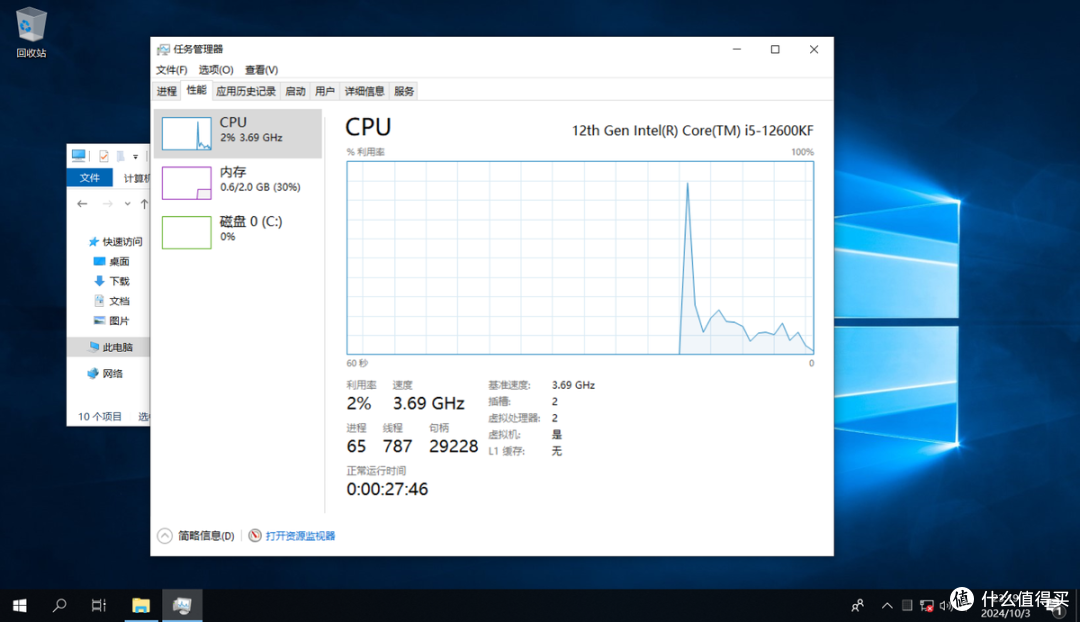
也有很多人担心,系统这么精简,会不会缺少必要的运行库,导致很多游戏打不开?说实话,该问题是存在的,这也是精简的代价,毕竟LTSC是专门为企业环境准备的,而非个人家庭版。
但是这个问题很好解决,那就是安装游戏所需的运行库,我已经准备好了目前最通用的一键安装运行库,如果你需要玩游戏,那就在刷好系统后,安装游戏运行库即可。
Windows 10 LTSC 2019的官方原版镜像,运行库,PE助手,已经全部打包好。记得,只要电脑不是太古老,都建议选择X64版本,千万别选到X86版本,那是给老爷机准备的。
资源获取方式:夸克网盘分享
Windows 10 LTSC 重装教程
关于电脑重装的方法,黑猫是鼓励大家自力更生,丰衣足食的。毕竟现在的电脑维修师傅,为了能多赚一分钱,在装机后会在电脑里内置推广软件,多挣一份佣金。
其实自己刷机的方法很简单,只需要准备一个U盘,找到一个纯净的PE工具,就可以开始。为了避免有些人不懂,这里把我之前写的重发一遍。
这是一篇保姆级教程,为了讲清楚所有的细节,全程实操+截图,请严格按照步骤操作。
一,准备工具
硬件:电脑,16GB以上U盘。
软件:微PE 2.3正式版,Windows 10 LTSC 64位镜像,修复工具等。

二,制作PE系统U盘
首先,我们要制作一个用来重装系统的U盘,步骤可以分为2步:制作PE系统,把Windows 10 LTSC镜像拖进U盘。
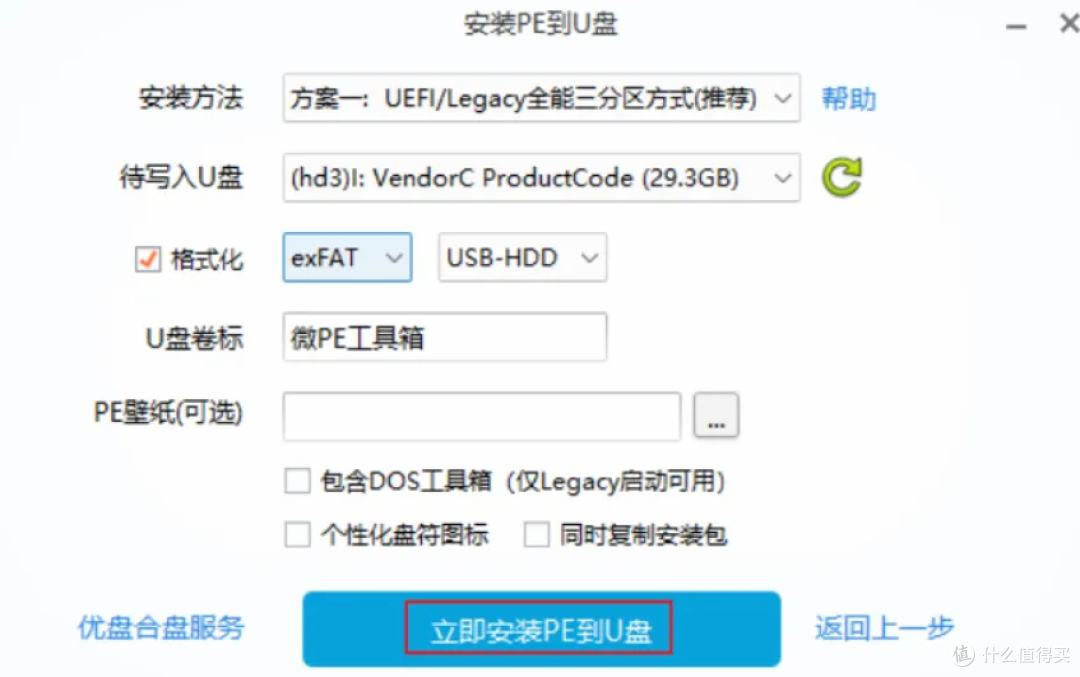
1,插上U盘,打开微PE工具箱,选择右下角图标中的第一个图标,将PE系统安装到U盘。

2,进入设置列表,检查是否选择对了U盘,直接点击立即安装。大概等3分钟左右,一个内置PE系统的U盘就制作完成。
3,打开资源管理器,将资源里的Windows 10 LTSC镜像、运行库、激活工具、专用修复工具等,复制/剪切到U盘目录里。

特别注意:这里除了LTSC镜像是必须的,运行库、激活工具、LTSC专用修复工具这3个文件夹是辅助。这只是为了大家方便装好了系统后,通过U盘快速配置好驱动、运行库。

全部复制进去后,U盘制作这一步就大功告成。
三,进入PE系统,安装LTSC镜像
1,重启电脑,在开机引导页面,按对应的快捷键,进入主板BIOS设置界面,然后将U盘设置为第一启动项,再次重启就可以进入PE系统。

每个品牌电脑进入BIOS的快捷键都不同,建议自行百度。
2,进入PE系统后,打开桌面上的分区工具diskgenius,对C盘进行格式化。分区表类型,要选择GPT。这一步会把原来电脑装的系统清空,给LTSC腾出空间。
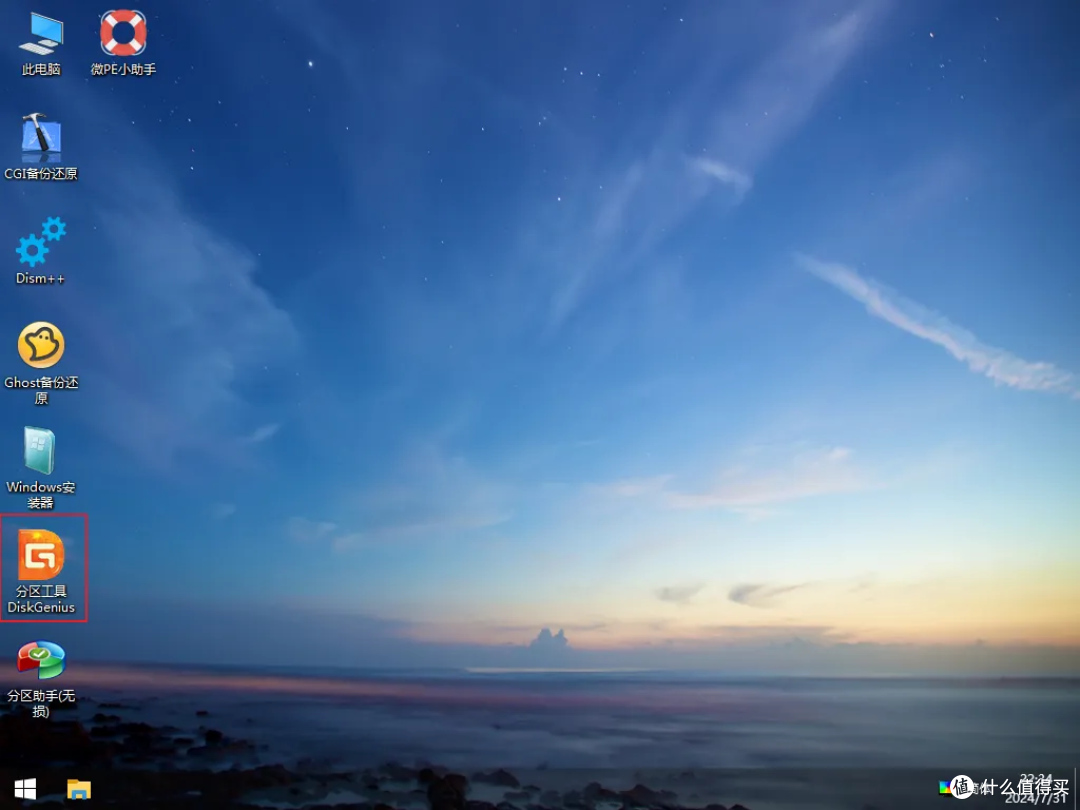
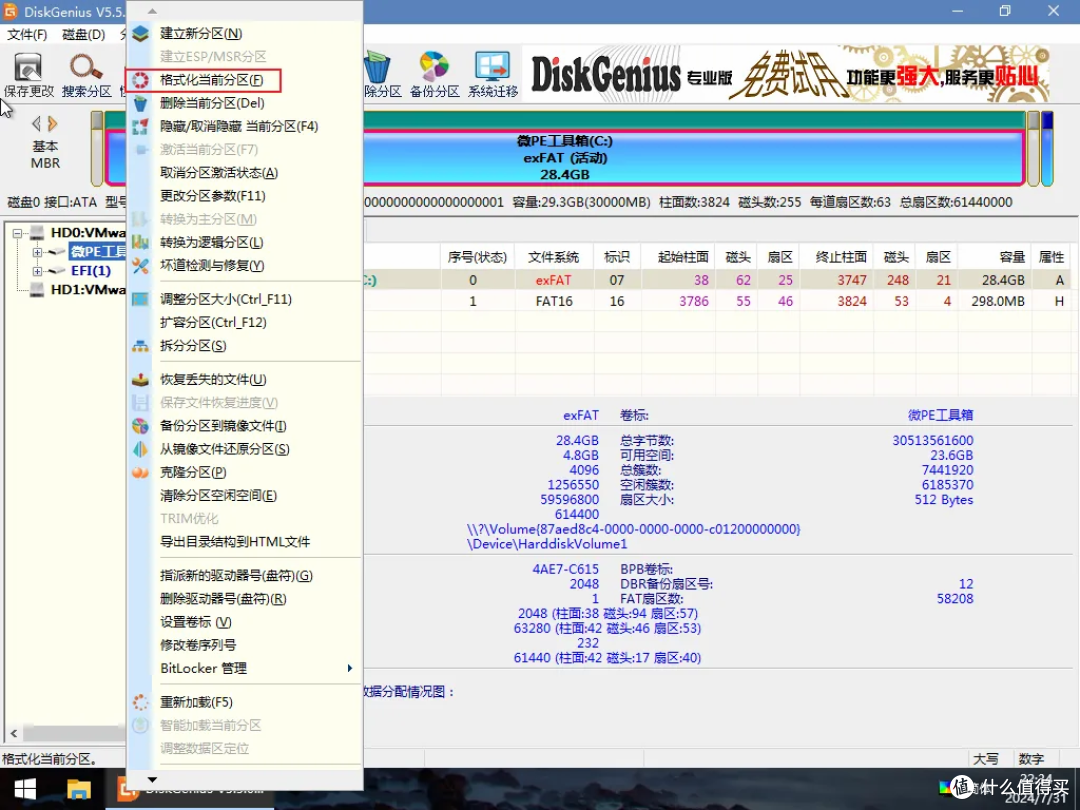
3,打开Windows安装器,根据下图提示,依次选择LTSC镜像位置(刚才保存到了U盘里),可引导器一般是C盘或者默认,安装驱动器位置选择原先的系统盘C盘,无人值守选择Win 10 X64,最后点左下角安装。

然后下一步什么也不用管,直接点确定。
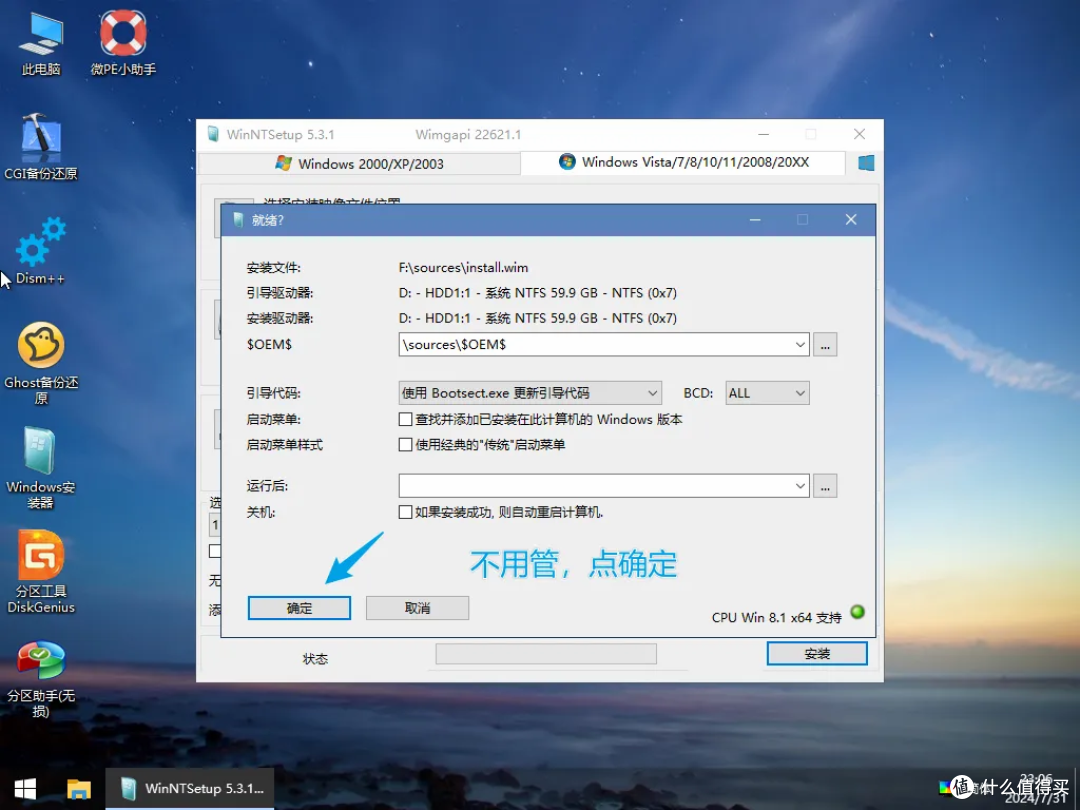
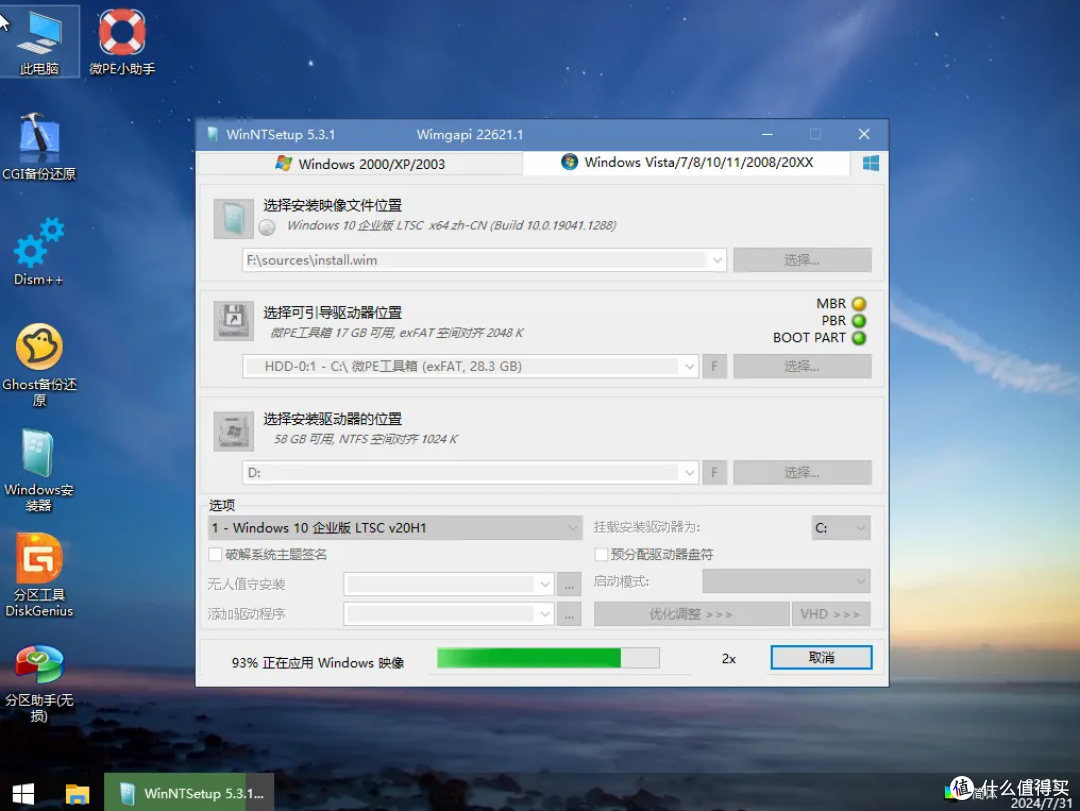
4,安装成功后,重启电脑,按快捷键(自行百度)进入BIOS设置。重新将原来的硬盘,设置为第一启动项,然后进入系统。
如果这一步没做,就会反复进入U盘PE系统,切记哦。
四,进入LTSC系统
辛苦了,现在重启后,你就正式进入了Win 10 LTSC 2019系统。
因为是简体中文界面,基本的设置大家应该都会,按照惯例设置即可。
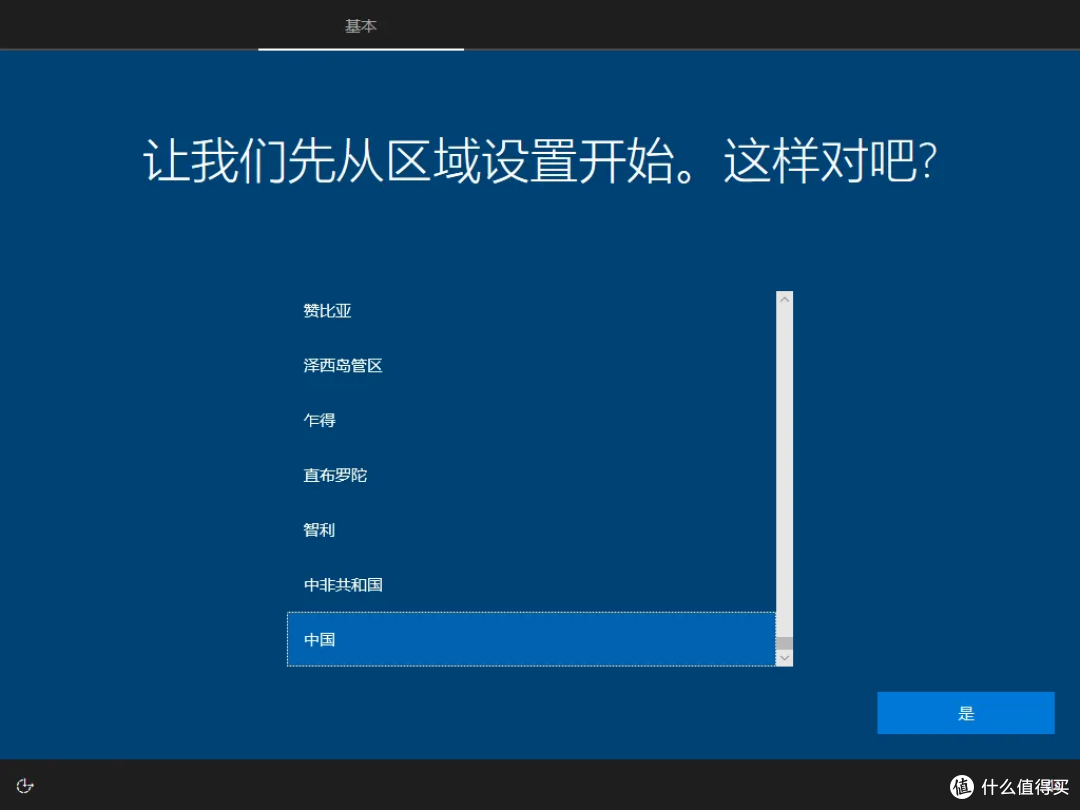
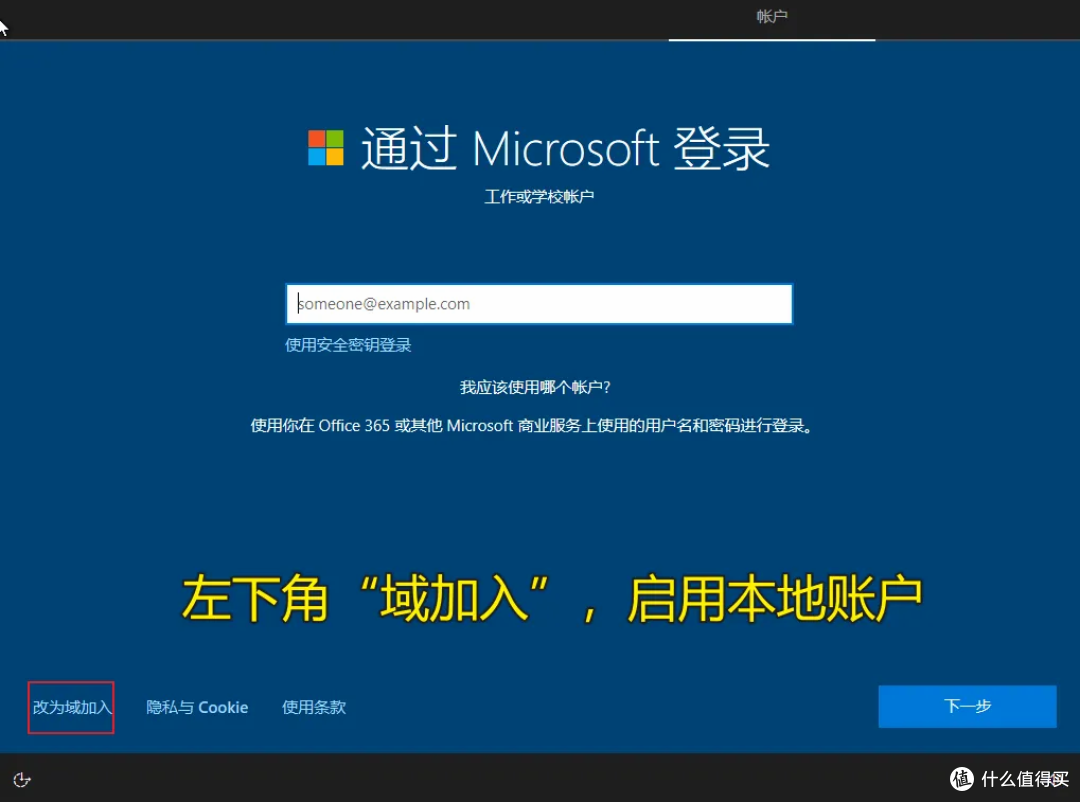
对了,在账户登录界面,如果你不想设置微软账户,选择左下角“域加入”即可启用本地账户。
可以看到,LTSC系统非常干净,桌面只有一个回收站,强迫症狂喜。

五,针对性优化
1,激活系统
你可以选择KMS工具,也可以选择万能激活法,两种办法都可以解决,已经在网盘里准备好了,按需下载。
2,一键安装游戏运行库、驱动
Win 10 LTSC是极限精简版,缺少很多游戏必备的运行库。如果是游戏玩家,建议在资源包里,找到离线安装运行库2024,进行一键安装。

驱动的话建议选择360驱动轻巧版,这是个口碑比较好,功能比较强大的驱动安装工具,按需安装即可。
作者声明本文无利益相关,欢迎值友理性交流,和谐讨论~
1809确实是很经典的一个版本,我自己装机都用了好几年,可是随着硬件和软件的更替更新,确实很多软件驱动已经不支持这个版本了,目前就换成21h2了
用过最精简的系统是一个大神做的win7lite,安装包只有200-300m,安装完后C盘不到1g,进程只有19~23个,安装运行库后可以玩游戏,安装显卡驱动后有毛玻璃效果
Windows 11不好用,没有休眠
应该最后的是LTSB吧,16核32线程128G内存,用ltsb开40个手机模拟器不卡,用ltsc开24个就开始卡了
2019ltsc也没那么好,装了以后连接路由器5g上不去网,只能2.4g能上
怎么说,这个版本用了几年,现在换ltsc 24h2了,提升很大
我的版本号怎么是21H2
win8.1路过的记得给我点赞 有没有同款?
现在都出了windows 11 lot Ltsc版本的系统了,怎么还有人用win10 ltsc 2019这上古版本。而且新出的lot版本系统还是针对性能低的设备的

有游戏版本吗
NAS 能装吗
有没有surface go1用的系统,自带的那个太卡了。
AMD还是别升级win11了,我反复装了win11 24h2 ltsc和win10pro,win11 low帧明显比win10低很多,游戏明显感觉卡,就是那种帧数明明很高,但就是要卡顿,谁懂?
不得不说微PE神器良心啊
安装完成后,重启提示:windows无法启动安装过程。搜索了半天没找到啥原因
WIN7 X64 支持一下
肾4之后无苹果,win7之后无微软,任豚正统玩纸牌,掌机正统在周哥
驱动必须安装360吗?
可以数字权利永久激活码?隔段时间又要激活接受不了
24h2有点好用