














































18
51
《藤野先生》思维导图模板分享
2024-10-17 15:18:38
0点赞
0收藏
0评论
 使用mindnow思维导图软件创作
制作思维导图图片可以通过多种方法实现,以下是几种常见且实用的方式:
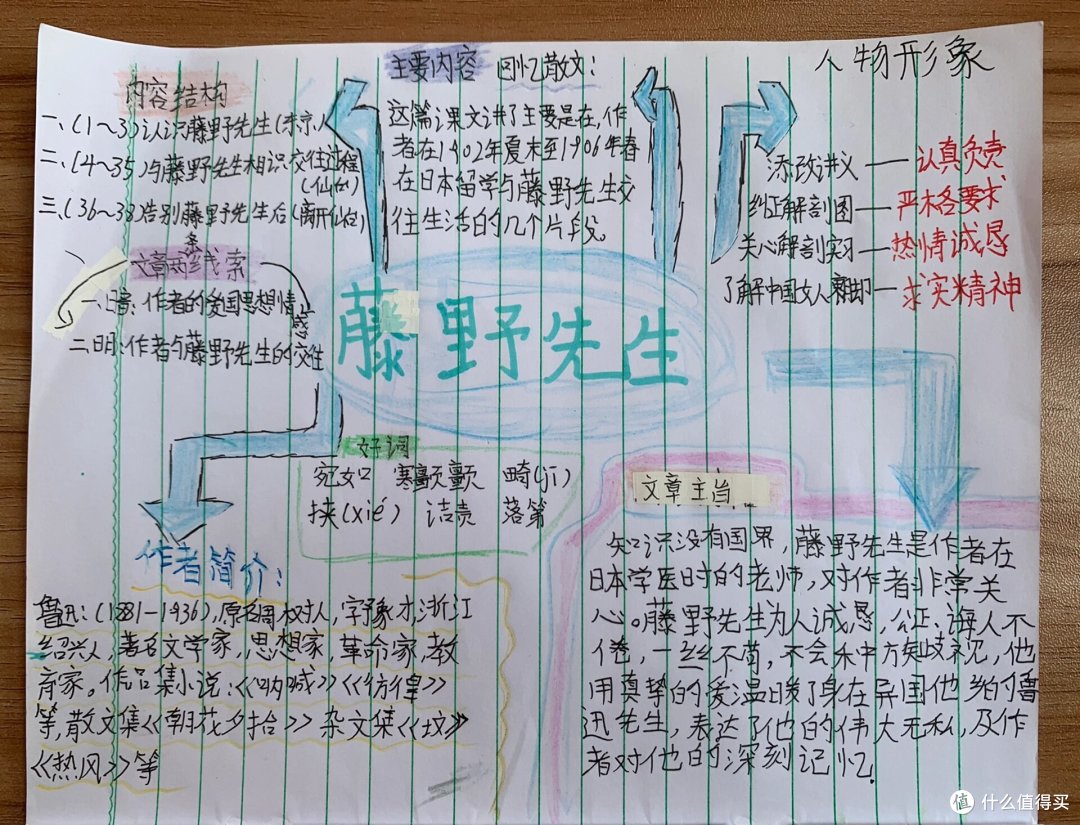
一、手绘法
准备工具:
1. A3或A4大小的白纸
2. 一套软芯笔(颜色多样)
3. 涂色笔或彩铅
4. 标准钢笔或签字笔
5. 直尺、圆规(可选,用于辅助绘制)
绘制步骤:
① 在纸中央写下或画出中心主题,如“藤野先生”。
② 从中心主题出发,绘制出主要的分支,代表文章的主要部分,如“作者介绍”、“主要内容”、“人物分析”等。
③ 在每个主要分支下,继续绘制子分支,细化各部分的内容。
④ 使用不同颜色区分不同的分支和子分支,增强视觉效果。
⑤ 在每个分支上写下关键词或短语,概括该部分的主要内容。
注意事项:
线条要流畅,避免过于杂乱。
合理利用空间,避免过度拥挤。
可以使用箭头、符号等辅助表达。
二、思维导图软件制作法
选择软件:
MindNow思维导图、知犀思维导图、Xmind等。
制作步骤:
1. 打开选择的思维导图软件。
 MindNow思维导图软件
2. 创建一个新的思维导图项目。
 MindNow思维导图软件
3. 在中心位置输入或插入中心主题,如“藤野先生”。
 MindNow思维导图软件
4. 根据文章内容,依次添加主要分支和子分支。
5. 在每个分支上输入关键词或短语。
 MindNow思维导图软件
6. 使用软件提供的样式、颜色、图标等功能美化思维导图。
注意事项:
熟悉软件的操作界面和功能。
合理利用软件的模板和自动布局功能。
导出时选择合适的格式,如图片、PDF等。
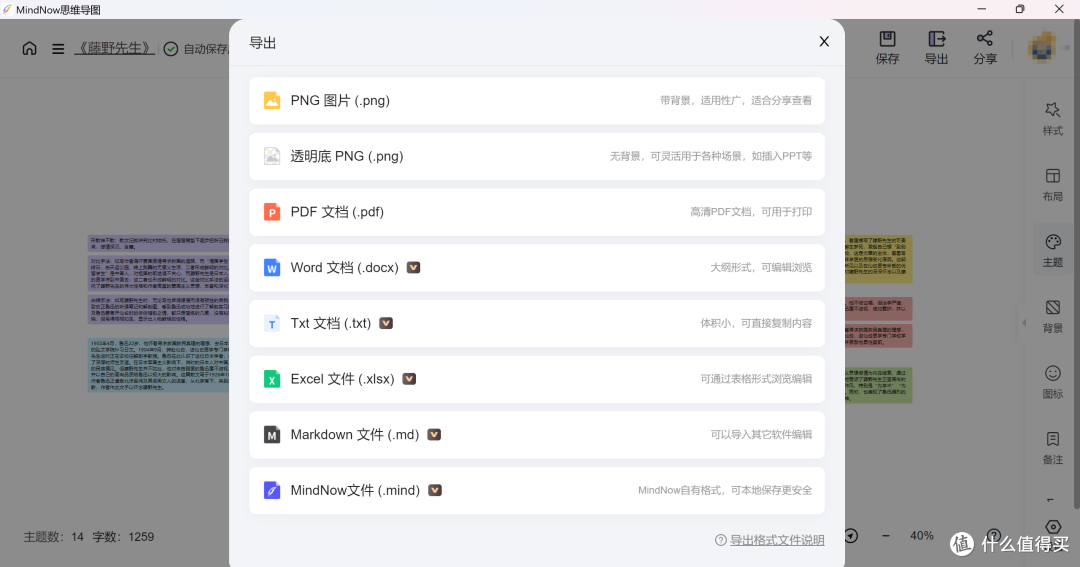 MindNow思维导图软件
三、PPT软件制作法
准备工具:
Microsoft PowerPoint或其他PPT制作软件。
制作步骤:
1. 打开PPT软件,创建一个新的演示文稿。
 MindNow思维导图软件
2. 选择一张空白的幻灯片作为思维导图的基础。
3. 在幻灯片中央添加一个大的形状(如圆圈或矩形),输入中心主题“藤野先生”。
4. 使用线条工具(直线或曲线)从中心向四周画出分支线条,代表文章的主要部分。
5. 在每个分支的末端添加形状,输入关键词或短语。
 MindNow思维导图软件
6. 使用PPT中的颜色、填充、边框、字体样式等功能美化思维导图。
注意事项:
确保布局清晰、有序。
合理利用PPT的动画效果(如需要)。
导出为图片或PDF格式以便分享和打印。
四、在线工具制作法
选择在线工具:
Mindnow在线思维导图工具。
制作步骤:
1. 打开选择的在线工具网站。
 MindNow思维导图软件
2. 创建一个新的思维导图项目。
3. 输入或插入中心主题“藤野先生”。
4. 根据文章内容添加分支和子分支。
5. 输入关键词或短语,并美化思维导图。
6. 保存并导出为所需格式。
注意事项:
确保网络连接稳定。
熟悉在线工具的操作界面和功能。
导出时检查格式和清晰度。
通过以上方法,你可以轻松制作出思维导图图片。选择哪种方法取决于你的个人喜好、技能水平以及具体需求。