



























 深耕数码、居家、美护兴趣领域













7
5
最简单的保姆级教程,教给新手小白如何安装NAS
2024-08-19 07:59:21
38点赞
24收藏
38评论
大家好,今天是妞老公亲自操刀,写一篇关于NAS组网的文章,妞老公原来是smartisan的员工,后来在字节之后跳槽了,所以对于一些科技东东,还是挺厉害的哈哈哈。
首先,先给大家说一下,一般很多人装NAS,都是群晖或者极空间,其实极空间对小白来说更加友好,毕竟也是互联网品牌,性价比也比较高,但是不考虑易用性或者性价比而言,群晖还是更好一些的,既然老公是极客,那肯定要选择群晖了。
老公说:群晖相当于苹果,极空间相当于小米,没有好坏,只有个人选择的区别哈。
大概装上这个NAS只用半小时,只要大家能跟着步骤,其实都挺简单的(妞自己都学会了呢)
我们用的是群晖nas923+,基本上装法是一样的,至于其他的原理就不说了,很多帖子都介绍了,妞挺推荐这位大佬的,但是人家写的深,咱们是新手教程,而且不带原理,只告诉你方法,所以大家认真点看哈。
第一步,安装硬盘
直接是把硬盘放进卡槽里就好了,该扣的扣上,推进到主机里,说明书上都有。
第二步,通电
接上网络和电,通常大家可以把Nas放在不起眼的地方,比如弱电箱里或者玄关里,把网插在光猫上就行,有些有两个网口,要都插上,接下来打开nas开关就行。
 因为网络是聚合的,所以两个网口都插上的话,最大效率使用了网速
第三步,查找局域网nas
要在find.synology.cn这个地址找出来局域网的nas,弹出来窗口,告诉你的ip、dsm版本等等,这时候有个提示:dsm未安装
主要是妞男票忘了截图那一张照片了。。。。(打他)
 一直点击确定,直到这个界面
第四步,安装dsm
在上面的图片点击完安装以后,就继续点“开始”和“下一步”就行了,这大概要十分钟,可以玩会手机哈,但是大家要注意,如果卡住不动了,一定不要重启,不然的话很容易烧主板,如果真的遇到那种情况,是在任务管理器里,在进程里先取消DSM,这个时候进度条会变成零,然后大家把任务进程取消掉,再重新进入任务进程,这时候会看到有另一个DSM,把它再取消掉,然后重新启动电脑,再重复上面的一步,妞老公说概率可能是一比二(一是遇到这样情况的概率),但是至于为什么会出现这个,他也搞不懂。。。。。
第五步,创建阵列
有Raid0、1、5、10这几个,妞老公建议选择10这个哈(适合部署后端服务项目)
但是4T组的raid10的话就有点太小了,起码得要12T以上,所以说每个人的需求也不见得非要一样,如果没有影音需求的话8T也能管够用了,所以说你先确定你的NAS到底用途是什么,这点很重要。
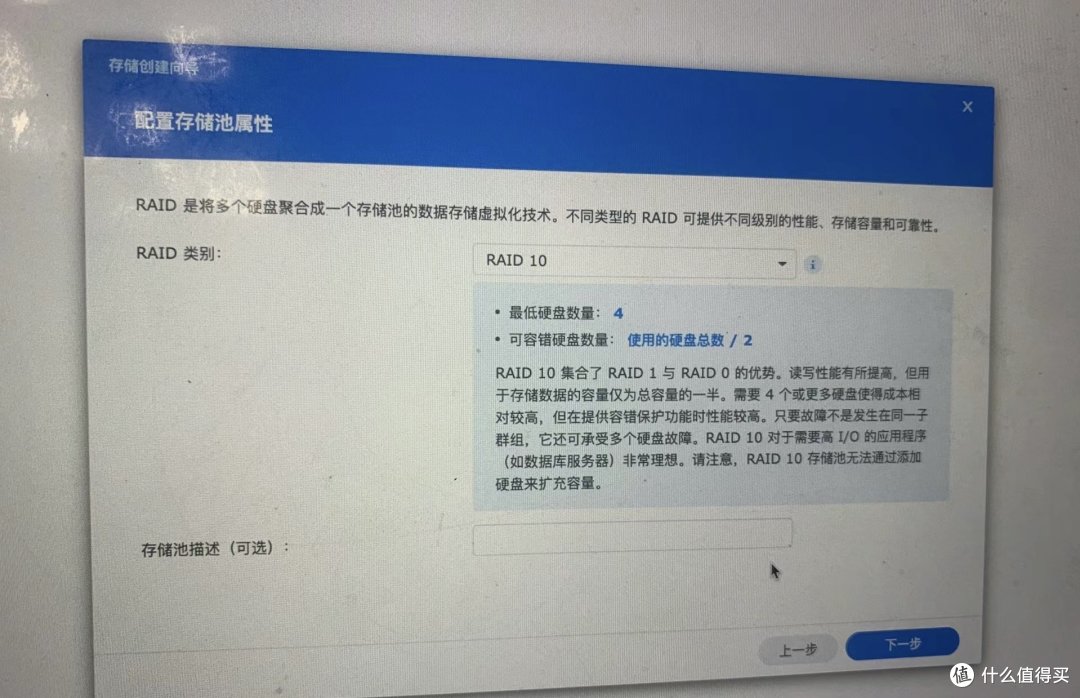
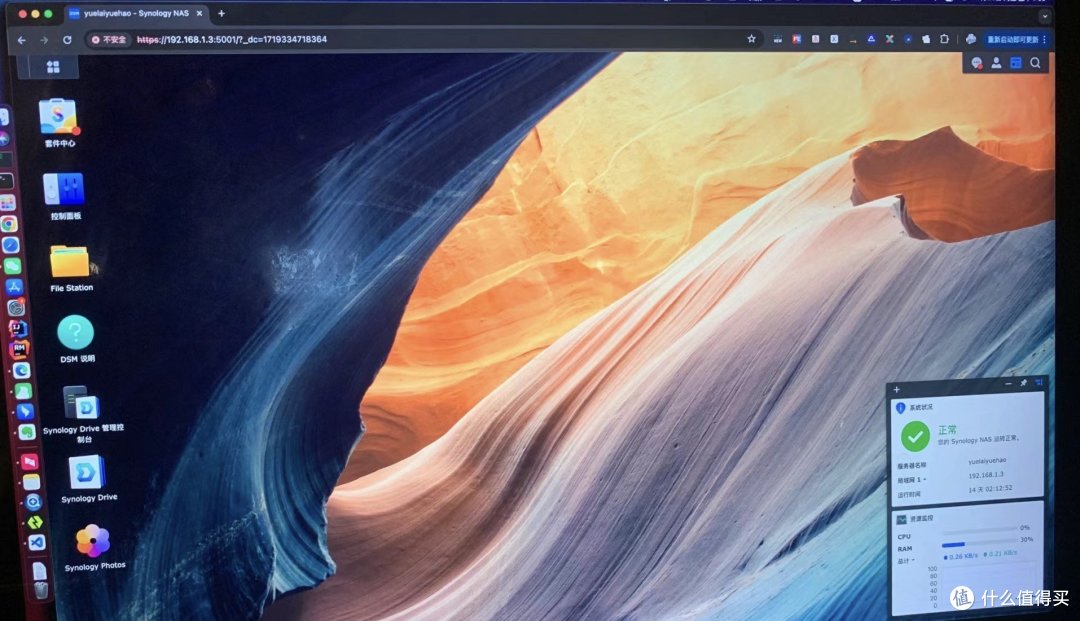
其实选择完之后,基本上就大功告成了,在装完磁盘阵列后,可以继续安装synology photos、synology drive这些应用

当然,对于手头资金稍微紧张的,妞还是建议极空间,如果大家对它有需要的话,妞也可以让老公给开一篇关于那个的文章哈。
关注妞,随时分享更多的经验哈。
















校验提示文案
校验提示文案
校验提示文案
校验提示文案
校验提示文案
校验提示文案
校验提示文案
校验提示文案
校验提示文案
校验提示文案
校验提示文案
校验提示文案
校验提示文案
校验提示文案
校验提示文案
校验提示文案
校验提示文案
校验提示文案
校验提示文案
校验提示文案
校验提示文案
校验提示文案
校验提示文案
校验提示文案
校验提示文案
校验提示文案
校验提示文案
校验提示文案
校验提示文案
校验提示文案
校验提示文案
校验提示文案
校验提示文案
校验提示文案
校验提示文案
校验提示文案
校验提示文案
校验提示文案
校验提示文案
校验提示文案