
















 深耕数码兴趣领域










19
23
桌搭好物推荐:扩展坞/显示器/键盘/充电器/电子钟?pad架
2024-06-15 11:42:11
38点赞
86收藏
34评论
先说明一下
首先,强调一下,没有特意搭建,也没有斥巨资来搭建,整个一套桌面是平时凑出来的。
这个是白天的效果。

再来一个晚上的效果。

桌子是自己拼凑的,还没用上可升降的,主要是觉得意义不是特别大。
桌面是1.4米✖️0.8米的宜家打折桌面,当时花了200。桌子腿是原先桌面的腿,由于当时的iMac太沉了,压在桌子中央位置,导致桌面严重变形,所以又从淘宝上单买了一个腿放在正中央的位置作为加固。

就是这个桌子,说起来其实宜家这种桌子真的要不得,后期变形严重,于是自己单买了一个腿放在远端正中央加固了一下。
目前来说,除了桌子差强人意以外,对这套拼搭还是比较满意的。但是对整体的布局来说,还是在不断的整理当中。比如目前的Mac mini,尚且没有考虑好到底是平放好呢,还是搞一个支架立起来更好。
单品介绍
一 Mac mini2023款
原先我用的是iMac 27寸一体机,无论作为拍照背景,还是写文的主力机器,已经出镜过无数次了。
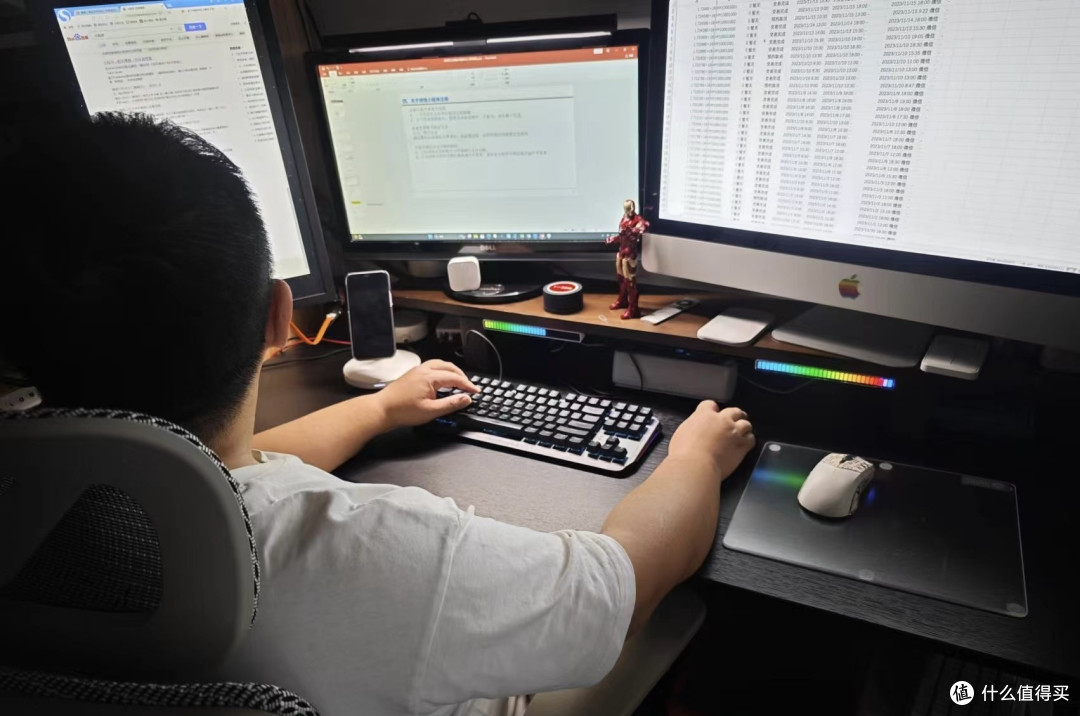
但是这款iMac还是是很古早的2011款,现在用得上的软件都已经不支持了,前些日子发现竟然连edge浏览器都不能用了。最后也就是沦为一个电影播放器的下场,但是,也只能播放2K一下的片源,所以一狠心就把它更新换代了。
起初,我有了解到27寸的iMac通过DP接口将例如MacBook的屏幕扩展,寻思着弄个Mac mini,然后用iMac的屏幕,这样一举两得,没成想买了Mac mini后发现不成功,也有可能是我的操作方法不对,不过更大的可能是最新版macOS已经不支持这个功能了,所以干脆就让iMac退役了。
一开始寻思着我以旧换新吧,可是看到这感人的价格,我寻思着,我就是拆了它也不给爱回收😂。

于是,我在某一个周末,就真的把它拆了,拆的是粉粉碎的那种。

然后,在我拆到一半的时候,突然想起来,我应该拍一个视频啊!😭 这种电脑的拆解,反正我是没看到过,真的应该拍个视频发出来,然后Lucy说你把它装回去,然后重新拆啊。我说做不到啊。太难了!
最后,我把CPU保留了下来,屏幕保留了下来(买了一块驱动版,在公司用,不得不说,做表格写ppt,那叫一个真的很爽!)

以此来纪念这台iMac陪伴我的日日夜夜吧。
之后,就是考虑入手什么机器呢,iMac没有在考虑,主要是因为价格因素,甚至我都没有考虑MacBook系列,现在外出主要都是带着iPad Pro,轻量的文档编辑iPad Pro完全能够胜任,最后,我把注意力放在了Mac mini的身上。
明确了需求,就看具体配置了。最后入手了2023款M2处理器的的8+512的这款。
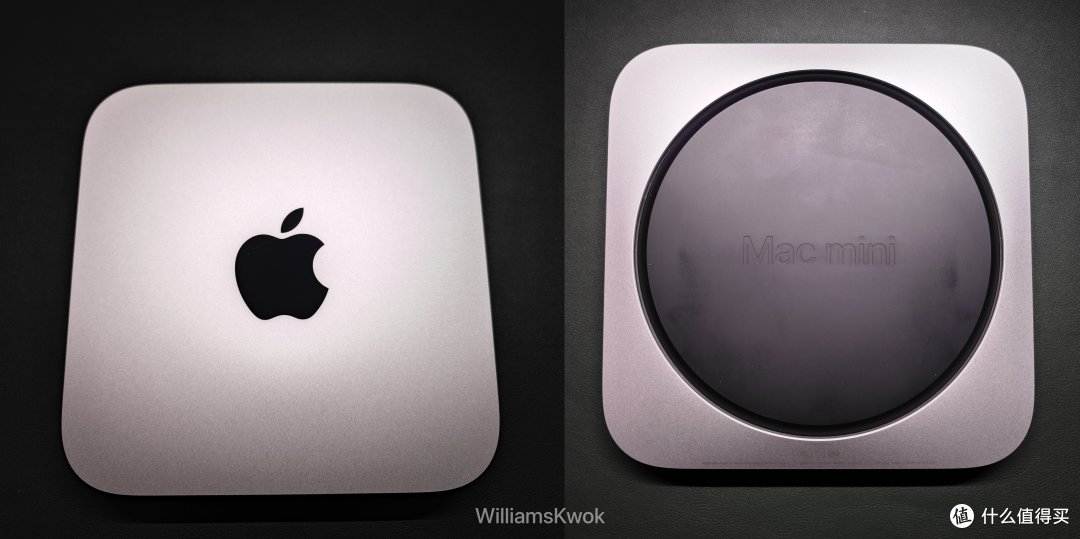
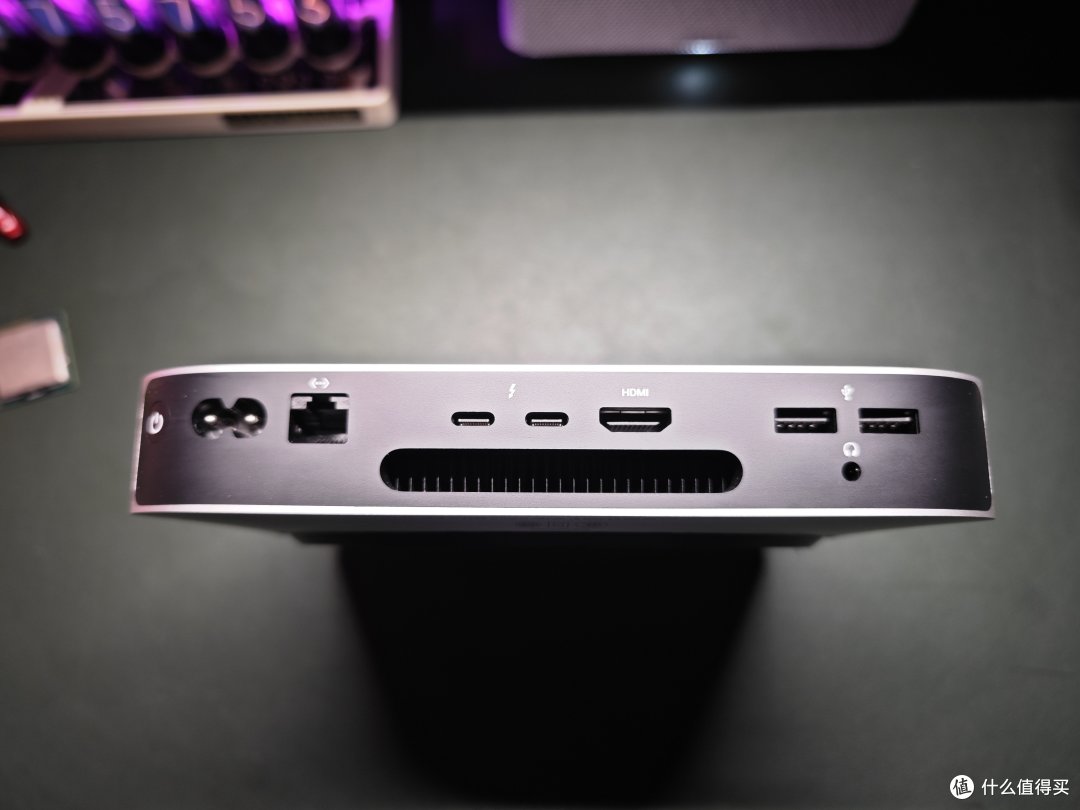
Mac mini接口还算丰富,机器体积也不算大,怎么放都可以。唯一失算的地方是,本来觉得8GB+512SSD的完全够用了,但是后期开始制作视频或者用Photoshop修照片的时候才发现,还是不够用,怎么着内存也得是16GB的才够使用,所以这里也建议有打算入手Mac mini或者MacBook的小伙伴,内存一定要考虑16GB以上的,至于硬盘,256的千万不要选!千万不要选!千万不要选!
二 海备思macmini扩展坞typec拓展mac studio底座扩容硬盘盒转换sata转usb转接头适用电脑笔记本M1/M2支架
所以,正是因为考虑到硬盘还是买小了(其实内存也小了)

就又要考虑一下扩展坞的问题了。
之前手里有两个type-c的扩展坞,一个是京东京造的

另外一个是贝尔金的
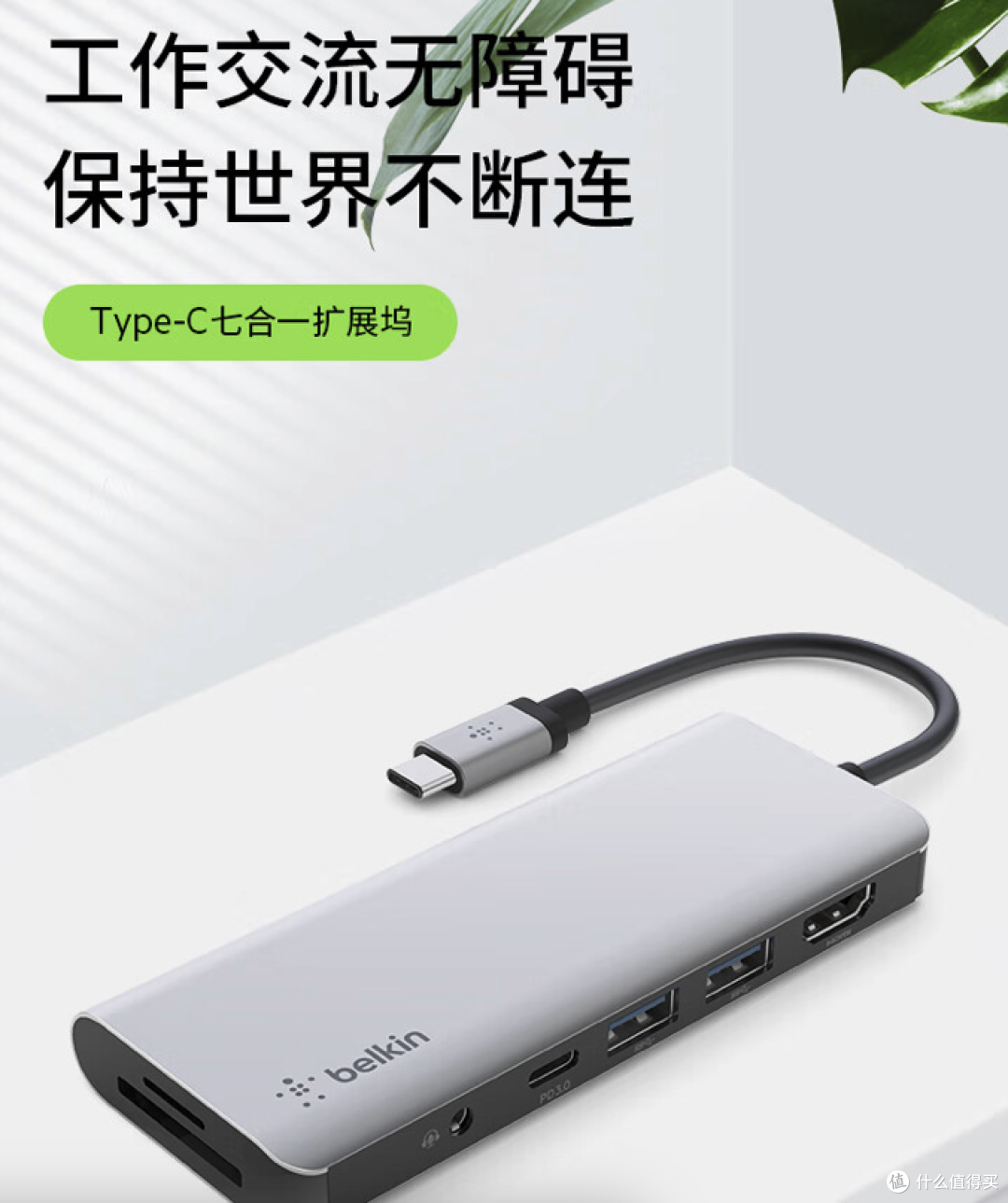
本身这两个都在用,也都挺好用,一个带千兆网口,一个超薄,但是两个都有一个小缺点,就是外接显示器的接口都是HDMI的,而不是DP接口。
所以,最后在淘宝搜到了海备思的这款扩展坞。并且选择了他们家的Pro HD款。

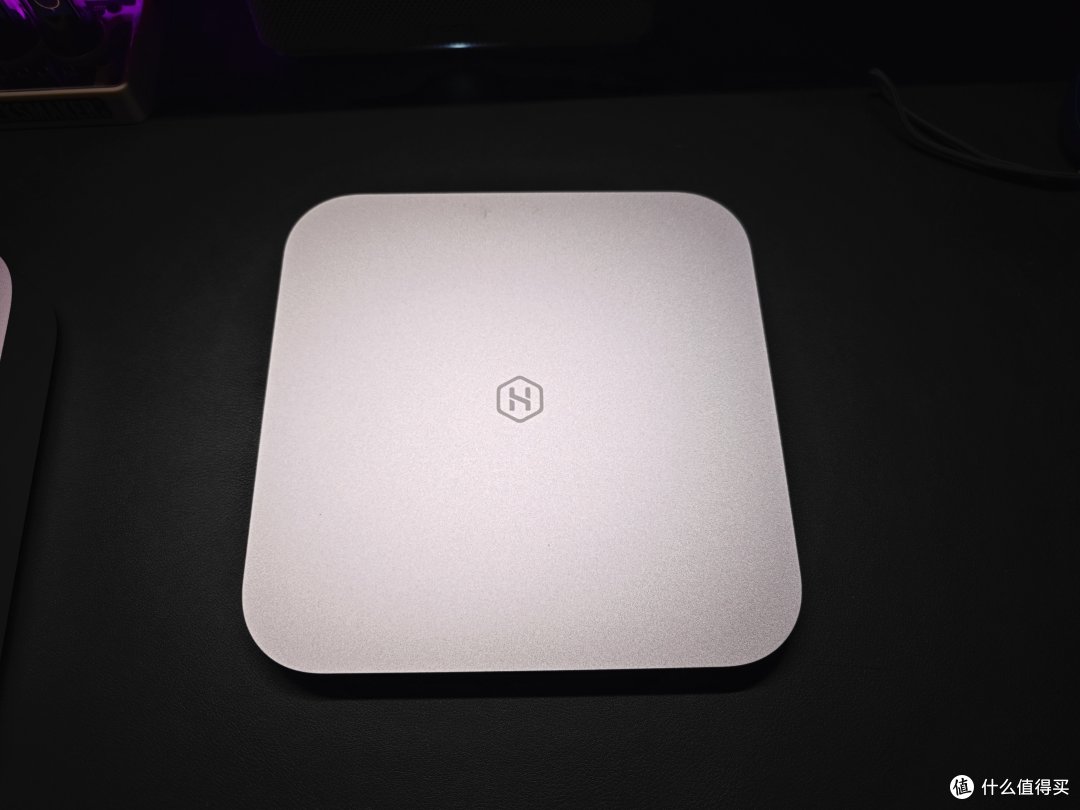
这款扩展坞的好处显而易见,
带有两个USB3.0接口、一个USB3.2 Gen2接口、一个2.5英寸SATA接口、一个M.2 NVMe/SATA接口、一个USB-C接口、一个TF卡槽、一个SD3.0卡槽、一个DP 8K/30Hz、一个HDMI 8K/30Hz。诸多接口,全部集成在一个薄薄的盒子里面,而且大小和Mac mini边边大,可以和Mac mini合为一体,无论从美观度上、还是实用性上来讲,都完美匹配Mac mini。

背面接口
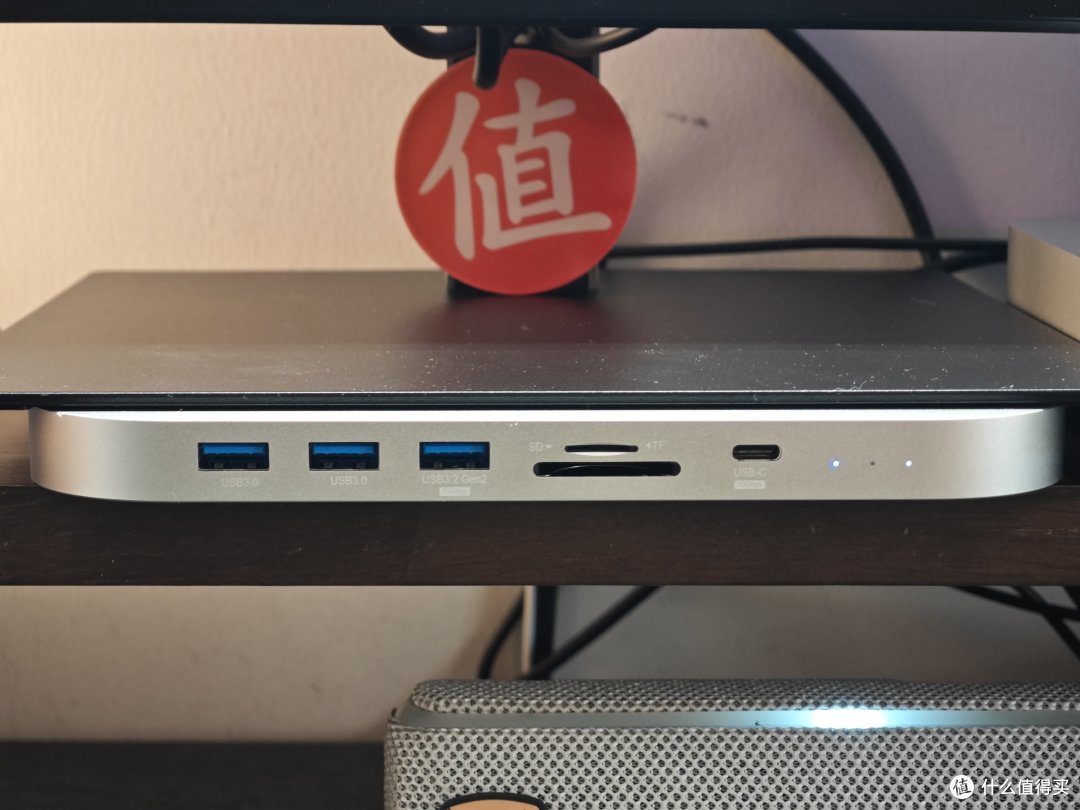
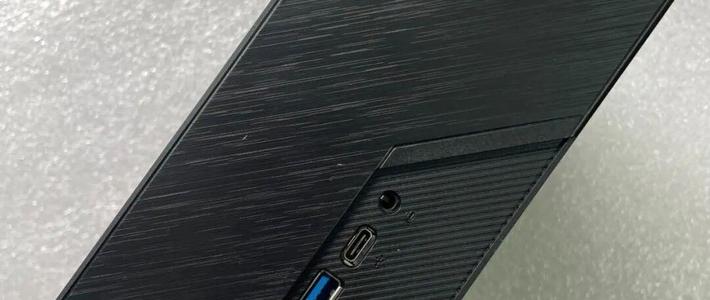
正面接口

我在这个扩展坞里加入了一个1TB的M.2的SSD和一个480GB的2.5英寸SSD,一下子就扩展出了将近1.5TB的容量,这下终于没有容量焦虑了。

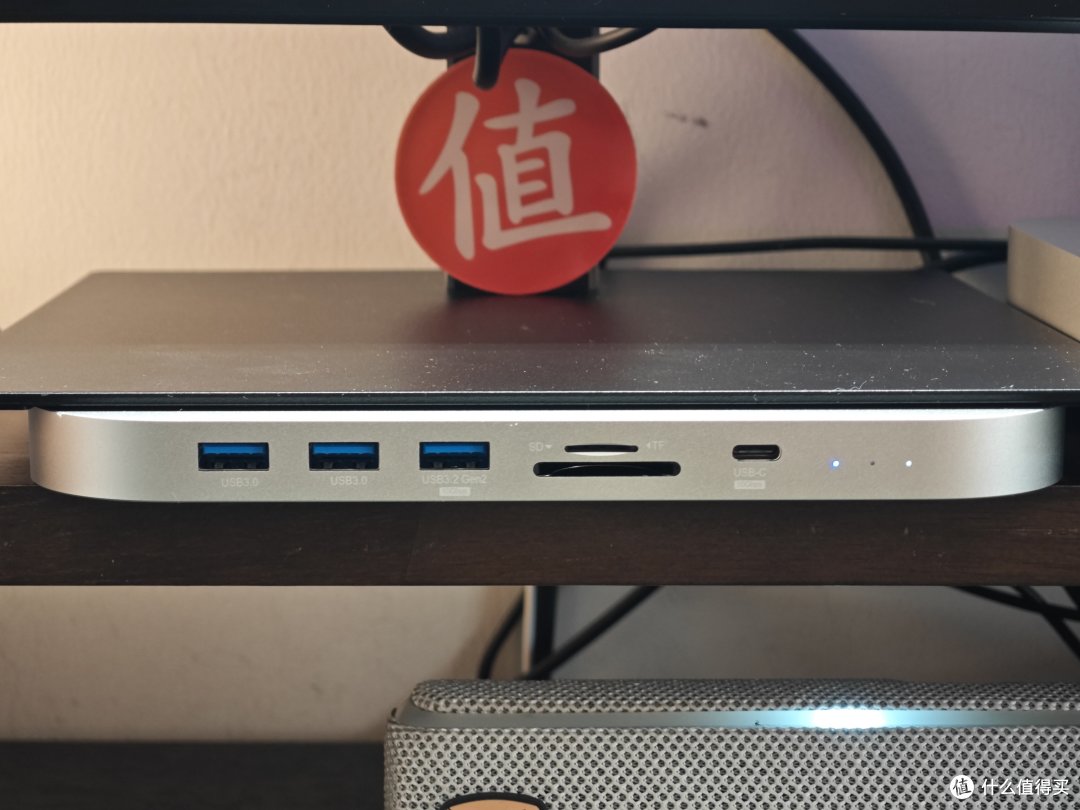
至于摆放,可以将扩展坞和Mac mini合起来,也可以单独摆放。
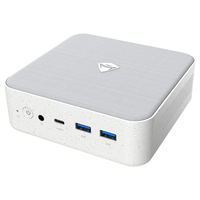
顺便说一句,买完了,也过了七天无理由了,刷张大妈的时候偶然看到了下边这款,鹿为mac mini拓展坞支架,不过,有点强迫症,苹果的logo居然是倒的。
这款我看了,最大的好处是,在扩展坞的本体上添加了一个电源开关,这样就不需要每次将手伸到后边去开电源,从实用的角度上来讲确实非常方便。
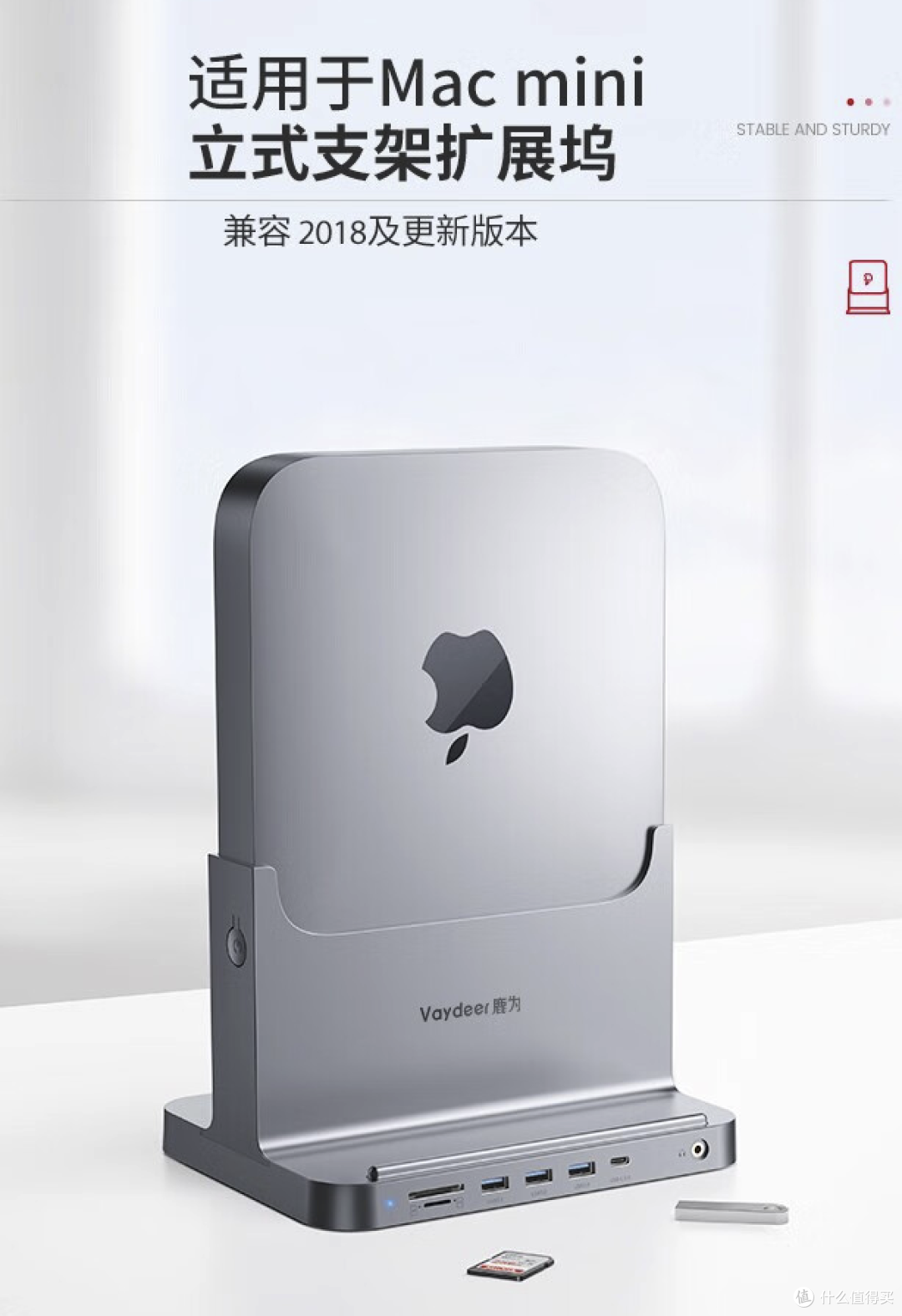
而且,这个扩展坞的后侧是空的,也利于机器散热。

和海备思的扩展坞相比来讲,少了M.2固态的盘位,少了DP接口和HDMI接口。但是多了一个3.5mm音频接口。
但是,价格也便宜了很多。见仁见智吧。
三 小米Redmi 34英寸电竞显示器G34WQ WQHD曲面带鱼屏 180Hz刷新率 95%DCI-P3 广色域 带鱼屏显示器显示屏
显示器是我一直打算换掉的设备,原先的iMac的27寸显示器由于使用时间太长了,再加上可能是内部通风不是特别好,屏幕稍微点的时间长一些,就会呈现烧屏的现象,当然,随着iMac整体温度降下来,这个情况会得到改善。
因此,更换显示器就是一个迫在眉睫的事情了。
选来选去,最后选择了今年新款红米34寸显示器。主打一个大。
到手以后,真的是大。

屏幕可以上下升降,可以左右旋转,还可以分屏,可以说,非常好用。
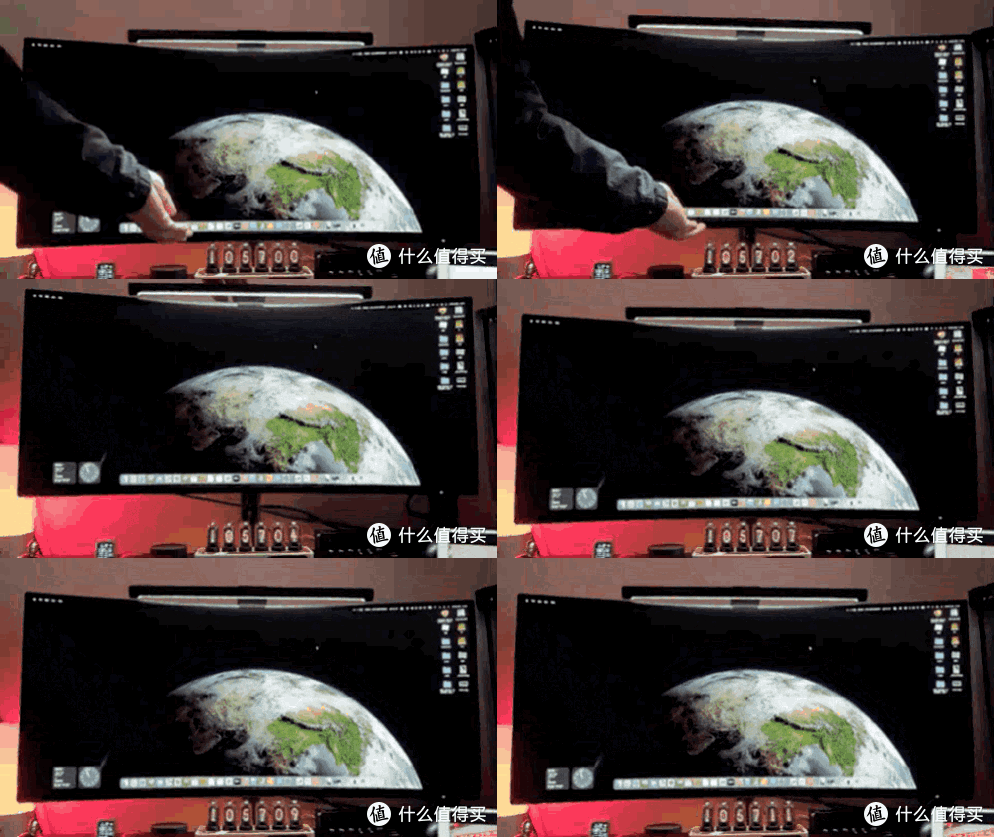
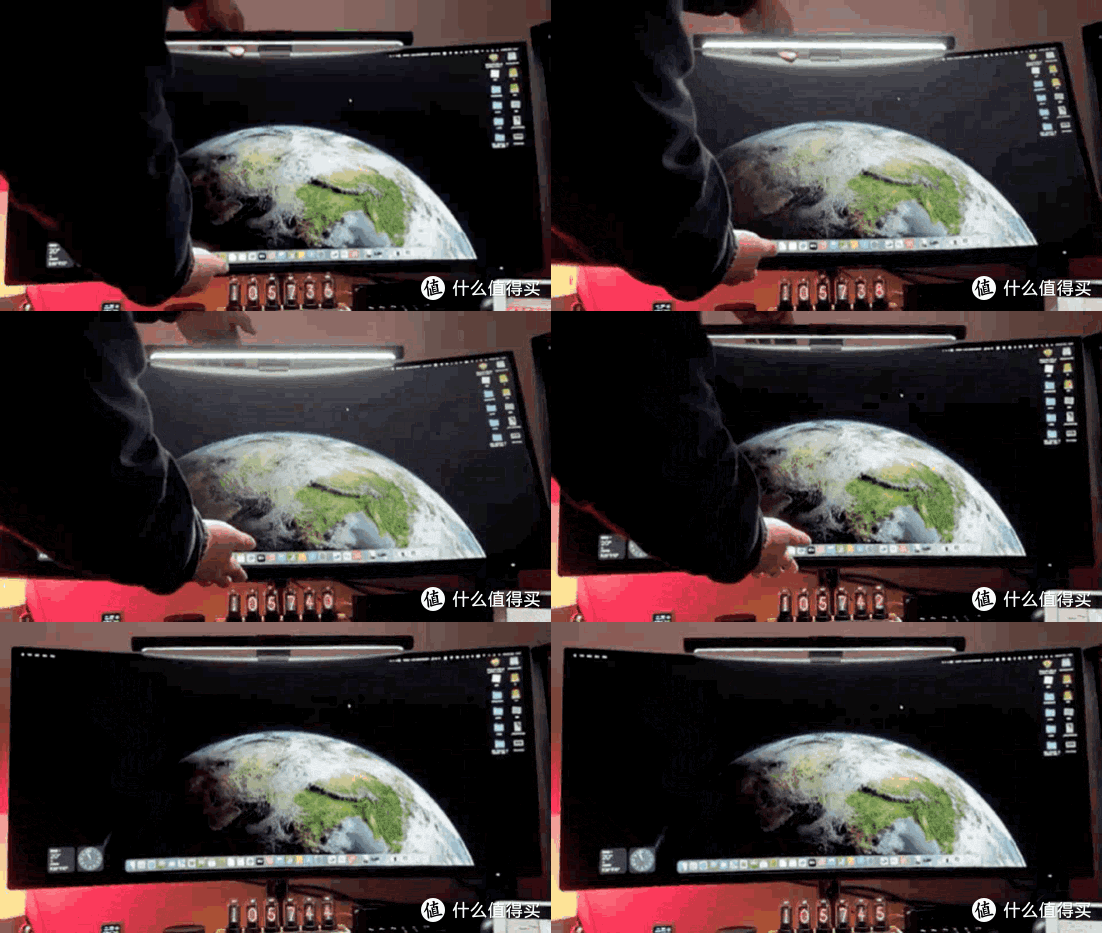

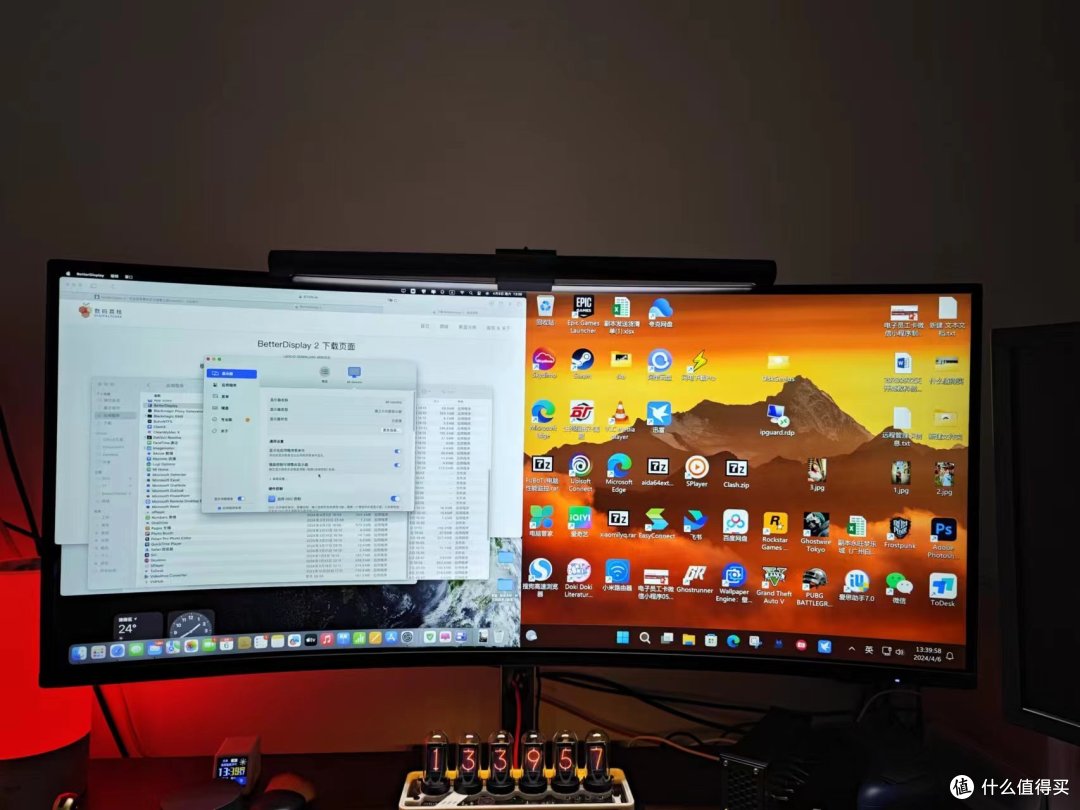
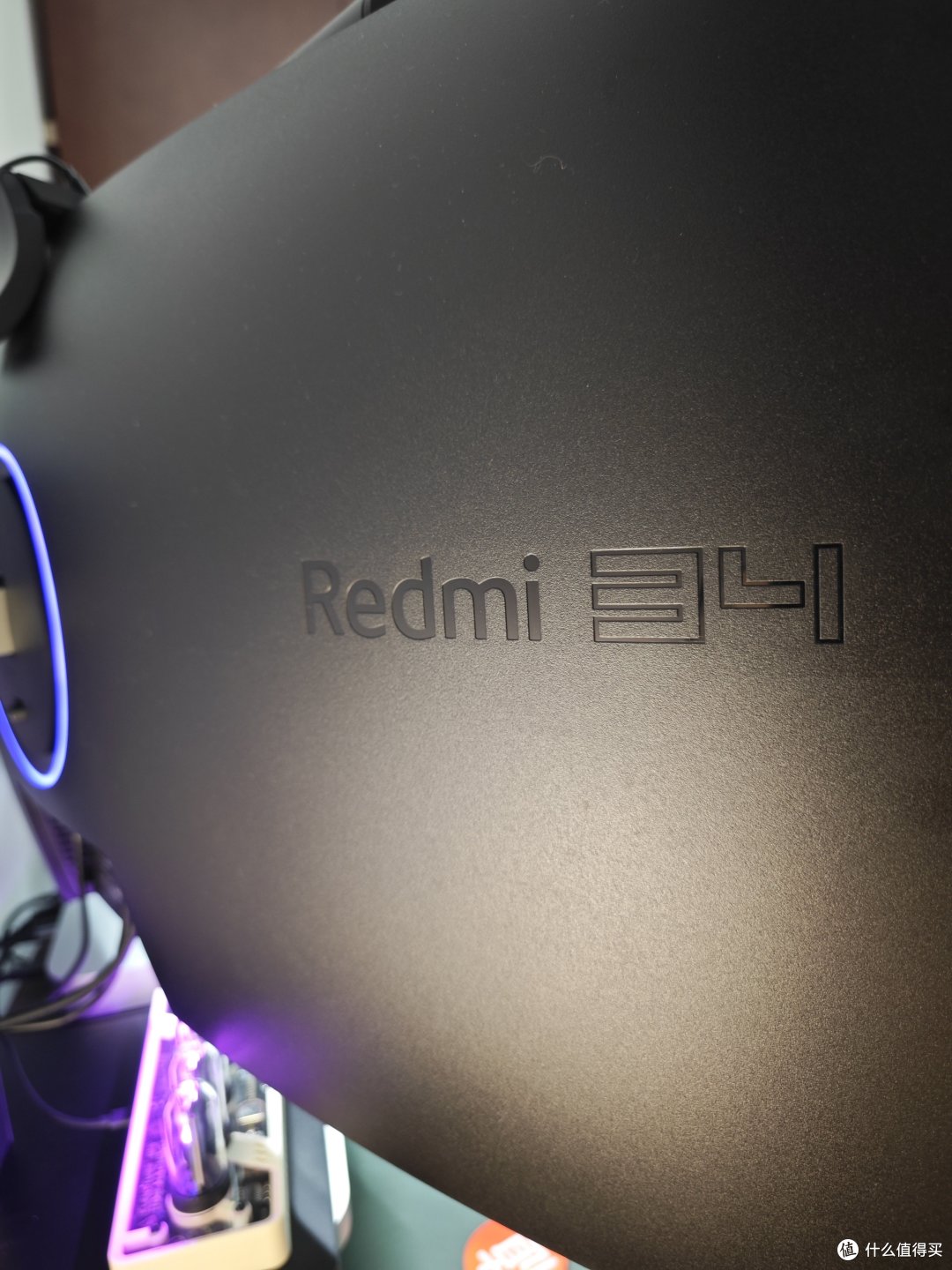
还自带氛围灯,虽说小点儿吧,还要什么自行车啊!
对于不怎么玩儿游戏的我来说,无论是看电影还是修图,基本上是够用了。
四 LogiTech 罗技Craft 无线键盘 + Logitech MX Master3 无线鼠标
这套键盘和鼠标是我特别推荐的一套键盘鼠标,比起Apple的原装键盘和鼠标,我个人是觉得好用的不是一星半点。而且从功能上来说,键盘比原装键盘更加好用。鼠标虽然不能横扫,但是无论是握感,还是可自定义的功能键,都更加好用。

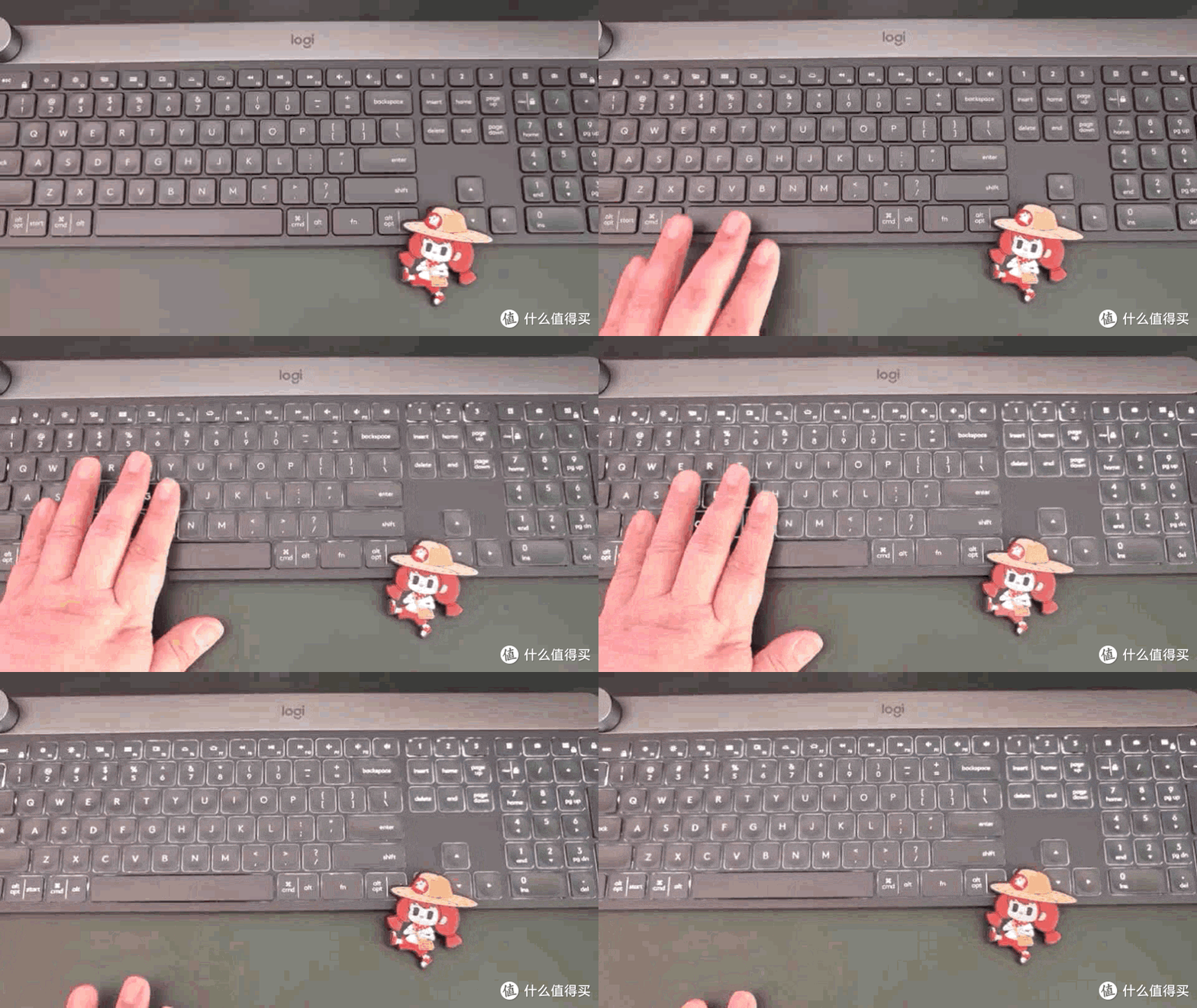
相比Apple原装键盘,Logi Craft增加了单色键盘灯,而且,在长时间不用的时候,会自动关闭。然后当你双手靠近键盘的时候自动点亮,即做到了节省电量,有增加了一丝炫酷的感觉。
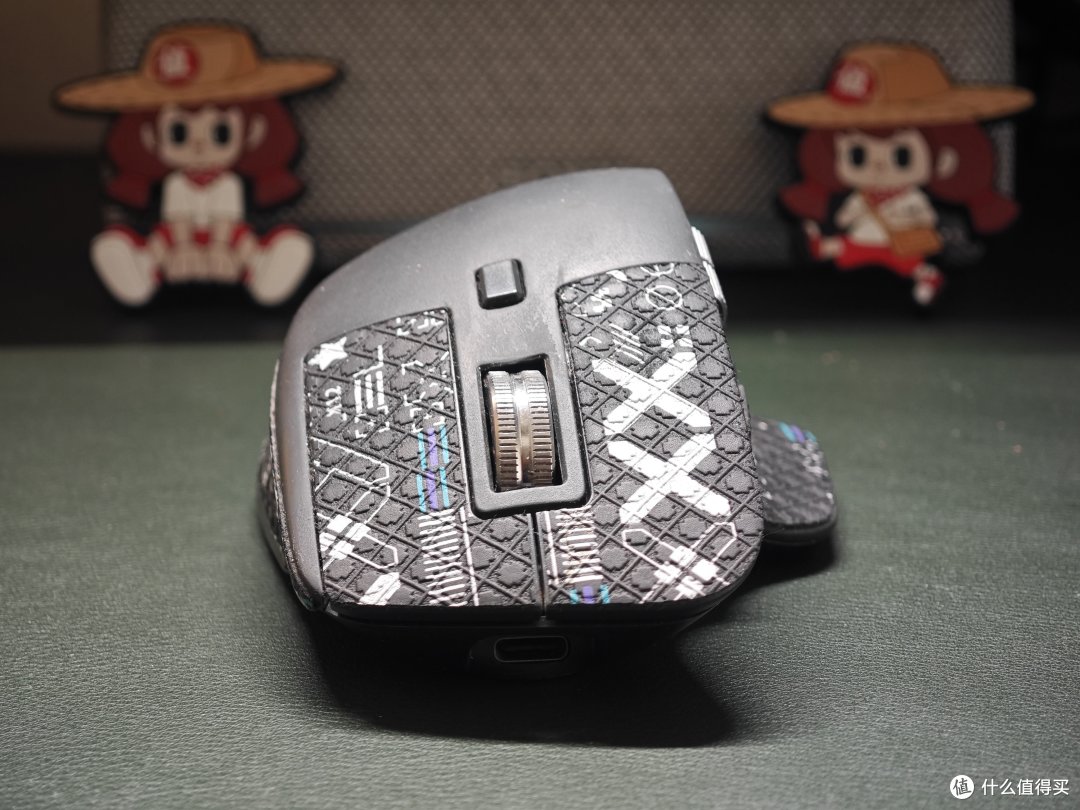
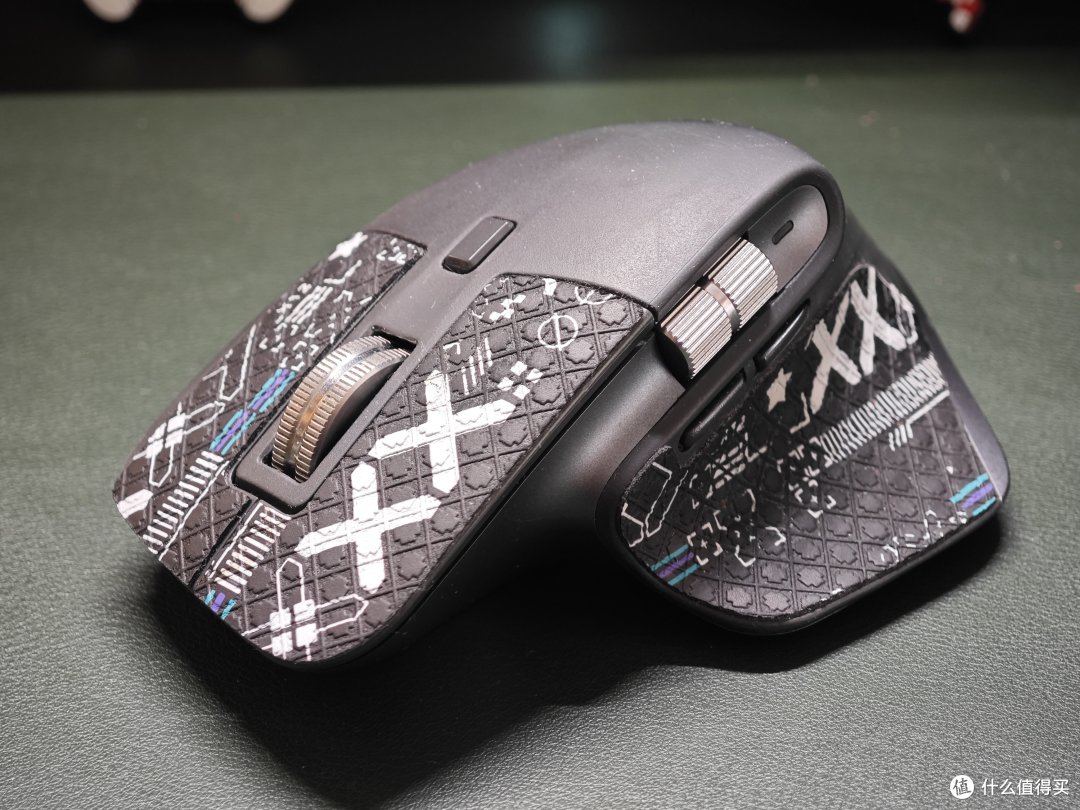
Logi MX Master3 无线鼠标,舒适的握感以及丰富的可定义按键,让MX Master系列鼠标成为了办公利器。
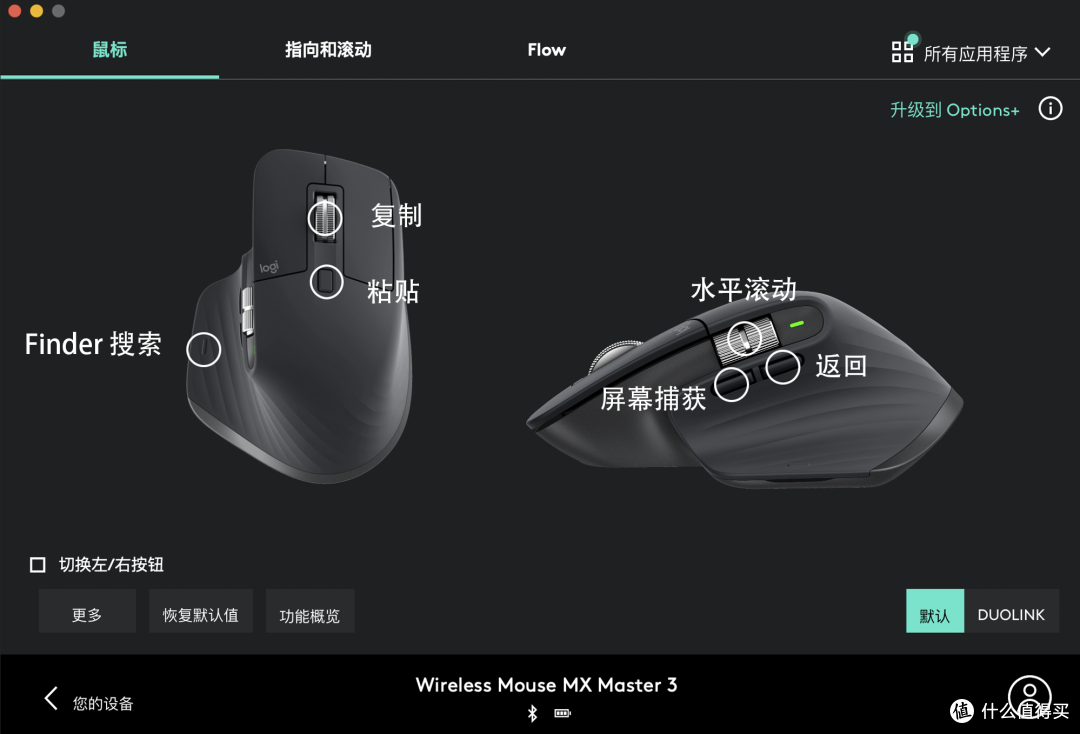
通过Logi提供的 Logi Options软件,我将六个快捷键设置成我所需要的按键。
五 SwitchEasy MagPower三合一无线充电器磁吸二合一无线充耳机手表充电器四合一充电支架 四合一2023升级款
一个磁吸的三合一支架,支持给可以无线充电的手机、耳机、Apple Watch进行充电,


还自带一个小夜灯,放在床头的话非常实用。
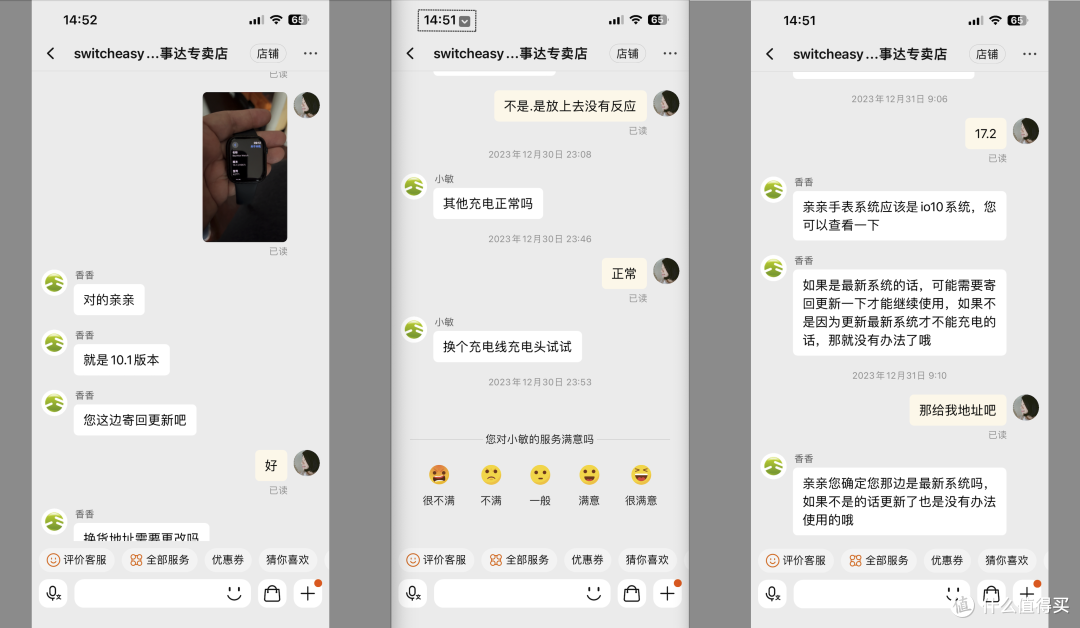
要说明一下的是,这个无线充电器如果你买的早,而恰巧你的Apple Watch又升级到了最新版系统的话,那你会发现这个专供Apple Watch充电的底座是没有办法充电的,原因就是因为手表的OS太新了,而充电底座的固件无法支持最新版手表OS,这个时候需要联系卖家,将你的充电器邮寄回去让卖家给你升级一下最新版固件就行了。
六 CyberPunk区块化USB排插电脑桌面扩展坞开关创意桌搭赛博朋克摆件
从站内看到一个大佬的文章,看到他的桌面上摆了一个非常CyberPunk风格的USB排插,感觉挺好看的,就入手了一个最高配的,自带六个USB供电口,还有三个USB数据口。
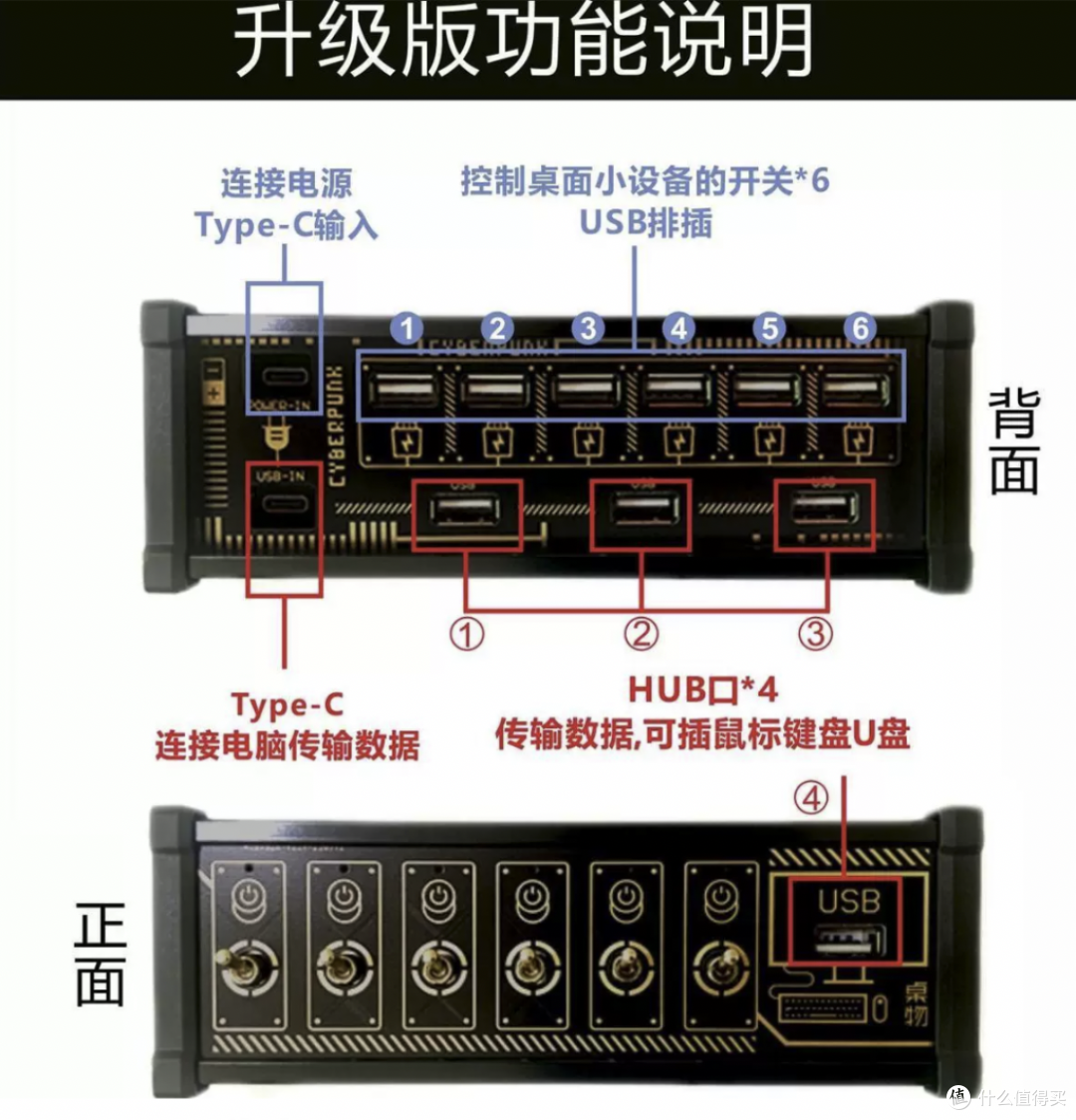
卖家发货不带充电头,自行准备一个15W的充电头就行,6个USB排插总计供电15W,如果总共插上的设备供电需求超过15W会带不起来,所以给一些桌面小玩意儿供个电还是可以的。
USB数据接口可以插个键盘鼠标啥的,数据的话就还是算了吧。

正面的USB排插开关是这种老式的拨杆,这也是我喜欢这个的主要原因。
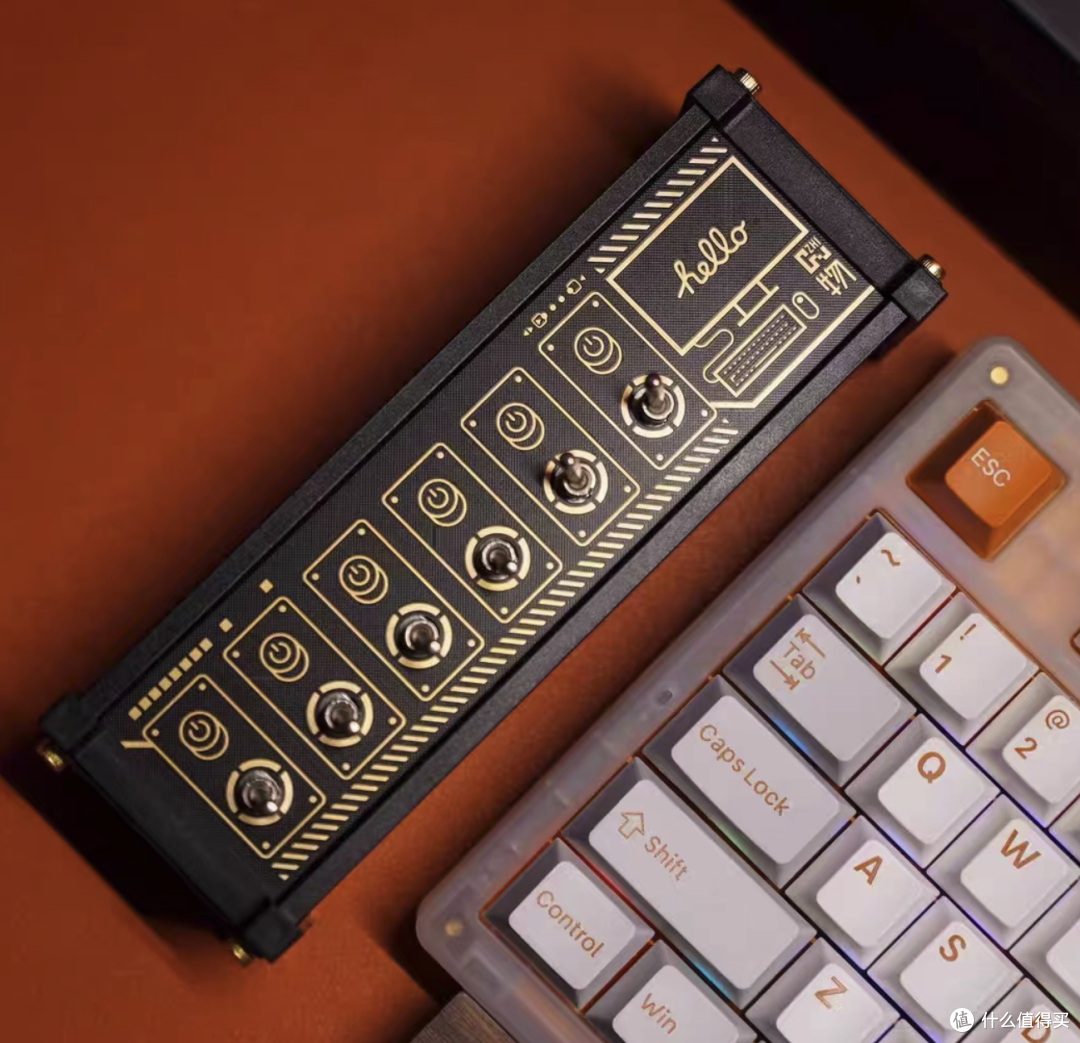

通体金属机身,两侧带超大散热孔,无需担心发热问题。
摆在桌面上非常耐看

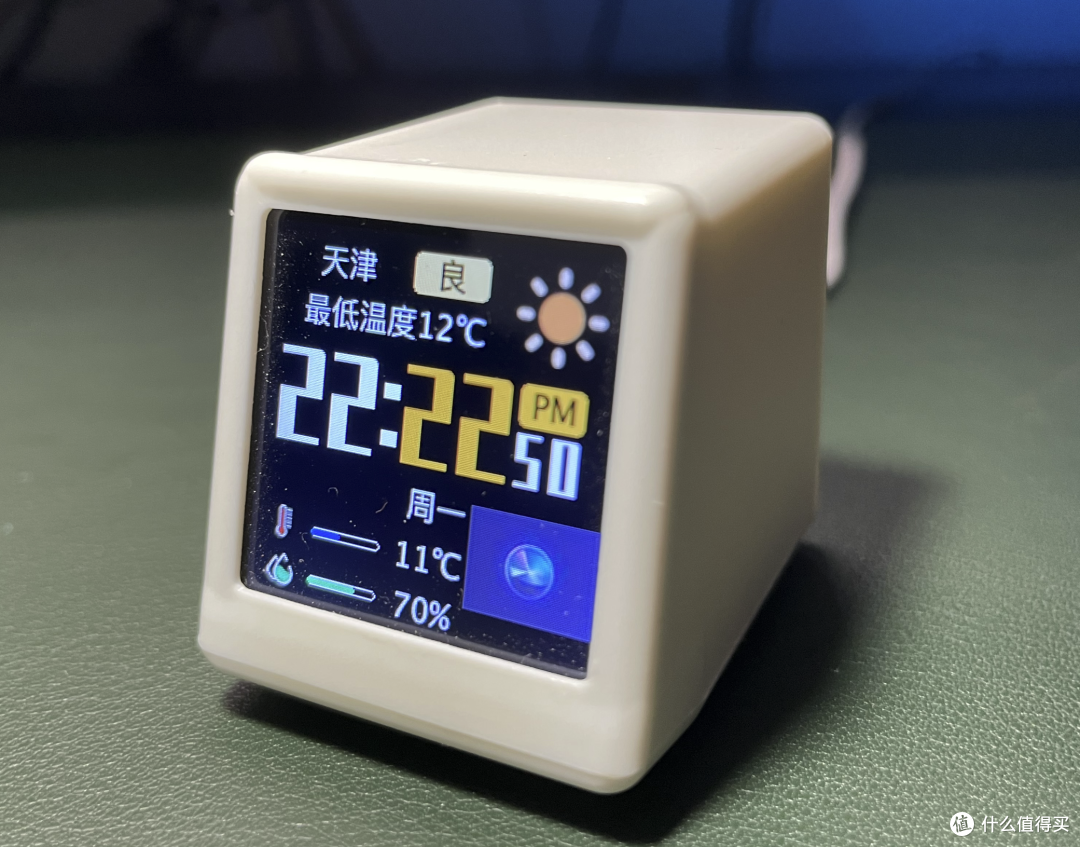
七 WIFI桌面时钟SD2科技摆件桌搭天气温湿度潮流礼物智能彩屏气象站
这个小东西也是在站内大佬的文章里看到的,和上面CyberPunk的USB排插是同一篇文章里的,也是觉得非常好玩,就搜了一下。
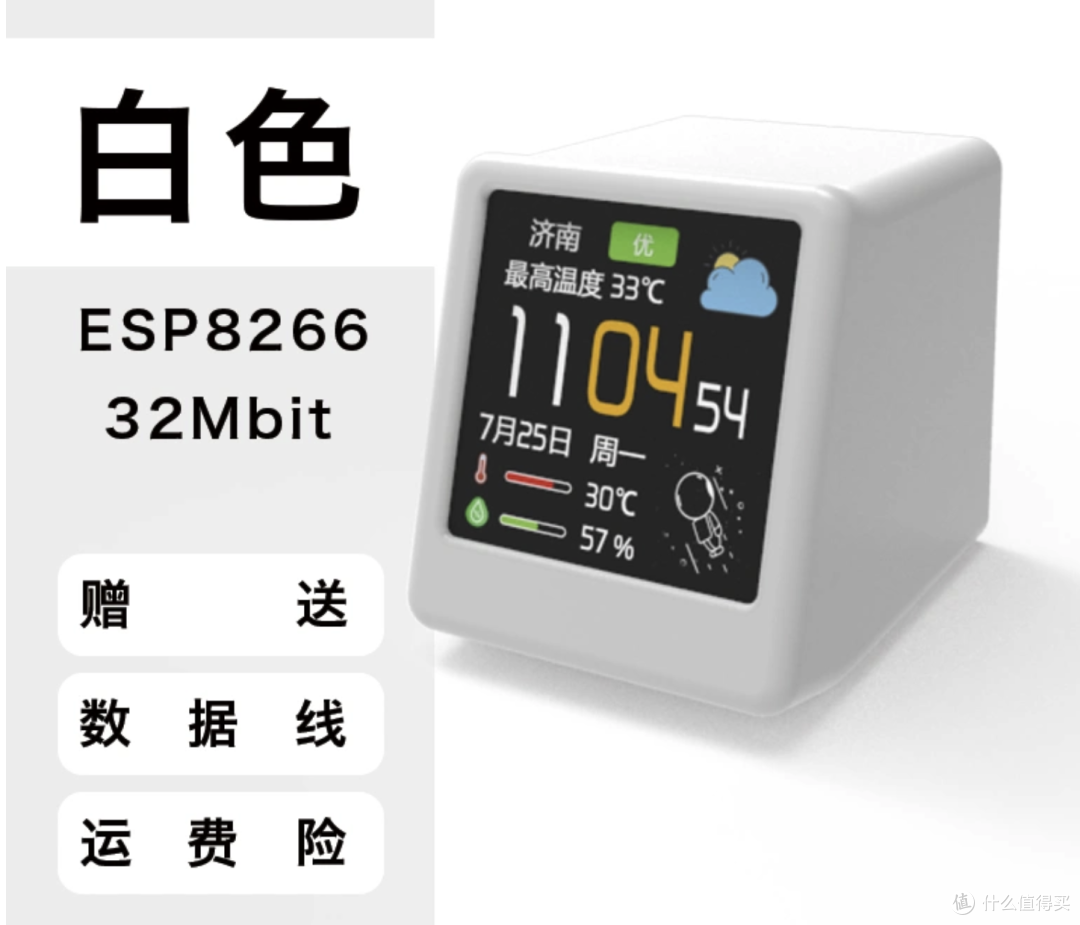

有两代产品,我买的是二代,还有个三代,多了相册和闹钟功能,不过我觉得这俩功能手机啥的都有,意义不大,所以搞了一个二代的摆在桌面上玩玩。
还自带管理后台,可以在电脑浏览器上,或者手机上进行界面的设置。
八 rgb拟辉光管时钟LED桌面创意复古Eleksmaker ips时钟摆件生日礼物
老早就注意到过辉光管的时钟摆件,感觉非常酷,但是价格也非常酷一直没舍得买。
后来发现了LED的替代品,价格也相对便宜,所以趁着去年过年的时候给自己入手了一个。
由一个微信小程序控制,可以联网校对时间,也可以上传自己喜欢的图片,

还自带四个按钮,基本上的操作都可以在按钮上进行。

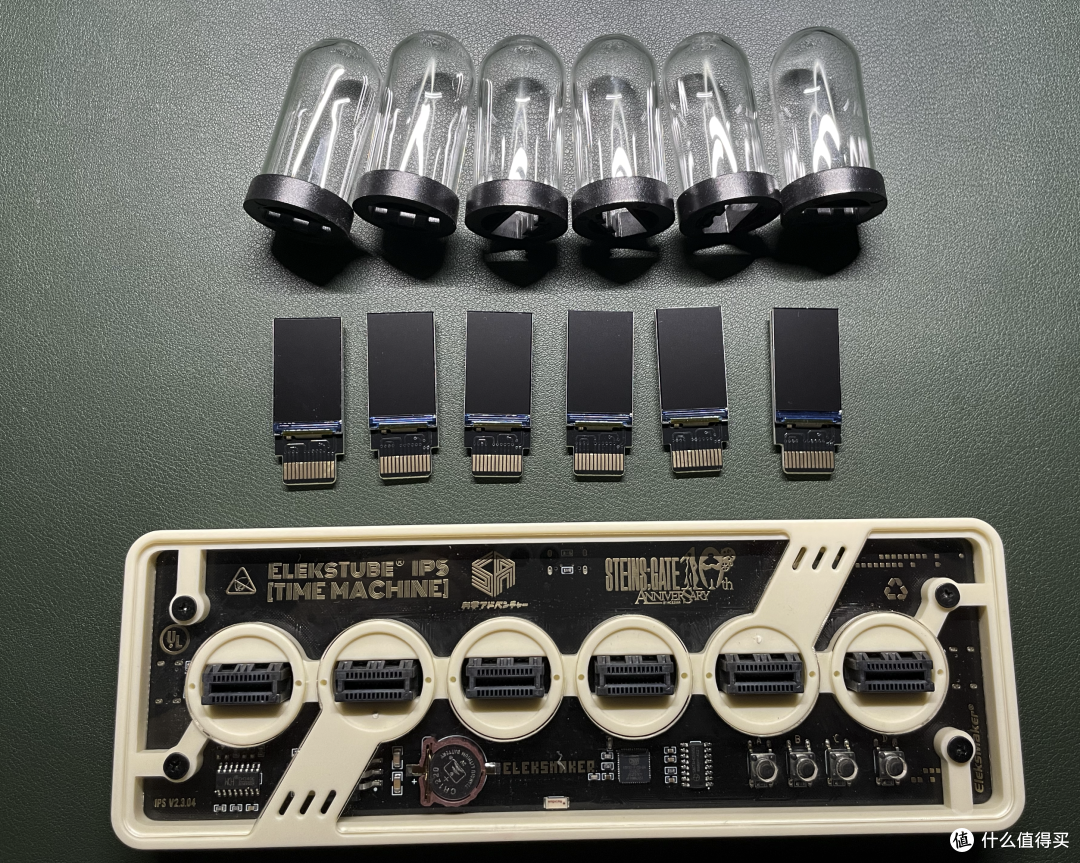
产品就是底座+六个LED屏幕模块+六个玻璃防尘罩。

插上LED,通上电以后,开启自检。
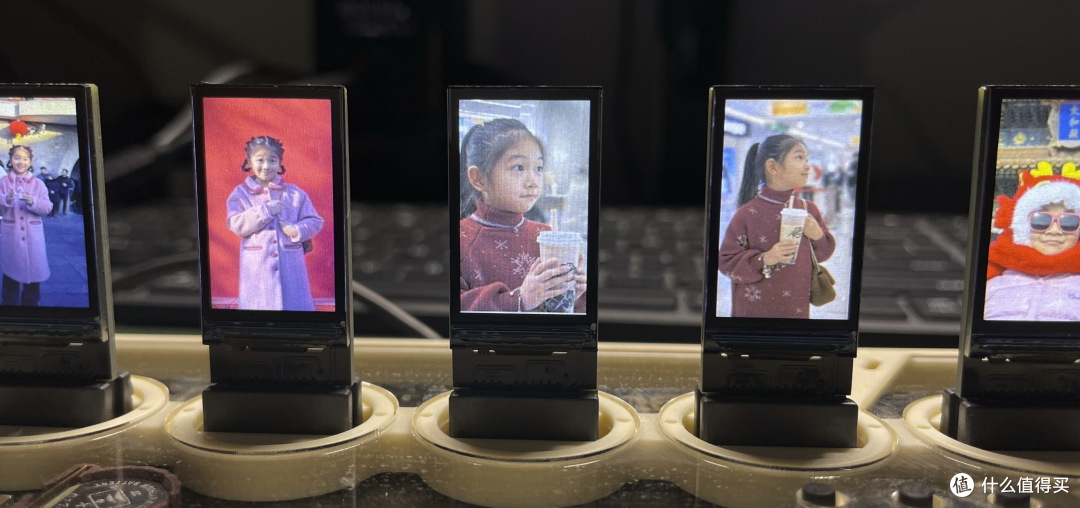
然后就正常显示了。

四个按键,分别负责:显示模式切换,LED氛围灯开起关闭,系统设置。

九 Brateck 北弧11英寸平板电脑支架苹果iPad Pro支架华为荣耀V6V7小米平板电脑支架 P300流光白
我的iPad Pro是最早的10.5的,背面不带磁吸,所以那些炫酷的磁吸支架我用不了,只能找一个通用的平板支架。
北弧的这个P300正好符合我的需求,价格也算是比较合理。
主要是金属底座,沉,坐实。
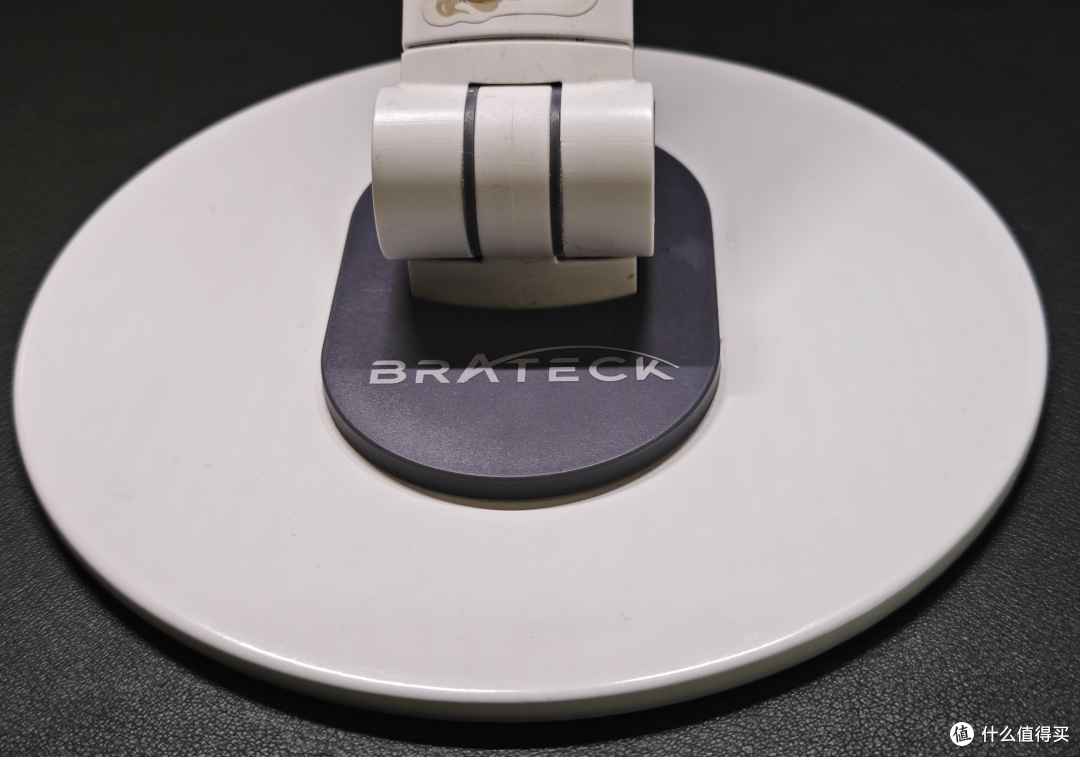
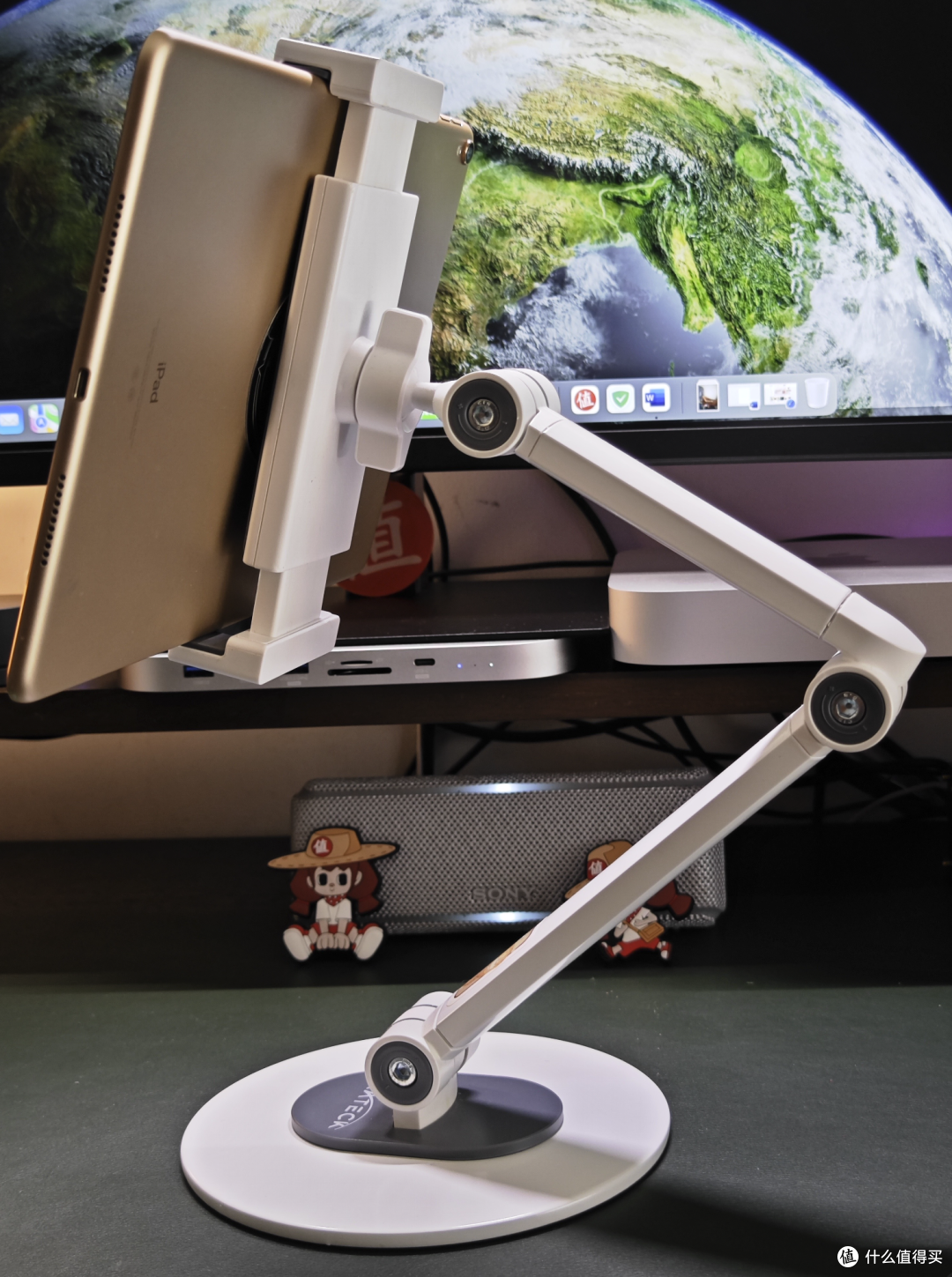
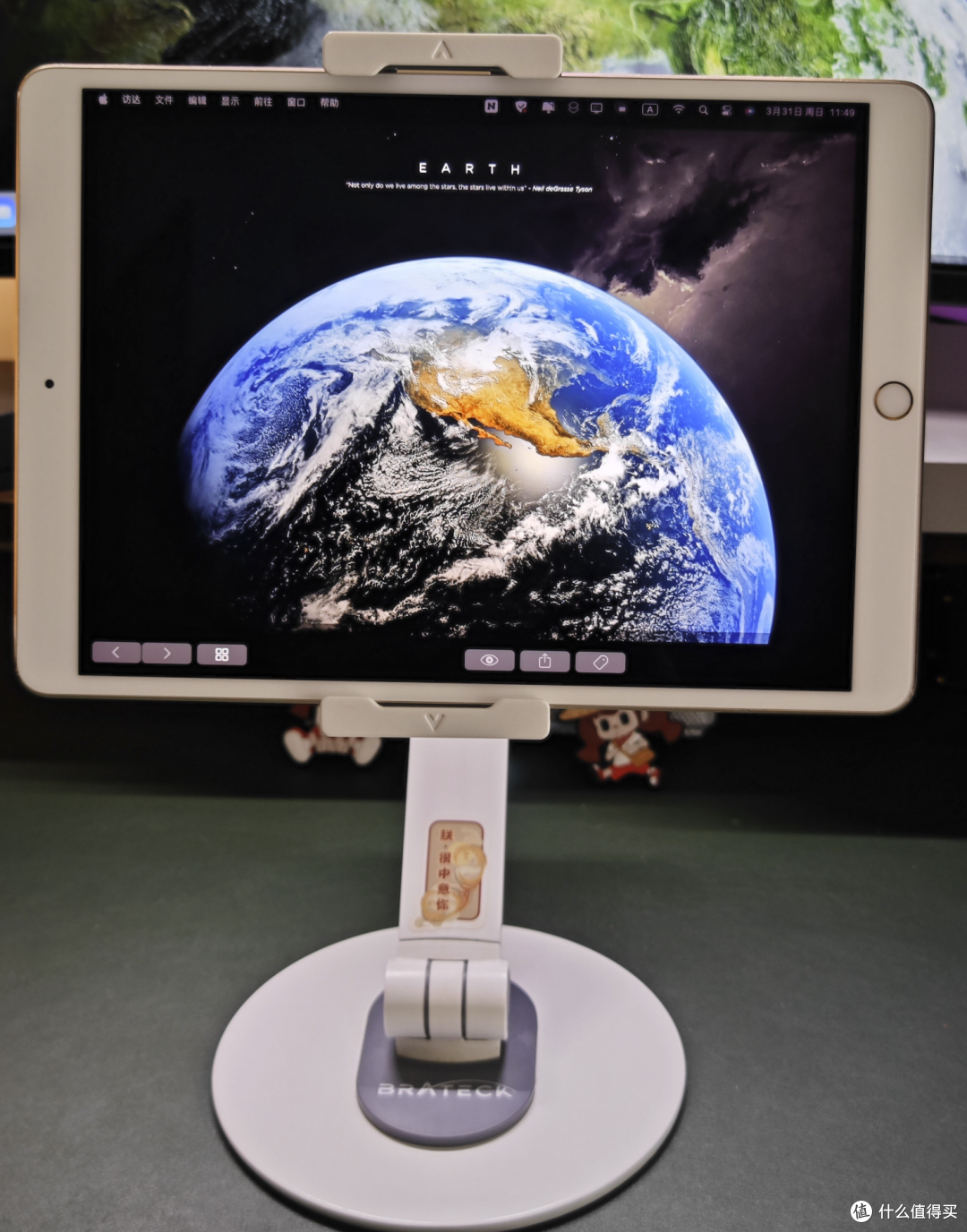
而且对于支架来讲,既能够固定iPad,也能固定手机或者Kindle一类的12.9英寸以内的设备,可谓是一架多用。
而且最主要的是颜值在线,和iPad搭配起来非常好看。
十 一加 液冷散热器 磁吸无线充版 手机散热背夹 水冷液冷散热系统 游戏神器 适配苹果iphone华为小米荣耀
夏天到了,再加上我的iPhone12电池健康度已经降到81%了,我是严重怀疑2年的iPhone电池健康度是因为平时用无线充电导致的。
无线充电最大的问题在于发热,现在手机内部空间越来越紧凑,因此当是用无线充电的时候,机器整体就随着充电时间越长,变得越来越热。
所以就考虑到底如何能够给手机降温。
起初都是使用风扇给手机降温,虽然也有效果,但是问题在于比较慢。
因此偶然的时候发现一加出了一款磁吸无线充电的散热背夹,就买来试试看。
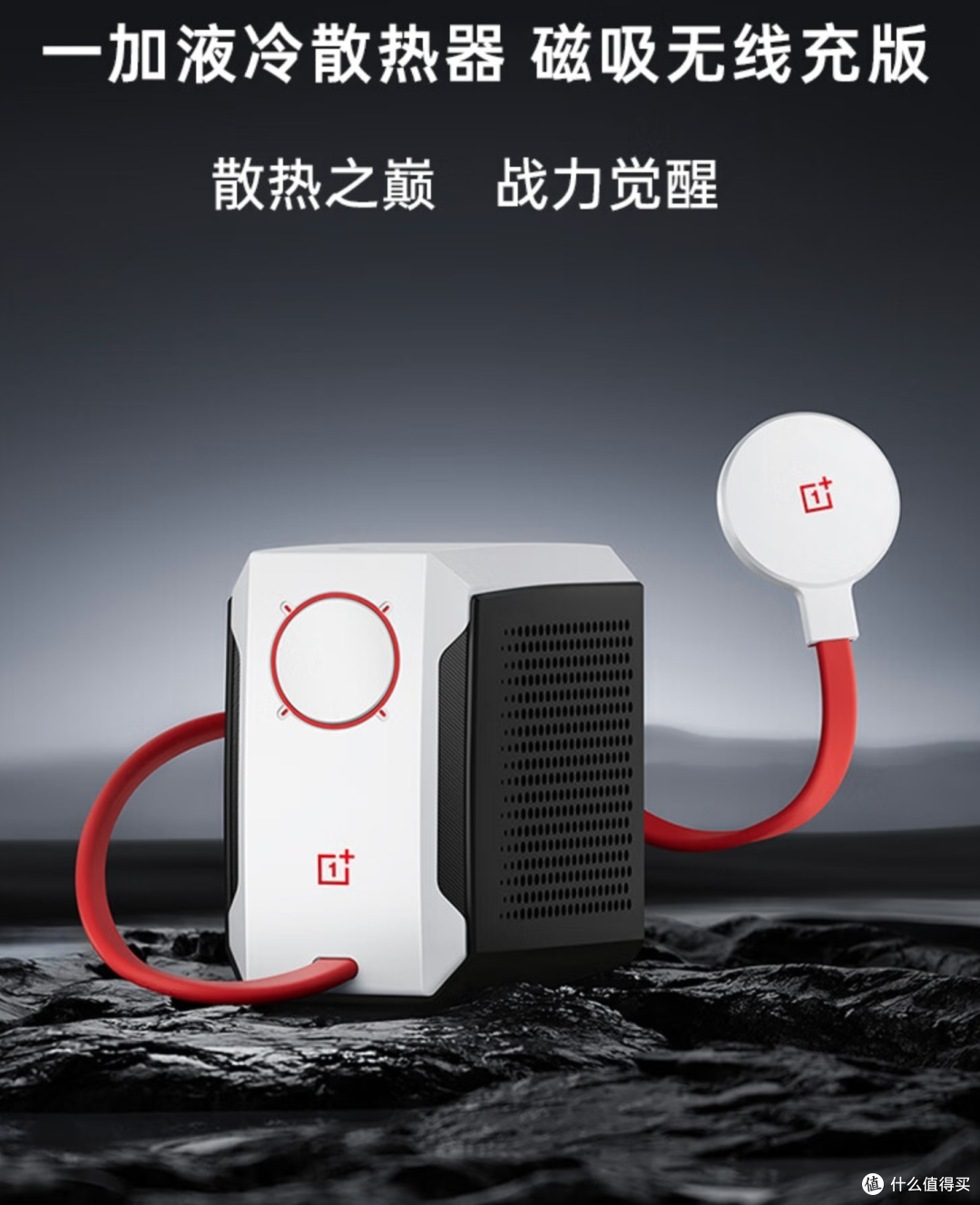
实际使用起来,我先用原装无线充电器充电,十分钟充电温度参考下图:

室温29度不变的情况下,十分钟手机边框温度迅速上升近4度。

并且iphone背板温度近39.4度。
然后切换到一加液冷散热器上进行充电十分钟。
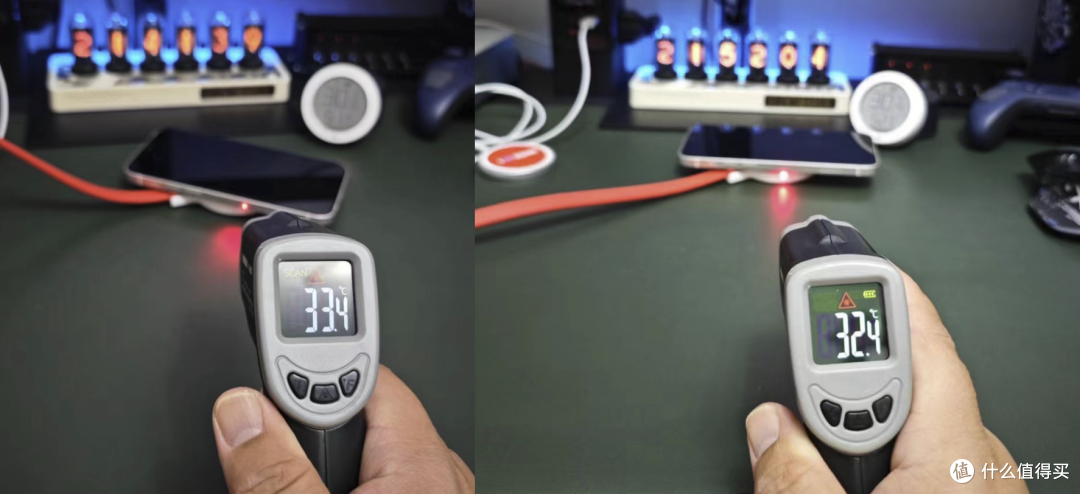
效果还是非常明显的,边框温度十分钟降了1度。

背板温度更明显,降低了将近13度。
而且这款液冷散热器自带智能检测,不会让散热的温度降的太低,防止手机过冷过热。
所以,经过实际检测,一加液冷散热器确实能够在给iPhone进行无线充电的同时,还对手机进行物理降温,对打手游的值友们来说,这个真的是刚需。
但是要注意的是,购买这个的话,本身是不带充电头的,需要自行配备45W左右的充电头和数据线来进行供电。
总结
桌面的搭建还在继续中,并没有结束,因为各种原因的限制,比如地方太小,桌子不是电动升降的,所以还没有一个自己比较满意的方案,我会持续改进。
就先介绍上面这些好东西给大家吧。
作者声明本文无利益相关,欢迎值友理性交流,和谐讨论~






校验提示文案
校验提示文案
校验提示文案
校验提示文案
校验提示文案
校验提示文案
校验提示文案
校验提示文案
校验提示文案
校验提示文案
校验提示文案
校验提示文案
校验提示文案
校验提示文案
校验提示文案
校验提示文案
校验提示文案
校验提示文案
校验提示文案
校验提示文案
校验提示文案
校验提示文案
校验提示文案
校验提示文案
校验提示文案
校验提示文案
校验提示文案
校验提示文案
校验提示文案
校验提示文案
校验提示文案
校验提示文案
校验提示文案
校验提示文案
校验提示文案
校验提示文案
校验提示文案
校验提示文案
校验提示文案
校验提示文案