






















2
4
ThinkPad雷电三扩展坞体验
2024-10-05 21:48:17
7点赞
10收藏
18评论
由于电脑换新,之前使用的OneLink+ Dock不能用在新的电脑上了。ThinkBook的接口相当丰富,但在近半年的使用中还是经常遇到接口不够用的情况,思来想去还是决定买一个扩展坞解决问题。
目前常见的扩展坞大致分三类:A口(传统方口)扩展坞、C口扩展坞和雷电扩展坞。最终选购雷电扩展坞的原因有三:一是扩展坞要连接多块硬盘,需要保证充裕的带宽;二是因为电脑为双显卡,核显输出只能走两个C口,而其中一个还要被充电器占走(PD供电功率低会开机报错),所以视频和数据必须走一条线;三是符合要求的C口扩展坞实在不便宜,性价比太差。
为何一定要用核显接显示器呢?
因为这台电脑在独显输出的情况下,播放视频会有显著的发热,进而引发风扇中高速转动,比较吵。而内置的780M对于常见的视频解码绰绰有余,因此我选择核显输出。
几个PC大厂都有推出雷电扩展坞,像是惠普的扩展坞二手价格已经低至几十块,相当划算。
但经过仔细考虑,我选择了联想自家型号为40AC的ThinkPad雷电三扩展坞(扩展坞开机键仅支持自家电脑)。不过ThinkBook 16+ 2023锐龙版的USB4接口没有雷电认证,虽然理论上兼容雷电协议,但兼容性不好说,有待测试。
考虑到这种硬件一般不会坏+全新的价格偏贵+我对机器成色要求不大,我选择了二手扩展坞,最后一套的价格为:扩展坞¥109+原装135W方口电源¥50+比亚兹USB4线缆¥43,200出头拼了一整套。这一方案实现的是“两线通”,即充电线+数据线。想要一线通的可以加钱考虑40B0之类的型号。
扩展坞主要配置:
2个雷电 3(40Gbps)接口,一个连主机,另一个连外设
5个USB 3(5Gbps),其中一个支持键鼠
2个DP(最高4K 60),一个HDMI(4K 30),1个VGA
千兆网口,3.5mm耳麦合一,电源键映射
135W输入,65W反向供电
因为比较担心电脑不兼容扩展坞,收到货后我立即进行了测试。

首先遇到的问题是扩展坞不能被识别。扩展坞电源键映射和反向供电功能正常,但在Win 11的设置中,扩展坞的信息根本就读不出来(安装了驱动)。
于是我又换了台宏碁的笔记本测试(Intel平台+雷电4),结果一样。测到这里,我感到大概率是邮递过程中出现了问题,但当我换到Win 10系统时,意外地发现网卡和声卡都被读出来了,而给Win10打上驱动以后,网卡和声卡又消失了。这一点很是神奇,于是我尝试卸载掉Win 11下的驱动,结果过了一会而扩展坞就被识别出来了。
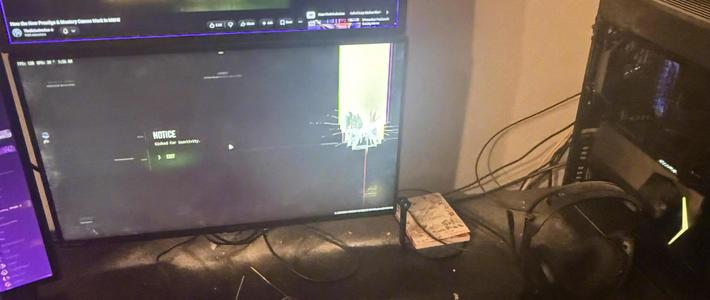
终于弄完了驱动,没想到扩展坞又开始了新一轮的抽风 有时候用着用着显示器就黑屏/闪屏,此时如果重新连接扩展坞,电脑半天也不会重新识别扩展坞;如果插拔视频线,效果与重连扩展坞一样,让人十分崩溃。
最近摸索出来一套有效的解决方法:按两次扩展坞的电源键让电脑睡眠一秒。该操作会从电脑端重连显示器,而扩展坞不会受到其他的影响。随着使用时间的增长,最近扩展坞已经不太会抽风了,或许是已经过了磨合期吧。
 间歇性抽风断联的扩展坞
各种问题解决以后,实际体验还算是可以的。有线网、显示器、打印机等直连扩展坞,实现了一线通,带走笔记本不必像原来那样挨个拔了;扩展坞自带了一个2.4A的A口(支持关机充电),偶尔给手机、iPad充电也是可以的。
总体来说,ThinkBook 16+ 2023锐龙版搭配雷电扩展坞用起来没有遇到太严重的问题,但是一些小的缺点也不容忽视:
扩展坞本体缺点:
1.外设扩展不便。虽然USB有5个,但只有一个能连接键鼠,其他的接口可以连接除键鼠外的任何设备。这对于桌面扩展就有些不友好,我只能采取有线键盘+无线鼠标的方式连接
2.反向供电功率只有65W。由于功率不足,笔记本会在开机自检时报警。这时为了不用每次开机按Escape键,我只能占用另一个C口连接充电器,扩展坞自带的135W充电器被白白浪费了。当然,这个严格来说也不算是很大的缺点,毕竟联想还推出了更为专(昂)业(贵)的新款扩展坞,输出功率230W。
3.4K 60输出只能走DP,而HDMI只有4K 30。DP线缆粗,布线比HDMI要麻烦一些,要想用核显+HDMI带4K,又要占用扩展坞正面的雷电3接口,经DP转HDMI,过于麻烦。好在扩展坞转接后线控亮度没有损失掉,我依然能通过Monitorian来调节亮度。
4.USB性能损失。对于普通的文件传输来说可能影响不大,但是当插入移动固态时还是会有较为显著的影响。以手头的Fanxiang FF520 128G为例,电脑USB 3.0接口读写为411M/s,扩展坞USB 3.0接口为383M/s,扩展坞雷电接口为556M/s,扩展坞USB 3的速度就损失了7%,与C口相比更为明显。
 显示器连接到核显,对于看有弹幕的视频很有帮助
 Monitorian,调节亮度很方便
兼容性问题
在这台电脑上,存在的问题还有:
1.开机键映射不稳定。当初没有选择价格更具竞争力的戴尔、惠普的雷电扩展坞,很大一部分原因就在于这个专用的开机键。然而在完全关机状态下,按下扩展坞不能开启电脑,必须先给扩展坞供电,再连电脑,这个键才能正常发挥作用。因此如果想要让这个按键能稳定发挥,需要全天候供电。
2.显示器随机黑屏。在日常使用的过程中屏幕会忽然黑屏,然后自动亮起。网上反馈C转DP极易出现此问题,但不知这台电脑是否也是这个原因。上文已经提到了一种解决方案,而另一方案就是改用HDMI。
3.首次连接性能不稳定。有时外出把扩展坞拔掉,回来后插上扩展坞电脑首次开机会出现各种问题。比如键盘无法识别USB设备、高频率间歇黑屏等,必须保持扩展坞的连接并重启电脑才能解决,体验有些闹心,还好这种情况并不多。
总结
扩展坞对我来说属于刚需产品,40AC的使用效果虽然存在一些瑕疵,但是总体还是比较好用的。雷电3扩展坞已经推出了很多年,市面上的品牌产品也算丰富,价格逐渐来到了较为亲民的区间。对于有需求的朋友,不妨考虑一下自己电脑对应品牌的扩展坞,说不定会带来一些更为舒适的体验。
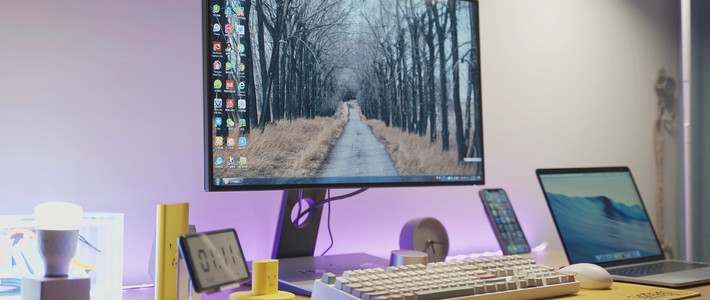
 使用情况实拍,打印机显示器等都可常驻扩展坞
作者声明本文无利益相关,欢迎值友理性交流,和谐讨论~











校验提示文案
不过我的有个问题:网口只有百兆。值友多少?
校验提示文案
校验提示文案
校验提示文案
校验提示文案
校验提示文案
校验提示文案
校验提示文案
校验提示文案
校验提示文案
校验提示文案
校验提示文案
不过我的有个问题:网口只有百兆。值友多少?
校验提示文案
校验提示文案