









































 深耕数码、汽车兴趣领域














7
5
开源神器"SmartSystemMenu",让你的工作飞起来!
2024-05-09 09:31:09
14点赞
108收藏
2评论
电脑办公对于现在可以说是“家常便饭”,每当打开一个软件就会出现一个窗口,而我们对于这个窗口只能进行简单的关闭、移动等操作,这无疑是不够用的,比如我们想要将此窗口置顶或者置底,又或者是将这个窗口进行透明化设定等操作,都难以实现。
如果你想对这些窗口进行管理,或者进行更多的设置,那么就不能错过今天推荐的这款开源插件,不到1MB大小,就搞定了所需功能!
SmartSystemMenu 是一款简单好用的电脑拓展功能插件,它基于微软Windows操作系统环境,对打开的窗口可以进行多种设置,实现丰富的功能。
该插件在GitHub中开源,免费无广告,且不需要安装,仅不到1MB大小,打开即可使用。
软件打开后,自动最小化到电脑右下角的电脑托盘中,右键点击可以进行相关设置。
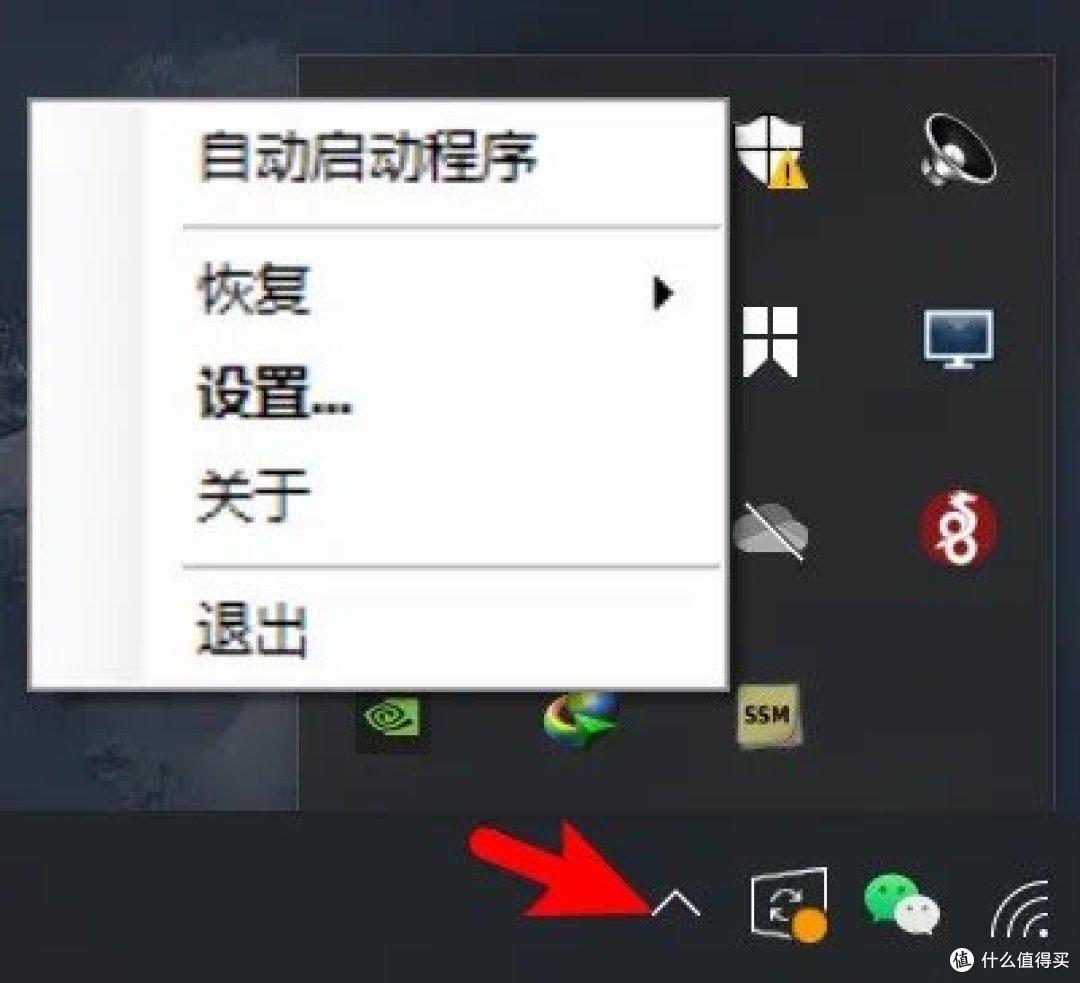

SmartSystemMenu功能
小编简单数了一下,SmartSystemMenu增加的功能多达21个,非常丰富。
其中比较常用的有 窗口置顶,窗口置底,窗口截图,窗口透明化,打开程序所在的目录文件夹,调整窗口大小 等,让你的窗口自定义设置更加全面。
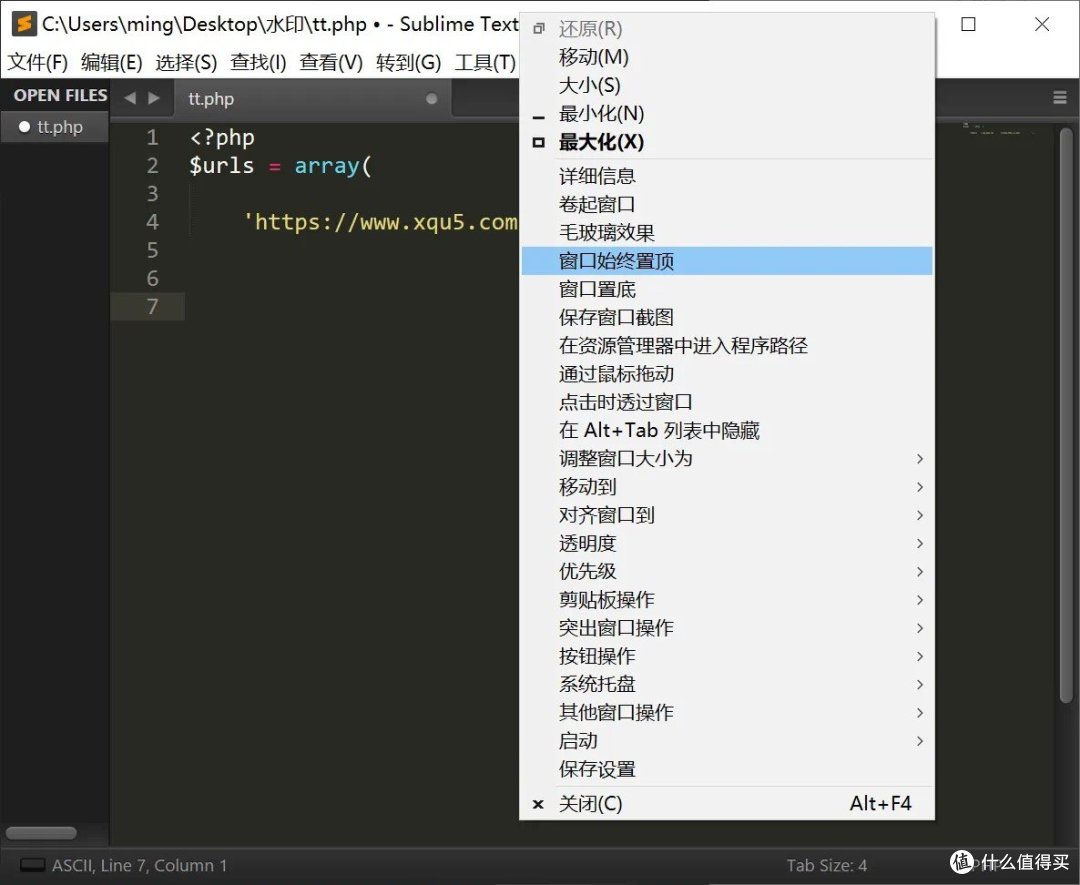
窗口始终 置顶/置底
很多软件都会自带置顶功能,比如微信等。但是不带置顶功能的还是占据了几乎80%以上窗口,拥有置底的功能就更少了。
当我们想把某个重点的文档突出显示,不想被遮挡时,置顶功能就非常犀利。这个功能可以让你的txt文本、Word、Excel、PPT、文件夹、各种软件窗口(非全部支持,如钉钉、企微等)甚至是浏览器等都可使用!总之除了个别的窗口,理论都支持。
反之,你把这个窗口置底即可。不会遮挡到其他窗口的内容。
一键设置窗口尺寸大小
很多软件的窗口都是固定大小的,甚至很多都在直接全屏显示,想要窗口展示都无法实现。
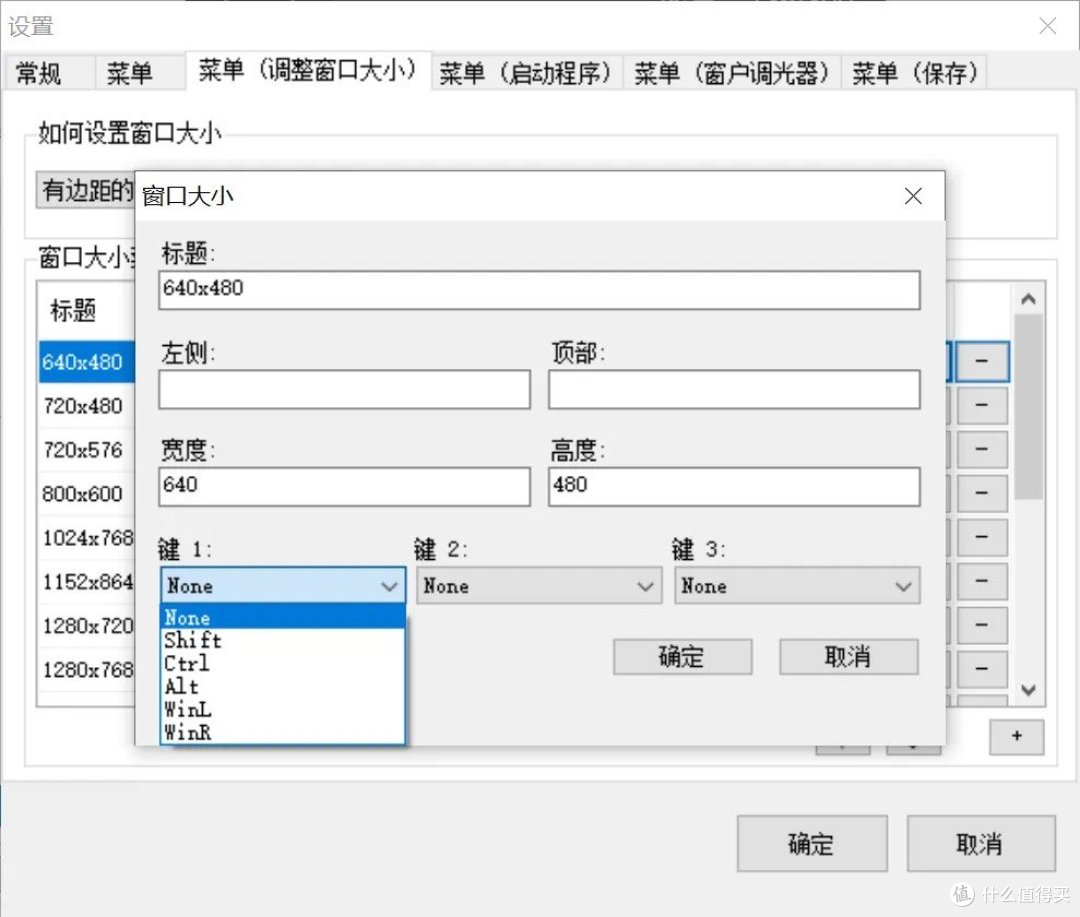
SmartSystemMenu 的调整窗口大小功能就能够很好的帮助到你。你可以在设置中自定义设置窗口尺寸相关功能参数。

窗口大小的尺寸可以自定义设置,也可以设置标题,方便区分。
你还可以设置窗口的位置和快捷键等,不同快捷键对应不同的窗口尺寸。
窗口透明化
让窗口变得透明的适用场景也非常多,下图就是屋主将Sublime的编辑器进行了透明化操作,透明后的桌面背景直接显示,是不是变得更好看了?

SmartSystemMenu 的功能还有很多,这里就不一一介绍了,大家可以下载后体验一番,毕竟不到1MB大小,还不用安装,直接打开就可以生效,试用也变得很简单。
再加上开源免费的属性,还是非常Nice的~
喜欢的点赞收藏备用!大佬们请文明用语,欢迎大家一起讨论和学习!













校验提示文案
校验提示文案