











































30
38
【喜闻乐见】中兴CT340爆改双口软路由翻车记
2021-11-13 16:46:10
32点赞
136收藏
32评论
创作立场声明:本文所测商品为自费购入。如参加张大妈家的活动获得,我会在文中点明。坚持独立的评价观点是笔者创作的基本底线,绝不会因商品来源不同而有所偏颇,请各位放心。
前段时间为了百度网盘远程下载,研究了很多低功耗工控机,无意间发现了AMD的一款低功耗四核神U GX-415GA SOC,支持AES指令集,性能超过J1900,而搭载这款CPU的机器有惠普t620四核版,戴尔wyse5020以及今天的主角中兴CT340,我之前的文章(200元性能超J1900的全新低功耗迷你主机(中兴CT340))分享了这台机器的拆解图,评论区的值友们都在讨论能不能改双口软路由,趁着双11,在淘宝淘了个最便宜的minipcie转8111E单网口网卡,售价40元,用淘宝省钱卡-4,再叠加云闪付支付优惠10-3,最后33元到手。 。。。。。不过便宜不一定合适,所以最后翻车了!
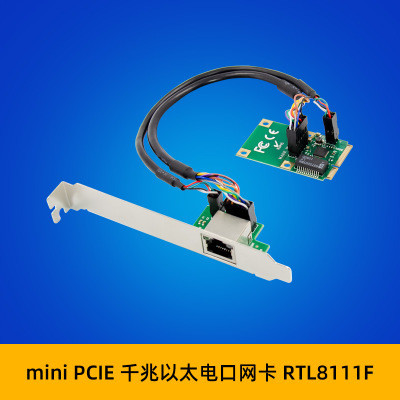
想改网口的值友不要买我上面链接那款,下面这款更合适

选购要点就是,包裹网口的材料不要大太,反正装在机箱里面,半包的完全没问题,还有就是连接针要弯头的,或者连接线是90°的,不然垂直方向容易顶侧板。
下面回到翻车记正题。
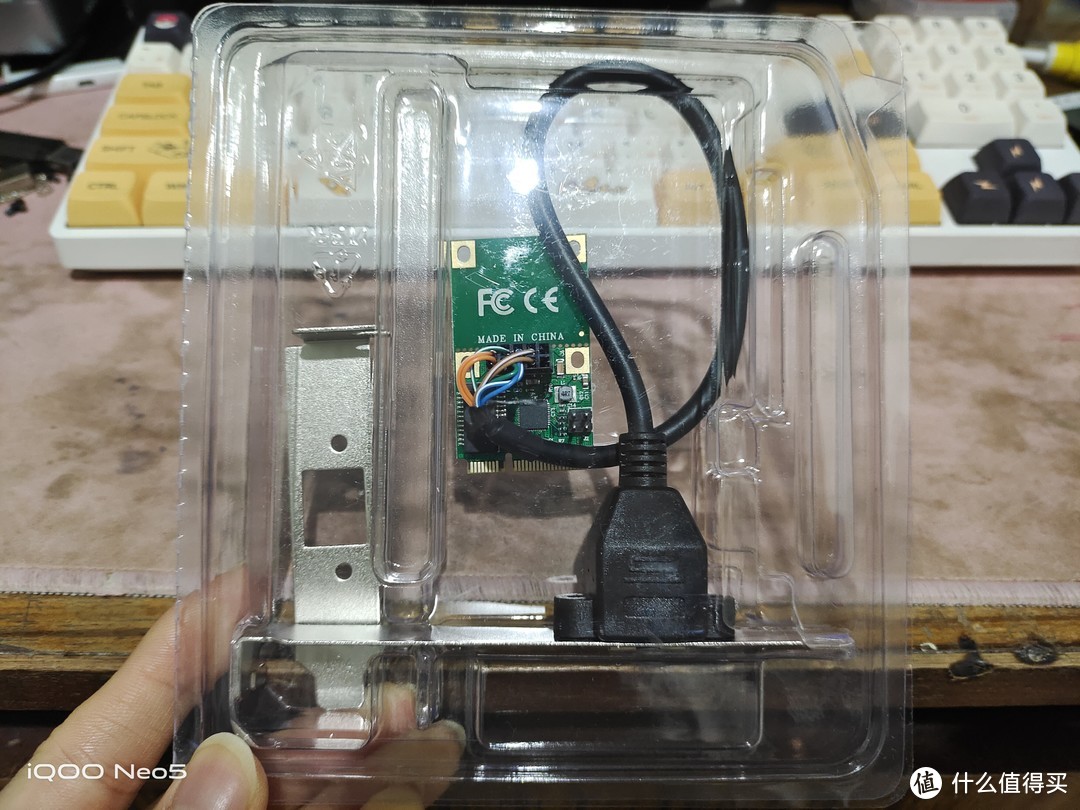
 RTL8111E
可以看出,这是一款支持半高和全高minipcie接口的8111E千兆网卡,后面那段pcb直接掰开就成了半高了。下面开始改造,具体拆机图解可移步我上一篇文章(200元性能超J1900的全新低功耗迷你主机(中兴CT340)),这里就不再啰嗦怎么拆了
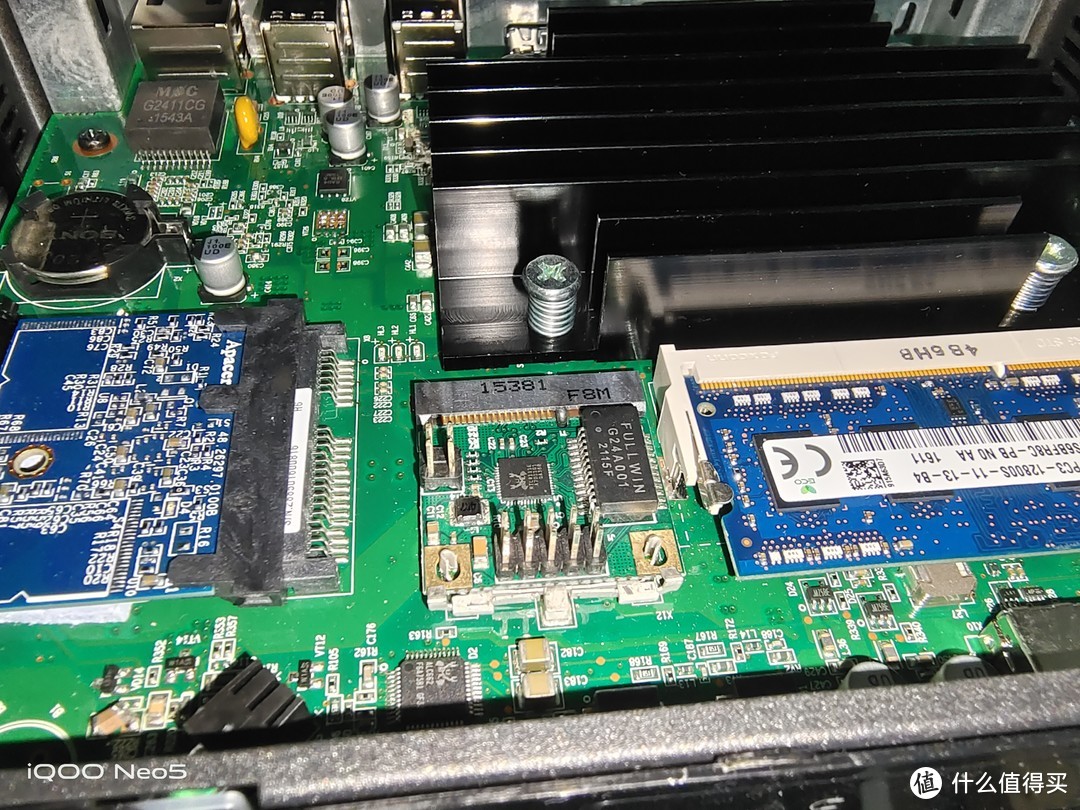 掰断插入
掰断插入
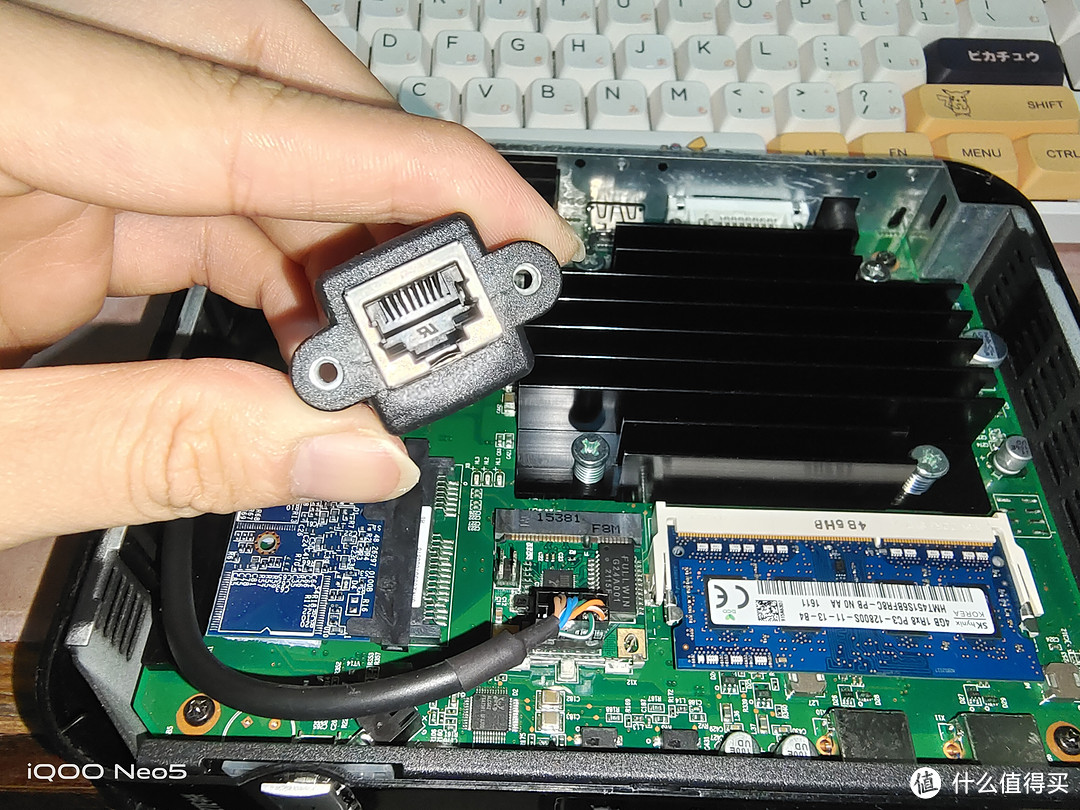 连接网口
连接网口
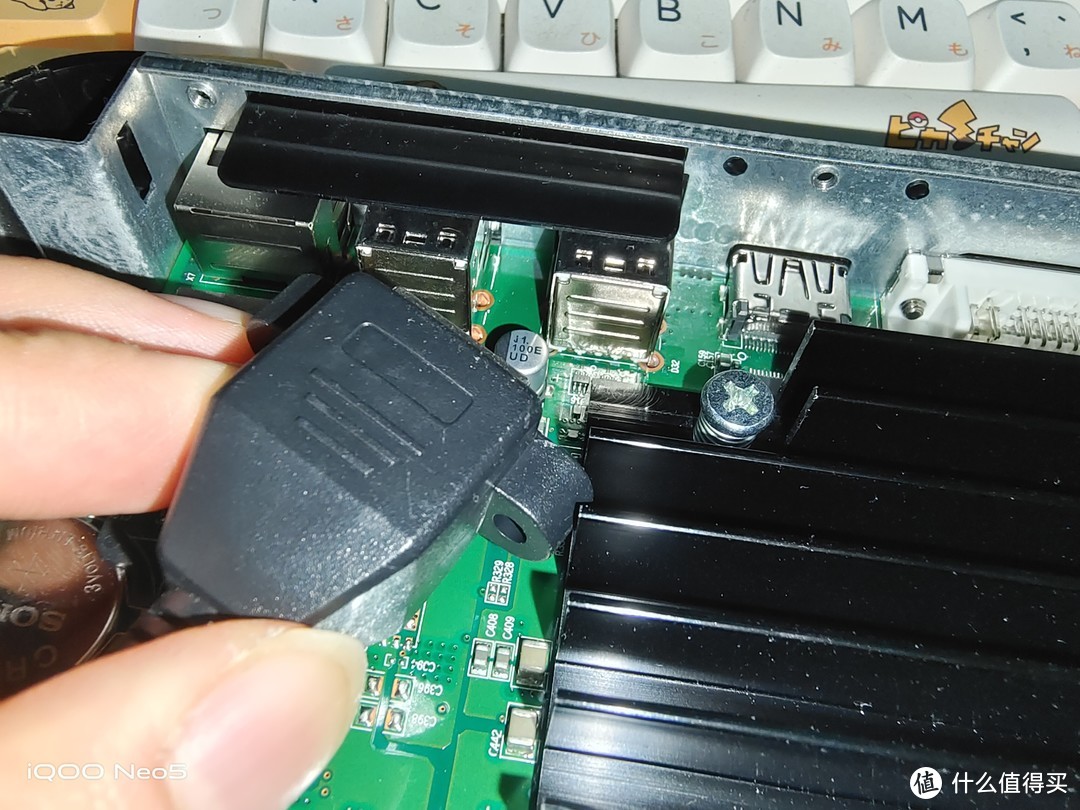
我上篇文章里也有提及数码之家有大佬发ct340改双网口的例子(改造 ZTE 中兴 ZXCLOUD iBOX CT340 云终端(添加一个网口 变软路由)),他就是拆掉一组USB2.0然后放一个千兆网口,不过他没有发具体用哪个型号的网卡,我贪便宜搞了这个,装上才发现包网口的塑料太大了,拆了USB都塞不下,于是我就拿起美工刀给它瘦身,结果。。。。。。
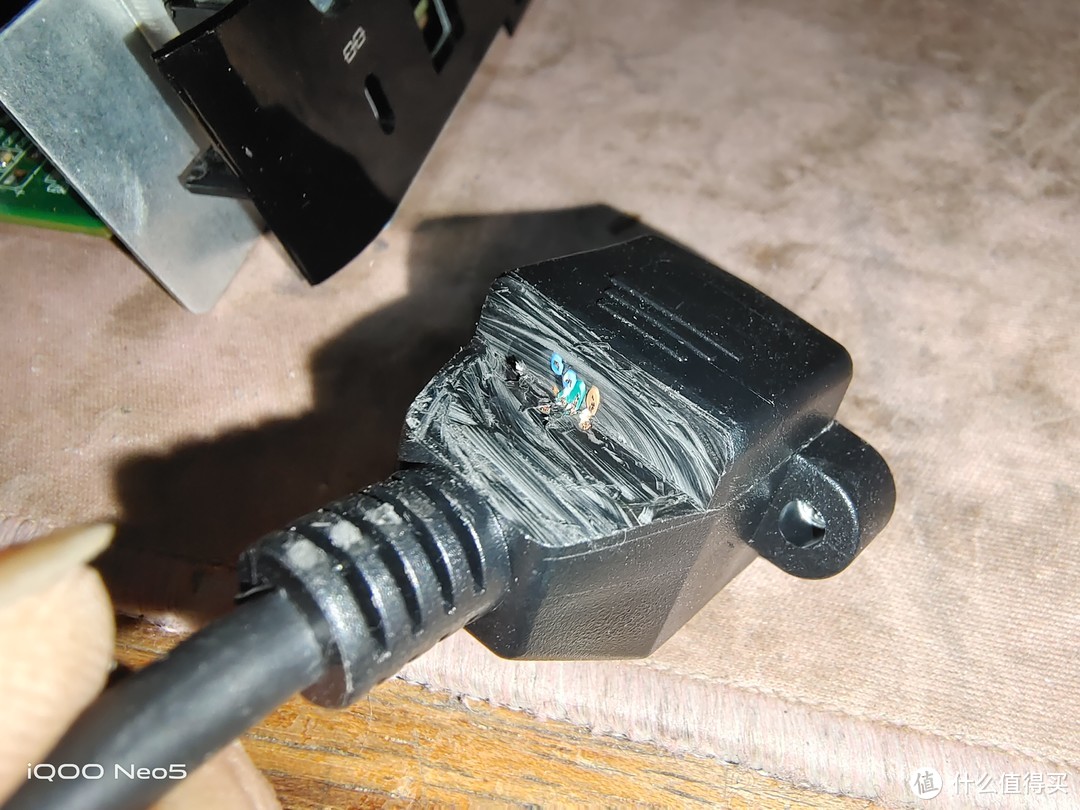
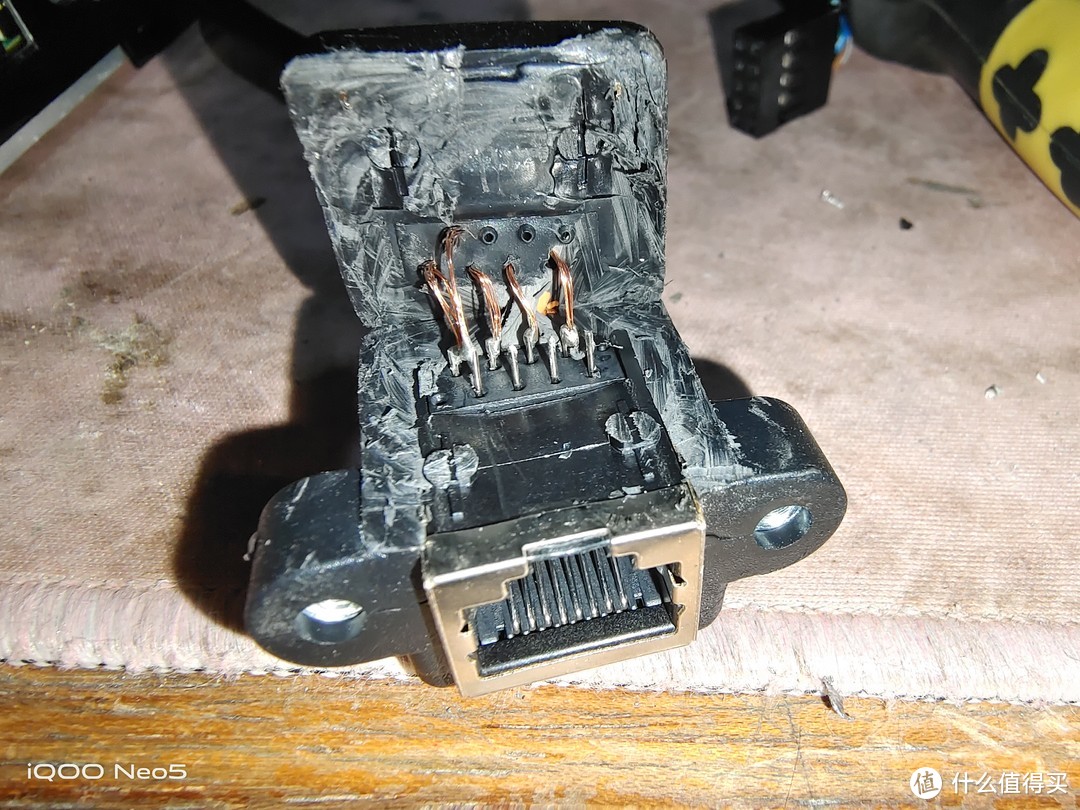
翻车了,我以为线是走在尾端的,它竟然是在顶部走的 。而且它上面还没有标识线序,不知道怎样分1-8针脚。
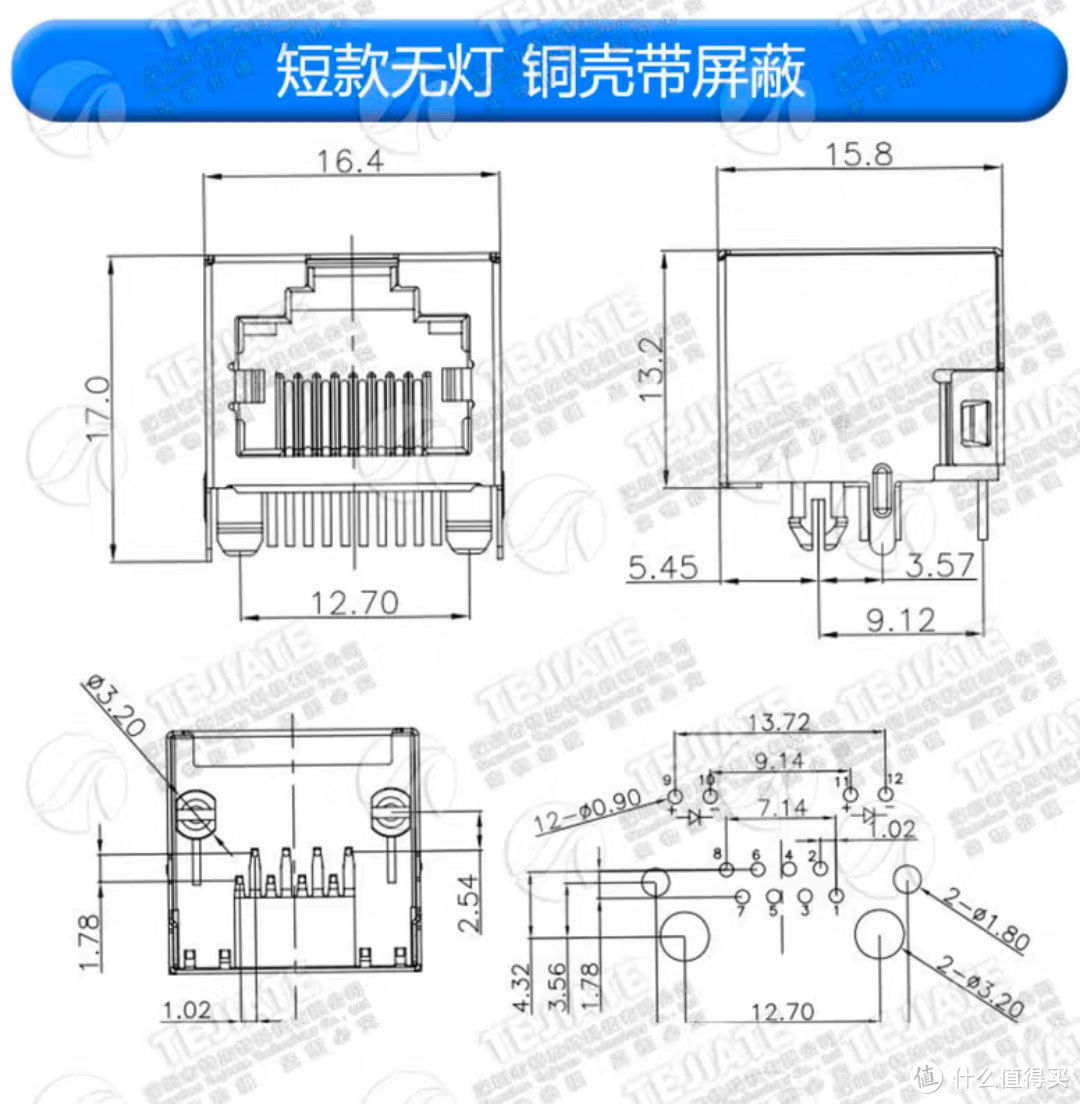
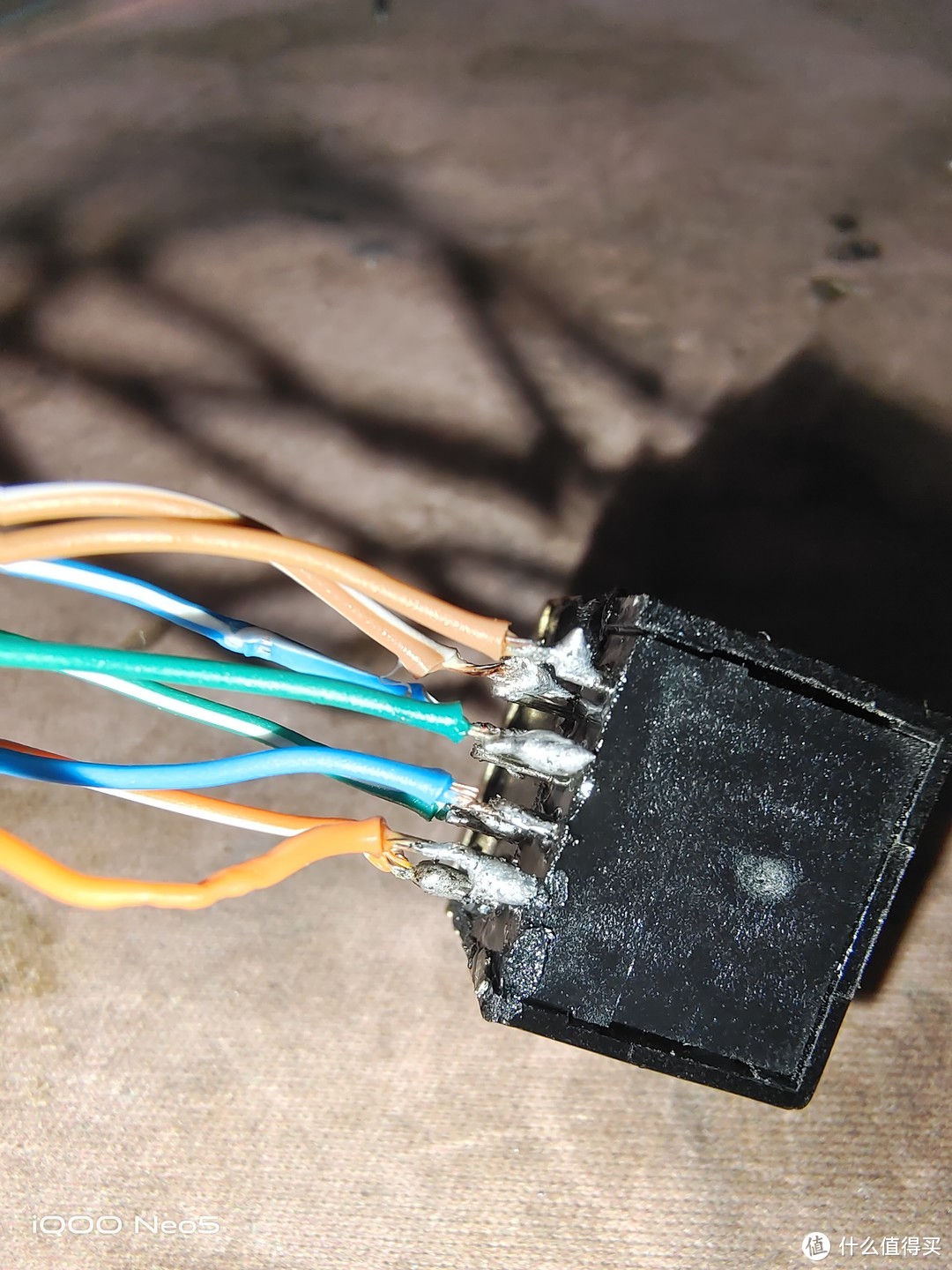
没办法,只能硬着头皮上,在淘宝找到个类似的网口,对着接口和方向盲猜线序,然后动手焊接吧 手残,焊得非常丑,外壳也被烙铁蹭糊了点。
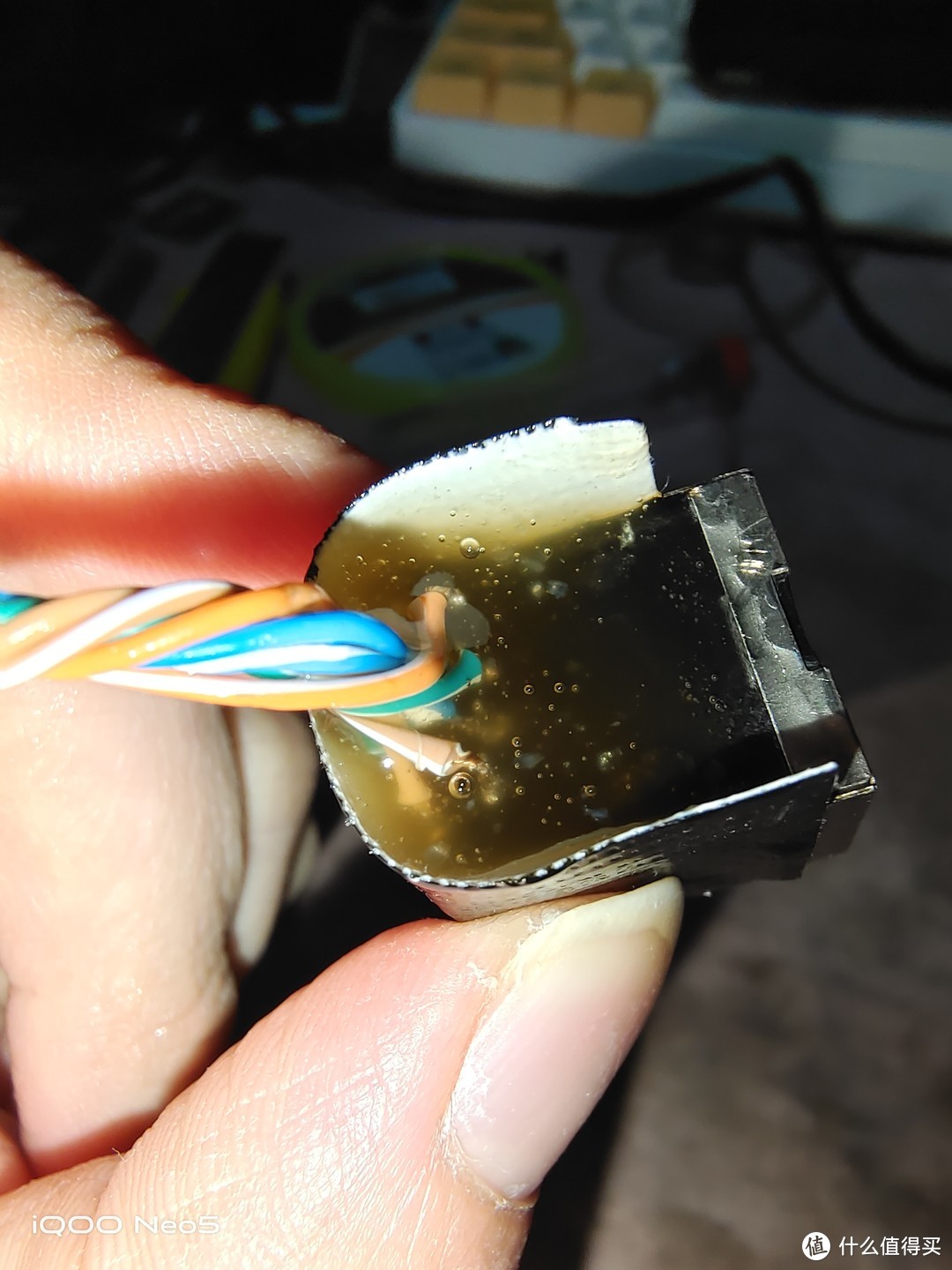
焊好滴点绝缘胶固定
接下来便是拆USB接口了,烙铁继续上。
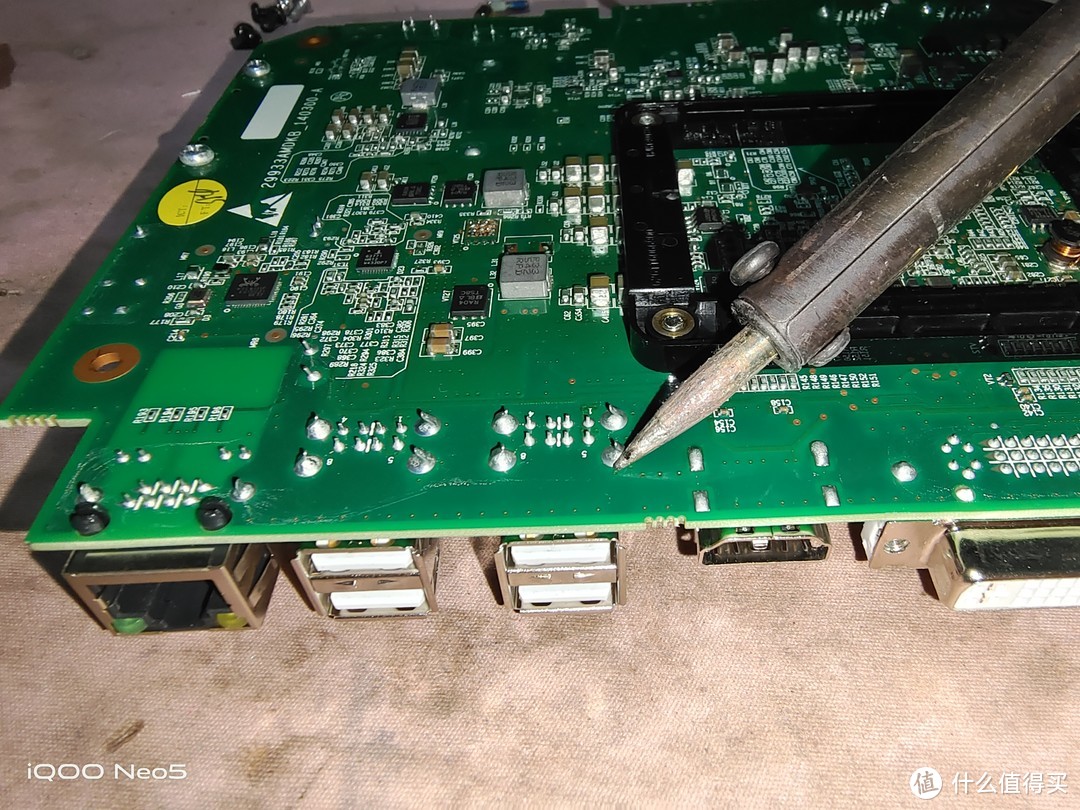
吸锡工具不太会用,掌握不好,半天吸不下一个焊点,于是我拿出了钳子直接破坏掉。
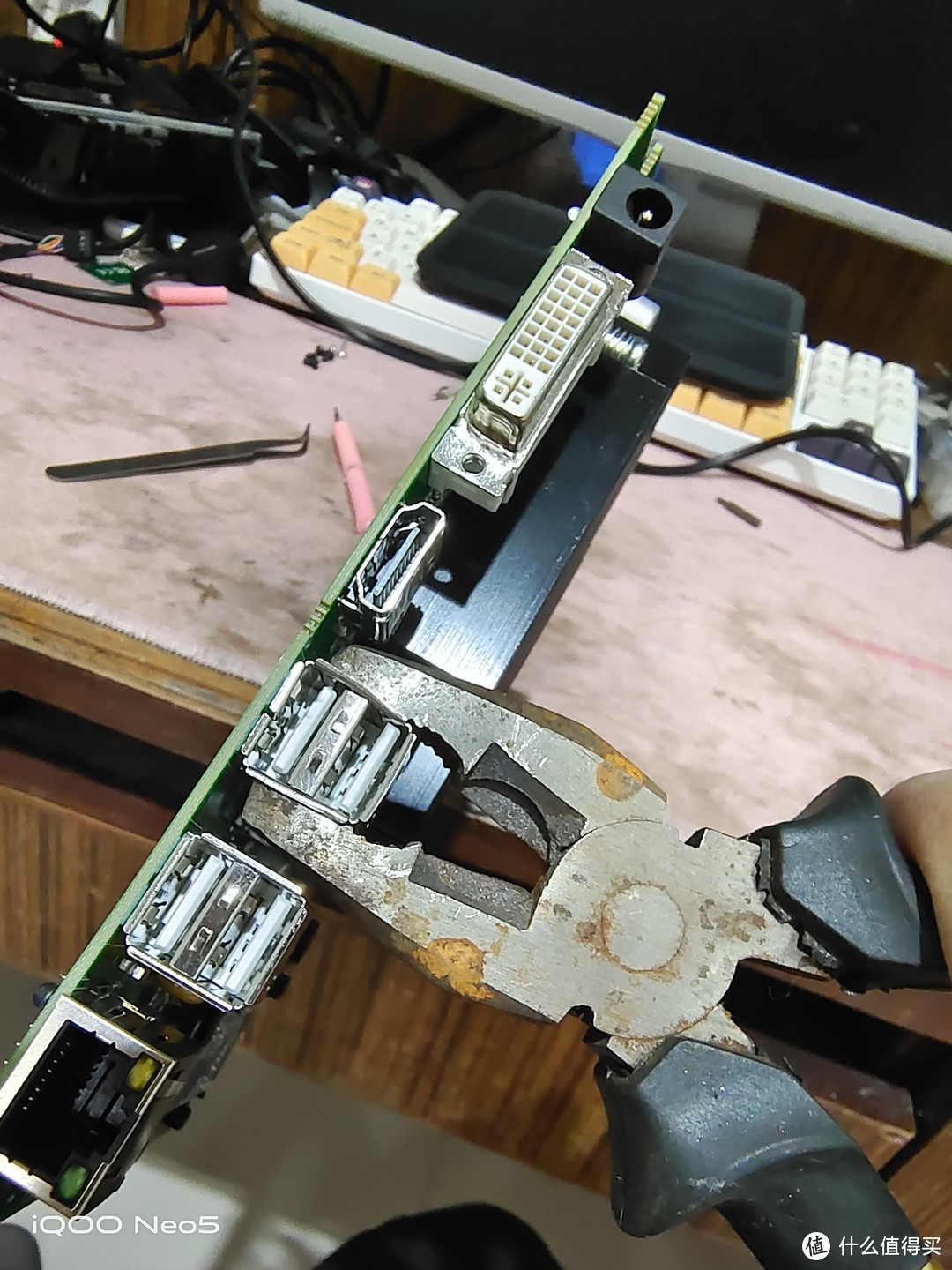
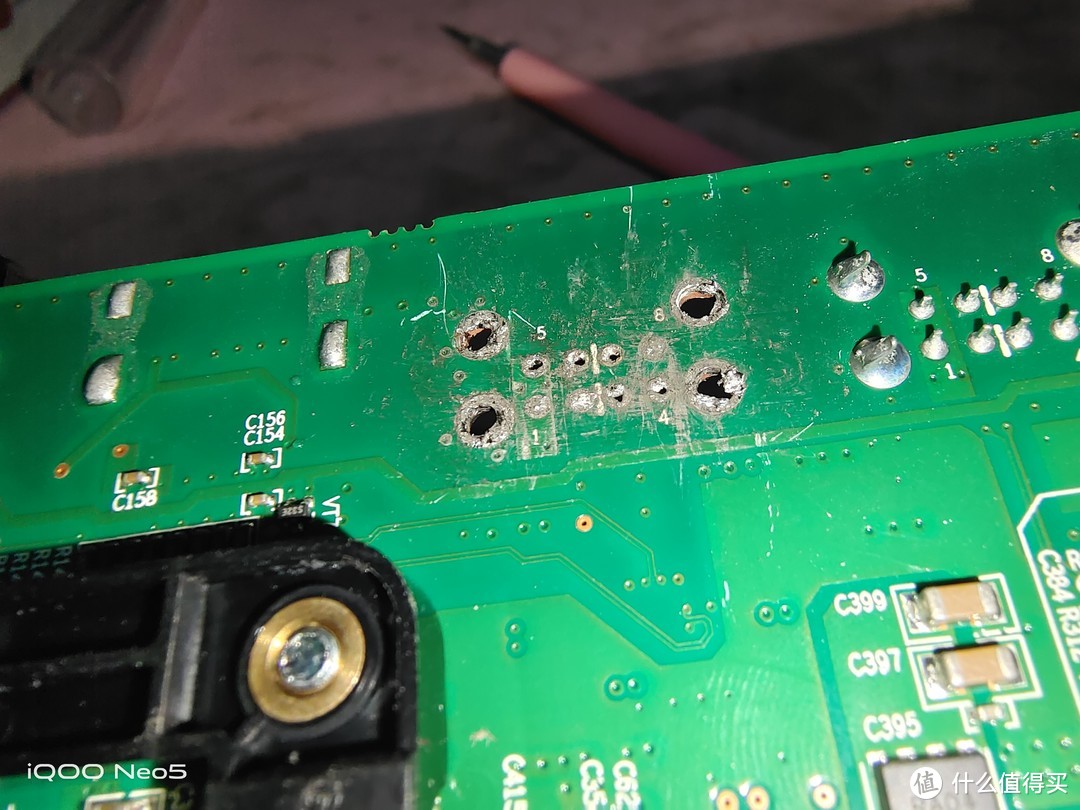
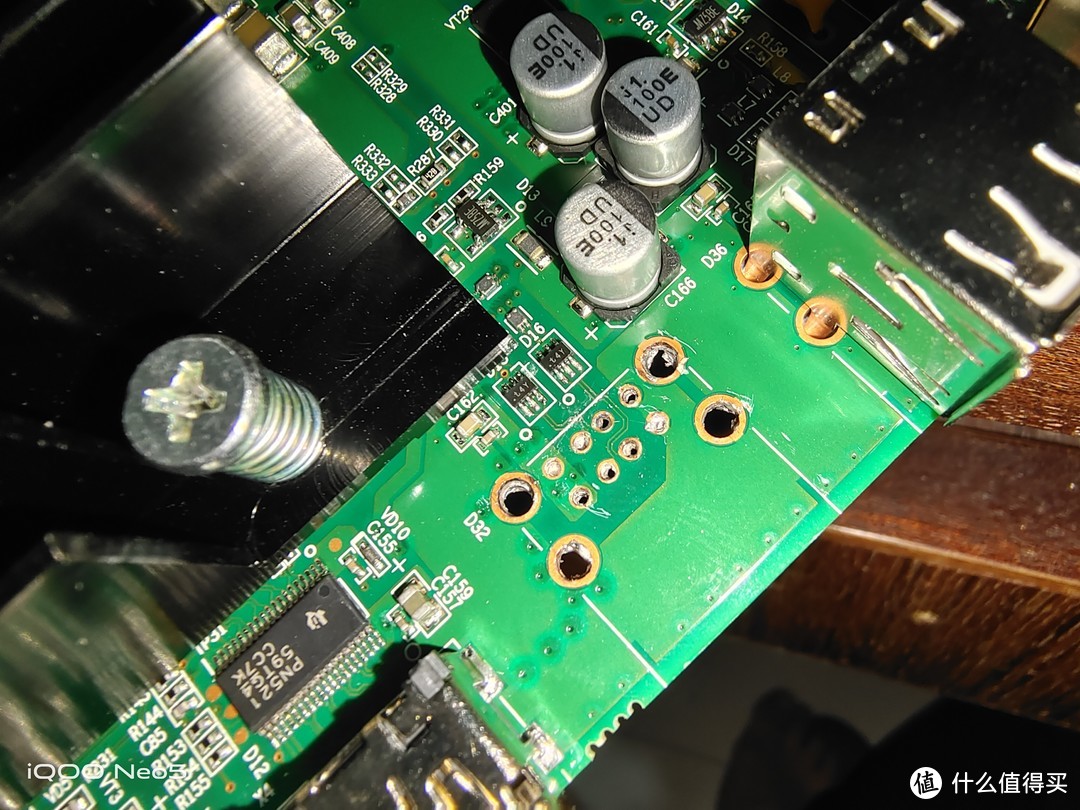
用钳子撤下USB接口后,吸锡变得简单,一会就清理干净了。
接下来便是拆下后挡板,扩大后挡板的USB口。
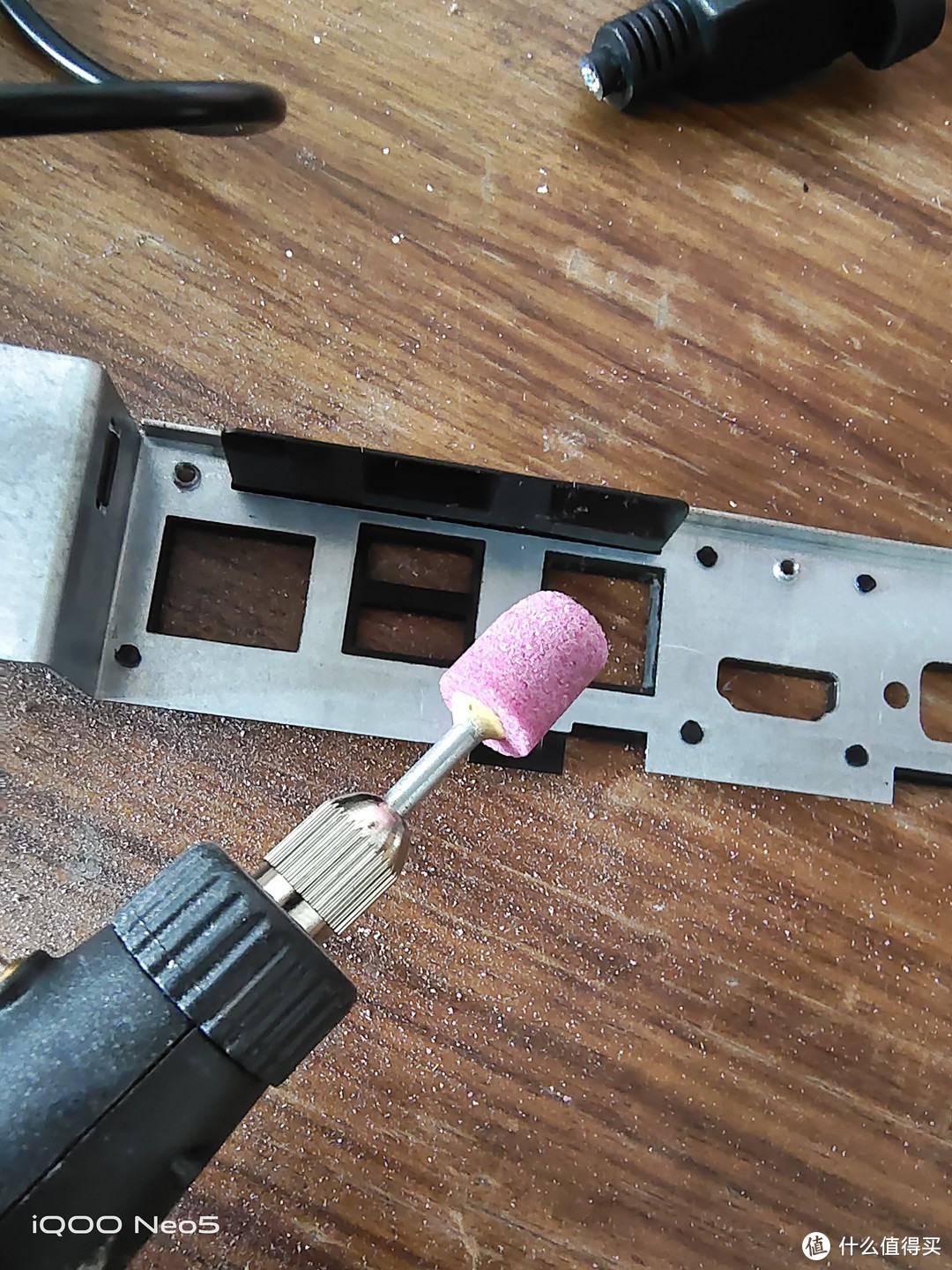
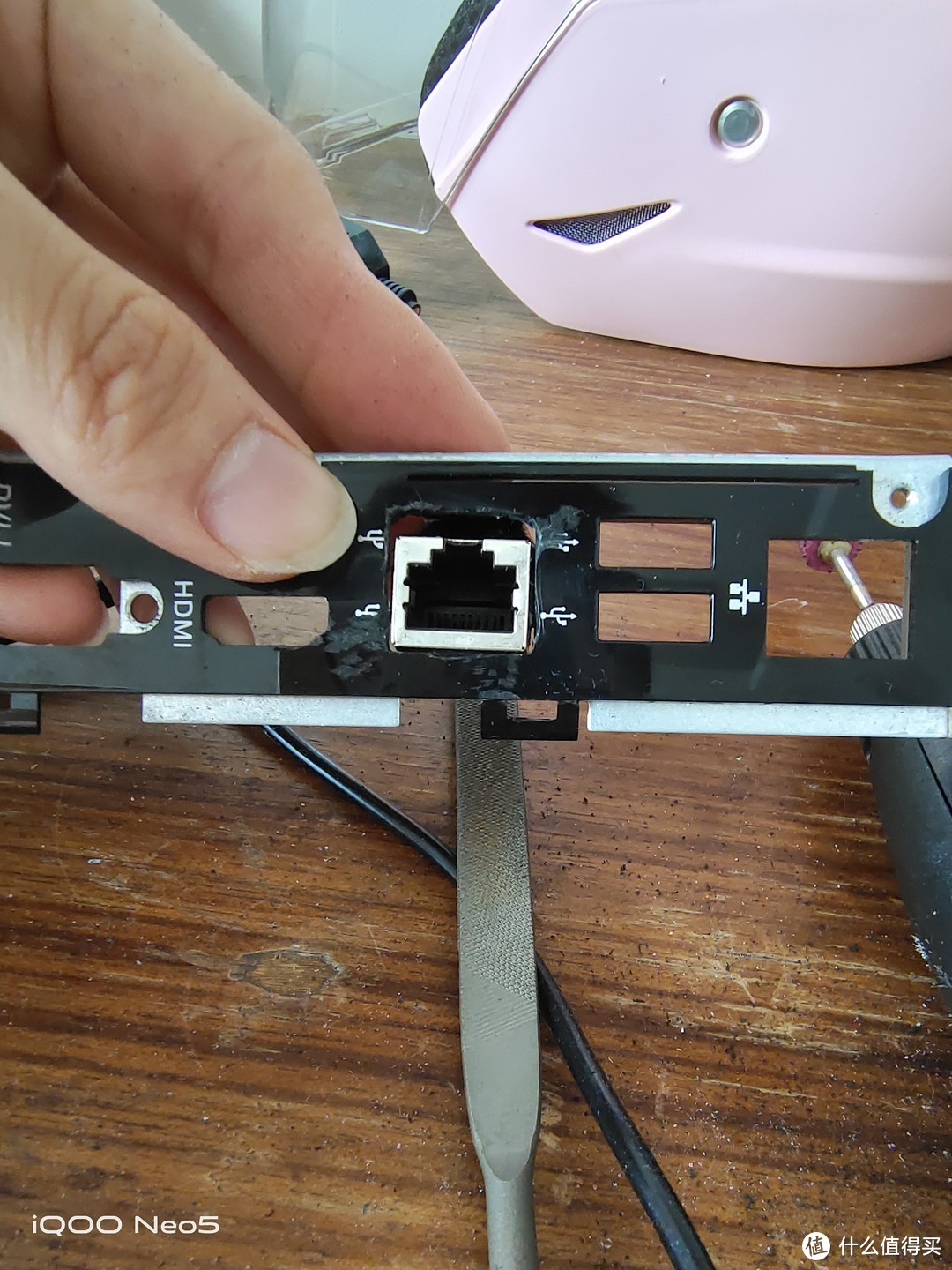
直接上电磨扩大,最好扩得比网口要大一点,刚好能通过网口就行,因为网口用胶水固定在主板上会突出一点,扩大了才不会顶住。
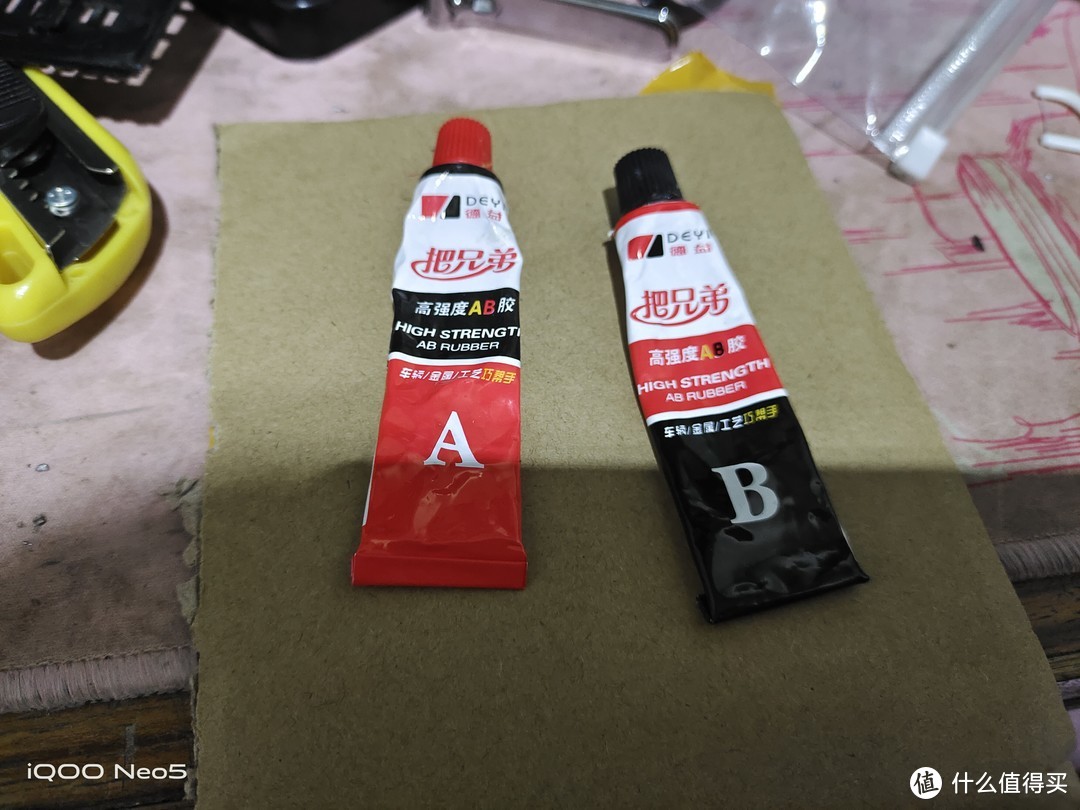
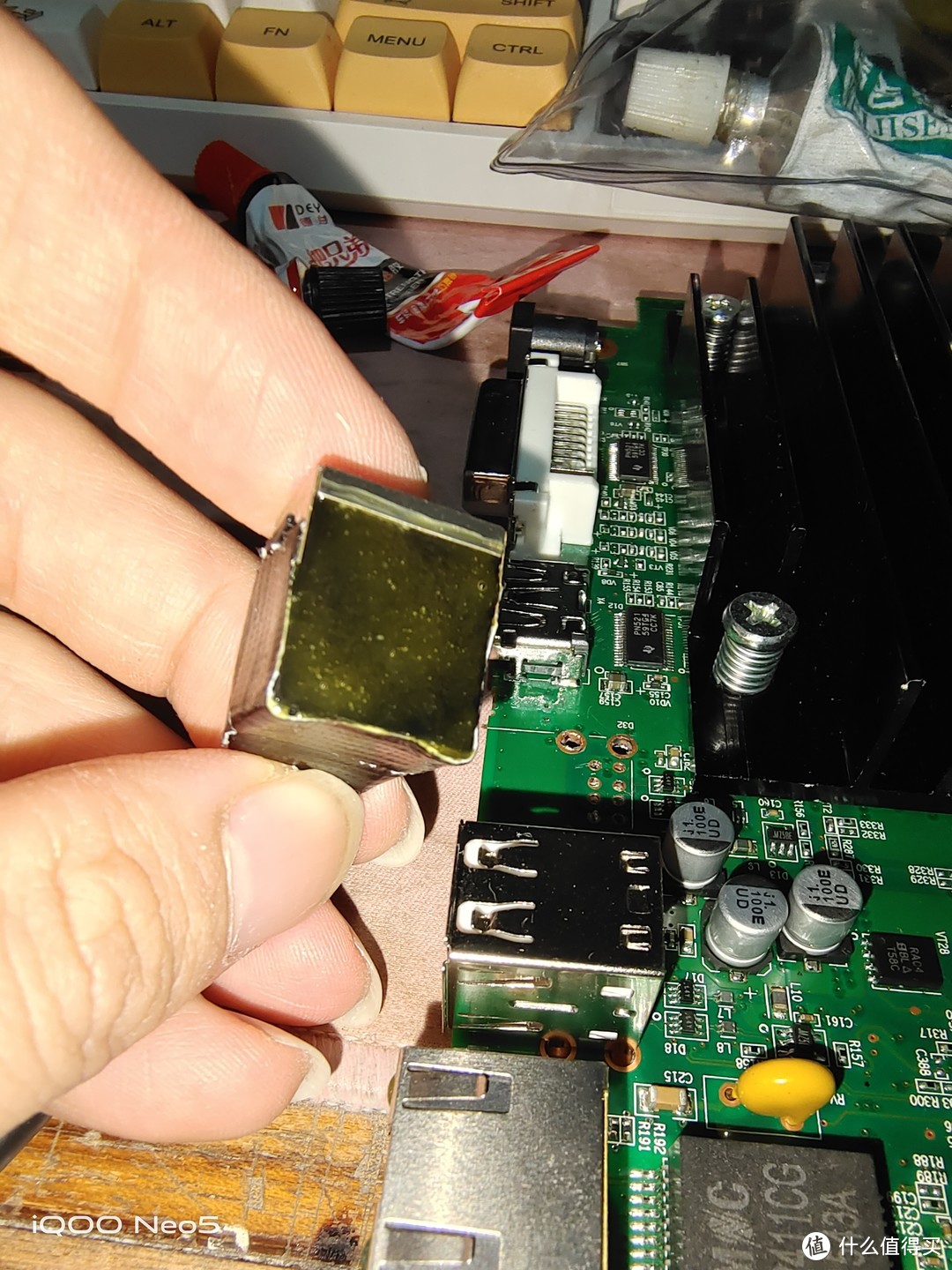
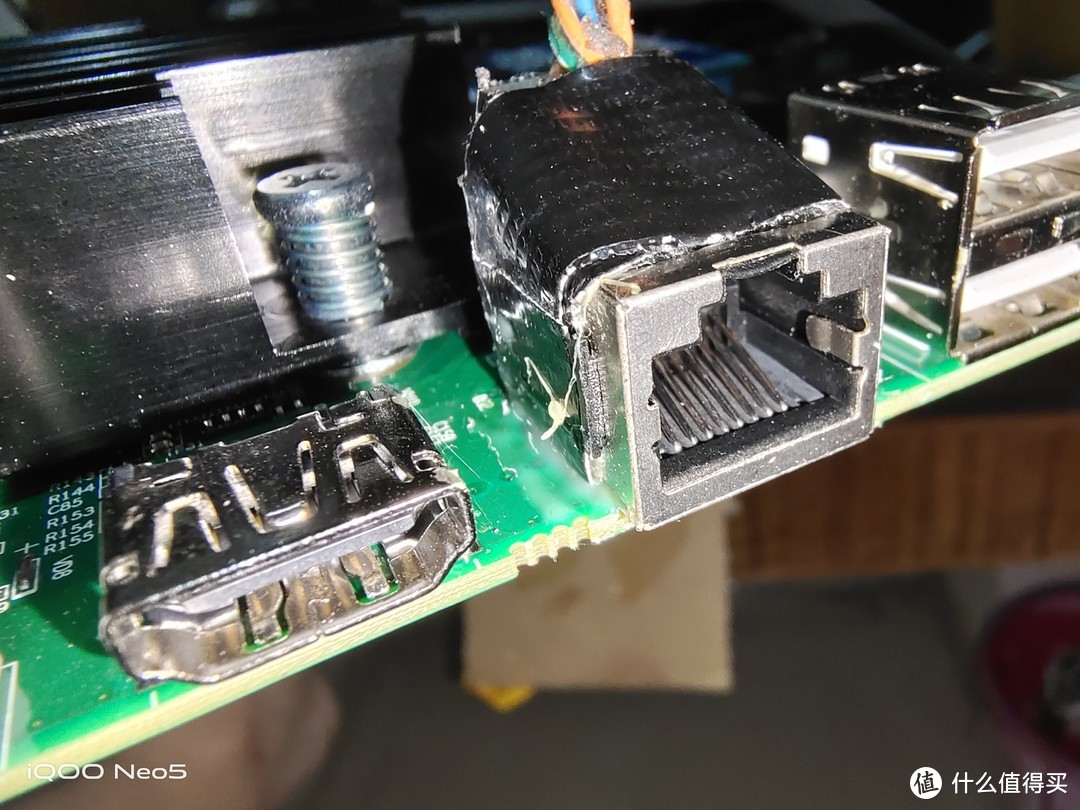
把兄弟AB胶1:1混合,涂在网口底部,沿着usb接口的定位线放置至中间,网口要突出主板一点,防止网口上的金属壳接触USB的触电短路,网口四周可添一点AB胶使其更加牢固。
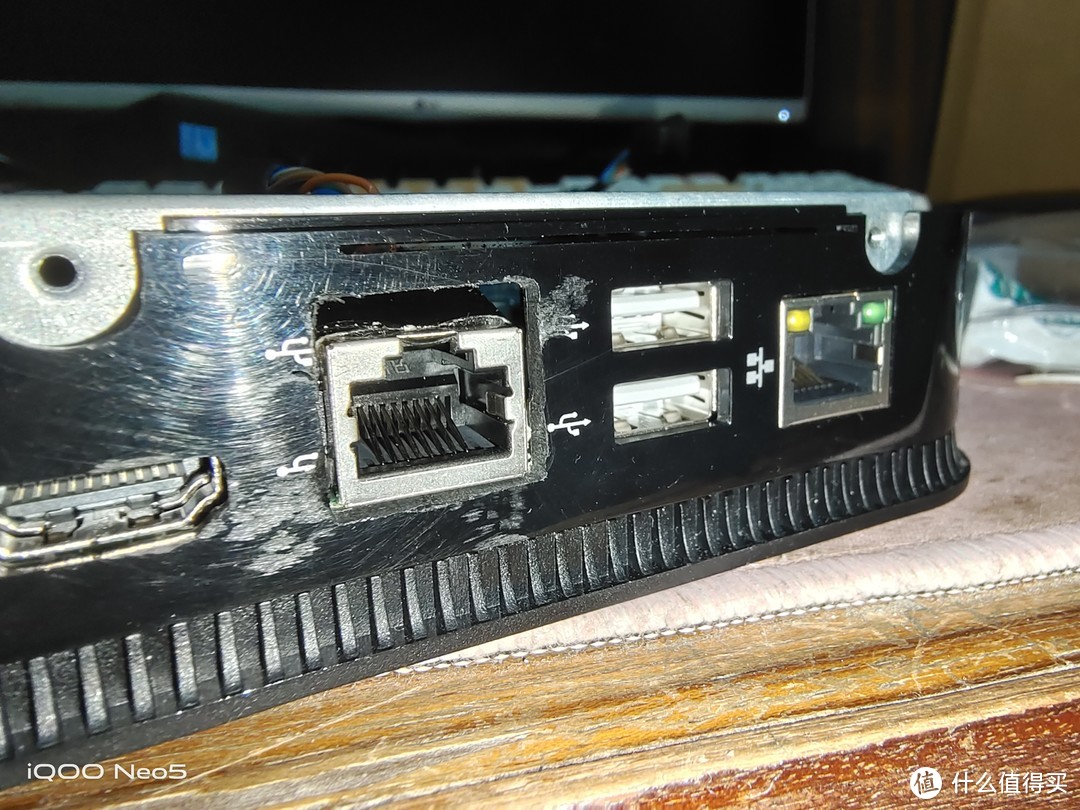
装回后挡板,完美契合!
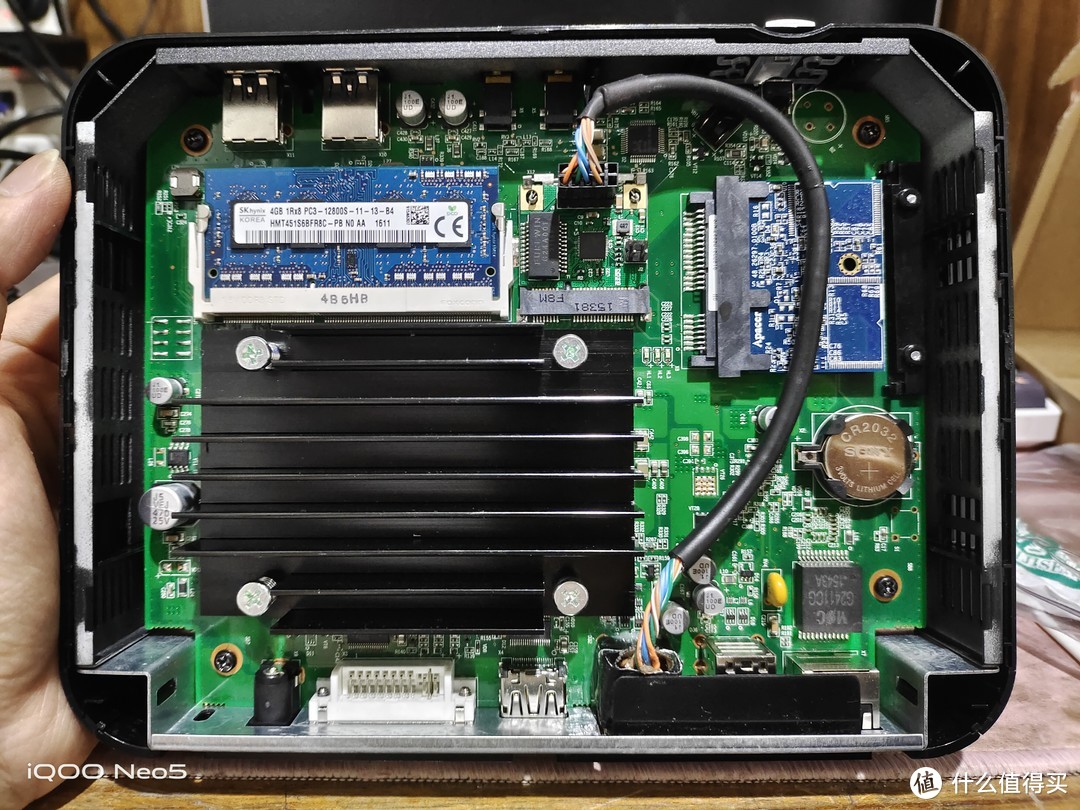
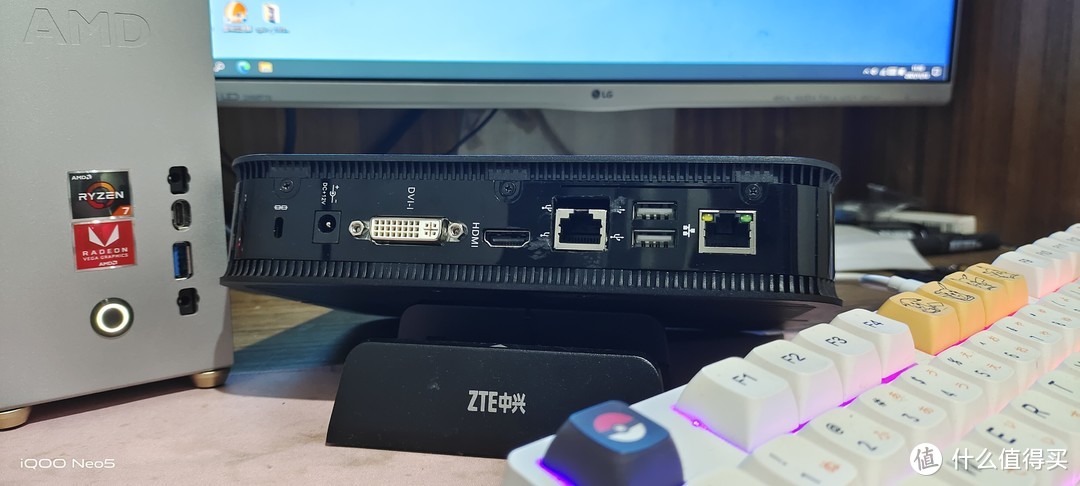
改造完成,接下来装个OpenWrt看看能不能识别。
本人对软路由不是很懂,现在才开始玩,参考站内大佬ID老手不一定是大神的教程(软路由系统安装OpenWRT),在这分享下ct340的安装过程给值友们参考下,具体功能玩法请值友们自行发掘。
首先准备一个U盘安装PE系统(需支持UEFI启动的PE,否则后面下载的镜像请选择legacy),下载OpenWrt镜像(openwrt-gdq-v9-1[2021]-x86-64-generic-squashfs-uefi.img.gz)和写盘工具(physdiskwrite.exe)一起放到PE u盘里,所有工具来自站内大佬ID老手不一定是大神的百度网盘分享(链接,提取码sdbq)
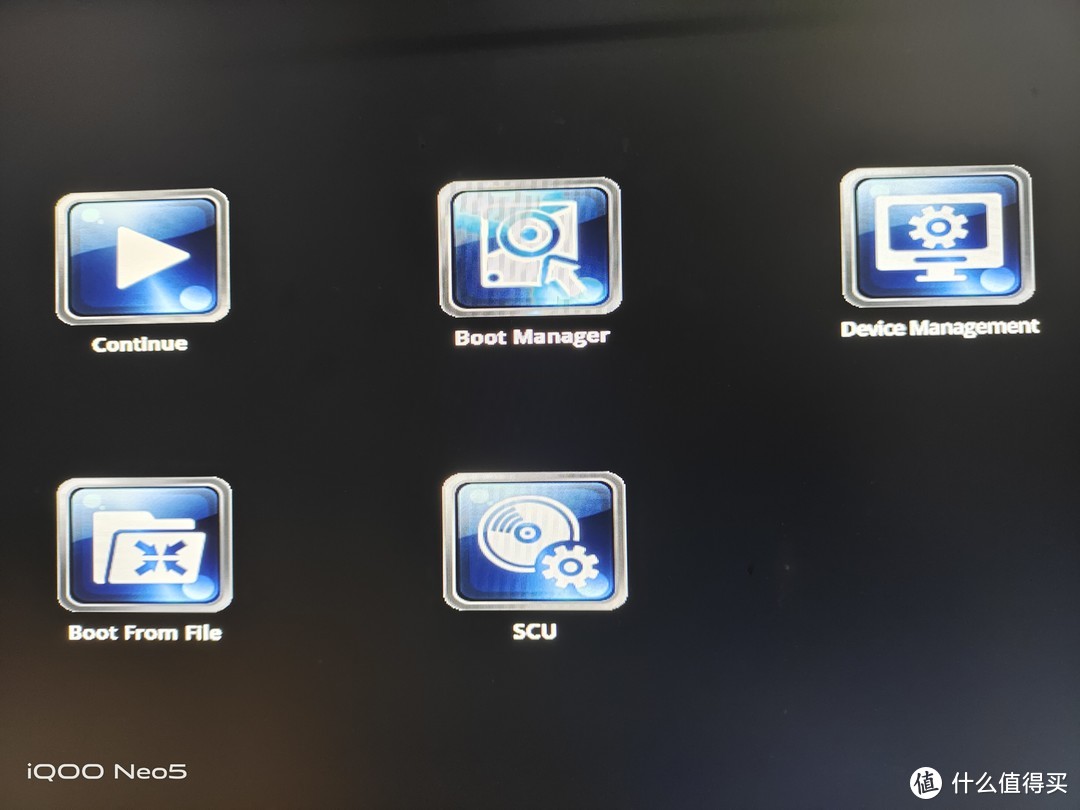 Boot menu
开机按ESC进入Boot menu,选最后一个SCU就是BIOS设置,默认bios密码是zte-ct
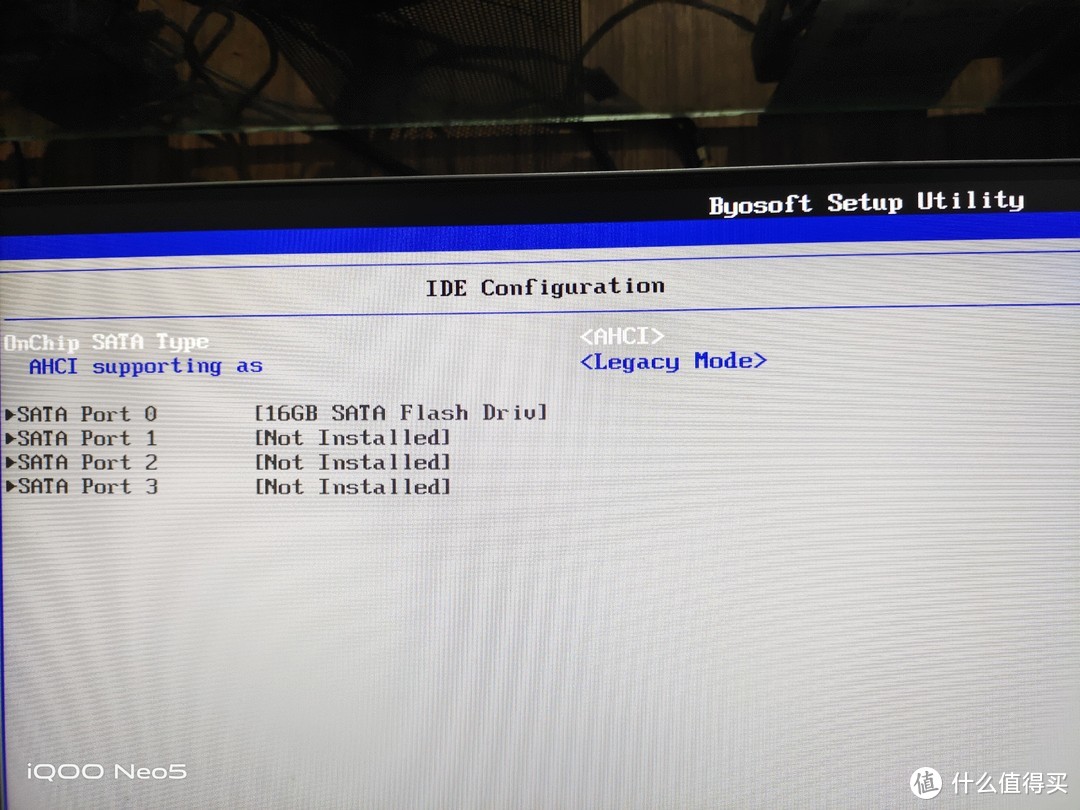 IDE Configuration
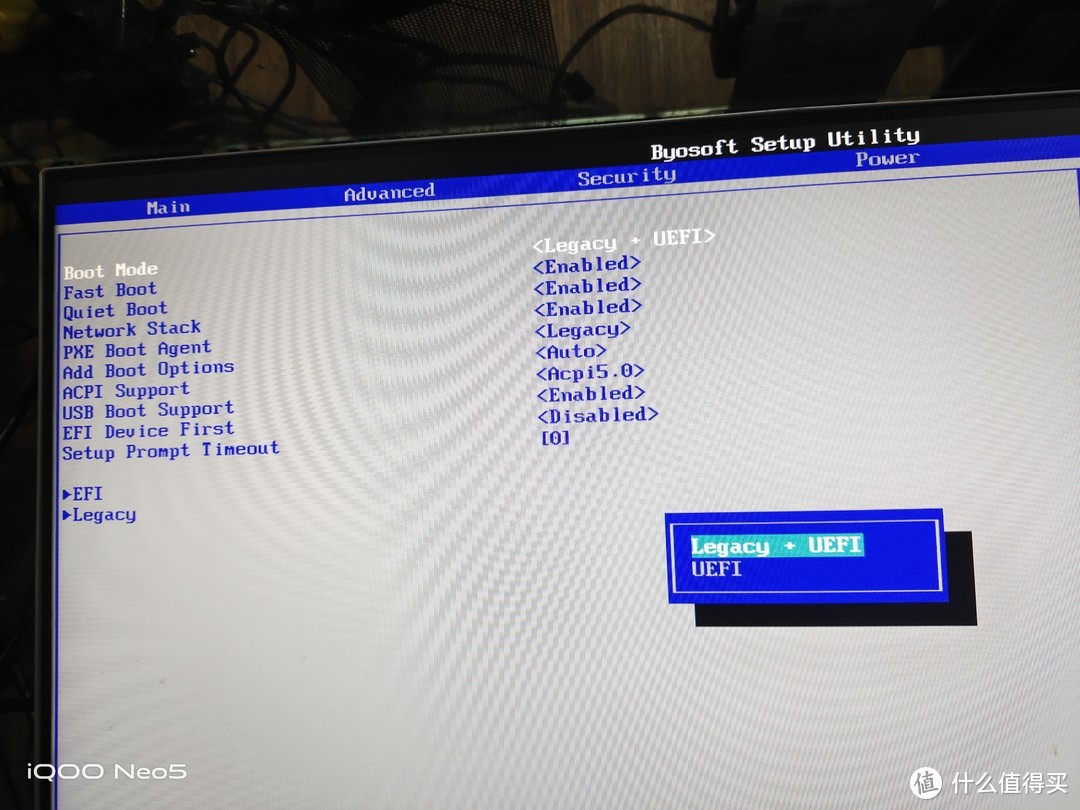 Boot Mode
中兴这个uefi逻辑有问题,在advanced里的IDE Configuration里设置AHCI,然后还需设置AHCI supporting as为Legacy Mode,在Boot界面的Boot Mode要选择Legacy+UEFI,这样才能顺利识别uefi设备。假如你AHCI supporting as为UEFI Mode,Boot Mode选单纯UEFI,这样无法识别任何UEFI设备,这是我多年装系统经验都想不明白的逻辑。
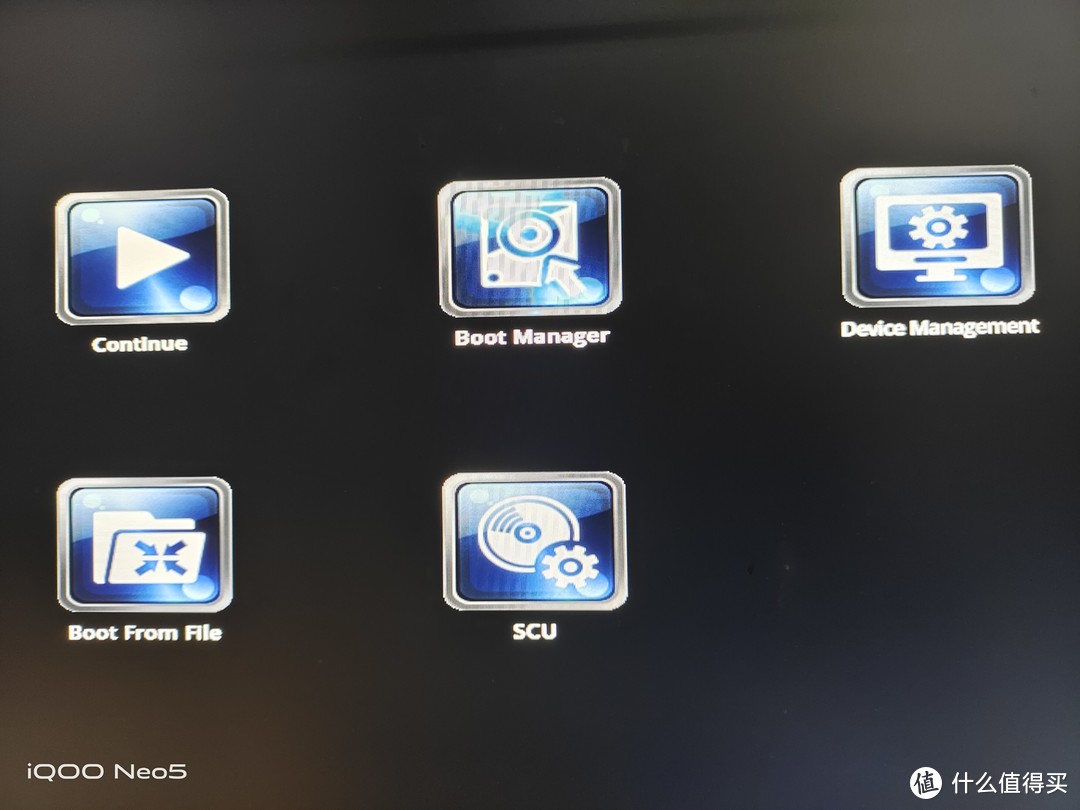 Boot Menu
设置好BIOS后,按F10保存重启按ESC回到Boot Menu,选Boot Manager
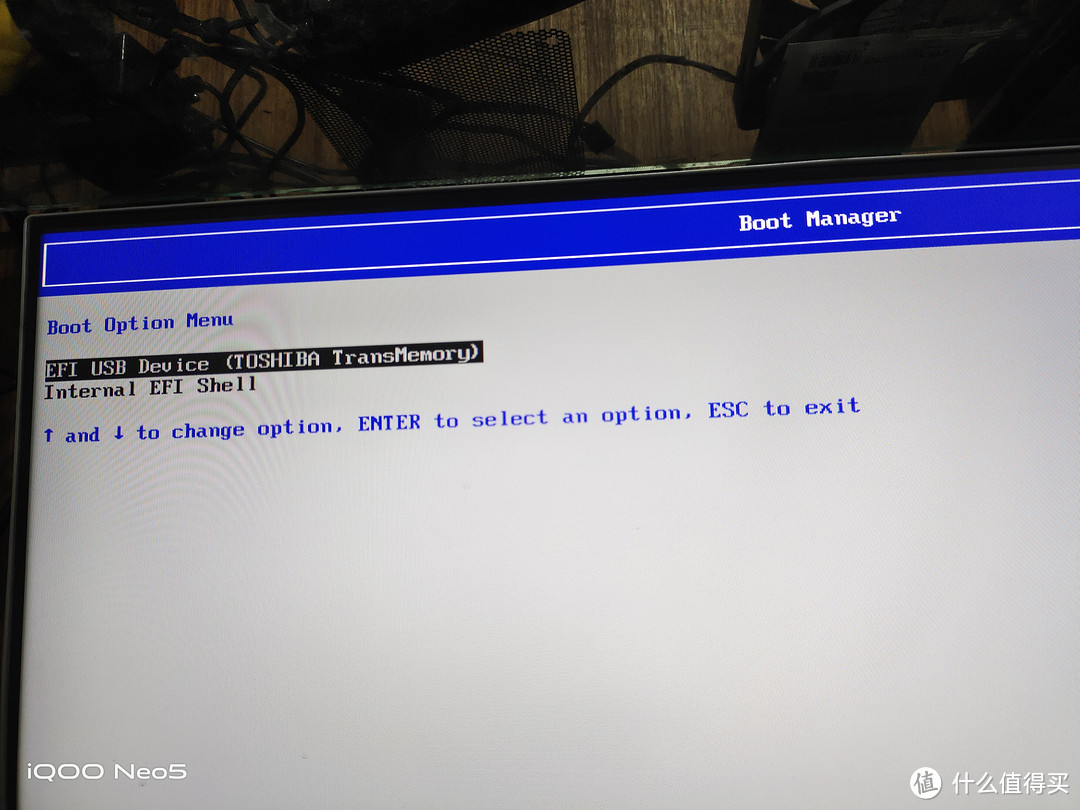 Boot Manager
在Boot Manager里选择你的U盘,等待加载启动PE系统。
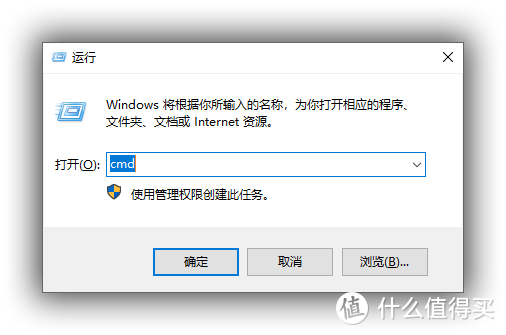 CMD
CMD
进入PE系统后,按键盘Win+R(或者开始——运行),输入CMD,按回车。
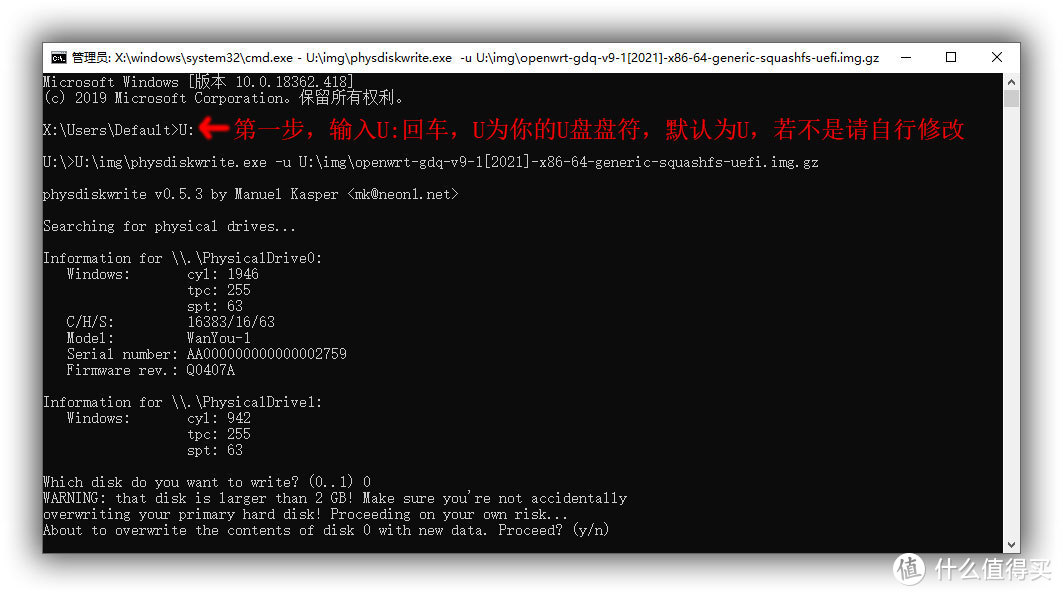
到cmd这里,大佬ID老手不一定是大神的文章(软路由系统安装OpenWRT)安装方法有点错误
第一步(原文漏说这一步),在弹出的CMD对话框输入"U:"按回车进入U盘,其中U为你的U盘盘符,一般情况下默认就是U,若不是请自行修改。cmd进入U盘之后起头会变成U:>
第二步将写盘工具physdiskwrite.exe拖入对话框(拖入之后无需按回车),然后输入"空格-u空格"(原文说 -u-,u后面无需再加-),之后把镜像文件openwrt-gdq-v9-1[2021]-x86-64-generic-squashfs-uefi.img.gz拖入对话框,按回车,之后提示你选择硬盘,找到你的硬盘是Drive0还是Drive1或2、3等(默认是0),输入0后按回车,会提示你会格式化硬盘,输入y后按回车就能把镜像写入硬盘了。
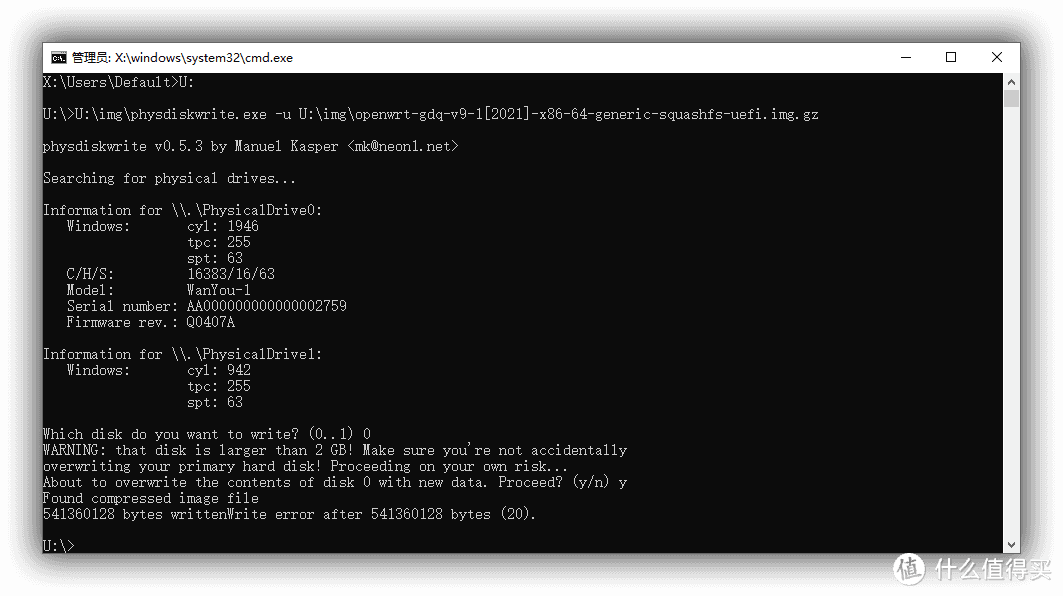
当再次出现U:>的时候,证明镜像已成功写入硬盘,拔出U盘重启电脑。
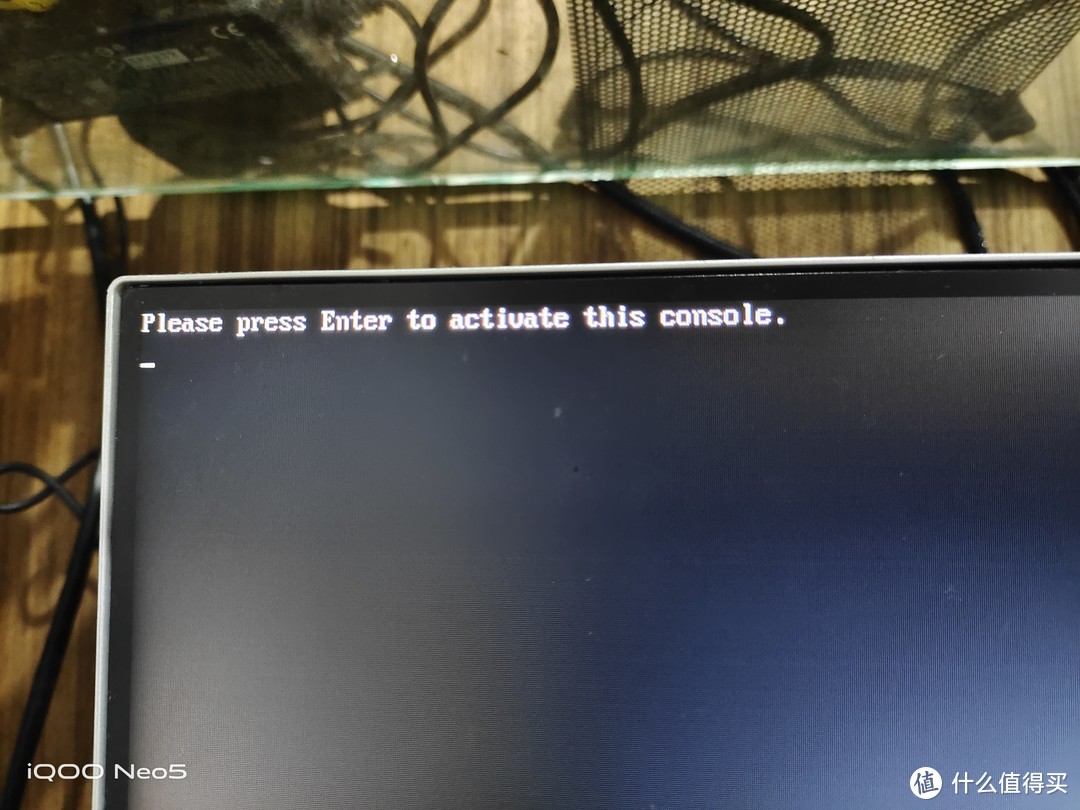
重启后提示你按回车激活控制台
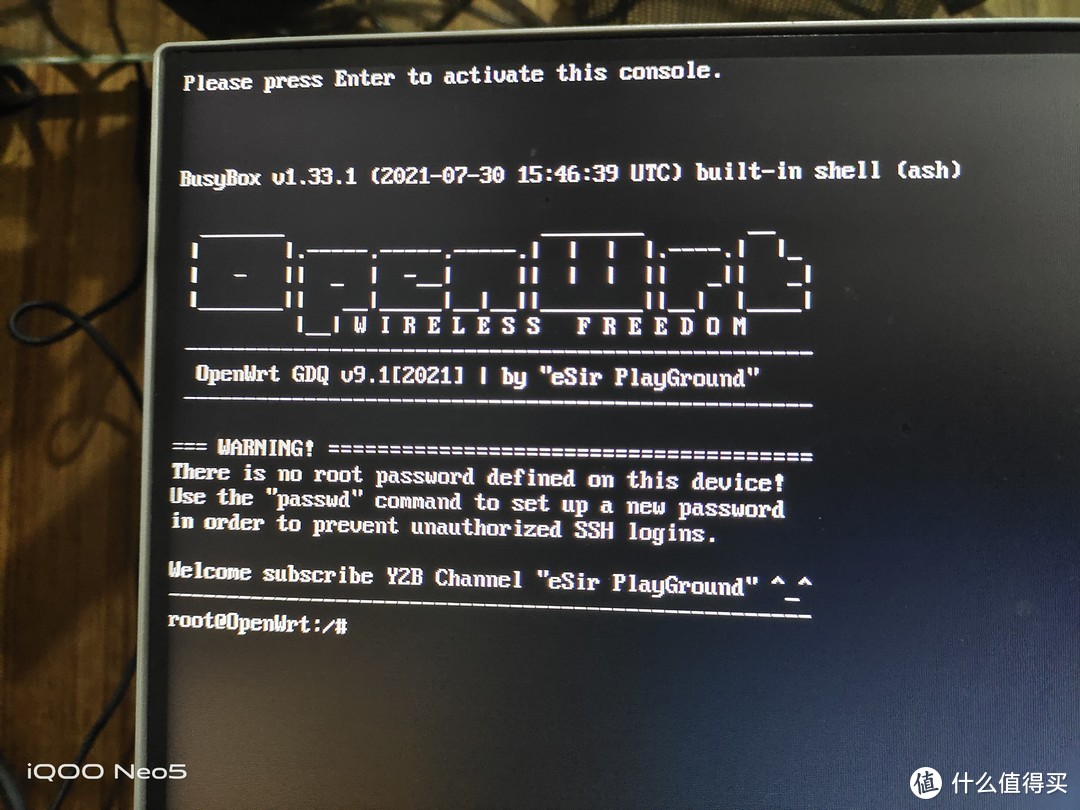
按回车后OpenWrt就成功运行了,用网线找到Lan口连接电脑,浏览器输入192.168.5.1进OpenWrt管理界面(假如无反应说明你接的不是Lan口,换一个口再试试)。OpenWrt初始网关IP: 192.168.5.1 初始用户名: root 密码: password。
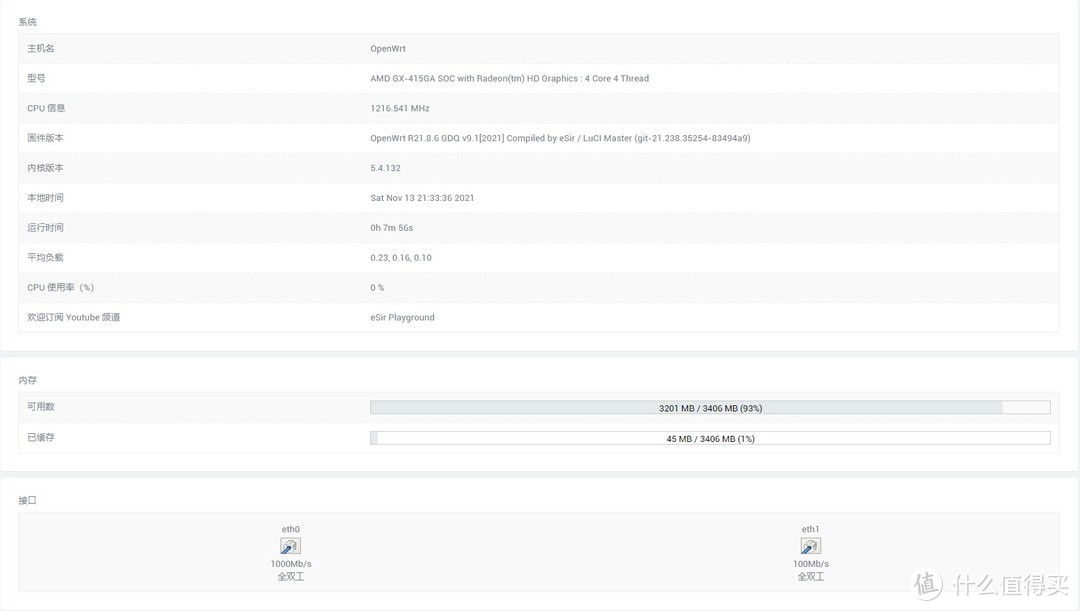 OpenWrt概况
进入OpenWrt管理界面后看概况,发现彻底翻车了,两个网口均能被识别,主板自带的网口能运行在千兆全双工的速率下,而改造的网口只能运行在百兆全双工速率。我思考了一下翻车可能原因:
1.焊接没焊好,或者网口里的针断了,导致8根线没有完全连接上。
2.线序没搞好,我是直接按T568B线序焊的,我知道网线公头是T568B,但这是网口母头,不知道是不是T568B。
各位值友,如果你们考虑到其他有可能的原因,就去评论区一起讨论一下吧。
好了,这次的分享就到这里了,今天改造双网口虽然翻车了,但改造思路分享给值友们,让值友们不走弯路直通星光大道。如果大家喜欢可以点赞收藏兼打赏,后面我更有动力发掘便宜好玩的机器分享给大家。















校验提示文案
校验提示文案
校验提示文案
校验提示文案
校验提示文案
校验提示文案
校验提示文案
校验提示文案
校验提示文案
校验提示文案
校验提示文案
校验提示文案
校验提示文案
校验提示文案
校验提示文案
校验提示文案
校验提示文案
校验提示文案
校验提示文案
校验提示文案
校验提示文案
校验提示文案
校验提示文案
校验提示文案
校验提示文案
校验提示文案
校验提示文案
校验提示文案
校验提示文案
校验提示文案
校验提示文案
校验提示文案
校验提示文案
校验提示文案
校验提示文案
校验提示文案
校验提示文案
校验提示文案