











 深耕数码兴趣领域











22
59
飞牛教程存档——小米智能家居接入飞牛喂饭教程
2025-12-01 21:03:24
17点赞
170收藏
10评论
飞牛教程存档系列为资料留档备份,直接照搬官方内容!

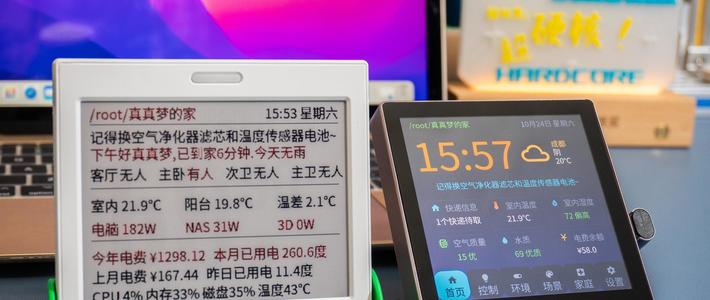
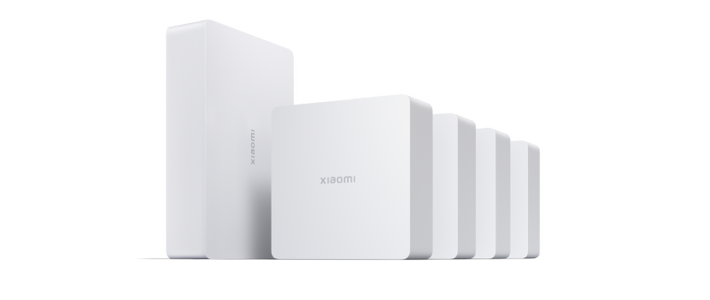
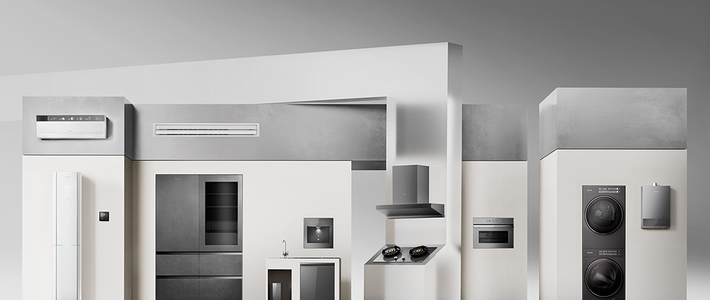
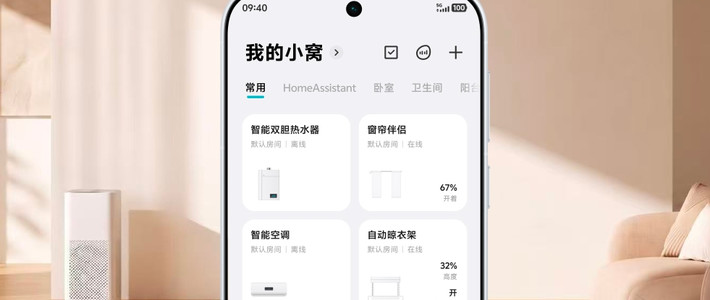
小米官方宣布,现已发布智能家居未来探索方案 Xiaomi Miloco(全称 Xiaomi Local Copilot),以米家摄像机为视觉信息来源,以自研大模型为核心,打通全屋 IoT 设备。这才是智能家居的未来,奈何硬件要求太高,需要英伟达30系显卡起步,那我们只能退而求其次采用传统的Home-Assistant来搭建不智能的智能家居系统!

安装教程
1.首先我们打开飞牛的应用中心,找到并安装 Home-Assistant
 图片
图片2.选择一个合适的存储空间,等待安装完成就可以了
 图片
图片3. 接下来,我们去 GitHub 上打开米家插件的官方项目地址,下载插件包
 图片
图片 图片
图片4. 插件准备好后,我们回到飞牛NAS的文件管理,进入应用文件夹,打开 Home-Assistant 的 config 文件夹,新建一个名叫 custom_components 的文件夹
 图片
图片5. 然后把我们刚才下载的 xiaomi_home 插件文件上传到这个文件夹中
 图片
图片6. 上传完成后,打开 Home-Assistant,点击设置 → 系统
 图片
图片7. 点击右上角关机按钮,选择重启 Home-Assistant
 图片
图片8. 重启完成后,再次进入设置 → 设备与服务
 图片
图片9. 点击右下角“添加集成”,搜索 Xiaomi Home
 图片
图片10. 按照页面提示进行配置,点击下一步
 图片
图片11. 登录你的米家账号,完成授权
 图片
图片12. 这里要注意:授权跳转后可能会显示“页面无法访问”,这时候只要把网址中的 homeassistant.local 改成你飞牛NAS的 IP 地址或域名,就能顺利进入啦
 图片
图片13. 完成后,所有米家设备就能在 Home Assistant 中管理啦,真正实现本地化、可视化控制!
 图片
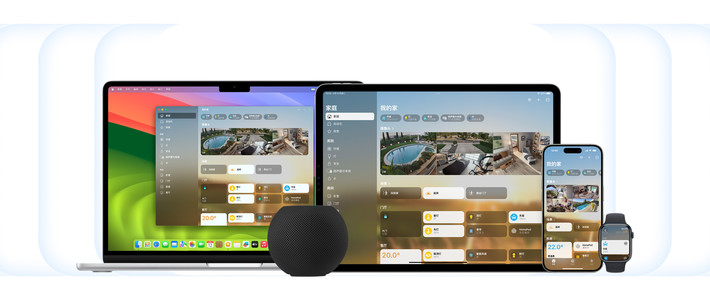
图片14. 如果你是苹果手机用户,还可以顺手添加 HomeKit Bridge
 图片
图片 图片
图片15. 添加完成后点击通知,就能看到二维码,打开 iPhone 的相机扫一扫,就可以把设备接入苹果的“家庭”App 了。用iPhone也能轻松管理米家设备
 图片
图片应用装好了,那怎么优雅地远程控制这些设备呢?下面我们来快速搭建一个简易的智能仪表盘。
仪表盘教程
1. 打开设置-仪表盘
 图片
图片2. 点击右下角,新建仪表盘
 图片
图片3. 从新建仪表盘开始,设置你的名称和图标
 图片
图片4. 我们可以按照区域划分设备,比如“客厅”“书房”“宠物区”,分别为它们添加合适的控制卡片
 图片
图片6. 点击新建部件
 图片
图片7. 我们可以在这里把标题改为 客厅,加入恒温器卡片,配置功能,就能一键控制空调开关和温度啦
 图片
图片 图片
图片8. 参考刚刚的操作,书房里添加灯光卡片,调整亮度、色温毫无压力;
如果你NAS连了开关模块,可以加入按钮卡片,匹配机箱来电自启功能,远程启动你的NAS设备。
利用 传感器 卡片,还可以看到NAS的耗电曲线哦。真的很方便!
 图片
图片 图片
图片 图片
图片9. 宠物区也别忘了安排,通过添加传感器卡片,就可以随时调节宠物房的温度和湿度等,照顾更到位
 图片
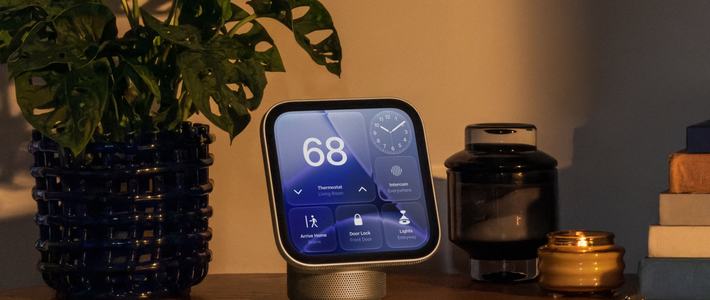
图片10. 总之,只要选择适配的卡片类型,你就能打造一个既美观又实用的本地智能控制中心
 图片
图片好了,以上就是飞牛NAS接入米家设备的完整教程啦。
无论是新手小白,还是智能家居爱好者,都可以借助飞牛和 Home Assistant 的组合,快速搭建属于自己的本地化智能生活系统。

有条件的我还是建议直接上Xiaomi Miloco智能家居方案来打通全屋 IoT,设备推动智能家居从 “人适应设备” 向 “设备适应人” 转变。














校验提示文案
校验提示文案
校验提示文案
校验提示文案
校验提示文案
校验提示文案
校验提示文案
校验提示文案