








 深耕居家、数码兴趣领域






65
62
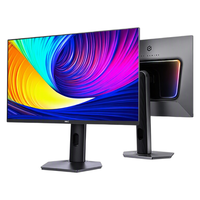
4K165Hz+HDR1400的雷鸟 27U8 显示器测评及“满血”性能设置指南
2025-11-04 18:55:35
0点赞
3收藏
0评论

哈喽,大家好,我是梁粤Leo
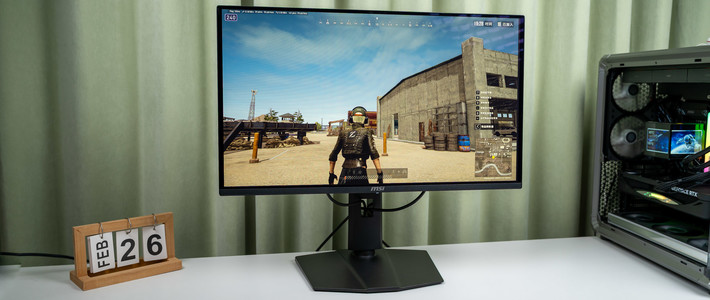
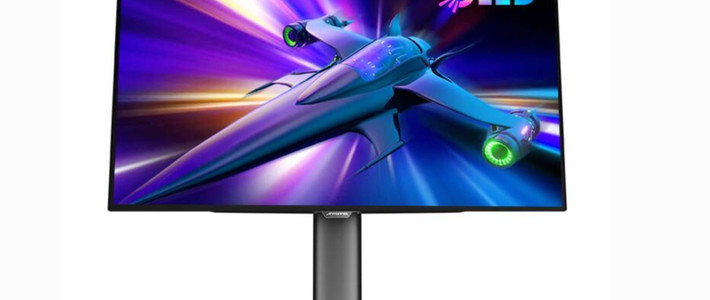
这次给大家带来雷鸟 27U8 游戏显示器的测评以及使用指南 / 设置指南。这次重点会放在使用指南和设置教程上,一方面呢,这款显示器发布已经有段时间了,雷鸟 27U8很多具体的测评参数,我的圈内好友们都已经测过了(我也测过了 32 寸的 U8)
另一方面,我发现绝大多数用户都不会自己手动去设置显示器的 OSD 菜单(OSD 指的是显示器的硬件设置)。

我猜你身边肯定有这样的朋友,显示器买回来后一直用的都是出厂预设模式,不管处于哪种使用场景,都不会手动去设置菜单,这也导致了很多显示器的性能被闲置和浪费。我就碰到过有朋友买了一个超高刷的显示器,可实际使用中却一直用普通的 60 赫兹,那高昂价格换来的超高刷性能就这么被浪费了。还有朋友在外接 Mac 设备时,既不开 HIDPI,也不开高刷。那画面模糊的一塌糊涂,他还以为是显示器不行。

之所以出现这种情况,是因为普通用户着实看不懂显示器菜单里各项设置的含义。就拿一般游戏爱好者来说,他们只知道刷新率、响应时间,对于 sRGB、DCI - P3 色域,以及分区背光到底是什么,完全摸不着头脑。而且,现在不少显示器的出厂设置中,有很多功能并未开启,比如高刷(超频)、HDR 功能、自适应刷新率(Freesync/G - sync)、DSC(显示流压缩技术,用于提升刷新率)等等。这使得很多朋友误以为是显示器硬件出了故障,类似问题在知乎上也屡见不鲜。
所以,这次我就以雷鸟27U8这款显示器为案例,给大家分享一下,如何设置才能发挥出它最佳的性能。而且,雷鸟 27U8 这款显示器的功能非常丰富,确实有不少地方需要我们手动设置,才能发挥出它的“满血”性能。
接下来我就从具体的参数设置推荐和实际应用场景来给大家分享这款显示器的设置指南。
PS:考虑到篇幅和阅读效率,以下主要讲一些关键参数的设置,如果有具体的细节问题,可以评论区留言。
如何设置满血 4K@165Hz及 48-165Hz自适应刷新率

首先我们来看雷鸟27U8的出厂预设模式(通过 DP 线连接设备为 Windows 电脑,显卡为 AMD RX6750GRE),它的出厂默认设置(预设)是:
分辨率:4K
刷新率:144Hz
FreeSync Premium(自适应刷新率):关
暗部提亮(暗部增强):0
响应时间:普通
超频开关:关闭
MiniLED 控光:中
亮度:50%
情景模式:标准
HDR:关
针对 HDR 功能,这里特别说明一下,雷鸟27U8是拥有自动 HDR 功能的显示器,不用手动开关,只要电脑打开 HDR它就会自动开启。而绝大部分普通显示器都需要在OSD 中手动开启。
看到这个默认设置,想必一些细心的朋友发现问题了。雷鸟27U8明明宣传的是 165Hz,这里怎么只有 144Hz?

这个问题其实很简单,只需要在电脑的显示器设置里面把刷新率修改一下就好了(MAC 系统也一样)。但这还不够,这里的刷新率最高也只是 160Hz。问题的关键就在于要打开OSD 里的超频开关,它默认是关闭的,需要手动开启。而且超频至 165Hz 之后也依旧保持了 10bit 色深。

实测 4K@165Hz 没有出现跳帧、缺帧现象。可见,雷鸟27U8驱动优化的还是非常不错的,实际体验和原生 165Hz 刷新率没有区别。

另外,雷鸟27U8的FreeSync Premium的功能是默认关闭的(几乎所有的显示器出厂设置都是关闭的)。开启后才能获得4K@165Hz及48-165Hz 可变刷新率的满血性能。
响应时间与暗部提亮设置推荐

刷新率设置完以后,其他设置就要看具体的使用场景了,比如 FPS 游戏就比较重视响应时间。雷鸟27U8的响应时间有三档可调,分别是普通、快速以及极速档位。雷鸟27U8采用的 FAST HVA 面板,响应时间GTG响应时间虽然不及 Fast IPS,但也比普通 IPS 屏的响应速度要快不少。

从实测表现来看,快速档位的响应时间表现最好,重影范围最小。尤其是亮部的响应速度表现,已经十分接近 FastIPS 了。所以,我们在玩 FPS 游戏的时候,就可以将响应时间设置为快速,以获得更清晰的动态画面。

除此以外,如果你的 FPS 游戏里暗场景比较多,也可以设置暗部提亮来增强阴影环境中的清晰度(从-10到10总共20档可调)。当然,暗部提亮也不是万能的,它在增强的同时也会损失一些对比度。所以平时使用的时候,还是用默认设置0效果更好。
亮度与区域控光设置推荐

说到对比度,就不得不提雷鸟27U8所搭载的背光技术。雷鸟27U8采用了 1152 分区的 QD-MiniLED 背光技术,并通过 AM 逐点控光技术,让它实现 1600nit(HDR模式下) 的超高亮度和超广色域。


实测雷鸟27U8在「标准」情景模式+关闭区域控光,色域覆盖为100%sRGB、96%AdobeRGB、96%DCI-P3色域(红蜘蛛 Spyder Elite 测试),出厂预设的 50% 亮度为 253nit 左右,对比度 2660:1;100% 亮度为 615nit左右,对比度2900:1。
在日常使用时,夜晚或者较暗的室内环境,使用50%的亮度就可以了,250nit 足够看清屏幕细节。但在大白天或是室内灯光充裕的环境下,使用75%的亮度较为合适,400多nit的亮度已经比普通显示器的峰值亮度还要亮了。

总体来说,雷鸟27U8的对比度和亮度表现相对不错,只不过白点色温偏高,整体画面会偏冷一点点。我猜测雷鸟是故意调校成偏冷一点,这样会让画面整体色彩的通透感更好,更讨喜。同时,也减轻了超广色域所带来的过饱和问题。或许有些朋友不太了解什么叫做过饱和,如果你对色彩比较敏感的话,最简单方式就是去看下你电脑的微信图标,就知道了。过饱和色彩会明显感到更刺眼,不协调。

再来看它的区域控光表现,区域控光是搭载MiniLED背光技术的专属功能,前几年的显示器都没有这个技术,所以绝大部分朋友都不了解这个区域控光功能到底如何设置。

区域控光设置功能对应的是调节背光分区动态响应策略,简单来说就是控制背光的开关速度、开启亮度、控制区域精度等。这也是为什么我们在测试SDR亮度的时候,会关闭区域控光功能。 因为一旦开启区域控光,它的亮度是动态的,会随着实际显示画面而变化,不同的画面就会有不同的亮度。
比如雷鸟27U8这款显示器拥有1152个背光分区,它的区域控光设置为关闭、标准、中、高四个档位。这个档位背后其实是软件算法,不是一个统一标准,不同的显示器产品调校的会不一样,实际效果也会有区别。
关:完全关闭分区控光,背光全局常亮,接近普通非 MiniLED 显示器的显示效果。
标准档:这个档位厂家会平衡控光与画面稳定性,以适合多数日常使用的场景进行调校。
中档:这个档位就属于增强版,增强对比度和暗场表现,减少光晕对于画面的影响。
高档:以极致控光为目标,也就是背光的控制精度最高,好处是能进一步提升对比度和减少光晕,劣势是会牺牲画面响应时间和部分色准。一般来说,会在 HDR 模式下开启。

通过从上图中的实测对比可以发现(每根红线代表5格):
关闭区域控光只能看到25格(26格已经非常模糊了),且亮部和暗部的层次也没有很分明;
标准区域控光档位能够看到26、27格,明暗过渡层次更清晰;
中档区域控光虽然也只能到25格,但是它在暗部更黑的前提下,亮部的层次同样清晰。并没有因为降低黑场而减少亮部的亮度和层次;
高档区域控光就像是标准档位的增强版,暗场更黑,亮部更亮。由于拍摄和观看设备的差别,图片展现的可能没有那么清晰。大家可以眯眼看一下图片,就能发现其明暗交界线位置的区别以及黑白灰的范围。
我使用体验下来,个人感觉中档比较合适。同时我也发现,雷鸟27U8的多个情景模式都预设了中档,只有在 HDR 状态下,才会自动切换至高档。像是sRGB 这类专业色彩模式、护眼、电子书模式都是关闭的。
HDR 表现

雷鸟27U8的HDR 测试等级为 DisplayHDR1400,色域覆盖为99.6% sRGB、93.2% Adobe RGB、96.2% DCI P3以及 80.9% 的 BT.2100。最大峰值亮度 1405nit、全屏亮度951nit。

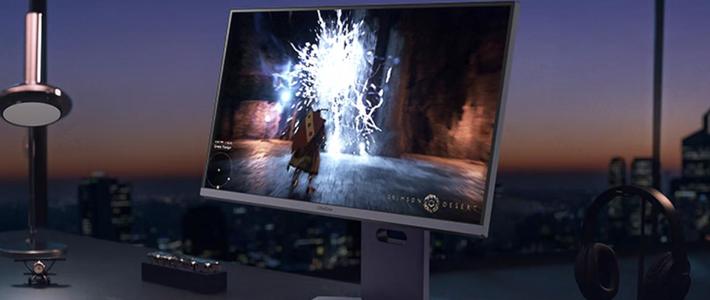
我用校色仪实测,小窗模式下瞬时的峰值亮度可以达到1547nit。这个HDR亮度表现绝对是同级第一梯队,非常适合用来玩 HDR 游戏和影音追剧。同时,它也是为数不多支持 HDR 模式下亮度可调的显示器。


比如像是「地平线5」这样的赛车游戏,既需要色彩艳丽,明暗对比强烈的画面,又需要快速响应的动态表现。又或是外接PS5游戏主机玩「蜘蛛侠」这类的游戏。

而且 HDR 性能也是雷鸟U8系列显示器的最大优势,不仅适合玩游戏,在追剧看电影的时候也有非常不错的效果。非常适合家里有 NAS,喜欢看高清电影大片的影视爱好者。

从上图就能清楚地看出,HDR 所带来的画质差别。好的 HDR 还原能力,能够让画面的明暗对比度更强烈,色彩冲击力更强。
接口性能测试

实测通过雷鸟27U8的HDMI 2.1 接口连接PS5时,支持2160P(4K 分辨率)HDR 模式下48-120Hz的 VRR 可变刷新率。为验证是否是满血版 HDMI 2.1接口,我也连接了M4芯片的 Macmini,在 HDR 模式下依旧能输出48-160Hz 可变刷新率(MAC 系统不支持显示器的超频驱动,雷鸟27U8是原生160Hz刷新率)。

另外,我在用 MacMini 和 MacBook Air 的雷电4接口连接显示器的 USB-C接口时,同样也能输出4K160Hz。并且还能为 MacBook Air 供电。雷鸟27U8的 USB-C 接口能够提供最高90W 的反向供电,可以支持轻薄本和全能本的一线直连。其实也可以为游戏本充电,但游戏本满载时的功率比较高,动辄200W,无法做到持续的边充边放。
日常学习办公推荐设置
对于日常学习和办公两个使用场景来说,最重要的两点就是:
1、护眼能力
2、色彩精准
护眼能力

雷鸟27U8虽然不是硬件低蓝光的显示器,但是它也有自己的护眼方案。比如它的护眼模式和电子书模式。它的办公模式其实就是软件低蓝光,整体画面偏黄,亮度降低。而电子书模式可以理解为黑白屏。

实测办公模式的默认亮度是25%,约132nit;电子书模式的默认亮度是35%,约197nit。
色彩精准
对于一台游戏显示器来说,色彩精准不是它的主要目标,因为绝大部分游戏玩家对于色彩精准的感知是不强的,甚至无感。但对于办公需求的用户来说,还是有一定刚需的。毕竟在家做 PPT 或是检验合作方物料的时候,色彩如果差距太大,很有可能造成工作失误。所以对于有这类色彩一致性的办公需求(非专业设计需求),那么雷鸟27U8的 sRGB 色彩模式可以很好的胜任。

雷鸟27U8出厂自带了校色报告,报告中显示 sRGB 模式下平均色准为▲E=1.25。
1、推荐选择 sRGB 色域模式下进行色彩类工作
为什么我只推荐 sRGB 色域标准呢,因为它足够“老旧”,绝大部分显示器和显示设备都能很好的支持,简单来说,就是只要在 sRGB 模式下的色彩准了,在其他设备上也基本可以完全还原出来。而且现在绝大部分显示器都能做到较好的 sRGB 色准。但如果你用其他通用性没有这么强的色域模式下做色彩调整,那么不同设备所显示出的色彩,就很有可能不一样。色差也就由此产生了。
2、色域覆盖率、色域容积和色准没有必然联系

实测雷鸟27U8的 sRGB 模式相比标准模式进行了色域缩限,sRGB 模式下sRGB 的色域覆盖为95.2%,色域容积为98.1%。另外通过色域覆盖平面图也能看出,在黄绿过渡和蓝紫过渡色彩覆盖上略有缺失。
但需要注意的是色域覆盖率和色域容积只是代表它在这个色域标准下能显示色彩的多少数量,而色准则是在这个色域标准下的准确性。你可以理解为色域覆盖率和色域容积是代表色彩数量,色准是正确率。
以考试试卷举例,色域覆盖率和色域容积就好比做了多少道题目,而色准则是做对了多少题。你答题数量再多,但都是错的,那也没用的。反之如果你答题的数量很少,就算全对,分数也不够高。

实测雷鸟27U8在 sRGB 模式下48色测试平均色准为▲E=1.85,在ISO 14861:2015标准下的平均色准为▲E=0.69。可以说是极为精准,用作普通非专业设计的日常工作是完全没有问题的。
ISO 14861:2015 是国际标准化组织(ISO)制定的《印刷技术 彩色软打样系统要求》标准,主要规定了用于从数字数据生成电子显示器图像的系统要求,旨在模拟特定印刷条件下的颜色表现。
其他设置

除了上面那些关于显示画质的设置以外,雷鸟27U8还有氛围灯、游戏准星、计时器等提升游戏沉浸感的辅助功能。还有它的耳机挂架功能也非常实用。

总结
总得来说,雷鸟 27U8 是一款兼顾游戏、影音与办公的 4K 高刷显示器,核心亮点为Fast HVA面板+ 1152 分区 QD-MiniLED 所带来的高亮度、高对比度以及优秀的HDR效果。还具备 4K@165Hz 高刷(原生 160Hz + 超频)、广色域且兼顾 sRGB 色域的高色准。同时,接口规格齐全,双满足版HDMI 2.1和支持90W 反向供电的全功能USB-C接口。
适用人群与场景推荐:

一是游戏玩家,尤其适合玩 FPS(需快速响应时间、高刷)、赛车类 HDR 游戏(需强明暗对比)及 PS5 等主机玩家(HDMI 2.1 支持 4K120Hz);
二是影音爱好者,HDR1400 性能适配 4K HDR 电影,适合有 NAS、常看高清大片的用户;
三是办公人群,sRGB 模式色准满足 PPT 制作、物料检验等非专业色彩需求,护眼 / 电子书模式适配长时间办公;
四是多设备用户,USB-C 一线直连轻薄本(供电 + 显示)、HDMI 连主机,适配 Mac/Windows/PS5 多终端场景。