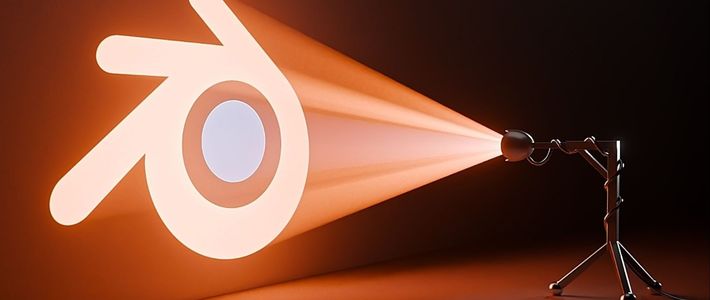
这篇教程详细展示了在Blender中如何利用任意视频文件,创建出动态的体积光投影效果。通过一系列实用技巧,能够为场景增添独特的动态光影氛围,极大提升三维作品的视觉表现力。
 智能速览
智能速览
切换至Cycles渲染引擎并启用GPU加速以提升效率。
通过世界节点添加体积散射,使光束肉眼可见。
将视频文件作为纹理投射到聚光灯上,实现动态效果。
启用自动刷新并调整色彩空间,确保视频正确播放与显示。
利用对象缩放属性可快速修正视频投影的宽高比。
该技术能为复杂3D模型赋予独特的动态光影细节。
 精华内容
精华内容
要实现这种迷人的体积投影效果,核心在于对Blender渲染引擎和着色器节点的精准操作。以下是详细的分解步骤与关键技巧。
渲染引擎设置
首先,将Blender的渲染引擎从默认的EEVEE切换到Cycles,并在系统设置中将计算设备调整为GPU,以显著加快渲染速度。随后,将视口着色模式改为已渲染,以便实时观察效果。这一步是后续所有体积光效果的基础,确保了足够的光线追踪计算能力。
构建体积光
要让光束可见,需要为整个场景添加体积介质。这可以通过修改世界属性实现:在着色器编辑器中,为世界添加一个体积散射节点,并将其连接到世界输出的体积接口。关键在于将体积散射的密度值调低,例如降至0.1,否则场景将完全漆黑。此时,光线在空气中传播的路径便会显现出来。
投射动态视频
选中聚光灯并启用节点功能,为其赋予材质。新建一个自发光着色器,通过快捷键Ctrl+T使用Node Wrangler插件自动生成纹理坐标、映射和图像纹理节点组。在图像纹理节点中,选择并导入你的视频文件。此时,视频的静态画面已被投射到聚光灯的照射范围内。
效果优化技巧
视频需要正确播放和显示。首先,在图像纹理节点的侧边栏中启用“自动刷新”,视频便会在时间轴移动时逐帧播放。其次,若色彩暗淡,需将图像纹理节点的颜色空间从sRGB改为AGX Base sRGB,以匹配视图变换,还原鲜艳色彩。最后,要修正投影画幅的宽高比,如16:9,可直接在聚光灯的对象属性中,将其X轴缩放值设置为1920/1080(约等于1.778),即可快速完成校正。
场景应用拓展
此技术不仅限于投影到平面。当用动态视频纹理照亮一个复杂的三维模型时,例如一个大理石半身像,体积光会根据视频内容在模型表面形成流动的、富有细节的光影变化,极大地增强了场景的动态感和艺术性。创作者甚至可以借助在线动画生成器制作自定义图案,为场景提供无限的光照创意可能。
掌握Blender体积投影技术,为三维创作提供了全新的动态照明思路。它将普通的视频转化为富有表现力的光源,极大地丰富了视觉语言的维度。你是否也想尝试用自己拍摄的视频为作品注入独特的生命力?