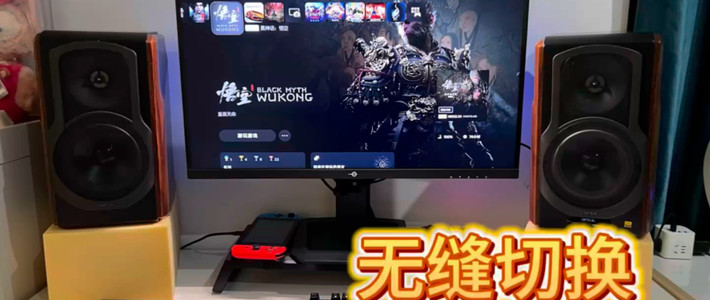
面对书房里PC、Mac、游戏主机等多套设备,频繁插拔线材切换显示器和音响十分繁琐。这里有一套完整的解决方案,通过合理利用显示器接口和USB控制器,能实现多设备无缝共享同一套音视频设备,打造简洁高效的多功能桌面。
 智能速览
智能速览
Mac可通过Type-C一线通连接,同时传输视频、数据和供电。
PC采用DP线传输视频,USB上行线将显示器变为拓展坞。
PS5和Switch可通过HDMI加USB上行线的方式共享外设。
方案核心是使用USB控制器,解决显示器USB上行口只有一个的问题。
若音响不支持USB输入,可使用USB转光纤适配器解决兼容性。
 精华内容
精华内容
要实现这套方案,关键在于理解不同设备的接口特性,并利用显示器的USB扩展功能和一个USB控制器来协调,从而让一套设备服务于多个主机。
Mac的便捷一线通
在所有设备中,MacBook的连接最为简洁。利用其Type-C接口,只需一根线连接到支持Type-C视频输入的显示器,即可同时完成视频信号传输、数据交互和设备供电。
连接成功后,显示器侧边的USB接口会直接成为Mac的扩展端口,可以用来连接音响输出音频,或者连接U盘、移动硬盘等设备,实现真正的“一线通”体验。
PC的DP与USB组合
对于台式PC,通常采用双线连接的方案。首先,使用一根DP或HDMI线负责传输视频信号到显示器。其次,需要一根专门的USB上行线,从PC连接到显示器的USB上行接口。
这样设置后,显示器就变成了PC的一个USB集线器。音响、键盘、鼠标等外设都可以插在显示器的USB下行口上,由PC统一识别和管理,无需每次都插拔到主机箱上。
游戏主机的接入
Switch和PS5的连接思路与PC类似,但略有不同。部分Type-C接口的显示器支持与Switch一线通,但需要确认两者协议兼容,多数情况下仍需通过HDMI底座连接。
PS5则固定使用HDMI线传输视频。为了让PS5也共享同一套音响和键鼠,需要从PS5的USB口引出一根线,连接到显示器的USB上行口。这样,显示器的USB下行口就扩展为了PS5的接口,音频和外设控制问题一并解决。
方案核心:USB控制器
这套方案的最大挑战在于,大多数显示器只有一个USB上行接口,而PC、PS5等多个设备都需要抢占这个接口来控制USB外设。这时,一个USB控制器(或USB切换器)就成为了关键。
将PC和PS5的USB上行线都插入USB控制器的输入端,再将控制器的输出端连接到显示器的USB上行口。通过切换控制器,就能选择当前由哪个设备来掌控音响、键鼠等外设,实现了USB资源的灵活分配。
音响设备的兼容处理
方案的另一个要点是音响设备必须支持USB音频输入。如果现有的音响只支持光纤或3.5mm音频输入,也无法直接使用。
解决方法是通过一个USB转光纤的适配器。例如,文中提到的漫步者S2000音响本身不支持USB,但通过将显示器的USB音频输出接到转换器,再将转换器的光纤输出接到音响,同样实现了USB音频的传输,让整个方案得以顺利实施。