C4D用户常为手动展开UV而烦恼,既耗时又效率低下。RizomUV作为一款专业工具,通过自动化和优化流程,能有效解决这一痛点。这份指南将展示其核心操作,帮助设计师快速掌握,提升工作效率。
 智能速览
RizomUV能自动识别模型结构,智能生成缝合线。
通过展开、优化和包裹功能,可快速整理UV岛屿。
支持岛屿和组模式,方便对UV进行整体移动与旋转。
可利用约束边缘功能,将UV线条调整为垂直或水平。
处理完成的UV可直接同步回C4D中查看效果。
 精华内容
RizomUV的强大之处在于其智能化与高效的算法。理解其核心工作流程,是掌握这款工具的关键。以下将拆解其从展开到优化的完整操作链路。
智能选线与切割
在C4D中为模型添加新的UV标签后,进入RizomUV。软件会根据模型结构自动生成绿色的缝合线,为大部分区域划分好接缝。对于未被自动选中的区域,通过鼠标双击即可手动选择边线。完成所有接缝选择后,点击切刀工具,线条变为黄色即代表切割成功,为后续的UV展开做好了准备。
自动展开与排列
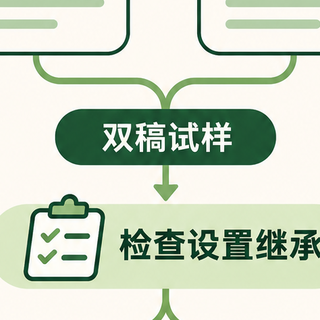
完成切割后,依次点击“展开”和“优化”按钮,软件会将切割好的UV块进行初步的展开和摊平,此时UV可能呈现混乱堆叠的状态。接着,通过点击右上角的“适合”和“包裹”按钮,可以让软件自动将这些UV岛屿进行排列,使其在0-1的UV空间内合理分布,极大地减少了手动拖拽的工作量。
精细化调整对齐
为了获得更精准的UV效果,需要手动进行微调。首先,可以切换到“岛屿”或“组”模式,对单个或多个UV块进行整体的移动、旋转和缩放,以优化布局。更关键的一步是,切换到“线模式”,按住Shift键选中需要拉直的横向或纵向边线,然后点击“约束边缘垂直”或“约束边缘水平”功能,将UV的线条对齐到标准方向,确保贴图绘制不会扭曲。
最终优化与同步
在所有细节调整完毕后,框选全部UV图形,再次点击“优化”和“包裹”功能,让所有UV块以最紧凑的方式重新排布,最大化利用UV空间。最后,点击保存按钮,软件会自动将处理好的UV信息同步回C4D的模型上。返回C4D并打开UV视图,即可看到一个平整、整齐且利用率高的UV贴图坐标,可直接用于后续的贴图绘制工作。
掌握了RizomUV的这套工作流,意味着设计师能将更多精力投入到创意本身,而非繁琐的技术操作。对于追求效率的C4D用户而言,它无疑是提升工作流质量的得力助手。你的下一个项目,准备好尝试它了吗?