




 深耕数码兴趣领域











24
32
跨越界线的小家碧玉:罗技 MX Anywhere 2S无线鼠标众测体验
2017-07-29 19:00:00
20点赞
35收藏
29评论
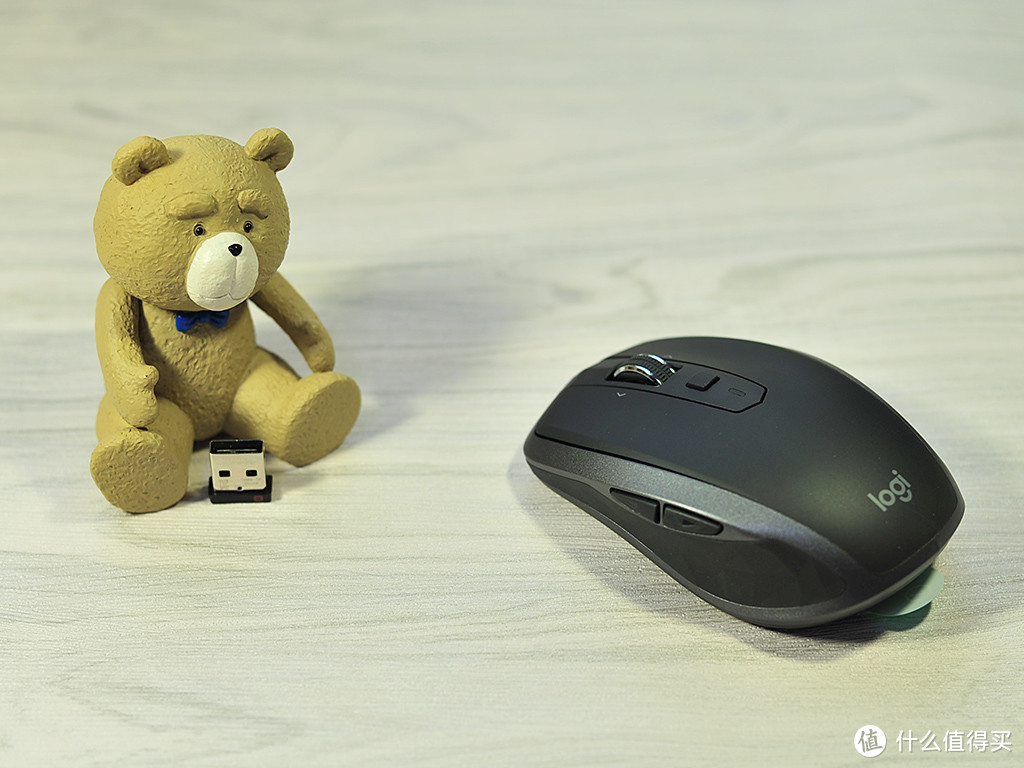
MX Master和MX Anywhere是罗技旗下两款大师级办公鼠标,算是旗舰级别的办公鼠标,今年这两款鼠标都推出第二代产品,而且是同期发布,外观上没有太大的改变,在技术参数上两者换成DARKFIELDTM传感器,DPI提升至4000DPI,也顺便提升了续航能力,此外也都加入了Flow跨PC控制软件应用。
MX Anywhere 2s的尺寸上更小,便于携带,也更倾向于移动平台。但同时也是受到体积的限制,MX Anywhere 2s并没有MX Master 2s的电磁控制自适应切换滚轮与电感侧滚轮,当然价位上也是比MX Master 2s便宜些。这次众测也就是这款MX Anywhere 2s,下面就和大家分享下这款鼠标的众测情况,
-------------------
包装及外观
包装盒子正面有鼠标的图片,上面是产品名称;下面是罗技的LOGO。
此外盒子右上角有跨PC控制(FLOW)的标示,貌似是主打这个功能了。

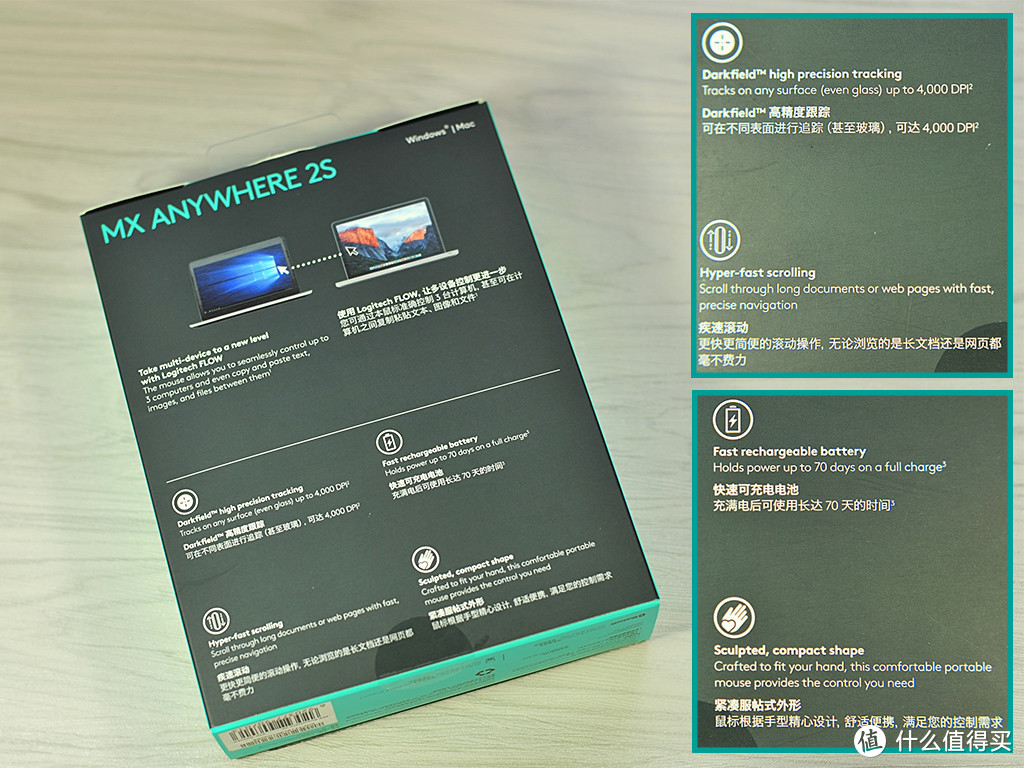
包装背面又出现了FLOW技术的介绍,此外还有产品的的4大特性说明,如可以在玻璃表面使用,急速滚轮和超长续航等等都是非常实用的功能。
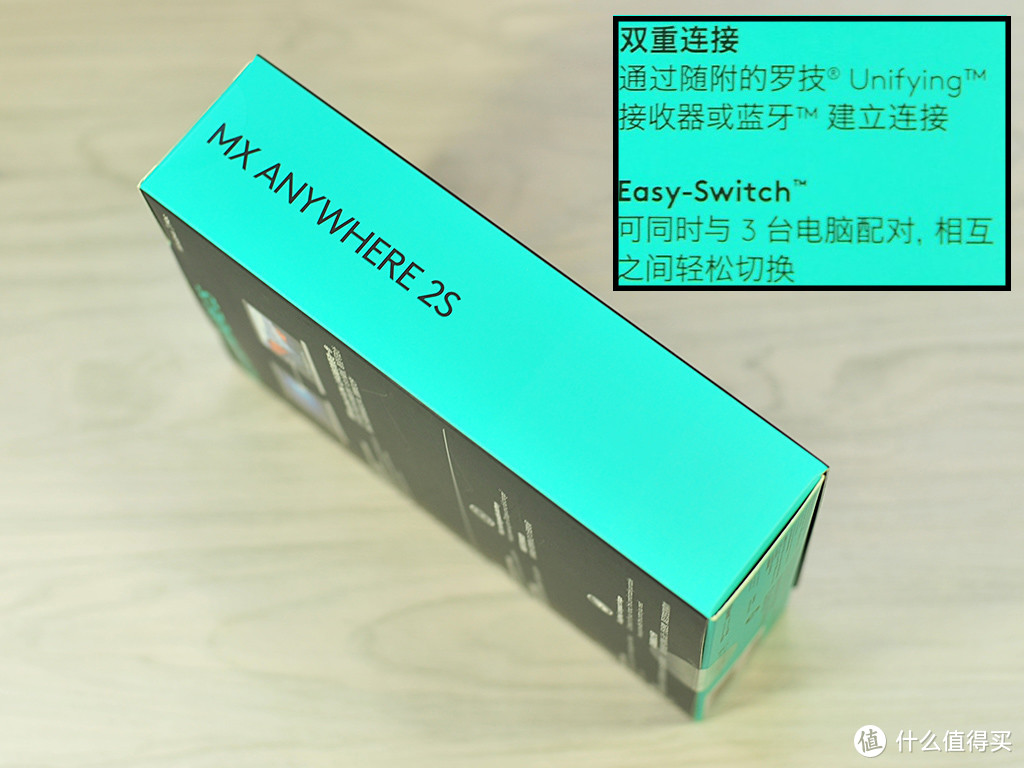
包装一侧是MX Anywhere 2S标示;另一侧介绍了双重连接和Easy-Switch功能。
包装采用了翻页式设计,盖子有磁吸,翻开后可以看到鼠标的本体和接收器。
内页介绍了下鼠标的软件-Options的一些特色。
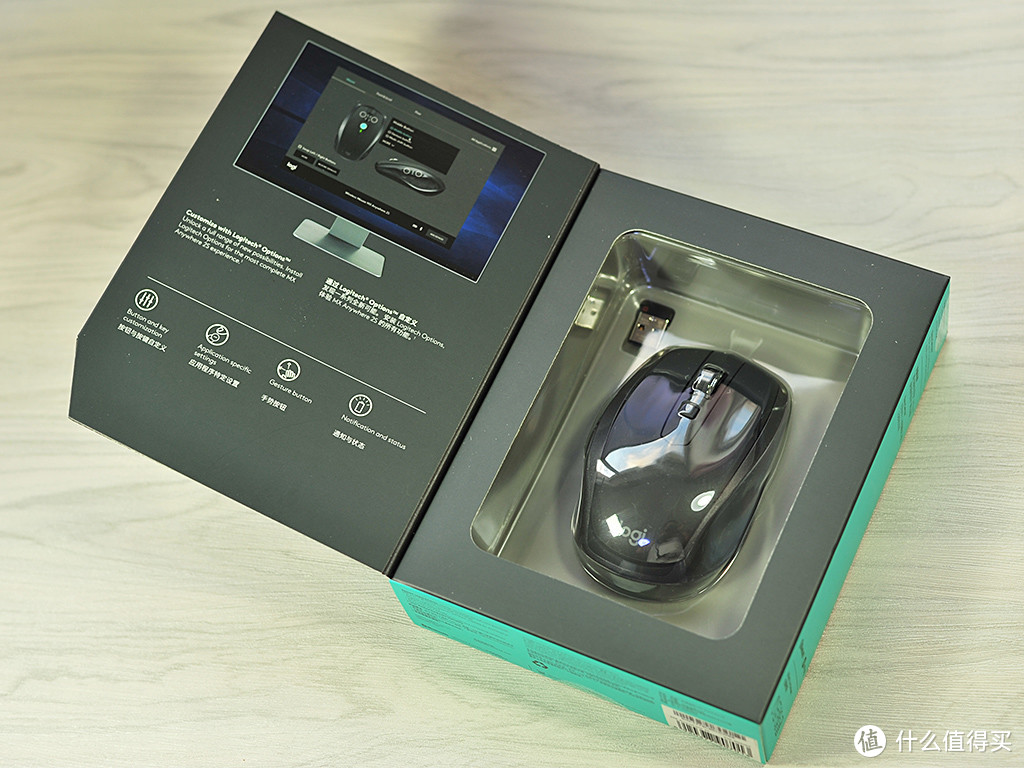
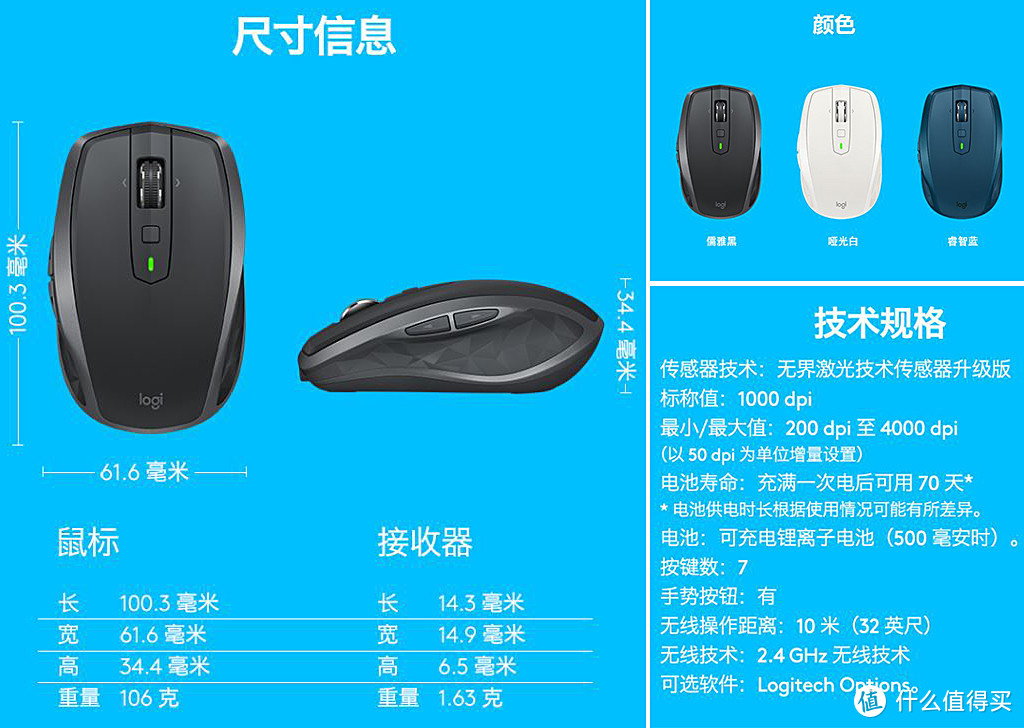
包装上关于鼠标的信息还是不多,集成了下宣传页面的信息,鼠标基本的参数如下:
再来提供一下其它的信息:鼠标采用新一代的PMW3816无界激光引擎,支持2.4GHz与蓝牙双模式,不支持有线接入;回报率最高支持到125Hz;目前官方售价为699元,质保为1年。
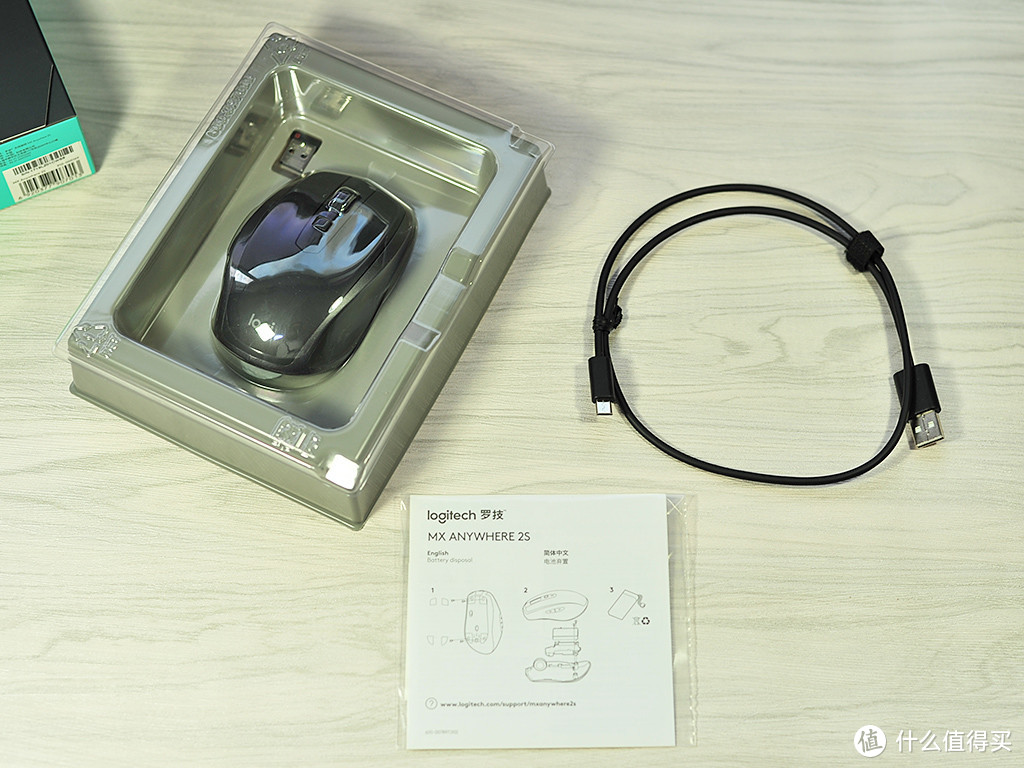
把外面的盒子拿掉,里面还是有塑料盒保护的,附件除了塑料盒子里面的2.4GHz USB适配器(优联),就只有一条micro usb充电线,和一些说明书质保卡之类的了。
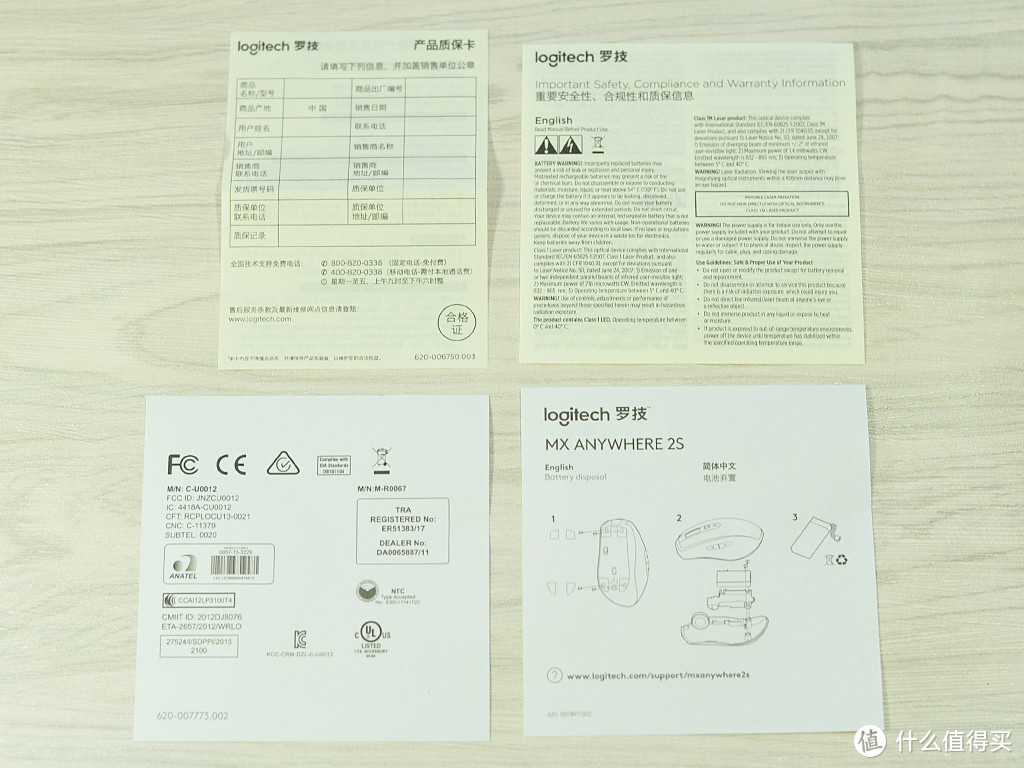
一共有4张小纸片,还有鼠标电池的拆卸图。
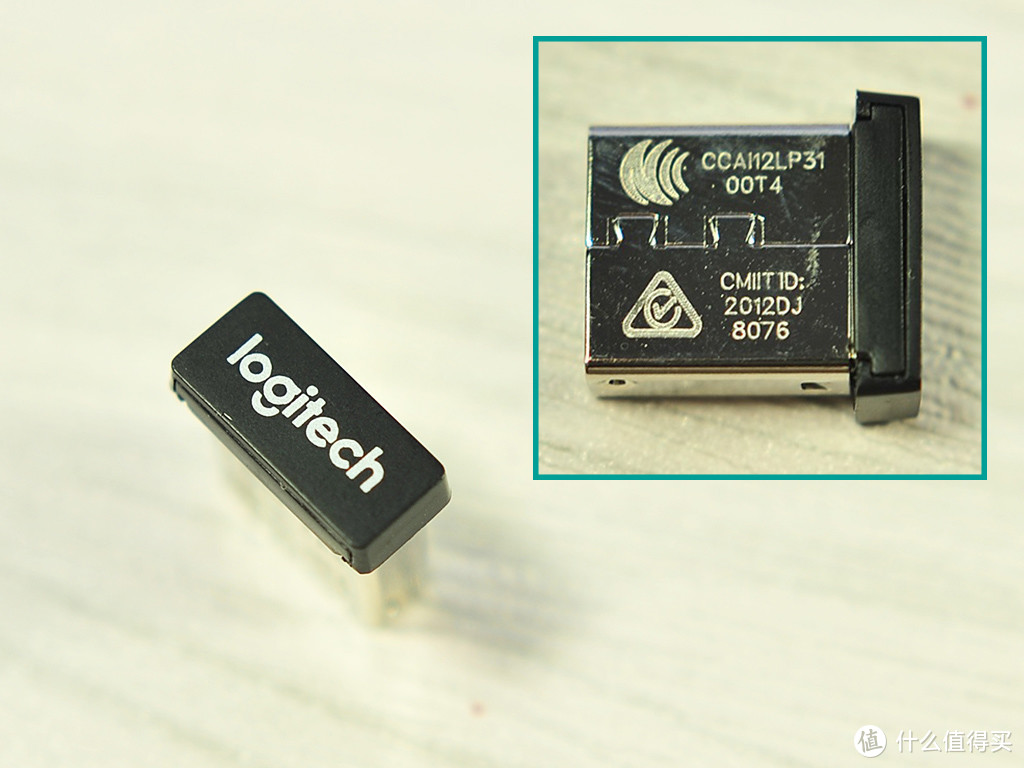
鼠标和优联接收器本体,但是鼠标没有设计位置存放优联,对于强调移动便携性的鼠标来说确实是个小遗憾。

优联接收器,尺寸还是非常小的
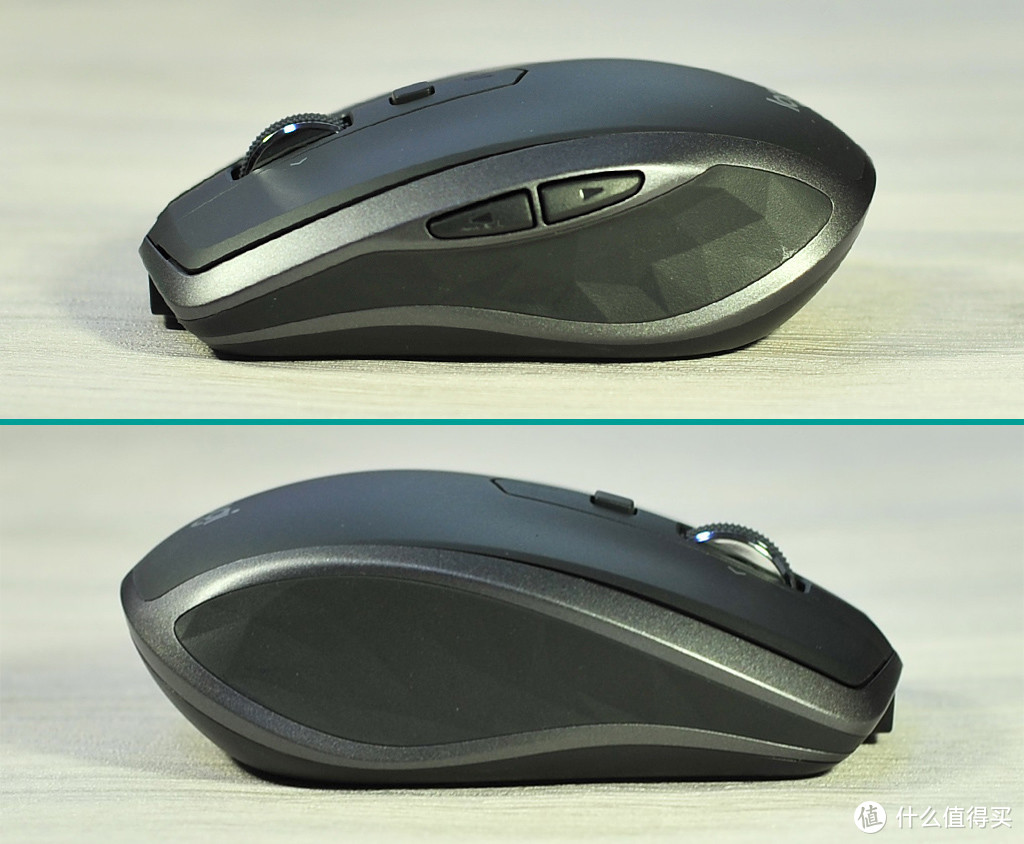
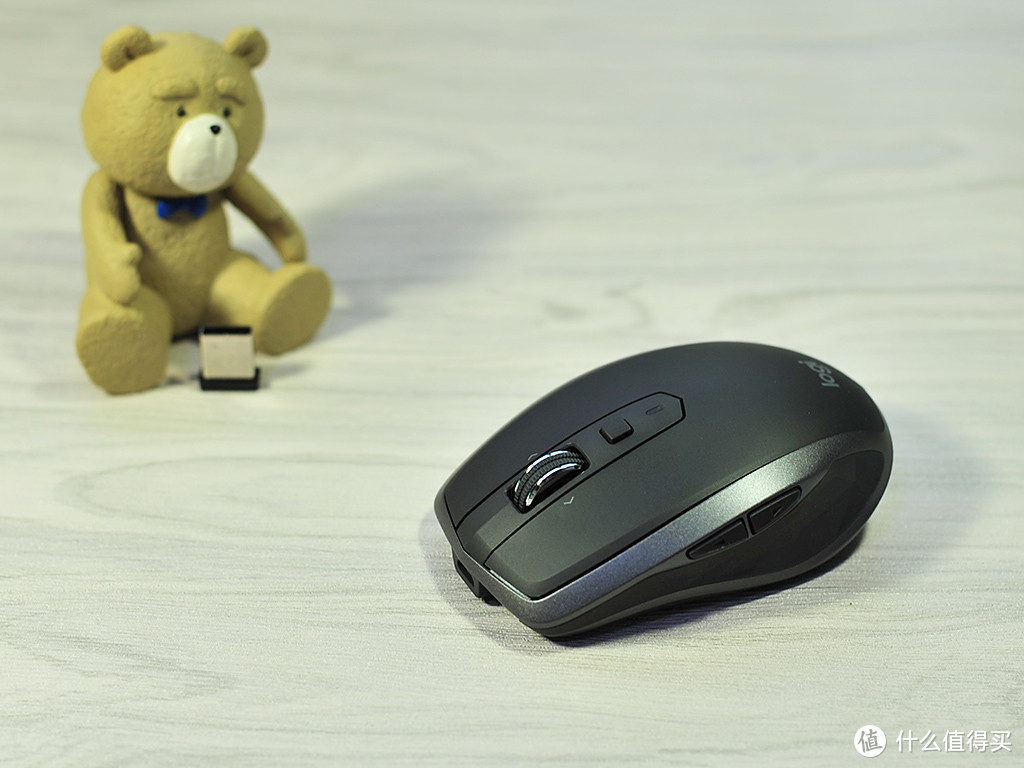
由于定位办公鼠标,外观并不华丽,显得小巧圆润,再加上黑色的主色,更加低调了。
鼠标采用左右对称的流线型设计,左右按键和上盖则是一体式设计,主体是磨砂材质,手感很细腻。重约104g,但拿在手里还是有点分量,并不轻佻,非常有存在感的。

鼠标左侧有两个侧键,尾部的上翘还是很明显的,整体流线型还是很强的。
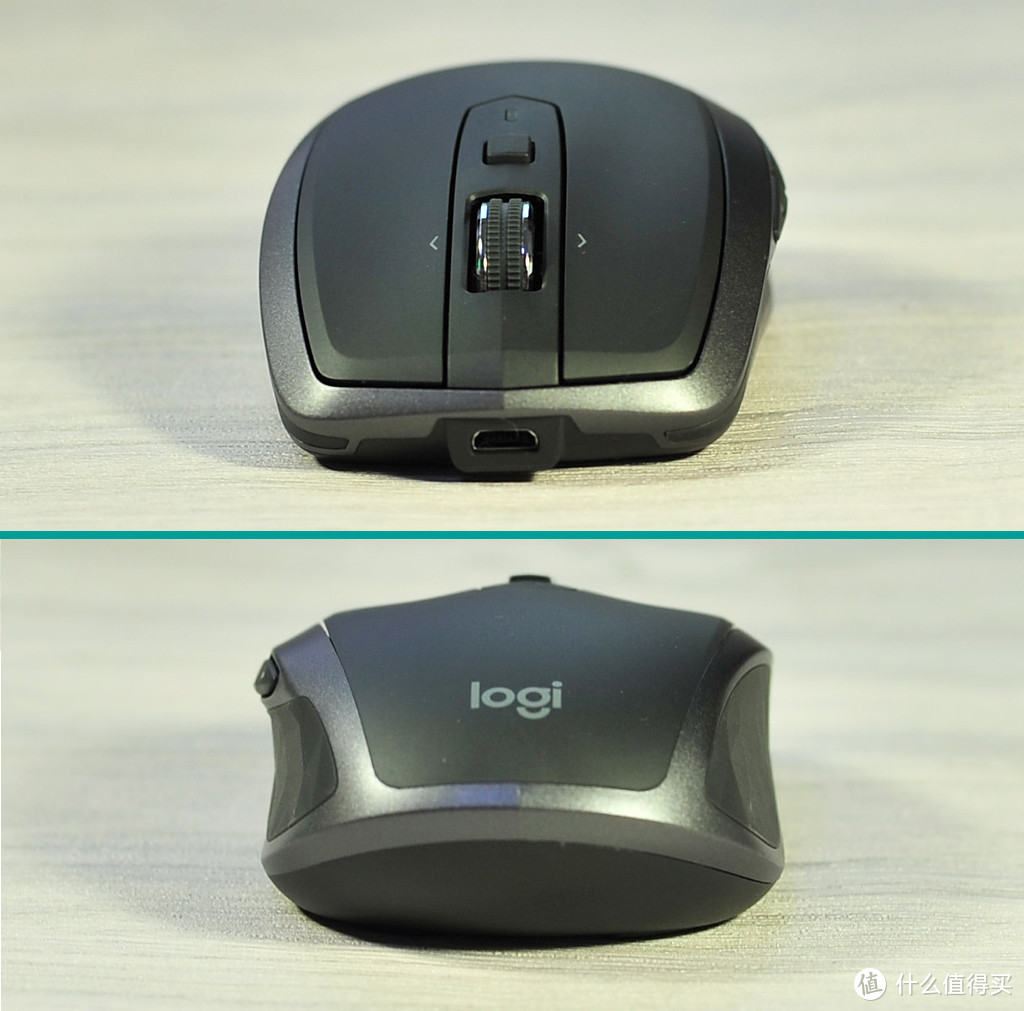
鼠标正面和尾部
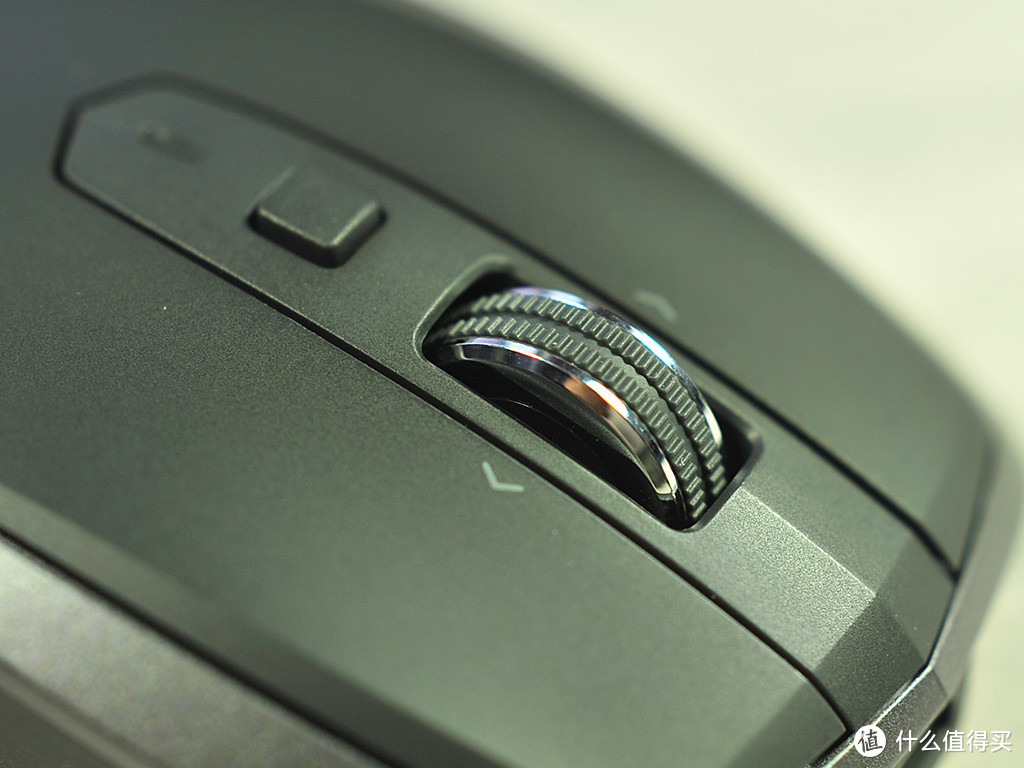
要说鼠标最精致的地方就应该是抛光高亮的滚轮,滚轮有普通和无阻尼两种模式,通过按压滚轮实现切换,无阻尼模式也就是宣传中的疾速滚动了,轻轻一滑,页面就会快速滚到你想要的进度,当然缺点就是控制不好就会“滚”过头。同时这一款4D滚轮,可以横线和纵向操作。
滚轮模式的切换占用了鼠标的中键,所以中建设置在滚轮后方,但是现在中键在日常使用中的意义已经不大,所以这颗按键默认为手势按键,按下的同时可以配合鼠标滑动达到预设效果,在自家驱动软件里可以设置(如果需要中键,也可以设置回来)。
再后面是一颗电量指示灯,可以显示当前电量情况,绿色代表电量充足,红色则说明需要充电了
鼠标前段底部有一个MicroUSB充电口,官方数据称充满可以连续使用70天,支持快速充电,充电3分钟就能满足一整天的使用需求,而且支持边充电边工作。
但是我觉如果不用充电这个样子有点难看了,设计个小盖子就好了。

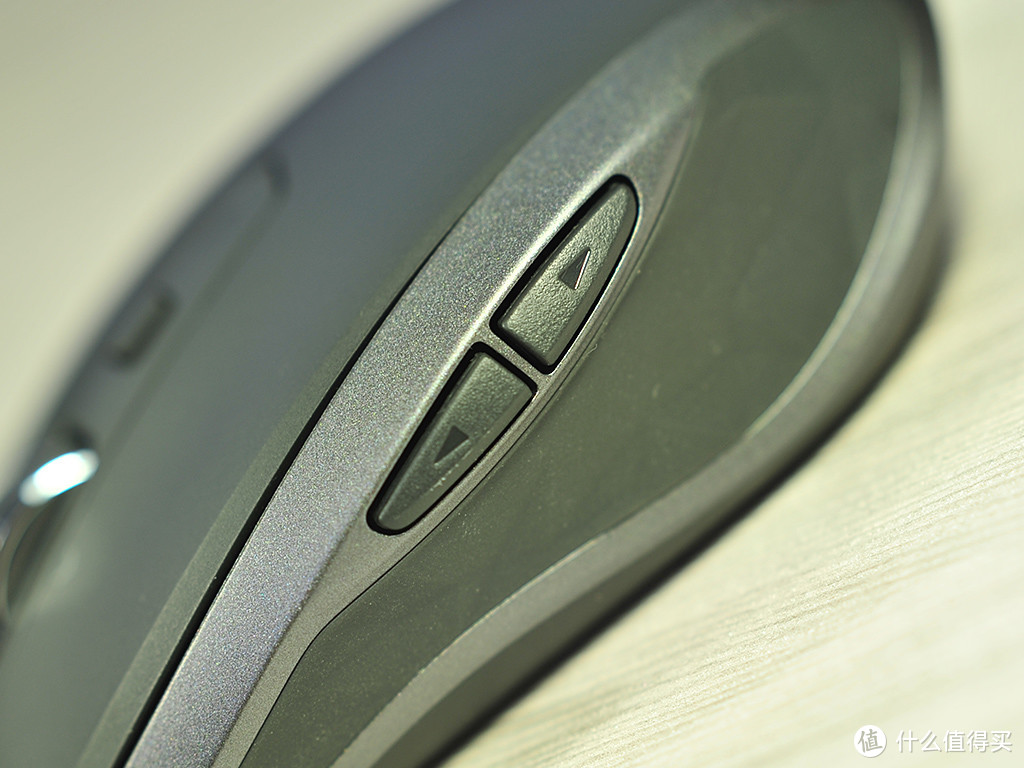
鼠标的侧面设计有两个按键,默认情况下是前进后退,在自家软件驱动Options里可以自定义。
左右侧面都有橡胶材质包裹,稍稍有点硬,采用了三角形的钻石切割纹理工艺处理,增加了设计感和舒适度。
相对于左右键点击清脆,回弹迅速,侧键则有点肉感了,不过回弹也很迅速。
尾部上翘的还是很明显,这部分有罗技的logo:logi,貌似这是个新版的logo。

背面贴着一张简易的说明,来介绍如果来启动鼠标和连接设备。
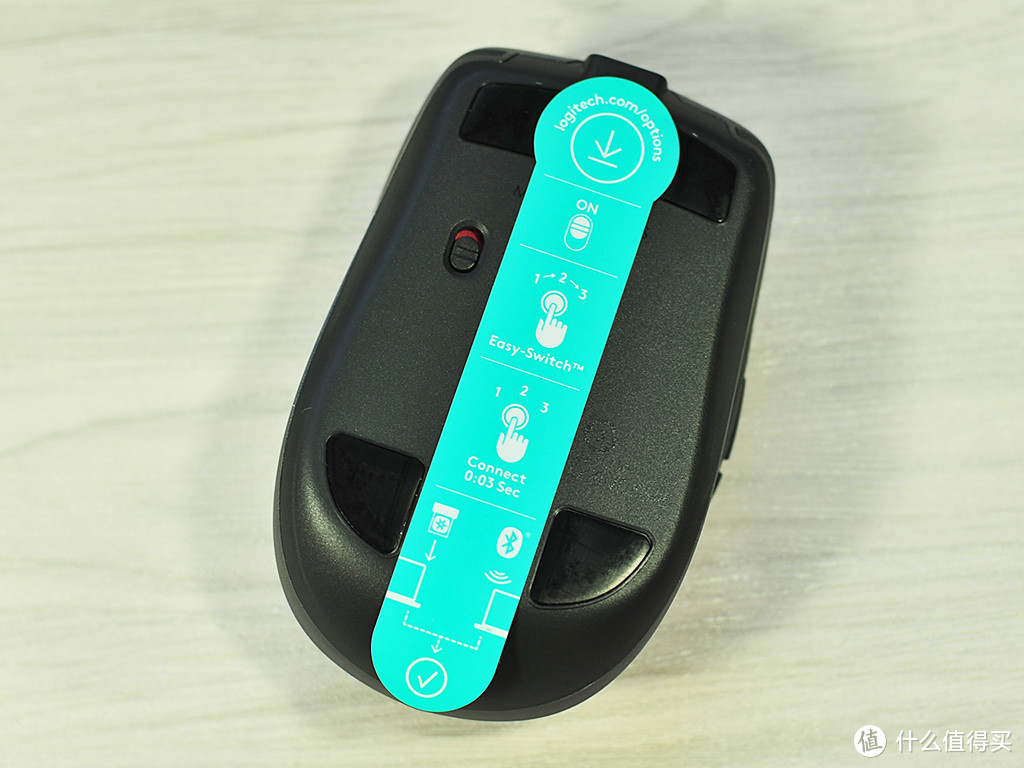
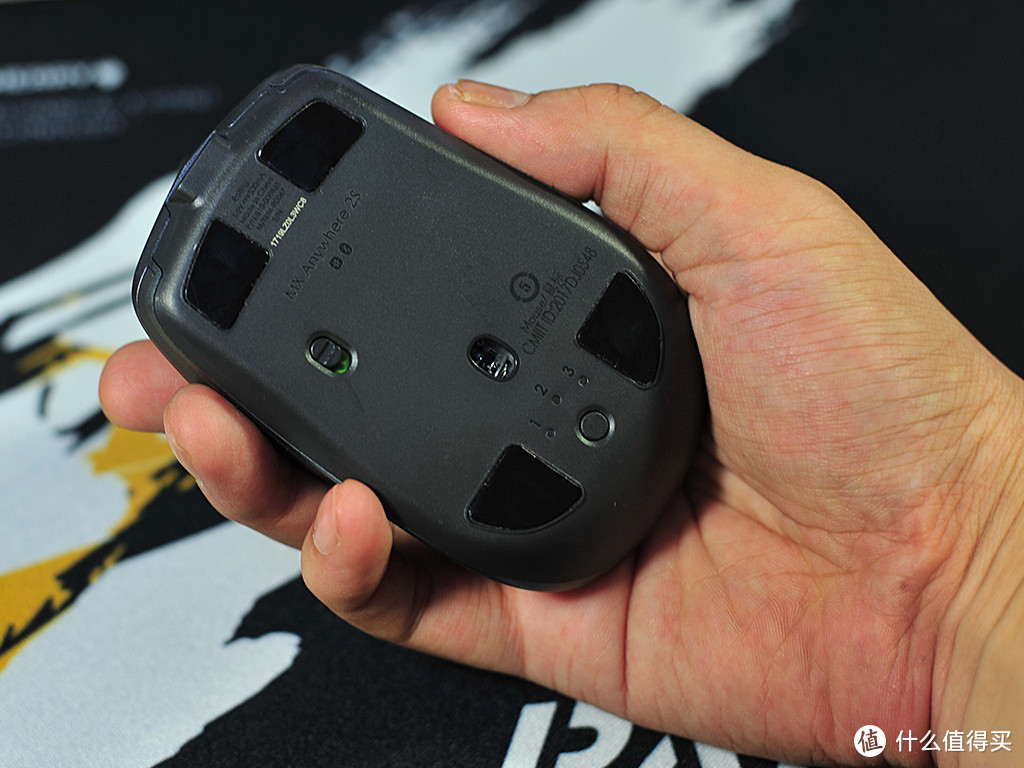
底部塑料材质,做了磨砂处理,4边有4个脚贴。
背面最顶端为鼠标耗电量:5v,0.5A,下面是产品序列号,接下来有鼠标型号:MX Anywhere 2s,下方有优联及蓝牙两种连接方式的标注。
中间部位有电源开关,偏下的部位正中是传感器窗口,再下面是三个设备指示灯,一个设备切换按钮,按下此键,鼠标能做在1-2-3设备间切换,抬起鼠标时,当前使用设备对应的指示灯就会亮起。

对比下自己还在服役的2款鼠标:罗技G502和雷蛇的曼巴蛇4G版,无疑尺寸上MX Anywhere 2S是最小的,尤其是长度上要小不少,宽度倒是还差不多的。此外风格上那两款大鼠标偏游戏风格,所以相对夸张了,MX Anywhere 2S在气势上果然要输些了!
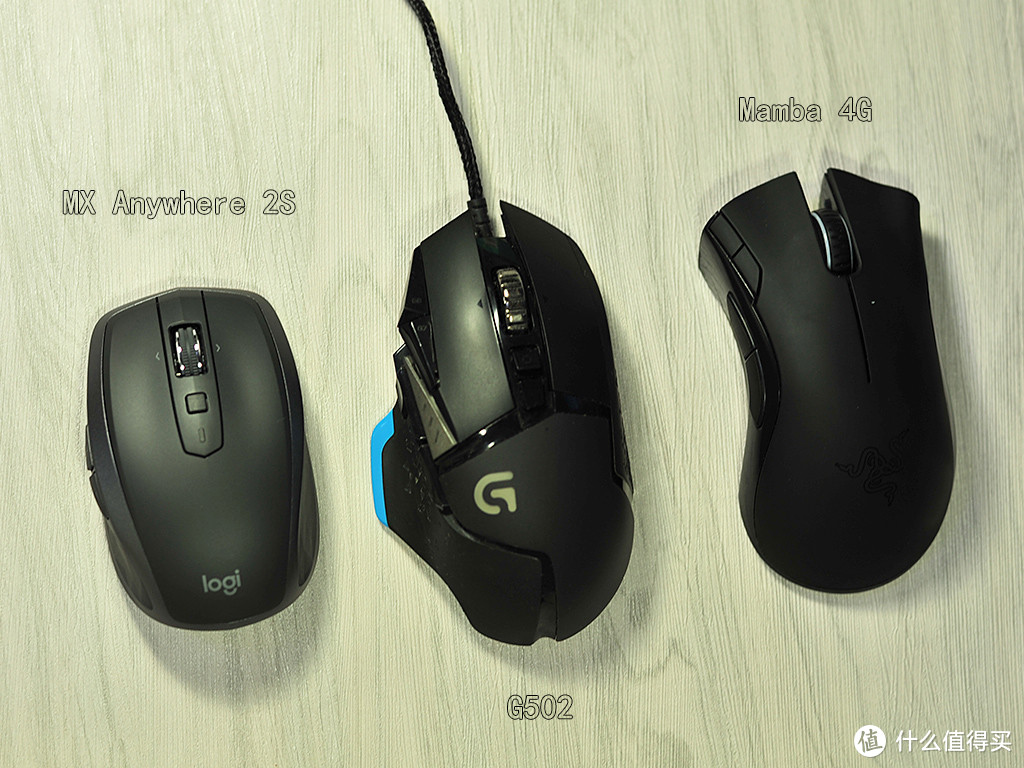
论鼠标弧度的话和自家的G503差不多,当然绝对的高度要矮些,而曼巴蛇弧线的最高点要靠前些。
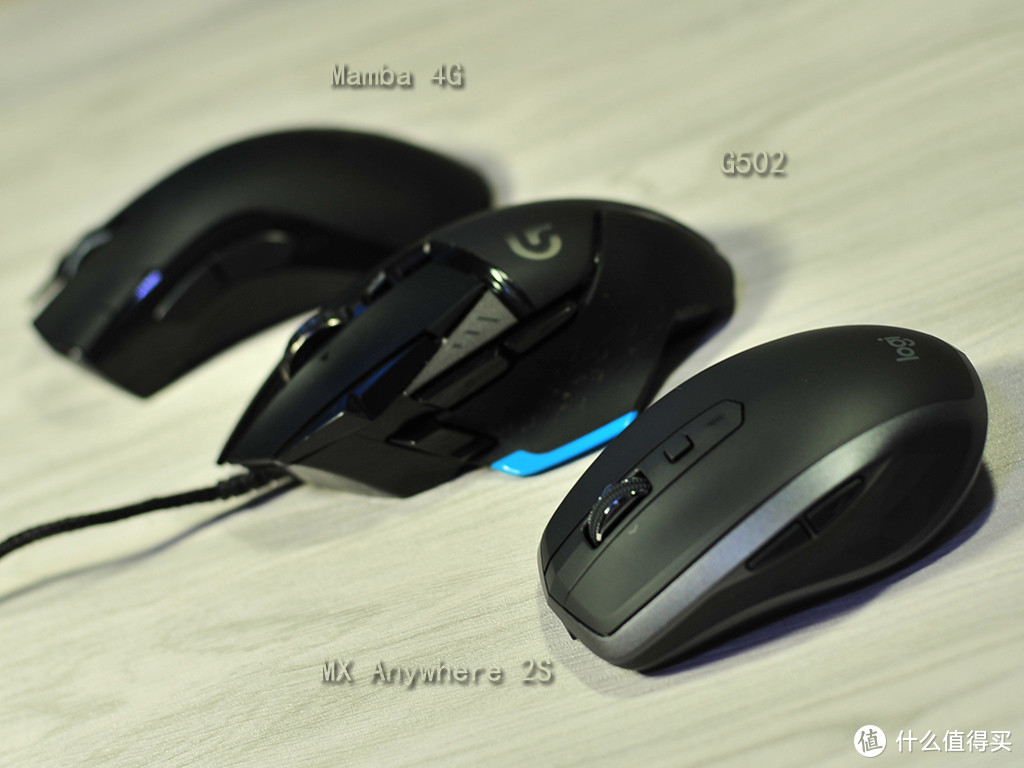
本人身高180cm,大约18cm长的手掌,大小算正常吧,完全能握住整个鼠标,手掌的后半段还有很大富裕
大拇指按到侧键还是比较容易的。
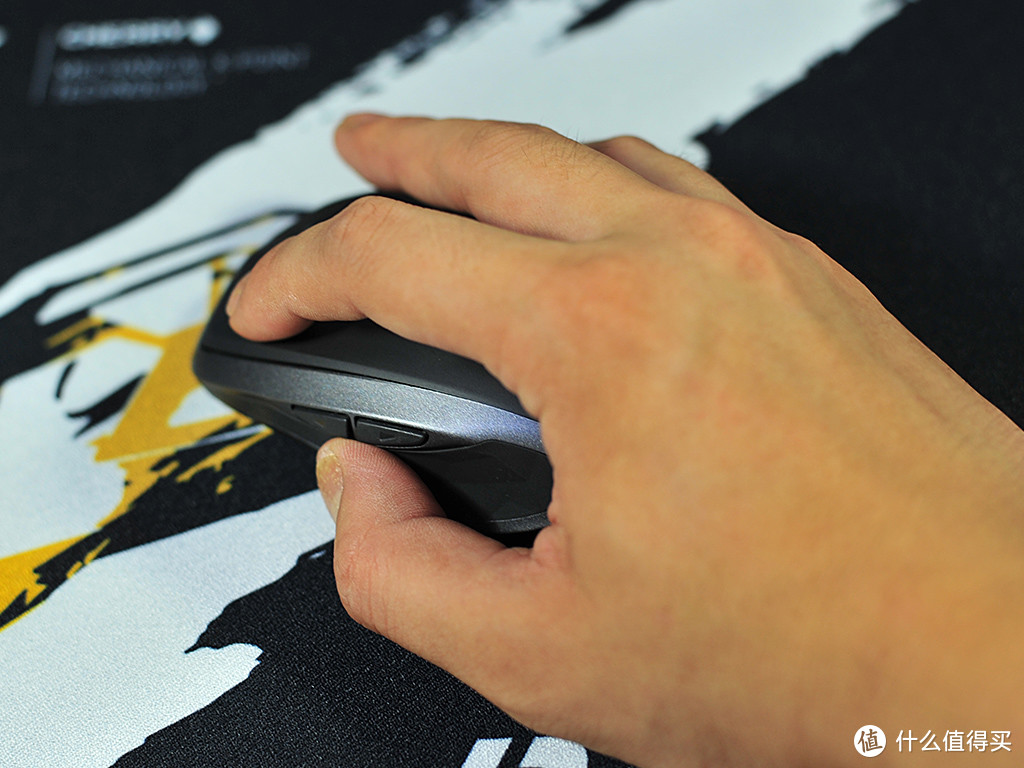
小拇指就完全搭不到鼠标上了,会蹭到鼠标垫上。
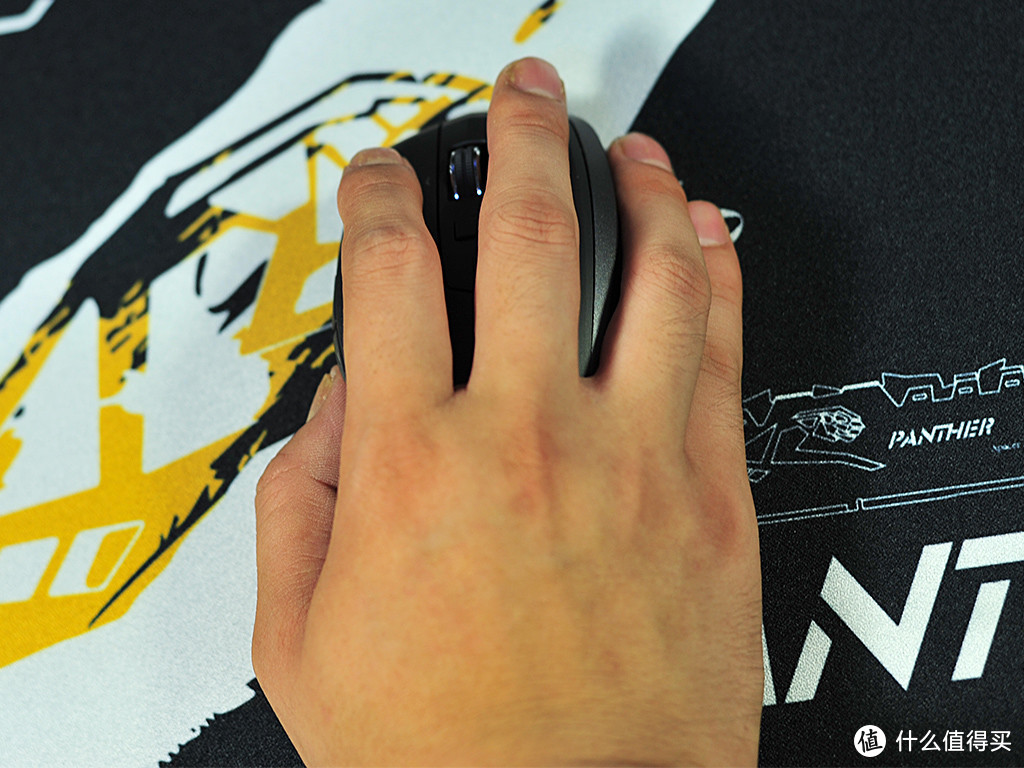
如果是成年男性,手的大小正常的话,感觉握不实,小拇指也会蹭到鼠标垫上。如果是未成年人或者妹子的话应该更合适些。当然这款产品也是在强调其便携性,做的太大也不合适了。
--------------
鼠标拆解
要拆解鼠标的话需要撕开背部的四个脚贴,把其中的四枚螺丝拧开就好了,不过由于没有额外的脚贴送,拆过后再放回脚贴,肯定是没有原来的平整了,也算是做众测的一个小牺牲吧!
拆开后可以看到鼠标背部结构上非常的整齐,做工很不错,焊点很饱满,布局清晰,展现了大厂的风采。
鼠标上盖配有一块配重铁块,怪不得如此一个小巧鼠标也有些分量,顶部都是通过螺丝固定组成的。
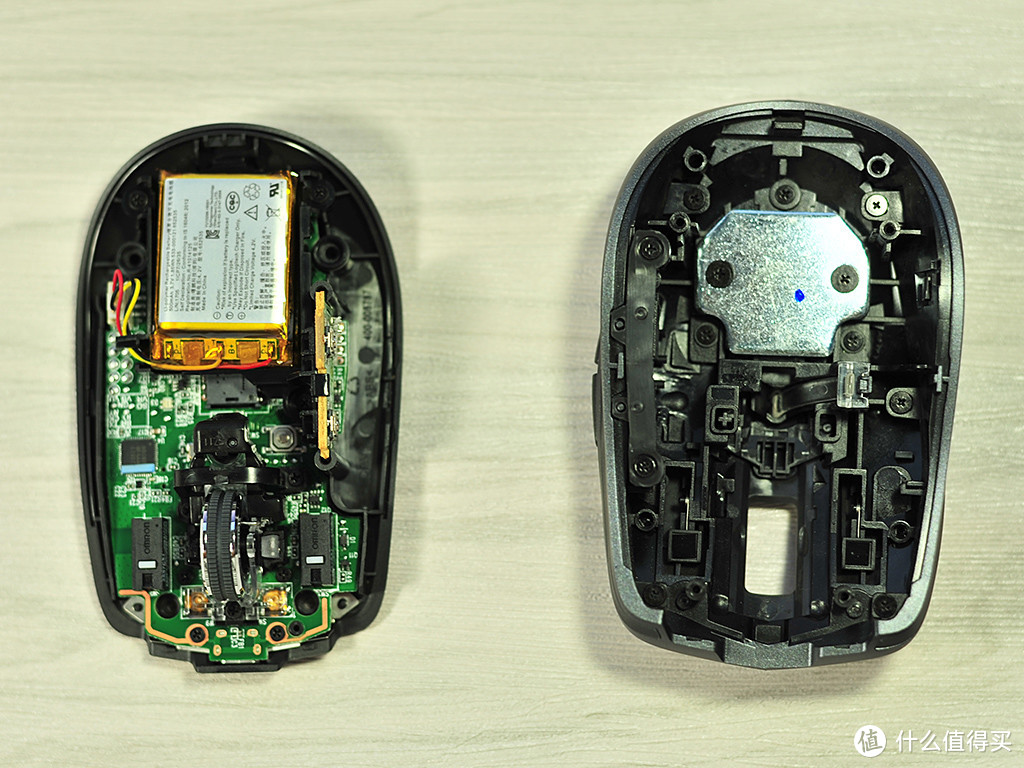
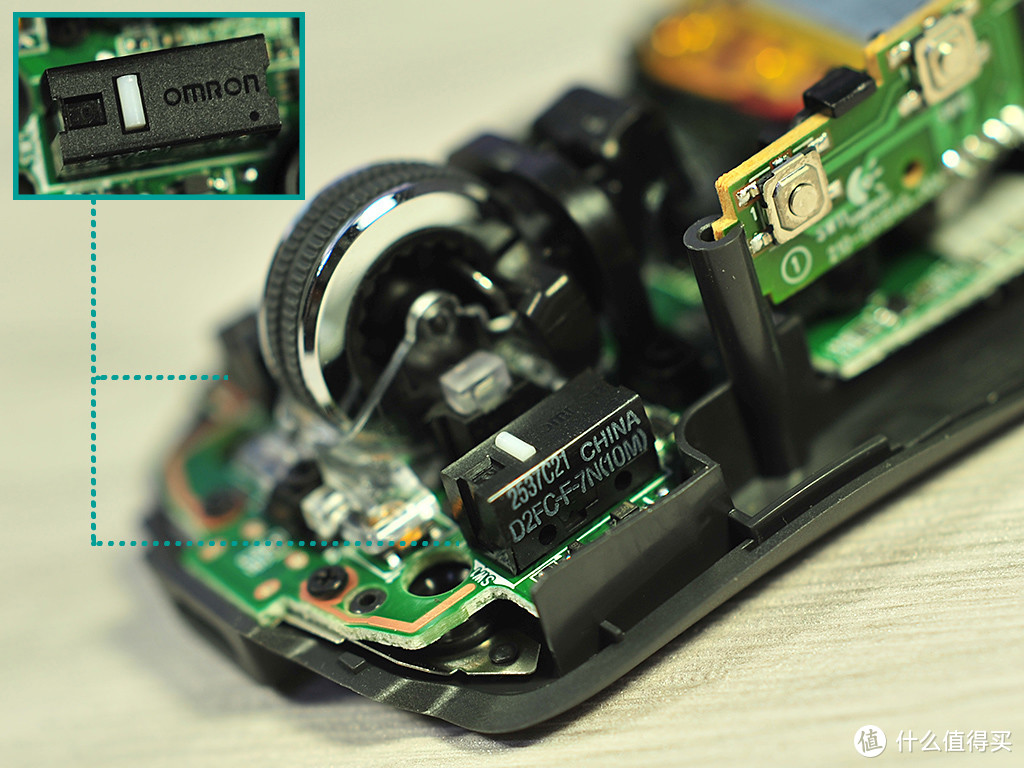
鼠标的左右微动都是欧姆龙的,具体的型号是D2FC-F-7N(10M)。还有罗技的双模4D滚轮也是蛮精致的。
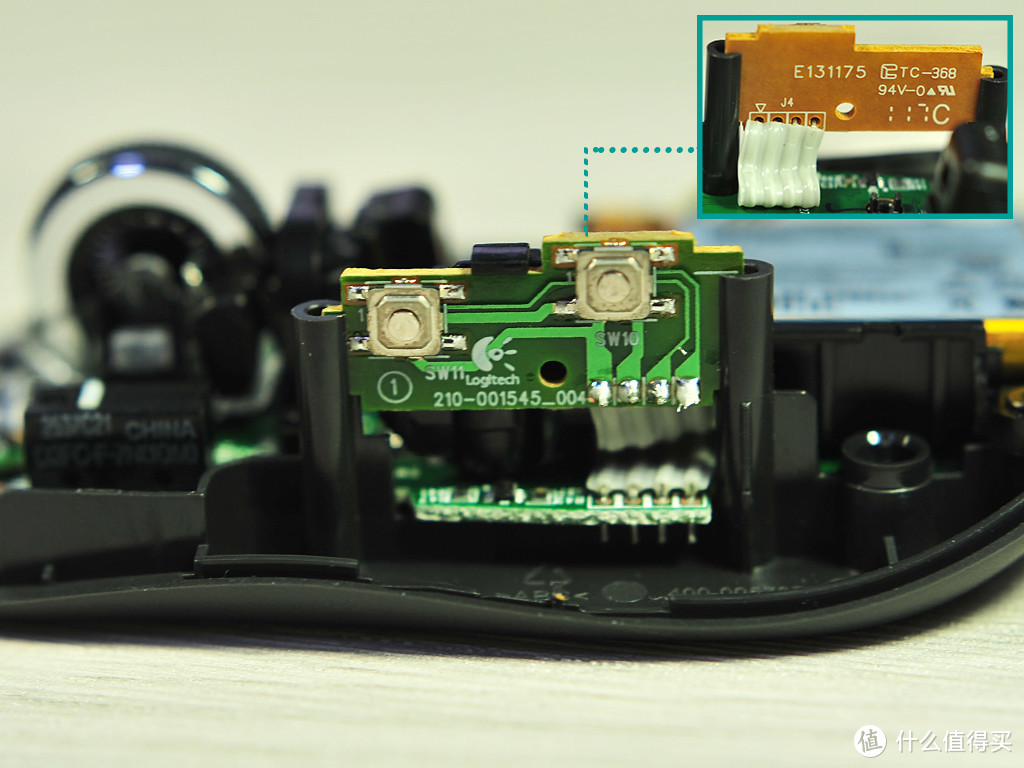
侧面按键的构造:
电源尾部是内置锂电池,可以看到是由曙鹏科技生产,500mah,3.7V,1.85Wh,虽然不算大,不过如果真能达到宣传的70天水平,还真是够优秀的。

把电池放到一边

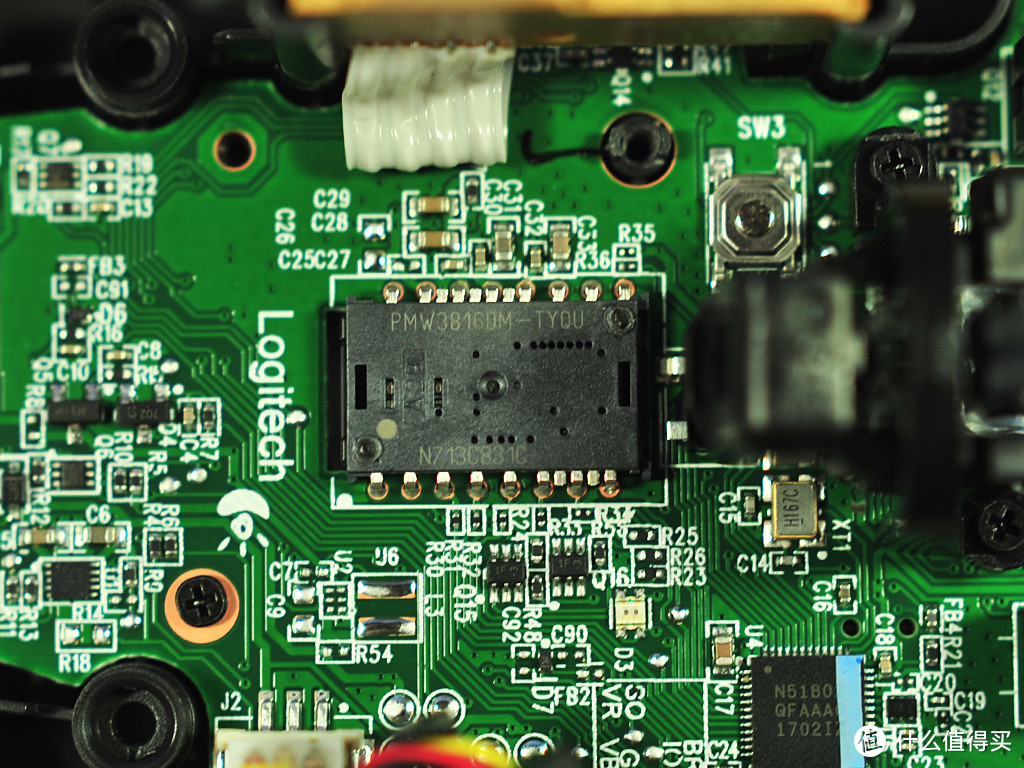
电池下方就是darkfiled无界技术的激光传感器,具体型号是PMW38160M,分辨率提高到4000dpi,而且可以在玻璃等光滑表面的准确定位。
旁边的就是主控芯片N51802,和MX Master 2s相同,支持蓝牙4.0,以及2.4Ghz的无线频段
------------------------------
OPTIONS软件介绍
安装好驱动后打开,软件自动识别到有没有拆入优联;如果PC支持蓝牙,则有右侧项目,可以添加蓝牙设备,点击后会转到系统的蓝牙设置界面,确定好连接MX Anywhere 2S就可以了。

关于鼠标硬件如何开启,除了鼠标背面的简单介绍,驱动里也是有的,如果简单介绍看不明白,就详细地看下这里。

鼠标的滚轮左右按键,后方的按键,侧键都是可以自定义的,功能也非常多,目测更多都是针对WIN10系统优化的。
中间的按钮默认是支持手势操作(当然也可以把手势键配置到侧键上去,或者干脆不用),执行时需要按住手势按钮,同时向左、向右、向上或向下移动鼠标。驱动里自带了一些套路,比如放大文档,旋转图片,多媒体控制等等,当然也可以完全自己来定义。这种功能算是PC端设备偷师移动设备的触摸板上习惯吧,如果能熟练掌握,感觉还是很强大的;不过如果不熟悉这种操作,不经过一段时间的练习,恐怕很难适应这种操作。
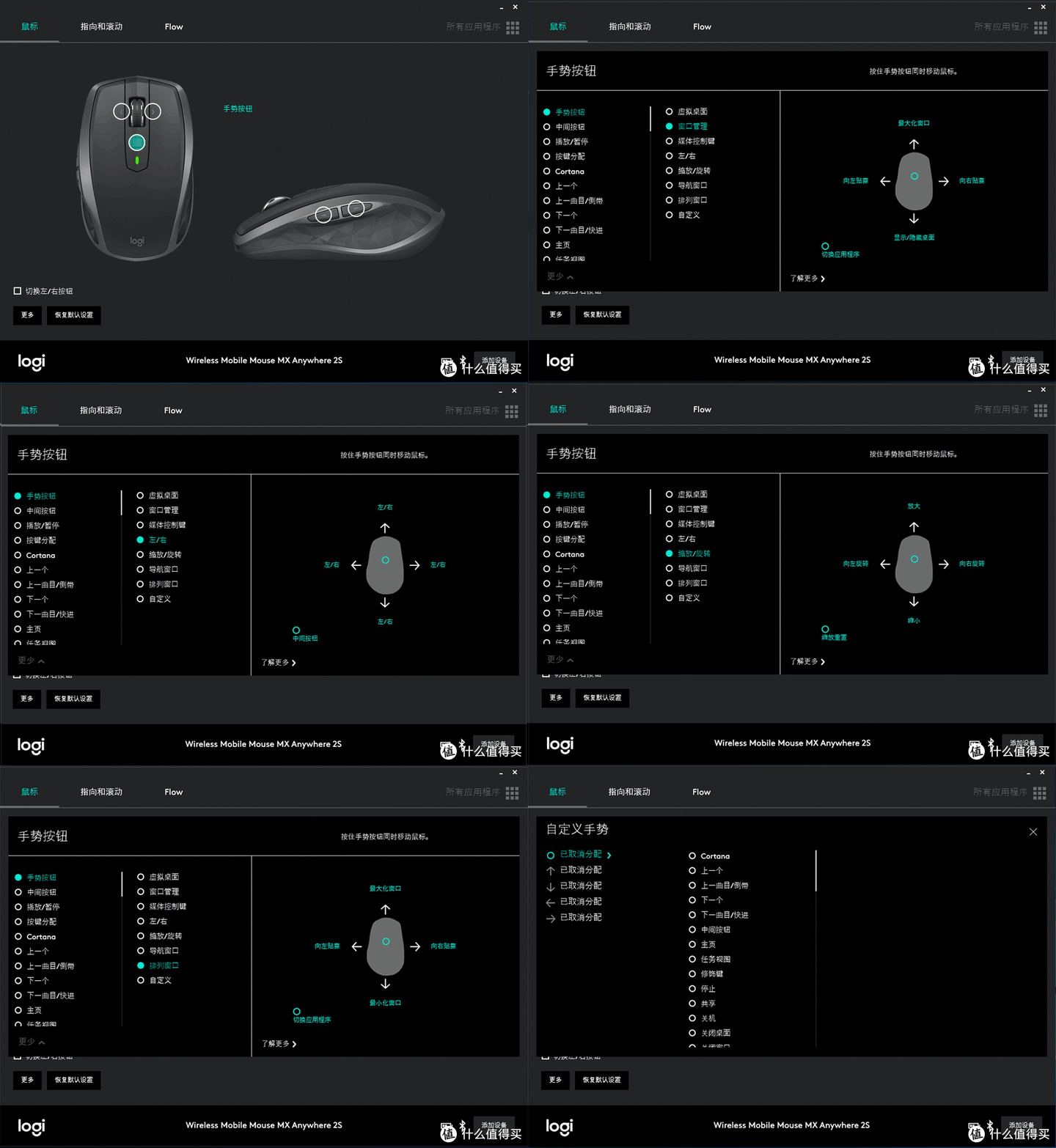
左右键和侧键的设定。
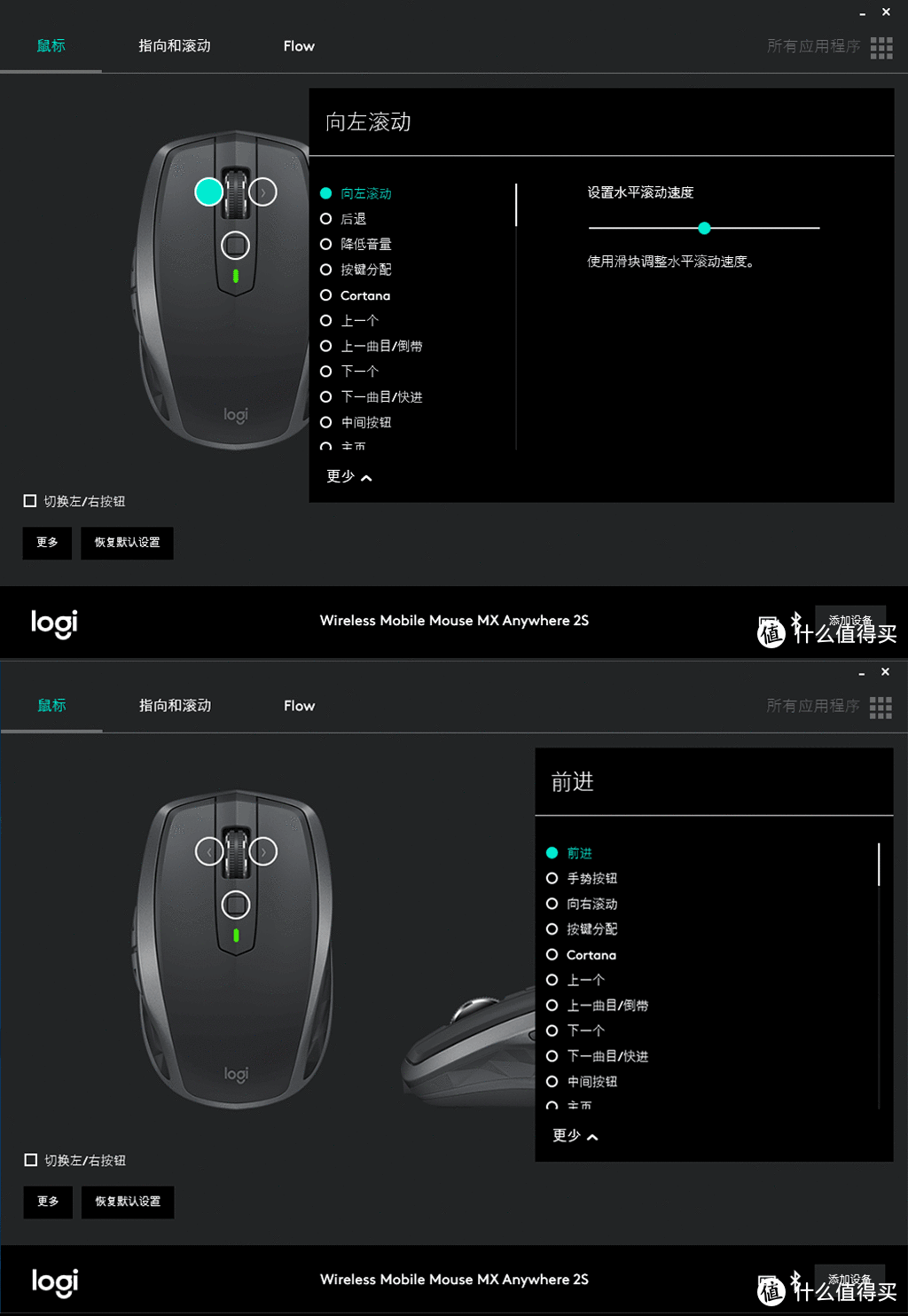
除了按键可以自定义外,还可以自定义鼠标的滚轮及指针速度(DPI),但是并没有显示具体的DPI值,多少有点不方便。

这代一大卖点就是:罗技Flow,是被集成在options的第三部分。
再正式使用前,可以看下“如何设置”
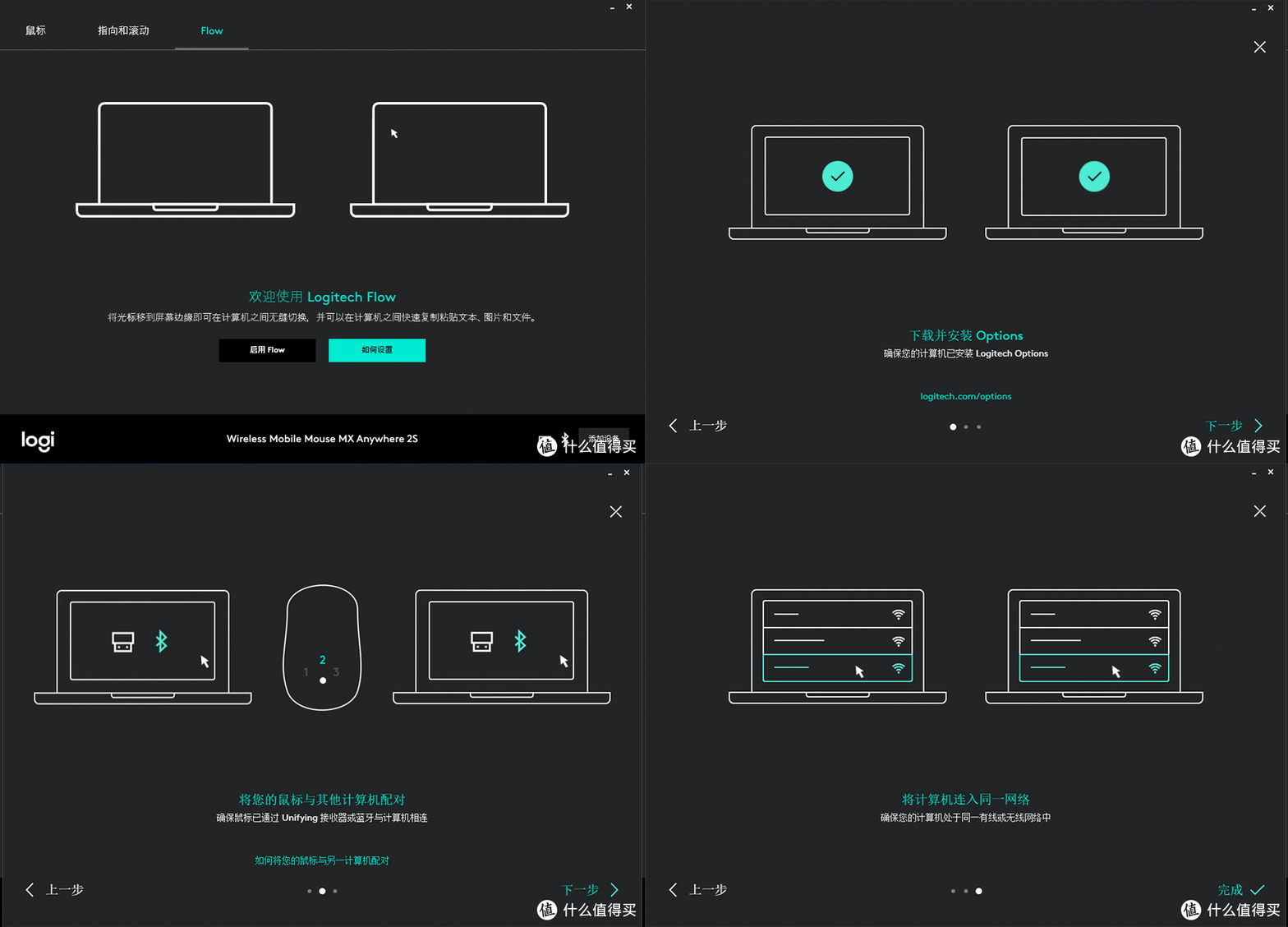
下面演示下,首先鼠标与两台电脑都连接上,我两台都是蓝牙连接,没有条件当然可以一台蓝牙;一台优联。然后选择一台作为主机,在OPTIONS中的FLOW选项中点击启动Flow,连接需要等待一段时间就成功了。
启动后flow设置中会有2个颜色的方块,一个代表你的主机显示器,一个代表第二台PC的显示器,可以设置2个显示器的方向,和win里设置双屏的方式差不多,当你的鼠标移到第二显示器时,两个方块都会是白色。
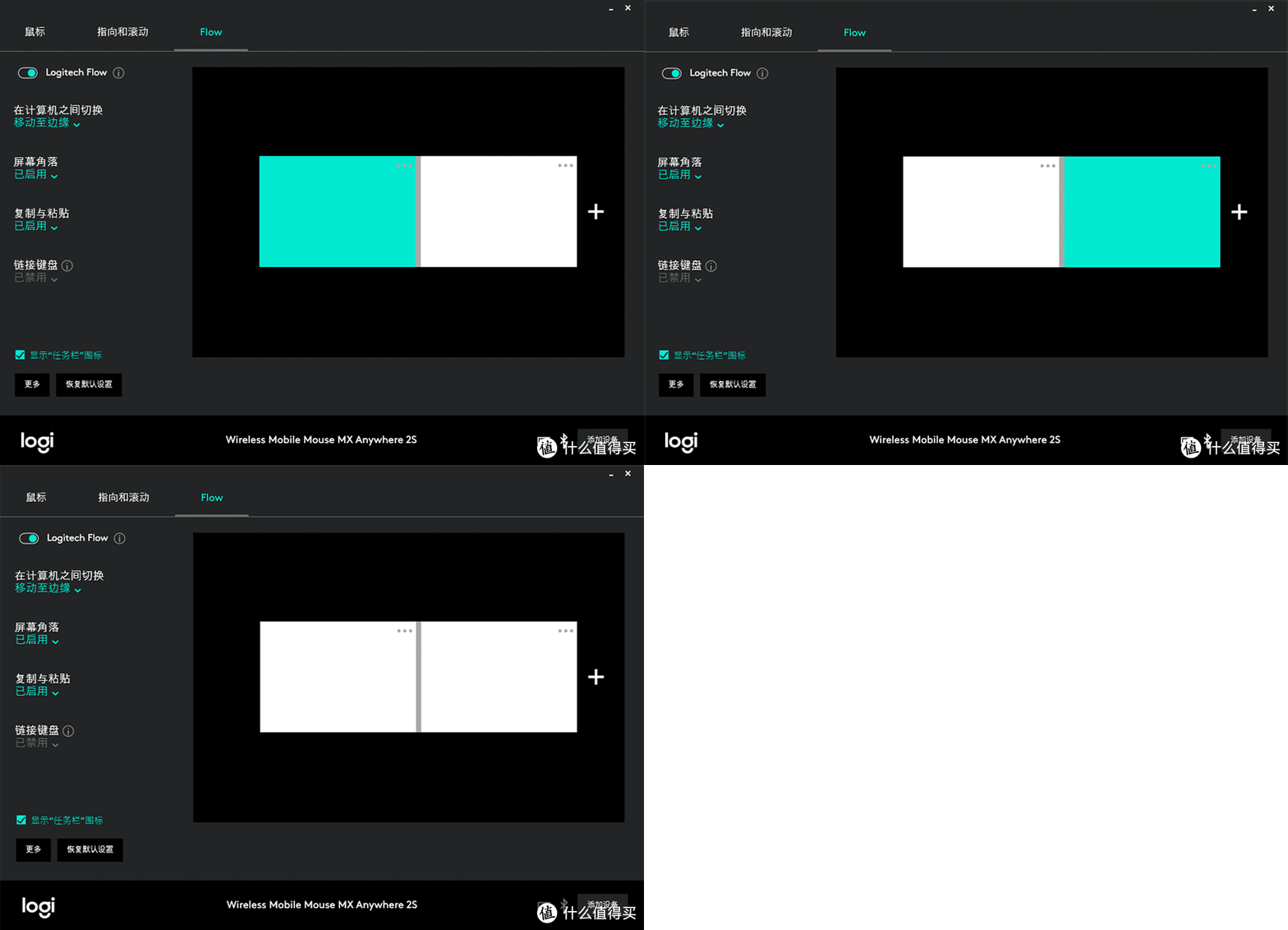
我的两台PC,独立显示器那台作为主机,笔记本是第二台主机,注意主机是win10系统,而笔记本是win7系统,居然也成功了,看了软件的兼容性还是非常不错的。

把鼠标移到到屏幕边缘的时候,就可以切换到另一台电脑,当然切换时还是略有卡顿感的,有点像跨栏的感觉 。
。
复制粘贴也能实现,小文件那就是瞬间,大文件就要一定的时间了,大概文件复制速度是取决于局域网内的网速,这下可以省去U盘或者移动硬盘来回传导的麻烦,还是非常方便的,尤其是小文件传输方便快捷。
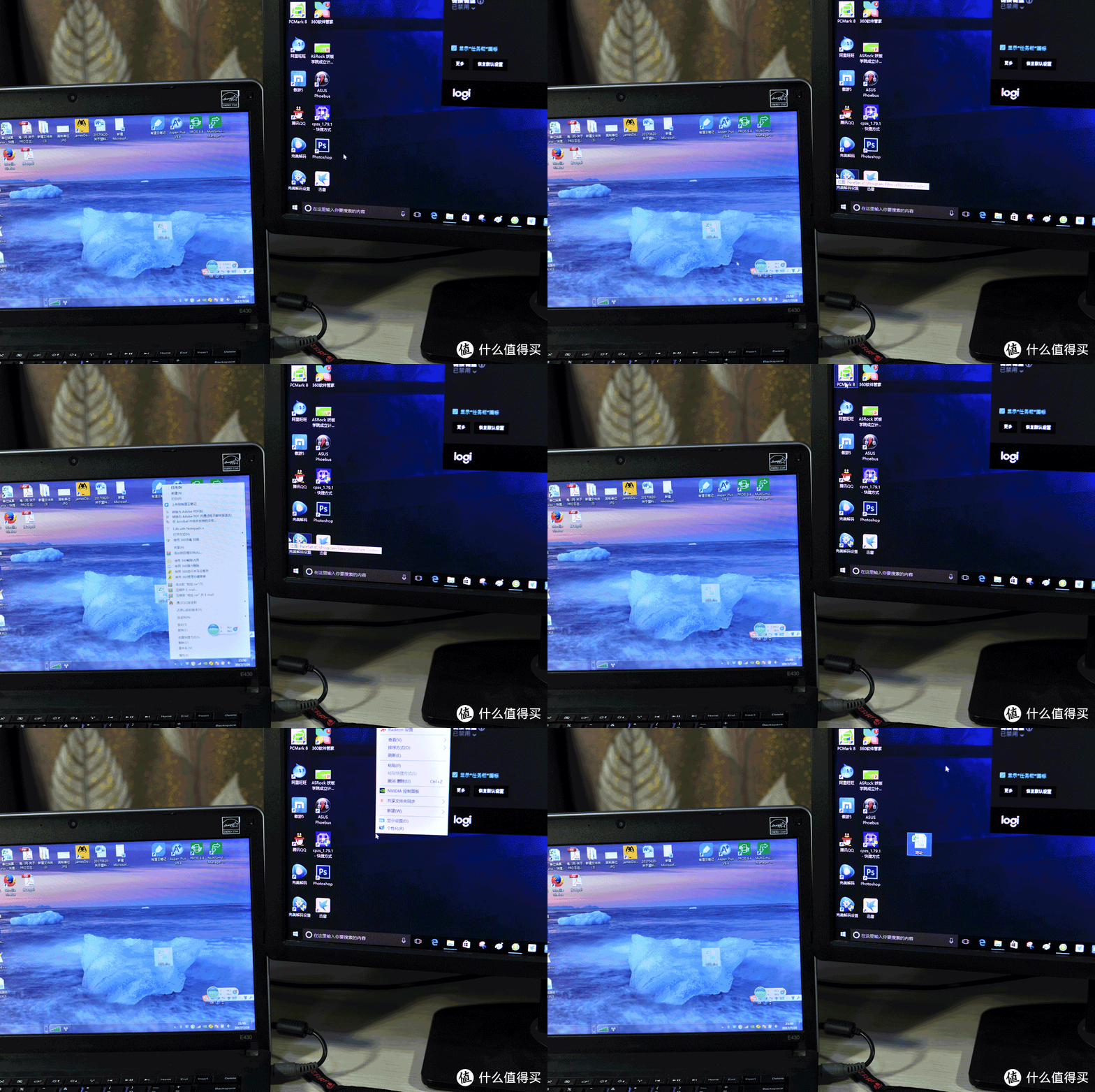
再来总结一下这个功能
1)2~3台可以是不同系统的电脑(3台电脑没试过),首先要安装Logitech Options驱动软件,连接好鼠标,连接方式可以都是蓝牙,如果有的电脑不支持就用优联吧(原配只有一个),然后在Options界面点击启用
2)这2~3台电脑需处在同一网络下
其实约束条件不算苛刻,很容易达到,操作上也是很简单,这种功能我觉得办公和日产生活都能用的上。
---------
总结
MX Anywhere 2s和MX Master 2s在尺寸上是互补关系,所以尺寸小并不能说是其缺点;功能上MX Anywhere 2s受限于体积的制约,无疑要略逊一筹,当然便携性上又肯定是MX Anywhere 2s胜出,价位上也要低一些,所以两款鼠标算各有千秋吧!
优点
1)尺寸小,便携性强,具有Darkfield无界技术可以不用带鼠标垫了,适合在各种场合使用如办公室、图书馆、咖啡厅等等。
2)FlOW新技术,可以一个鼠标掌控多台设备,传输文件也更方便。
3)双滚轮模式,说翻篇就翻篇。
3)DPI从1600提升到4000,即使是高分屏办公也无忧了。
缺点
1)699元的价还是略贵,如果公司给发就完美了
2)刚刚申请成功MX Anywhere 2S的众测,MX Master 2S的众测就来了,忍耐下留着申请MX Master 2S就好了
本文商品由什么值得买提供,并邀请用户撰写评测报告。更多新奇好物请关注众测活动~










校验提示文案
校验提示文案
校验提示文案
校验提示文案
校验提示文案
校验提示文案
校验提示文案
校验提示文案
校验提示文案
校验提示文案
校验提示文案
校验提示文案
校验提示文案
校验提示文案
校验提示文案
校验提示文案
校验提示文案
校验提示文案
校验提示文案
校验提示文案
校验提示文案
校验提示文案
校验提示文案
校验提示文案
校验提示文案
校验提示文案
校验提示文案
校验提示文案
校验提示文案
校验提示文案
校验提示文案
校验提示文案
校验提示文案
校验提示文案
校验提示文案
校验提示文案
校验提示文案
校验提示文案
校验提示文案
校验提示文案