




























2
2
闲置苹果笔记本怎么玩?手把手教你安装Win10双系统开启很多可能
2021-08-15 15:16:04
30点赞
49收藏
6评论
前言
哈喽,又是我,欢迎回来「Geek7even《极客自习室》」
这个系列真的好久没有更新了,以前的老粉还记得吗?那么今天就给大家带来闲置MacBook Boot Camp安装win10的教程吧,可能有同学看到这句话就准备走人了,但容我稍微透露下,这篇文章是作为Apple M1芯片安装Win11运行Android应用的操作基石,之后的文章就不会解释那么多基础知识了,所以有兴趣的请务必看完~
为什么会有闲置MacBook一说呢?

去年Apple发布了搭载M1芯片的新一代MacBook,作为一个数码爱好者,笔者当然不会错过这个浪潮,便当了第一批吃螃蟹的用户。到现在体验了大半年来说,M1有它的独到之处,特别是治好了笔者的电量焦虑症这一点就不得不赞,关于M1也不多说了,感兴趣的可以到笔者个人主页去看M1的相关测评。那么M1到手后,之前所使用的第一代Touchbar的MacBook自然就退役了,出二手、Apple以旧换新也是不可能的,便想着给它另找一个就业岗位,也不至于白白浪费了这么好的硬件

左思右想,macOS的系统限制太多,不如Boot Camp一个Windows系统,专门应对一些不复杂,但依然被迫需要到书房去开Windows台式机才能完成的工作吧。这便有了这么一篇文章
教程
Mac的Boot Camp操作其实非常简单,因为是Apple官方出手,以他们工程师的能力来说,用户遇到反人类的状况概率是非常低的
那么教程开始,准备好一台MacBook后,我们到系统Launchpad中第一页的Other文件夹里去(该演示为英文系统情况下,中文系统用户没有理解成本,也能覆盖英文系统用户,我真是太机智了)▽▼

运行后,第一页可以直接跳过,点击下一步/继续,然后选择我们从某资源网下载的Win10系统镜像(微软官网下载的也行),调整双系统各自的空间到一个合理的比例,这里笔者选择给 Windows系统预留100G的空间,剩下的400G还是归Mac所有。当然如果MacBook是1T甚至2T版本,双系统中Windows的空间就能充裕很多,大家视自身情况决定吧▽▼
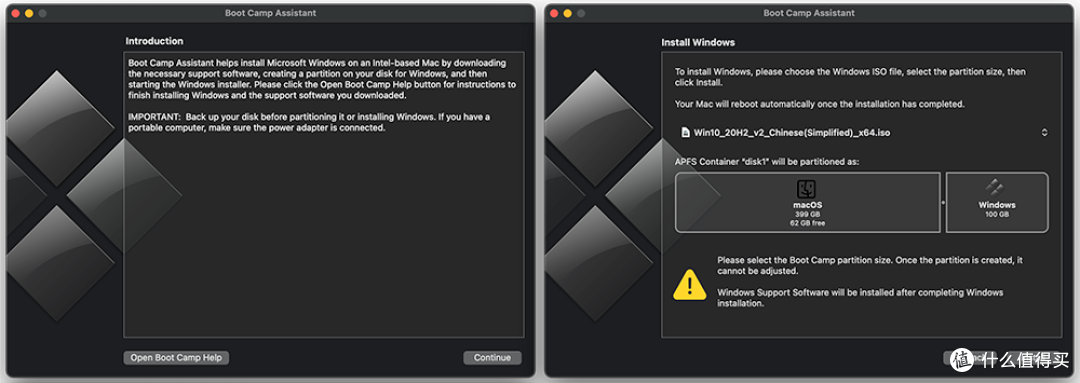
接下来就是等进度条跑的时候,总结一下,我们需要点一次下一步,然后选择系统镜像和调整空间分配,最后点一下安装,非常简单的几个操作,Apple味十足▽▼

安装成功后重启MacBook就是熟悉的Win10系统安装页面,初始化耗时会比较久,操作也很多,非常微软!由于Windows系统的安装大多数人都体验过,就不过多赘述了,直接来个成果展示吧▽▼

到这里还没完!还记得前面Boot Camp Assistant在调整空间分配的时候有一个巨大的叹号吗?那是在提醒需要在Windows系统安装完毕后,回来Boot Camp Assistant安装一个类似驱动的程序
在顶部Action按钮下点击Download Windows Support Software,跟着提示操作即可▽▼

Windows Support Software和系统一样,需要重启回到Windows系统才能继续,依然是下一步、我接受之类的操作,但UI说实话丑了许多哈哈哈哈▽▼

▲△安装完毕后,Windows系统对于Mac的硬件驱动问题就非常好的解决了,平时想要调出Boot Camp的话就在右下角这里▽▼

一些小技巧
安装了双系统后的Mac,在开机的时候按住Option键,即可进入双系统选择页面▽▼

用习惯了macOS系统后,Windows对于高分辨率下字体显示的糟糕渲染,真的很令人难受,通过在设置里把显示缩放调整为200%后,稍微舒服了点▽▼

macOS平时使用双指点击触发右键这一操作在Windows上实现不了,我们只能设置成点击右下角触发右键进行代替▽▼

macOS的鼠标滚轮、触摸板滚动方向是和Windows相反的,想要纠正回macOS的操作习惯的话,需要在注册表中进行编辑。我们首先进入到系统设置里面(或者设备管理器里的鼠标硬件),点击鼠标设置中的属性,在弹出的窗口中点击硬件选项卡,选择设备名称后点击下方属性,然后到新窗口的详细信息选项卡中,找到属性下拉框中的“设备实例路径”▽▼

然后打开Win+R键,输入“REGEDIT”打开注册表编辑器▽▼

根据上一步获取到的“设备实例路径”进行目标定位▽▼

然后在这一串乱码文件夹下点击Device Parameters,右侧找到FlipFlopWheel,双击打开▽▼

将数值数据从0改为1,保存即可▽▼

当在macOS系统下的时候,可以通过Finder右侧的BOOTCAMP设备进入到Windows的硬盘中,随便调用Windows系统下生成的文件,大大提高操作工作效率▽▼

总结
闲置笔记本其实最佳处理方式是送给有需要的人,但笔者不喜欢把用过的东西给别人,通常都是买全新进行赠送。而以旧换新啥的也不在乎,手里吃灰的数码产品便越来越多,给它们重新找到合适的就业岗位便是心里的一件大事。笔记本电脑可以操作的空间非常多,这次安装一个双系统也是十分初级的一个玩法,希望能借此抛砖引玉,也为后面铺垫另外两篇文章做准备!除了安装Win11外,还记得笔者预告过的淘汰电脑改造成客厅娱乐中枢吗?相关的分享很快就来了哦,请朋友们继续期待~
喜欢这期内容的观众,不要忘了点赞收藏,如果想继续了解更多好玩的、前沿的科技产品,一定要点击--->【这里】关注笔者哦!!这里是「Geek7even《极物研习社》」,我是努力码字分享折腾心得的新手奶爸CR,我们下期再见~
















校验提示文案
校验提示文案
校验提示文案
校验提示文案
校验提示文案
校验提示文案
校验提示文案
校验提示文案
校验提示文案
校验提示文案
校验提示文案
校验提示文案