
































13
40
首次使用移动固态硬盘PSSD如何初始化
2021-08-13 17:53:32
8点赞
10收藏
0评论
创作立场声明:分享电脑数码使用经验
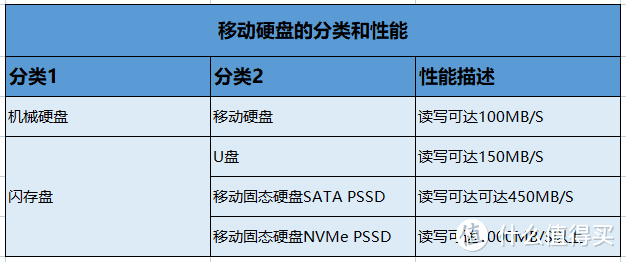
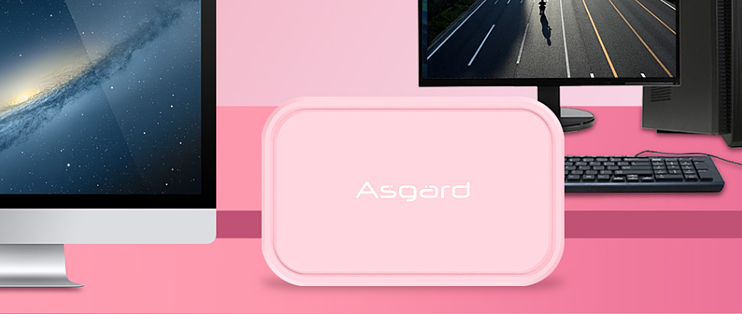
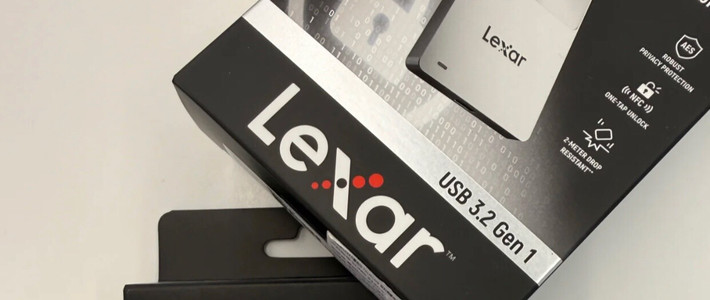
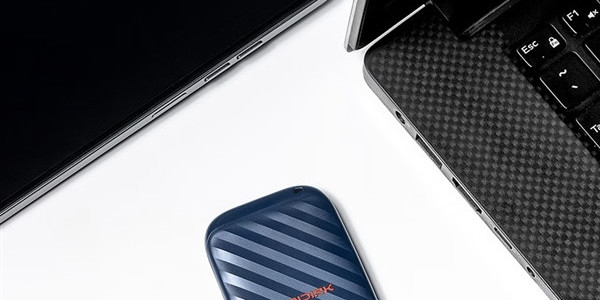
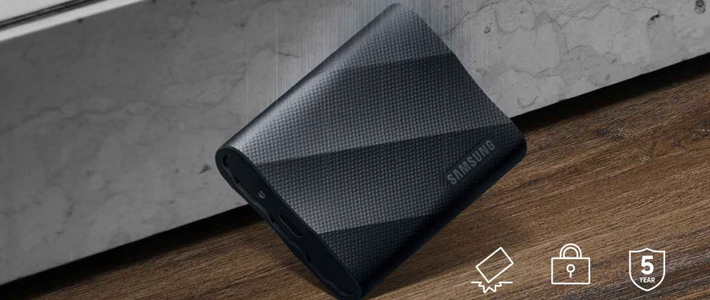
相比传统的移动硬盘和U盘,移动固态硬盘(PSSD)同时兼具更小的体积和更快的速度,加之价格也逐渐趋于平民化,因而受到越来越多的玩家的喜爱。
首次使用移动固态硬盘(PSSD),如何进行初始化呢?今天我们一起来看看。
第一步:右键打开计算机——管理——磁盘管理。
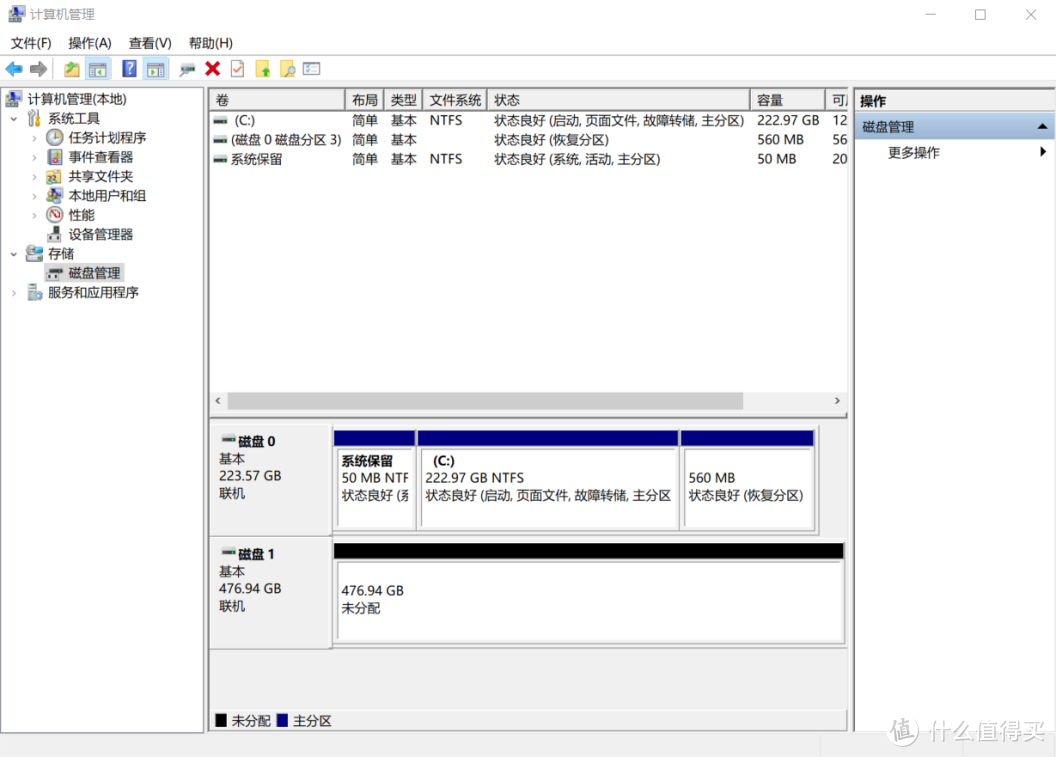
第二步:选择磁盘—右键打开菜单—选择新建简单卷。

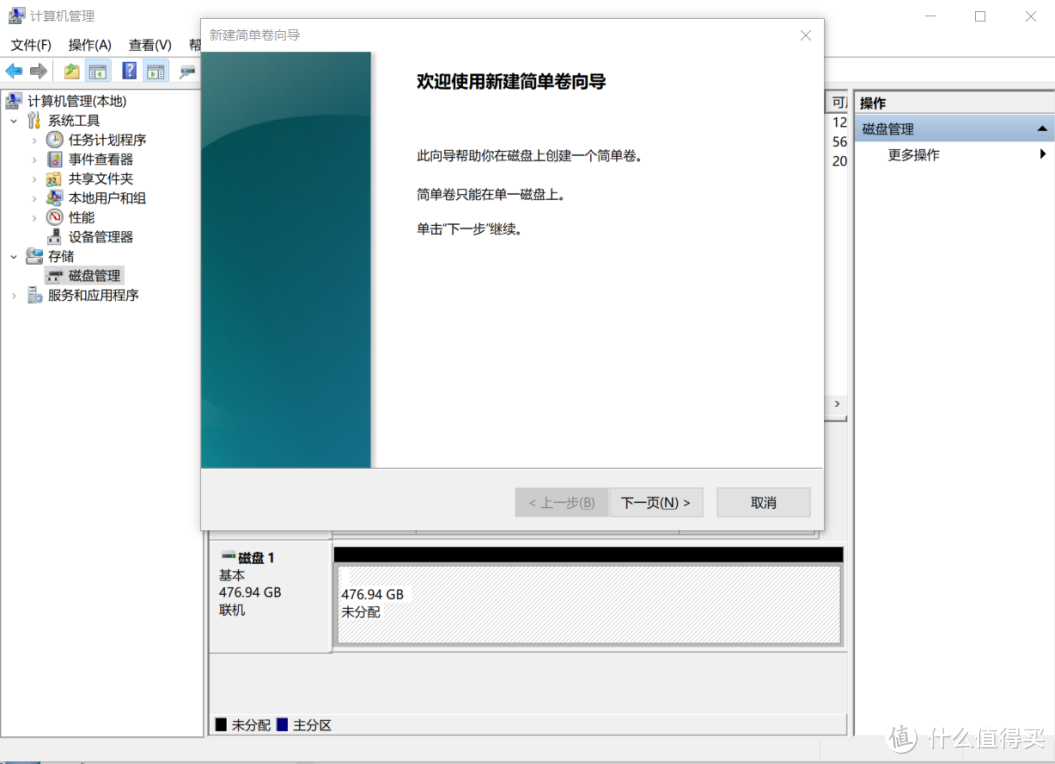
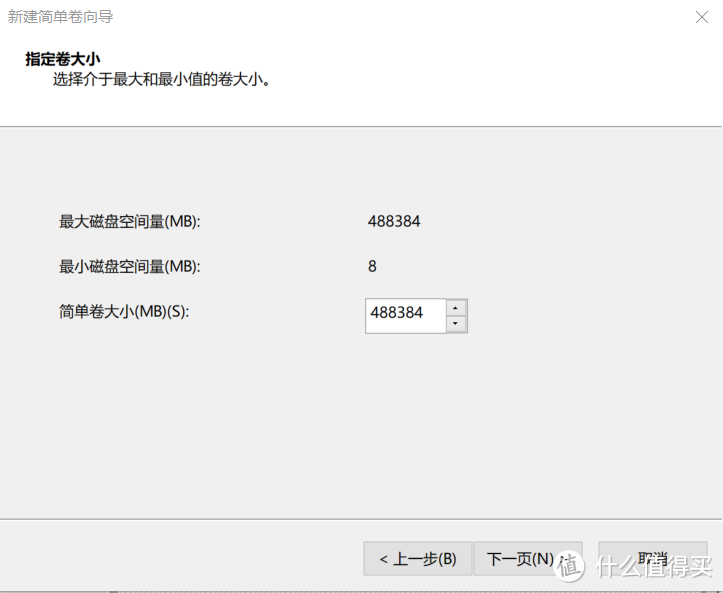
第三步:选择默认简单卷大小,Windows会自动识别PSSD硬盘容量,转换成对应的简单卷大小,不需要做修改,直接默认即可。
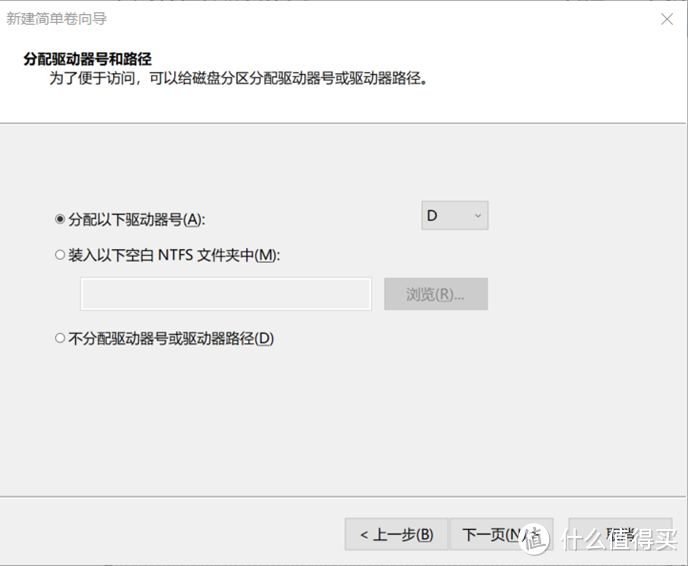
第四步:分配驱动器号和路径,操作系统会自动识别当下操作系统已使用盘符,选择下一页即可。
第五步:格式化分区,按照下列设置格式化这个卷。可选择NTFS/exFAT格式。
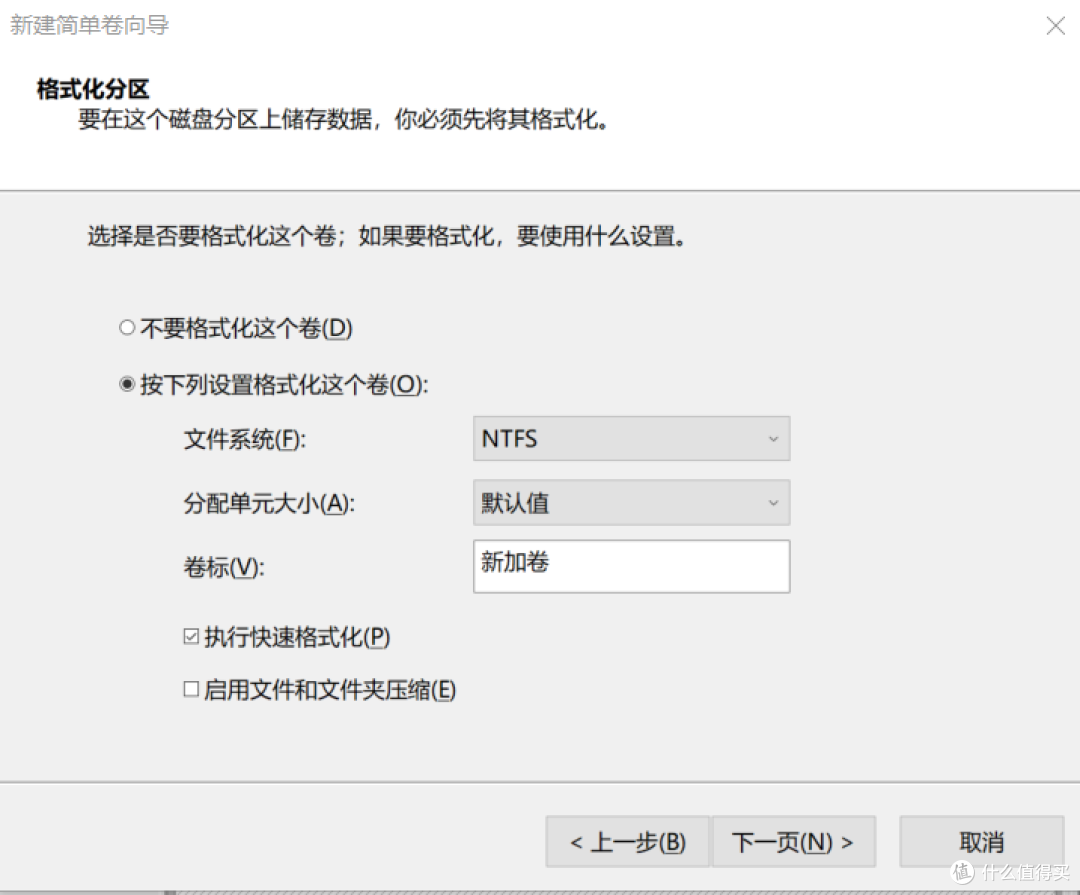
NTFS是一个有日志的文件系统,因为要记录磁盘的详细读写操作,所以导致了读写性能的损失,但是却一定程度上保证了读写数据的安全性。
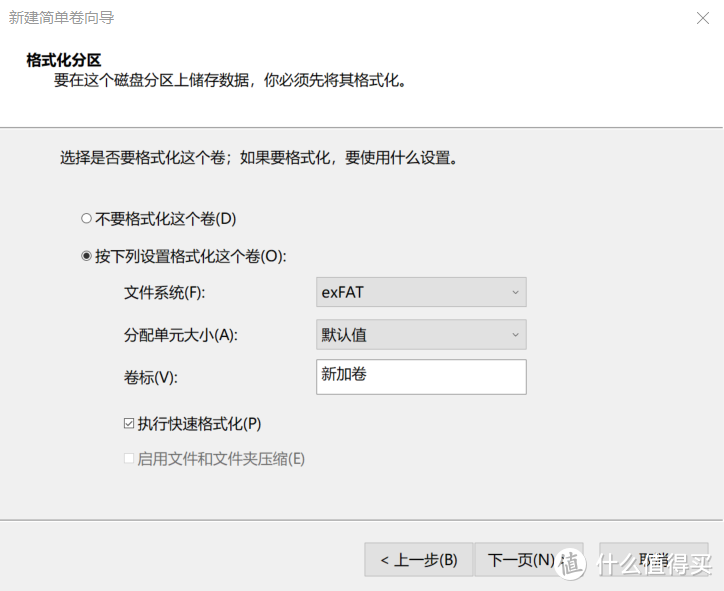
exFAT是一个没有日志的文件系统,所以移动盘在使用exFAT时相比采用NTFS性能更好,但是由于没有记录磁盘的详细操作,所以更容易导致使用过程中的读写数据丢失。
第六步:完成新建简单卷,等待操作系统将移动硬盘格式化,等到计算机管理识别出对应的盘符即可,再等级完成即可。
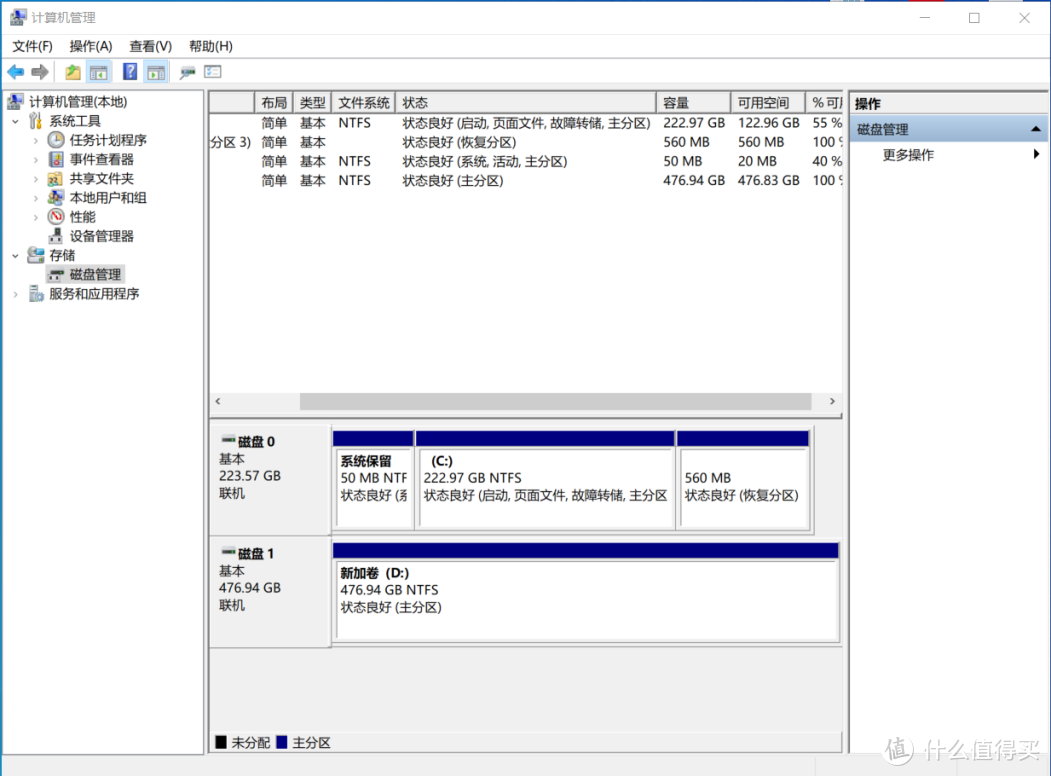
最后,移动固态硬盘(PSSD)的速度已经够快了,所以无需担心NTFS带来的些许性能损失,推荐采用NTFS类型格式分区,更加安全。