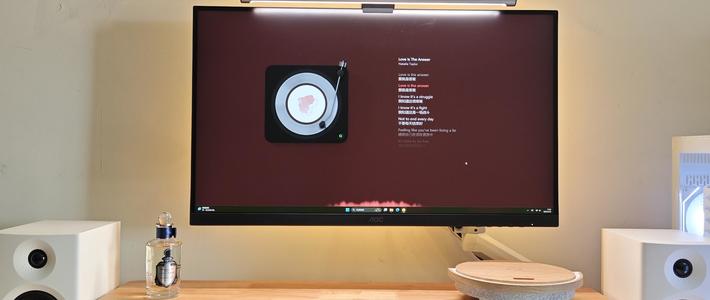
最近“无线桌面改造”在小红书和B站又火了一轮:“一百多搞定无线化桌面”“20根线瞬间消失”“100万人看过的无线桌面”这类帖子动辄几万赞,评论区永远有人在求清单。小红书哔哩哔哩
但仔细看其中一条爆款的评论区,点赞最高的评论是拆台的:“不是,光插座就已经100多了”(211赞),下面紧跟一条反驳:“插排不用米家的,我买的49.9”(147赞)。小红书
我把小红书、B站、知乎上几篇热门帖的清单和做法对了一遍,把“无线化”这件事拆成四步算了算成本。先说结论:无线桌面不是一口价,而是从50元到3000元以上的四段台阶,每段解决一个问题,关键是搞清楚自己该停在哪一段。

第一阶段:把线藏起来——30~80元
“无线桌面”的视觉效果,九成来自这一步:线还在,只是你看不见了。
三个通用动作:
插排上桌下。用无痕胶或双面胶把插排固定在桌板底部或墙边,所有插头藏到桌子下面,这是几乎所有教程的第一步;
桌下装理线槽。金属网格理线槽几十块钱,把插排和长线一起兜进去;
剩下的线用魔术贴扎带捆好,沿桌腿后方走。

这一段花费30~80元,租房也能做,搬家随时带走。但要说清楚:它的效果是“看起来干净”,充电时你照样得翻线。
第二阶段:把线减掉——100~600元
真正的无线化从这一段开始,原则是优先替换每天都要摸的东西:
无线键鼠:第一优先级。一套办公游戏都能用的三模键鼠100~400元,桌面上立刻少两根长线;
磁吸无线充:几十到一百多元。iPhone的MagSafe生态体验最顺,随放随充;安卓用户要么配磁吸壳,要么直接选Qi2认证款;
蓝牙音箱等其他外设,看预算慢慢换。
这一段有两个容易踩的坑:手机壳太厚(约3mm以上)或带金属环、卡包,会挡住磁吸对准,无线充功率也会明显打折;另外无线充天生比有线慢,急着回血时还是得插线,别指望它完全取代充电头。
第三阶段:把电集中——100~400元
这一段就是“一百多”神话破产的地方。爆款评论区的最高赞争议正出在这里:一个智能插排或桌面智能插座,本身就要一百多。
主流方案两条路:
多口氮化镓充电站:一个插头替代四五个充电头,同时喂手机、耳机、手表,主流品牌65W~100W款大约100~250元;
一体化桌面充电站:这两年的新品类,自带伸缩线、多口快充,有的背后还带五孔插座,价格普遍在200~400元。
其中安克桌面充Mix这类产品最近被讨论较多,评测称它是首款支持华为66W协议的第三方充电站。知乎小红书它背后插座最大支持2500W,显示器和主机可以直接插上去。

一个安全提醒:普通插排额定功率一般是2500W。电脑+显示器+充电站一起用绰绰有余,但别再往上叠电水壶、取暖器这种大功率电器。
第四阶段:给桌面上脑子——100~300元
百万播放级“大佬桌”的进阶玩法:智能插座+无线开关,一句话或一个按键,整桌设备一起通断电。米家生态的智能插座+无线开关组合大约100~300元。
但这一段的必要性最低:它依赖你已有智能家居生态,对桌面整洁度的提升是零。不是爱好者,真不用硬上。
评论区三个高频问题,顺手答了
无线充电有辐射吗? 无线充电是电磁感应,属于非电离辐射,功率只有几瓦到二十几瓦,距离也就几毫米,不必恐慌。真正的问题是“热”:边充边玩、戴厚壳充电,会明显发热、拖慢速度。
桌子走线孔会不会进蟑螂? 南方用户已经在评论区担心这个了。小红书打孔走线的话,用防火泥或密封胶泥堵上即可,几块钱一包;不想打孔,就让线从桌子和墙的缝隙走。
双显示器影响无线化吗? 显示器本来就必须接线,和桌面无线化不冲突,确认显卡接口够用就行。
最后,给三套花钱建议
租房/工位党:做到第二阶段就够了,不打孔、能带走,总花费100~600元;
长期居家办公、设备多:加上第三阶段,把电源集中,总花费200~1000元;
桌搭爱好者:四段全上,再加显示器支架和灯光,预算1000~3000元以上,建议分段推进,别一次梭哈。

另外有个值得盯着的变化:Qi2.2认证把无线充电功率拉到了25W,认证产品正在陆续上市。知乎需要注意,iPhone 12~15系列因为没有Qi2.2认证,插在新款充电器上也只能跑15W。知乎买之前先按自己手里的机型判断,别为用不满的功率多花钱。
无线化不是目的,桌面干净好用才是。先花50块把第一阶段做完,觉得爽,再谈后面的钱。