















2
4
老电脑加内存换SSD,500元让它再战三年
2026-09-07 12:21:27
0点赞
0收藏
0评论
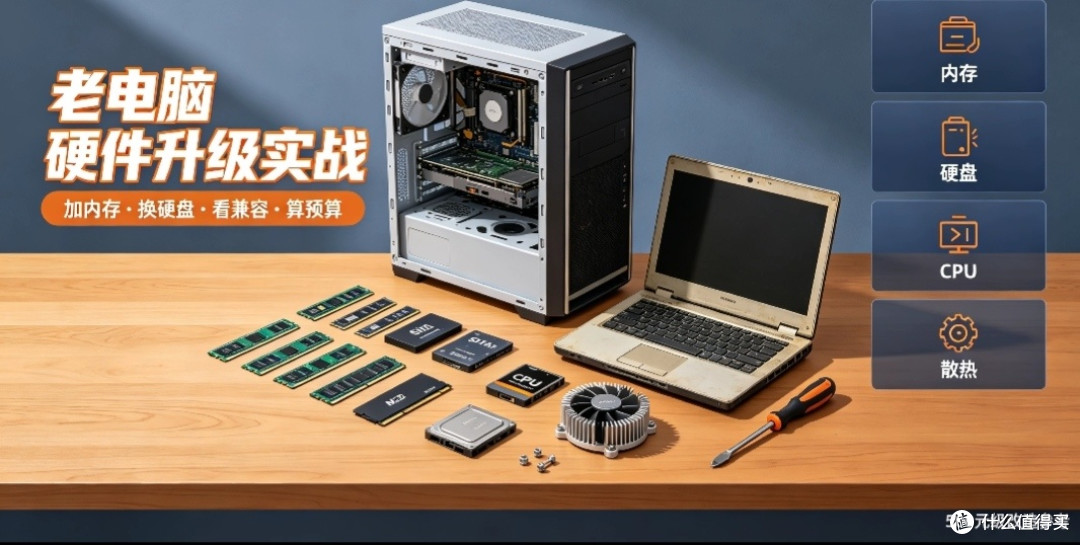
很多人家里都有一台“食之无味弃之可惜”的老旧电脑,开机转圈半分钟、打开软件卡顿闪退、多开网页直接卡死。大部分人第一反应就是换新电脑,但一台全新入门办公本至少3000元,台式机更是价格更高。其实绝大多数卡顿的老电脑,核心瓶颈从来不是CPU和显卡,而是内存不足+机械硬盘拖后腿。
今天就给大家带来一套平民级老电脑升级实战方案,全程预算控制在500元以内,零基础可操作,从配件选购、兼容性核对、实操安装到升级前后性能对比全方位拆解,轻松让闲置老电脑满血复活,稳定再战3年完全没问题。
一、先搞懂:老电脑卡顿的根本原因
老旧电脑普遍搭载机械硬盘(HDD)和8G及以下小内存,这是卡顿的两大元凶。机械硬盘读写速度仅有100MB/s左右,开机加载系统、读取软件数据极其缓慢,长期使用磁盘碎片堆积,卡顿、蓝屏、开机慢问题会持续加剧。
而内存方面,目前日常办公、刷网页、追剧、轻度PS、网课办公,8G内存已经勉强够用,多开软件就会内存溢出、电脑假死;4G内存更是彻底淘汰,是老电脑卡顿的重灾区。
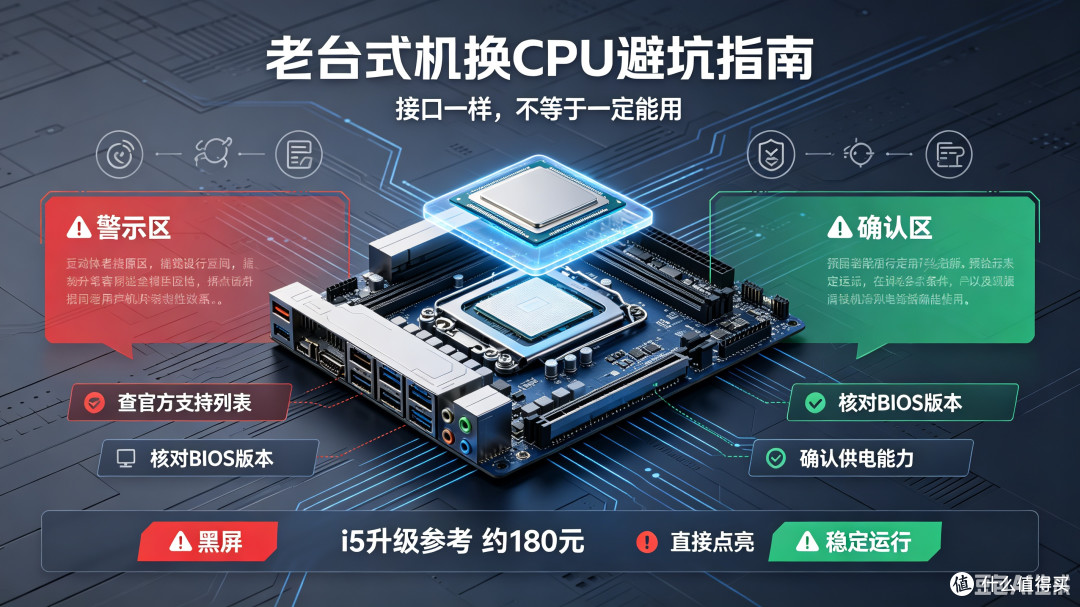
反观老电脑的CPU、显卡,只要是近10年的酷睿i3/i5、锐龙入门处理器,应对日常办公娱乐性能完全过剩,根本不需要更换。500元预算精准升级内存+SSD,是性价比最高、零踩坑的经典改装方案。
二、精准选购:预算分配+兼容性避坑(新手必看)
本次总预算480元,严格控制在500元以内,性价比拉满,所有配件均适配2015-2022年主流笔记本、台式机,通用性极强。
1、预算精准分配
高速固态硬盘SSD:320元(1TB大容量)
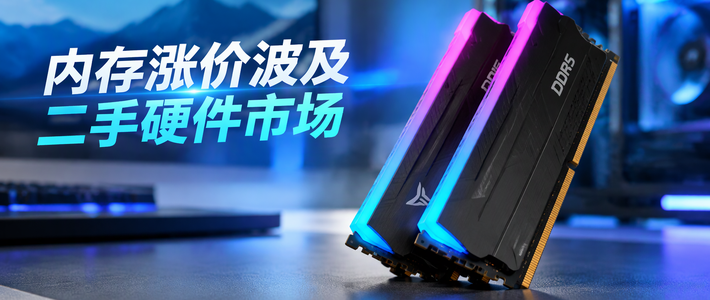
升级内存条:160元(8G DDR4)
全程工具免费,无需额外花费
2、兼容性核对核心要点(杜绝买错)
内存兼容性
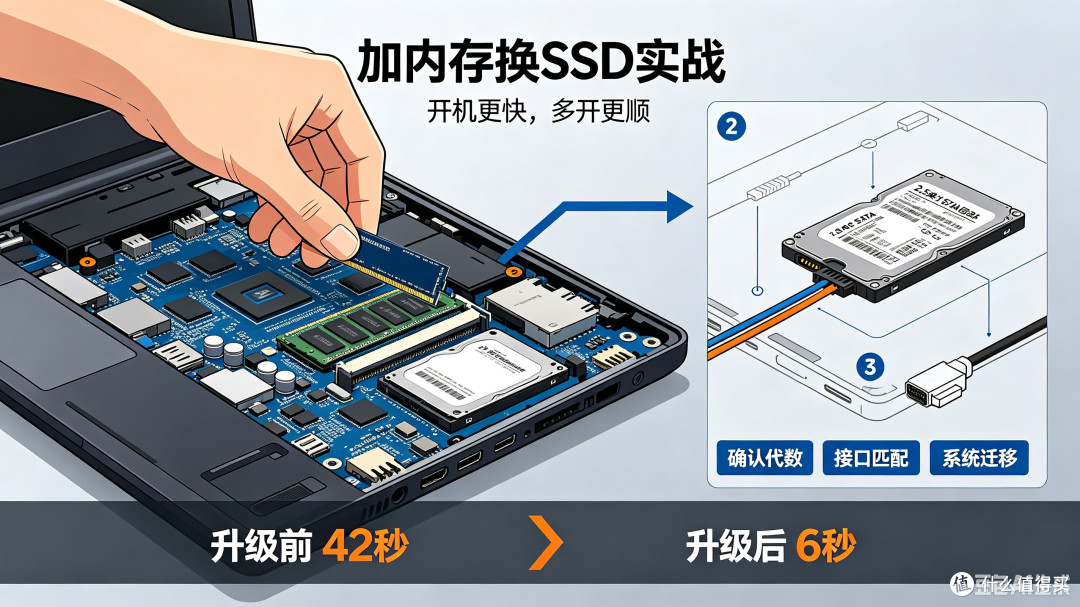
第一步确认内存代数:老电脑主要分为DDR3、DDR4两代,DDR3和DDR4接口不通用,绝对不能混插。可通过鲁大师、CPU-Z免费软件一键检测。
第二步确认内存频率:遵循“低频兼容,高频降频”原则,比如原机2400Hz内存,加装3200Hz内存会自动降为2400Hz,不影响使用,无需刻意追求同频率。
第三步区分设备:笔记本为短条内存,台式机为长条内存,尺寸不通用,选购时务必区分。
SSD固态硬盘兼容性
目前老电脑主流两种接口,优先升级NVMe协议M.2固态,速度最快;无M.2接口的老设备,选择SATA接口固态即可。
无需纠结高端旗舰型号,老电脑主板带宽有限,入门高速固态完全能跑满性能,高端固态会性能浪费。
三、全程实操:零基础手把手升级教程
第一步:拆机准备
提前关机断电,拔掉电源适配器和外设,准备十字螺丝刀,台式机拆除侧板,笔记本拆除底部螺丝,注意保存螺丝,长短螺丝分类放置避免装错。
第二步:内存加装/更换
找到主板内存插槽,台式机插槽在主板右侧,笔记本在底部卡槽。掰开插槽两端卡扣,将内存金手指对准接口斜插推入,听到“咔哒”一声卡扣自动扣紧,即为安装成功。
原机内存容量过小可直接替换,保留原有内存可组成双通道,大幅提升运行速度。
第三步:SSD硬盘安装
M.2接口固态:对准主板M.2插槽斜插入,轻轻按压,拧上固定螺丝即可,安装最简单。
SATA接口固态:连接SATA数据线和供电线,固定在硬盘仓位,接线无正反,插紧即可。
第四步:系统重装/迁移
升级完成后,优先给新固态安装纯净Win10/Win11系统,老机械硬盘可作为仓储盘,存放照片、视频、文件,物尽其用。
四、升级前后实测对比,差距肉眼可见
测试设备:2019年老旧笔记本(原4G内存+500G机械硬盘)
升级前状态
开机耗时:42秒
打开浏览器、WPS:等待3-5秒
多开3个网页+1个文档:直接卡顿、鼠标漂移
软件加载频繁转圈,偶尔程序无响应
升级后状态(8G双通道+1TB高速SSD)
开机耗时:6秒,极速进入桌面
软件秒开,WPS、浏览器、微信无延迟响应
可稳定多开10个网页+文档+播放器,后台无卡顿
文件读写速度从110MB/s提升至2100MB/s,读写效率翻倍
五、升级总结:普通人最优电脑改造方案
不用花大价钱换新机,500元的低成本升级,就能彻底解决老电脑的所有日常卡顿问题。这套方案适配90%的家用、办公老旧电脑,零技术门槛、极低踩坑概率、超高性价比。
如果你的电脑只是日常办公、追剧、网课、轻度使用,完全没必要更换CPU、显卡,单纯升级内存和固态,就是性价比天花板级别的改装,轻松让闲置老电脑重获新生,安稳再战三年毫无压力。