



















2
3
客厅影音系统升级记:解决了遥控、组网、音量联动这几个老痛点
2026-06-17 18:13:22
1点赞
1收藏
0评论
写在前面
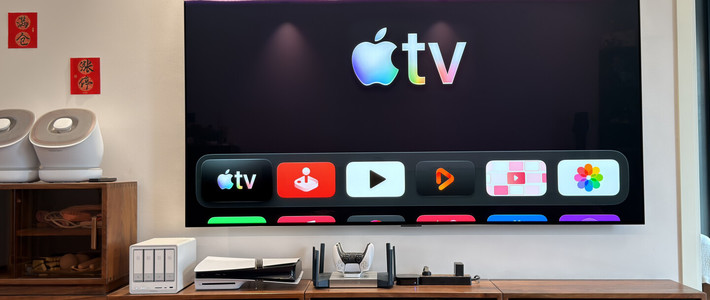
之前分享过我客厅这套以"影音均衡"为目标的系统——索尼 A80L + 真力 G3/F2 + 矩声解码器的 2.1 配置。这大半年陆续做了几次升级,核心不是堆参数,而是逐个解决之前用着别扭的痛点:遥控器音量控制、跨房间 WiFi、本地高清片源和 HiFi 音乐的网络播放。
这篇就讲清楚:升级了哪些设备、各自解决了什么问题、以及现在整套系统的组网和布线是怎么走的。还是老规矩,只写我自己实际折腾过、验证可行的东西。
一、当前设备清单(升级后)
类别 升级前 升级后
电视 索尼 XR-77A80L 不变
主箱 真力 G3 × 2 不变
低音炮 真力 F2 不变
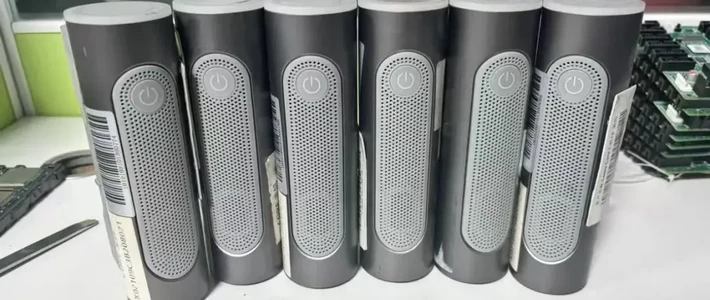
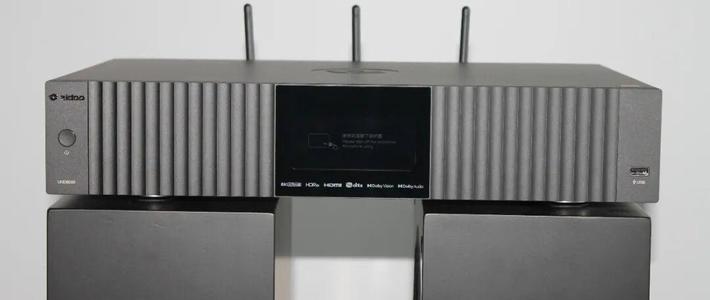
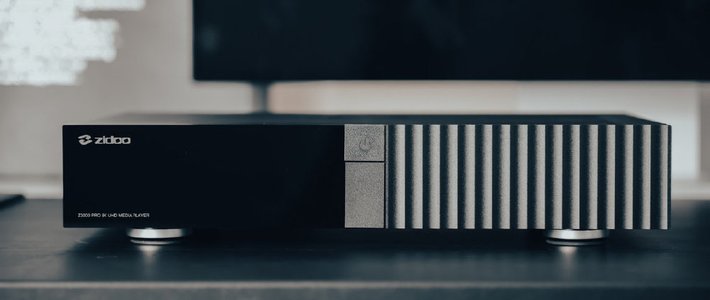
解码器 矩声 mini-i 3 矩声 mini-i 4 Pro
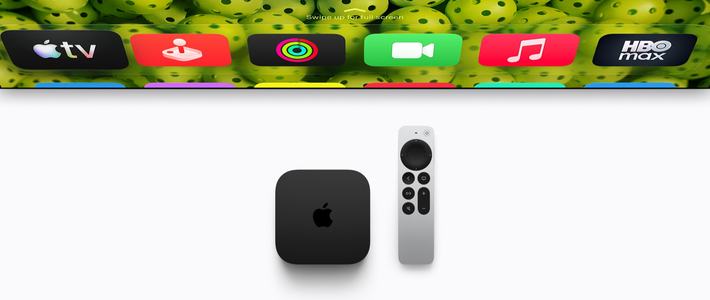
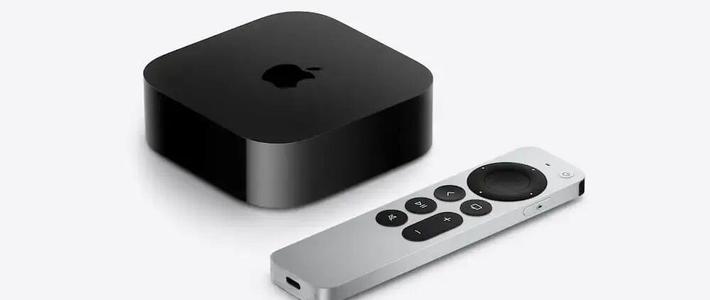
机顶盒 Apple TV 4K 不变
游戏机 PS5 + Switch OLED PS5 + Switch2
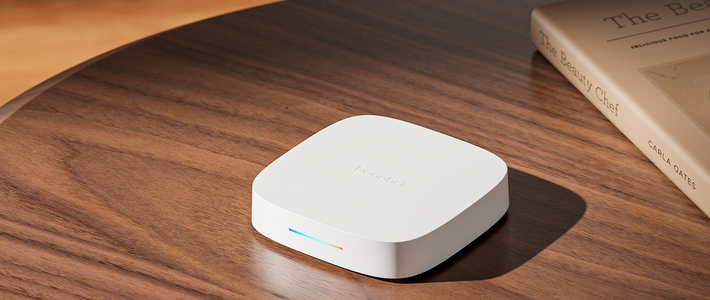
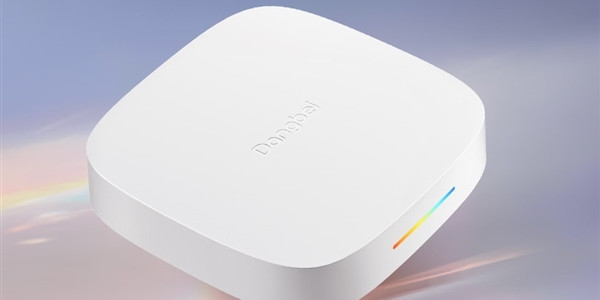
路由器 TP-LINK AX3000路由器 华为凌霄子母路由 Q7(网线版,一拖三)
NAS 无 MacBook Pro 充当 NAS
下面按"解决了什么痛点"来讲每一项升级,这样思路最清楚。
二、解码器升级:mini-i 4 Pro,打通了 Apple TV 遥控器调音量
2.1 升级前的痛点
老系统用 mini-i 3 时,有个一直让我别扭的问题:Apple TV 的遥控器无法调音量。
每次看片想调音量,要么得抓起解码器自己的遥控器,要么得起身去拧解码器的旋钮。Apple TV 那个轻巧的遥控器在手里,音量键却是失效的,体验很割裂。
2.2 为什么会这样:原理
搞清楚原理才知道怎么解决。Apple TV 遥控器调音量,靠的是 HDMI-CEC 这套联动机制——而这是 HDMI 链路上的功能,纯光纤连接是不支持的。
老系统里,mini-i 3 接的是电视的光纤输出,它本身不在 HDMI 链路里,所以 Apple TV 的遥控器信号根本"够不着"这台解码器,只能去控制电视。而电视和老解码器之间又没有建立音量联动,结果就是遥控器音量键对整套音响系统无效。
2.3 升级后:链路打通
换成 mini-i 4 Pro 之后,通过设备间的配对联动,把这条控制链打通了:
Apple TV 遥控器
  → 控制电视(配对)
  → 电视联动控制解码器
  → 解码器控制音响音量
现在一个 Apple TV 遥控器就能直接调整整套真力系统的音量,不用再摸解码器遥控器或起身拧旋钮。这个体验上的提升,日常使用感受非常明显——看片时随手就能调,这才是客厅系统该有的顺手程度。
小提示:Apple TV 这类设备的音量控制,在不同布线下走 CEC 还是 IR(红外)是有区别的,Apple TV 设置里「遥控器与设备 → 音量控制」可以选 Auto / HDMI / TV via IR 等选项。如果你也遇到遥控器音量失效,先从这里排查。
三、游戏机升级:Switch 2,终于 4K
把 Switch OLED 升级成了 Switch 2。最直接的收益就是终于能享受 4K 输出了——接在 A80L 这块 77 寸 OLED 上,画面精细度和老 Switch 不是一个量级。配合 PS5,客厅这块大屏的游戏体验现在算是补齐了短板。
四、路由器升级:华为凌霄子母路由 Q7,解决跨房间信号衰减
4.1 升级前的痛点
老的单路由(TP-LINK AX3000)有个典型问题:换到别的房间,WiFi 信号明显变弱。 客厅信号满格,到了卧室就掉得厉害,影响使用。
4.2 升级后:子母路由 + 网线回程
换成华为凌霄子母路由 Q7 的网线版(一拖三)。这里选网线版是关键——子母路由之间用网线做回程(而不是无线回程),稳定性和带宽都比纯无线 Mesh 强得多,跨房间不掉速。
一拖三的布局让客厅、卧室都有强信号节点覆盖,房间之间走动信号不再明显衰减。这次升级把整个家的网络底子打扎实了,也为后面的本地组网播放铺好了路。
五、组网升级:MacBook Pro 当 NAS,SMB 串起影音库
这是这次升级里最核心、也最能体现整套系统设计思路的一块。我没有单独买 NAS,而是用一台 MacBook Pro 充当 NAS,把本地的高清电影和 HiFi 音乐库都放在上面,通过局域网共享给各个播放设备。
5.1 组网拓扑
依托新的子母路由,各设备都走网线直连,保证带宽和稳定:
 网络拓扑
网络拓扑MacBook Pro(卧室):网线直连卧室的子路由,作为 NAS 存放影音文件。
Apple TV 4K(客厅):网线直连客厅的子路由。
矩声 mini-i 4 Pro:网线直连接入局域网。
三个关键设备全部有线接入,这是后面两个播放场景能稳定跑起来的基础。
5.2 场景一:Apple TV 通过 SMB 看杜比视界
Apple TV 4K 通过 SMB 协议连接 MacBook Pro,直接读取上面存放的本地高清片源。
这里走网线直连的意义就体现出来了:杜比视界这类高码率片源对网络带宽要求很高,无线传输容易卡顿、掉码率。Apple TV 和 MacBook Pro 都通过网线接入同一套局域网,SMB 传输带宽足够,看杜比视界片源流畅不卡,画质也不打折扣。
5.3 场景二:解码器直接 SMB 播放本地 HiFi
mini-i 4 Pro 网线直连局域网后,可以直接通过 SMB 连接 MacBook Pro,播放上面存放的本地 HiFi 音乐——不需要再经过电脑或手机做中转。
这条链路对听音乐是质变:解码器直接从 NAS 取文件解码,信号路径最短、最干净,绕开了电视、绕开了蓝牙/AirPlay 的中间环节,直接吃 mini-i 4 Pro 的高素质输出推真力系统。本地无损/高解析音乐的播放,现在用解码器自己就能搞定。
六、升级后的整体信号流
把视频、音频、网络三条线合起来,现在整套系统是这样:
 信号流
信号流电视是视频中枢,解码器是音频中枢,子母路由 + MacBook Pro 构成本地影音库的网络底座,Apple TV 遥控器统一控制音量。这就是升级后的全貌。
七、这几次升级的心得
遥控器音量这种"小痛点"最值得解决。它不影响画质音质,但天天用、天天别扭。打通 Apple TV 遥控器调音量后,系统的"顺手度"上了一个台阶。要理解它走 HDMI-CEC 还是光纤的区别,布线和设备选型才有方向。
子母路由优先选网线版。网线回程的稳定性和带宽远胜无线 Mesh,尤其当你要在局域网里传杜比视界这种高码率内容时,有线回程几乎是刚需。
MacBook Pro 当 NAS 是高性价比方案。如果你本来就有一台常开的 Mac,不必急着单独买 NAS。SMB 共享 + 网线直连,跑本地影音库完全够用。
关键设备尽量走有线。NAS、播放器(Apple TV)、解码器这三个节点全部网线直连,是高码率影音稳定播放的基础。无线再快,稳定性和确定性还是不如网线。
解码器能直连 NAS 播放,是听音乐的最优解。mini-i 4 Pro 直接 SMB 取文件解码,信号路径最短,绕开一切中间环节,本地 HiFi 的播放体验最干净。
以上是我这套客厅影音系统大半年来的升级实录。每一步都是冲着一个具体痛点去的,没有为升级而升级。设备不算顶配,但把遥控、组网、音量联动、本地库这几块理顺之后,整套系统的完整度和顺手度,我个人非常满意。
有同样在折腾客厅影音、用 Mac 当 NAS、或者对真力 2.1 接法、解码器 SMB 直连有疑问的,欢迎评论区交流。只聊实际用过、验证过的东西。
作者声明本文无利益相关,欢迎值友理性交流,和谐讨论~