花200块和20块买的电容笔,体验差在哪里?
08-02 13:11
精选参考来源

精选参考来源
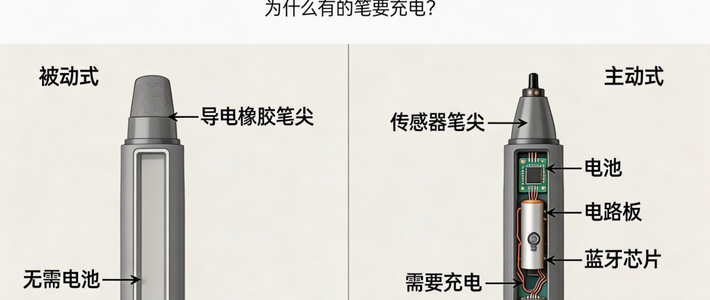
1. 主动式 vs 被动式触控笔:为什么有些笔不用充电,有些必须充?

微信公众号 2026-04-10 00:00:00
2. 【2026修订版】电容笔和电磁笔有什么区别?为什么电磁笔(EMR手写笔)更适合绘画?

知乎 2026-03-13 00:00:00
3. iPad电容笔断触、延迟、兼容性——10个常见问题的技术解答
知乎 2026-03-19 00:00:00
4. ipad触控笔哪个牌子好用?2026推荐五款耐用不断触的国产电容笔!

今日头条 2026-04-24 00:00:00
5. 电容笔别瞎买!美普思科技工程师教你3招避坑
今日头条 2026-04-20 00:00:00
6. 用了十几款iPad电容笔,为什么我最终留了这支“双头怪”?聊聊被动笔的真正实力
知乎 2026-05-23 00:00:00
7. 电容笔 vs 触控笔:别再傻傻分不清!一篇讲透
微信公众号 2026-03-12 00:00:00
8. 不充电、不挑设备、不断触!美普思双头触屏笔实测,一根能用三年
今日头条 2026-04-24 00:00:00
9. ipad第三方电容笔哪个牌子好用?百元10大热门电容笔性能全面解析

什么值得买 2026-05-20 00:00:00
10. 主动式电容笔真的越贵越好吗?买贵了反而越用越糟?你被坑了吗?
今日头条 2026-03-26 00:00:00
11. 电容式手写笔如何工作?从触控原理看电子书写技术

百度 2026-07-29 00:00:00
12. 电容笔:让平板从“大屏手机”变身专业生产力工具
百度 2026-03-29 00:00:00
13. 电容笔使用技巧#平板配件我刚用倍思电容笔的时候,也以为能像手指一样潇洒地从底部一滑就回桌面,结果发现它“纹丝不动”!🤔后来搞明白了,这里面有个小误会,我来给你说清楚。✍️核心结论先说:绝大多数的倍思电容笔(特别是入门款被动式电容笔),是没办法像手指一样,通过“上滑手势”直接退回桌面的。这不是笔坏了,而是它的工作原理决定的。🔧原理小课堂(说人话版):电容屏是靠识别你手指的“电流”来工作的。你的手指是导体。电容笔分为两种:主动式电容笔(带电池,可磁吸充电那类):笔头模拟了手指的电流信号,所以能支持防误触和更多手势(但全局手势支持也取决于笔和系统的兼容性,很多也不支持上滑回桌面)。被动式电容笔(最便宜的那种,就一个笔头):它只是用导电材料“骗”过屏幕,让屏幕以为是个粗一点的手指头,但功能很基础,基本只限于“点按”和“划动”,无法触发复杂的系统级手势(比如上滑回桌面、上滑悬停多任务)。💡那我们该怎么“退回桌面”呢?(几个替代方案)别急,虽然笔不能直接滑,但我们有办法!最直接的方法:抬起你的手指!没错,需要退回桌面时,直接用手指从屏幕底部上滑。这是最通用、最不会出错的方法。我的习惯是,写字画画时用笔,要切换应用了就自然用手指。启用“辅助触控”(小白点):在平板的设置里,打开“辅助功能”→“触控”→“辅助触控”。开启后屏幕上会出现一个小圆点。你可以自定义它的菜单,把“主屏幕”操作加进去。这样,用电容笔点一下小白点,再点“主屏幕”,就能退回桌面了,全程不需要手指。使用笔身的实体按键(如果支持):一些稍高端的主动式电容笔,笔身上有物理按键。你可以去平板的设置里看看,能不能把这个按键的功能自定义为“主屏幕”。(这个需要你的笔和平板都支持高级自定义才行,不是所有型号都可以)。⚠️我的使用心得与小吐槽一开始我也有点不习惯,觉得笔不够“智能”。但用久了发现,电容笔的核心优势在于书写、绘画的精准度,而不是替代手指的所有操作。让笔做它擅长的事(写画),让手指做它擅长的事(手势操作),分工明确,效率其实更高。如果真的有“笔不离手”完成所有操作的需求,你可能需要研究一下苹果原装ApplePencil(价格昂贵)或者其他明确支持全局手势的第三方笔,并在购买前仔细查阅产品说明。希望这个解释能帮到你!你用倍思电容笔主要来做什么呀?是记笔记还是画画?👇倍思电容笔#希望对大家有帮助

抖音 2026-03-22 00:00:00
14. 用了十几款电容笔,最终让我放弃Apple Pencil的竟是这支“免电”双头笔
知乎 2026-04-07 00:00:00
15. 震动开关+电容笔:静止休眠、拿笔即写,一颗传感器开关让电容笔续航翻倍
微信公众号 2026-04-23 00:00:00
16. ipad用电容笔还是触控笔?2026十大公认最耐用的电容笔测评推荐! - 哔哩哔哩

哔哩哔哩 2026-03-23 00:00:00
17. 你买的电容笔可能是智商税?美普思科技东莞有限公司18年工程师告诉你真相
知乎 2026-04-18 00:00:00
18. 电容笔与手写笔的核心区别解析 ◇ 功能差异 1.压感技术: 电容笔具备2048级等多级压感技术,能够根据下笔力度自动调节线条粗细;而普通手写笔仅支持固定力度点触,无法实现笔触变化效果。 2.防误触: 电容笔内置智能识别芯片,即使手掌接触屏幕也能精准书写;手写笔缺乏此功能,使用时必须全程悬空手腕以避免误操作。 3.倾斜感应: 电容笔支持6D倾斜感应技术,倾斜笔杆可模拟真实绘画的侧锋效果;手写笔仅能垂直触控,倾斜时完全无响应。 ◇ 适用场景 1.专业创作: 电容笔完美适配专业绘图软件,适合插画、设计等精细创作需求;手写笔仅限于文档基础标注等简单操作。 2.无纸化学习: 电容笔在笔记软件中可实现手写转文本、录音同步等高级功能;手写笔由于精度不足,难以满足高频书写需求。 3.商务办公: 电容笔能高效完成电子签名、思维导图等复杂任务;手写笔功能单一,通常仅用于幻灯片翻页等基础操作。 ◇ 技术原理 1.信号传输: 电容笔采用专用触控芯片,延迟可低至20ms;手写笔依赖基础导电材料,延迟明显偏高。 2.笔尖材质: 电容笔使用POM耐磨笔尖与镀金传感器,使用寿命更长;手写笔多为橡胶笔头,易磨损且精度会随时间下降。 3.供电系统: 电容笔配备磁吸快充等智能充电方案;手写笔多采用一次性电池或简易充电设计,续航能力较弱。
百度 2026-05-23 00:00:00
19. 无需充电不断触!双头电容笔源头工厂揭秘,美普思科技获国际认证
今日头条 2026-06-29 00:00:00
20. #希望对大家有帮助 平板的电容笔突然失灵?别急着买新的上周画图时笔突然断触,差点以为几百块打水漂了。试了几个方法,最后发现是笔尖松了,拧紧就好了。其实大部分失灵问题自己就能解决,先别急着下单。1. 先检查笔尖。这是最常见的原因,用久了会松动。逆时针轻轻拧下来,看看有没有磨损或脏东西,擦干净再顺时针拧回去,听到“咔”一声就紧了。2. 重启平板和蓝牙。长按电源键关机再开,然后在设置里关掉蓝牙再重新打开,让设备重新识别一遍。3. 给笔充电或更换电池。如果是主动式电容笔,先充半小时电试试。如果是可更换电池的款式,直接换一节新电池。4. 清理平板屏幕和笔身接触点。用眼镜布把屏幕擦干净,别用酒精。笔身上的金属触点也擦一下,可能是汗渍或油污导致接触不良。如果这些都试了还不行,可能是笔的内部硬件坏了,那只能送修或换新。平时不用时记得把笔放进笔槽或保护套里,别随手扔包里跟钥匙磕碰。#希望对大家有帮助
抖音 2026-03-18 00:00:00
21. 选对触摸芯片,电容笔从断触跳笔变高灵敏不断触还低功耗!
微信公众号 2026-03-30 00:00:00
22. 什么书写笔不断触又耐用?2026年五款高性价比电容笔推荐!
知乎 2026-04-13 00:00:00
23. 选错电容笔,不仅伤屏还误触?专业工厂拆解四合一笔的硬核逻辑
知乎 2026-06-18 00:00:00
24. 手写笔断连、压感失灵别乱修!90%的问题都能自己解决|平板手写笔全科普
微信公众号 2026-06-21 00:00:00
25. 写字老是断触?源头工厂拆解数显电容笔的3个硬核选购标准
今日头条 2026-06-26 00:00:00
26. 第三方apple pencil哪个好?2026分享十大高性价比的第三方pencil,速看这份推荐!
微信公众号 2026-06-24 00:00:00
27. 电容笔比较好的牌子有哪些?2026十大品牌排行分享,自留款不踩雷
今日头条 2026-04-07 00:00:00
28. 苹果原装笔和第三方电容笔哪个好用?十大品牌排名,应如何选购?
知乎 2026-02-25 00:00:00
29. 电容笔有什么比较好的品牌?2026最新十大电容笔品牌权威榜单来了
微信公众号 2026-06-25 00:00:00
30. 苹果第三方电容笔有好用的吗?附上10款苹果第三方笔测评推荐清单
知乎 2026-04-08 00:00:00
31. 第三方apple pencil哪个好?2026分享十大高性价比的第三方pencil,速看这份推荐!
微信公众号 2026-06-24 00:00:00
32. 建议大家还是买一点好的电容笔吧!家人们这些是个人用过,频率高的几款电容笔哦: 1 号酷萌电容笔还不错,稳扎稳打挂选手,磨砂金属质感很明显,书写扎实不飘。 3 号zkzv电容笔闭眼入,不踩坑!做笔记超顺滑,不刮屏,阻尼感超舒服,不会断触,笔触均衡细腻,追求书写感的闭眼冲,全场最佳! 7 号倍思电容笔,握感扎实!书写有轻微阻尼反馈,不滑手,日常记笔记还不错 9 号益博思电容笔的品控稳定,做日常笔记还是不错的,就是容易断触,新手够用 ps: 排名先后顺序哦,个人感受仅供参考! #电容笔 #zkzv电容笔 #电容笔推荐 #平替电容笔#315
抖音 2026-03-13 00:00:00
33. 真心劝告大家,热门电容笔真的不能跟风买,网上热门电容笔真的太多了,随意跟风买真的很容易踩雷 倍思电容笔还不错,稳扎稳打挂选手,磨砂金属质感很明显,书写扎实不飘 zkzv电容笔闭眼入,不踩坑!做笔记超顺滑,不刮屏,阻尼感超舒服,不会断触,笔触均衡细腻,追求书写感的闭眼冲,全场最佳! 绿联电容笔,握感扎实!书写有轻微阻尼反馈,不滑手,日常记笔记还不错 #ipad平替电容笔#电容笔#zkzv电容笔 #电容笔测评#iPad
抖音 2026-05-28 00:00:00
34. 百元平替电容笔哪款好?盘点五款热门电容笔品牌实测分享!
今日头条 2026-03-30 00:00:00
35. 2026年电容笔大盘点:哪个品牌的平替电容笔好用又实惠?
今日头条 2026-07-17 00:00:00
36. 电容笔最建议买三个牌子:西圣,绿联和倍思哪款好用?实测分享!

网易 2026-06-25 00:00:00
37. 电容笔哪些品牌更值得选?西圣、绿联、倍思三大电容笔实测推荐

汽车之家 2026-04-16 00:00:00
38. 比原装好用的电容笔有哪些?2026年盘点10款国产好用的电容笔推荐

新浪财经 2026-06-17 00:00:00
39. 救命!这支百元电容笔让我重新爱上了手机写字🌸
淘宝数码网 2026-02-26 00:00:00
40. 平替电容笔哪三款比较好用?2026年西圣、益博思、倍思电容笔全能在线PK
知乎 2026-02-26 00:00:00
41. 倍思电容笔怎么样?倍思和西圣两款百元平替谁更适合无纸化创作?
今日头条 2026-04-15 00:00:00
42. ✏平替电容笔实测|新学期选笔不踩雷!

小红书 2026-06-19 00:00:00
43. 哪一款ipad笔手写体验好?西圣、吉玛仕、倍思三款热门平替电容笔真实对比!
微信公众号 2026-06-08 00:00:00
44. Apple pencil有必要买吗?2026主流平替电容笔横评报告(含西圣、倍思、吉玛仕三大iPad电容笔深度实测版)
知乎 2026-03-20 00:00:00
45. 2026高性价比平价电容笔哪家强?西圣VS倍思VS吉玛仕三款平价电容笔评测来了!
知乎 2026-03-12 00:00:00
46. 平替笔的尽头,还得是倍思!
小红书 2026-03-23 00:00:00
47. 倍思电容笔怎么样?2026年臻选西圣,倍思,益博思这三大热门平替电容笔实测对比!
知乎 2026-02-27 00:00:00
48. iPad平替电容笔横向对比:倍思、西圣、绿联哪个好?全维度实测!
什么值得买 2026-06-26 00:00:00
49. 说实话买倍思电容笔不如pdd20块的
小红书 2026-04-14 00:00:00
50. ipad电容笔618你踩雷了吗。1. 倍思 倍思不愧是大牌子 品质做的还是很不错的 就是有点贵贵嘟一百三下的功能很单调平时写写字可以的 2.归羽电容笔 归羽电容笔是我入的里面小众品牌 也是最近很多姐妹都在让我最惊喜的一款防误触倾斜压感随手写都是有的续航给力是我用的支里面最长的 3.闪魔 闪魔的电容笔没有他家的其他产品好用下来我是不太喜欢的但是做的质感好蛮好 4.wiwu wiwu蛮灵敏的 丝滑不断触 续航不是很好 其他方面都还不错 5.绿联 绿联倾斜书写会断触 中规中矩#电容笔测评 #高性价比电容笔推荐 #平价数码好物分享 #ipad
抖音 2026-05-13 00:00:00
51. 苹果平替电容笔推荐2026性价比高分红榜:测评体验西圣、倍思等热门品牌!平替电容笔怎么选?平替电容笔写字和原装有差别吗?
百度 2026-05-19 00:00:00
52. 电容笔四年实测🔥闭眼入不踩坑! 家人们,作为一个iPad手写党,这三年我可没少在电容笔上花钱,前前后后入了四款热门电容笔,今天就来给大家唠唠我的真实使用感受,看完这篇,保证你能选到适合自己的那一款! 先说说zkzv电容笔,这款真的是我做笔记的救星!书写的时候超级顺滑,完全不刮屏,阻尼感特别舒服,写起来不会断触,笔触均衡又细腻,就像在纸上写字一样自然。如果你追求的就是那种原笔感的书写体验,那zkzv电容笔绝对可以闭眼冲,全场最佳非它莫属! 然后是绿联电容笔,这款的握感特别扎实,书写的时候有轻微的阻尼反馈,不会滑手,日常记笔记完全没问题。虽然比起zkzv来,它的书写感可能稍微差了点,但胜在价格亲民,性价比超高,学生党入手不心疼! 接下来是倍思电容笔,这款的磨砂金属质感特别明显,拿在手里沉甸甸的,很有分量。书写的时候特别扎实,完全不会飘,对于喜欢手写感觉的小伙伴来说,绝对是个不错的选择。而且它的设计也很时尚,搭配iPad用简直绝配! 最后是品胜电容笔,这款的品控特别稳定,做日常笔记完全没问题。不过美中不足的是,它有时候会容易断触,这点让人有点头疼。但话说回来,考虑到它的价格和整体表现,偶尔断触也能接受,毕竟它还是能满足我们大部分的书写需求的。 总的来说,这四款电容笔各有千秋,zkkv电容笔追求书写感可闭眼冲;绿联电容笔、倍思电容笔、品胜电容笔也各有优点,能满足不同小伙伴的需求。所以啊,大家在选择的时候,一定要根据自己的实际需求和预算来挑哦!希望我的测评能帮到大家,让我们一起找到最适合自己的那一款电容笔吧!
百度 2026-04-20 00:00:00
53. 热门iPad电容笔的学费我交够了随便问 1.图拉斯电容笔:这款握感很舒适,笔尖写字也足够丝滑,但是价格偏贵不太划算 2.ZKZV电容笔:性价比超高的一款,笔触写字灵敏不断触,防误触和倾斜压感双双在线,送了四个替换笔尖,性价比贼高! 3.倍思电容笔:大品牌了也是,质感在线笔尖灵敏,但是功能比较基础适合日常使用 4.益博思电容笔:续航挺强的,长达52h,写字也有阻力感但是倾斜用会有小断触 #ipad #电容笔#zkzv电容笔 #电容笔测评 #电容笔推荐
抖音 2026-04-24 00:00:00
54. 倍思电容笔推荐
小红书 2026-03-16 00:00:00
55. ipad平价电容笔哪款好用一点?三大电容笔对比,看完这期测评
今日头条 2026-06-25 00:00:00
56. 倍思电容笔iPad触控笔适用2026款iPad Pro/Air8/Mini/iPad11评测:磁吸二代平替好用吗?用后分享推荐
哔哩哔哩 2026-04-26 00:00:00
57. 618电容笔口碑榜
抖音 2026-06-01 00:00:00
58. 图拉斯和倍思电容笔哪个耐用?深度对比与使用体验
百度 2026-05-23 00:00:00
59. 新学期电容笔选购指南📝百元档闭眼入不踩雷
小红书 2026-07-20 00:00:00
60. 电容笔哪个好?绿联、西圣、倍思电容笔横评PK:书写、握笔、续航全面解析
知乎 2026-04-08 00:00:00









已收藏
去我的收藏夹