

上个月帮朋友处理一起退货纠纷,他翻出半年前的一张截图,商家说"你这截图 P 过"。截图能证明"我看到了什么",证明不了"这个页面当时写了什么"。两者的差别,在需要举证的时候很致命。
这篇不聊理论,只讲我自己在用的三种存档办法,以及每一种踩过的坑。适合经常要保存网页原文的人:比价、留存条款、记录商家承诺、给自己留证据。
先说结论:截图留不住"原文"
截图有三个绕不过去的缺陷。
一是没有上下文。截图只框住了你看到的那一屏,页面顶部的时间、底部的免责声明、条款的版本号,通常都在框外。
二是无法检索。半年后你要找"当时写的是 30 天还是 15 天",只能一张张翻图。
三是容易被质疑。图片可以被裁剪、拼接,单张截图在争议里证明力很弱。
真正的存档要保住三样东西:完整的页面内容、原始的网址、以及一个可信的时间点。三种办法各自能保住其中几样,下面分开说。
办法一:浏览器另存为单个文件
这是最省事的一种,适合日常留存。
做法:
1. 在页面上按 Ctrl+S(Mac 是 Command+S)。
2. 保存类型选"网页,单个文件(`*.mhtml`)",不要选"网页,全部"。
3. 文件名按"日期加主题"重命名,比如 20261129_退货条款。
4. 存进一个固定的"网页存档"文件夹,别散在下载目录里。
为什么选单个文件:它把 HTML 和图片打包成一个 mhtml,不会像"网页,全部"那样生成一个文件夹加一堆资源文件。移动、备份、发给别人都不会丢图。
坑在这里:`mhtml` 只有 Chrome、Edge、Firefox 这类桌面浏览器能直接打开,手机上大多打不开。如果要发给不用电脑的人,得转 PDF。
另一个坑是动态内容。很多页面的价格、库存、评论区是脚本加载的,保存瞬间没渲染完的部分不会进文件。保存前先滚到页面底部,等图片全部出现,再按 Ctrl+S。
办法二:打印成 PDF
PDF 的优势是通用,谁都能打开,打印出来也像样。
做法:
1. 在页面上按 Ctrl+P。
2. 目标打印机选"另存为 PDF"。
3. 在"更多设置"里勾上"页眉和页脚",这一项会把网址和打印日期印在页边。
4. 边距选"默认",缩放选"默认",不要为了省页数缩成 60%,字会糊。
5. 存好之后,手动在文件名里补上主题。
关键就在第三步。很多人嫌页眉页脚难看,把它关掉,结果 PDF 里既没有网址也没有日期,半年后自己都说不清这页是哪来的。丑一点没关系,可核验更重要。
坑有两个。第一,懒加载图。长页面往下滚才加载的图片,打印时可能是一片空白,处理办法是先滚到底、等图出全,再打印。第二,分页断行。表格或代码块被切在两页之间,看起来很难受,可以在打印预览里调缩放,或者先用阅读模式去掉侧栏再打。
还有一个隐私提醒:`Ctrl+P` 出来的 PDF 会带上页面里的所有可见文字,包括你可能不想留的推荐位和广告位。如果只是留证据,建议先用浏览器的阅读模式清理一遍。
办法三:用网页存档服务留一个公开副本
前两种都是存在自己电脑上,说服力取决于对方信不信你的文件。第三种是存到第三方,留一个带时间戳、谁都能访问的副本。
常见的两类服务:
- 互联网档案馆(Internet Archive)的 Wayback Machine,1996 年开始运行,公开存档了大量网页,可以按网址查历史版本。
- archive.today 这类即时存档站,输入网址当场抓一份快照,生成的链接带抓取时间。
用法基本一致:打开服务首页,把要存的网址粘进去,等它抓完,把生成的存档链接复制下来,跟 PDF 一起存。
这一步的价值在时间戳。存档链接本身就带抓取时间,谁打开都能看到"这个页面在某年某月某日长这样",不依赖你提供的任何文件。
坑要说清楚,有两个还挺要紧。
第一,不是所有页面都能存。有些站点在 robots.txt 里拒绝存档爬虫,有些页面需要登录,存档服务抓到的是登录墙或者空页。抓完一定自己点开看一眼,别存了个空白页还以为成功了。
第二,存档是公开的。你存的那个链接,任何人拿到都能看。所以涉及订单号、地址、手机号、聊天记录的页面,不要用公开存档,用前两种本地办法。
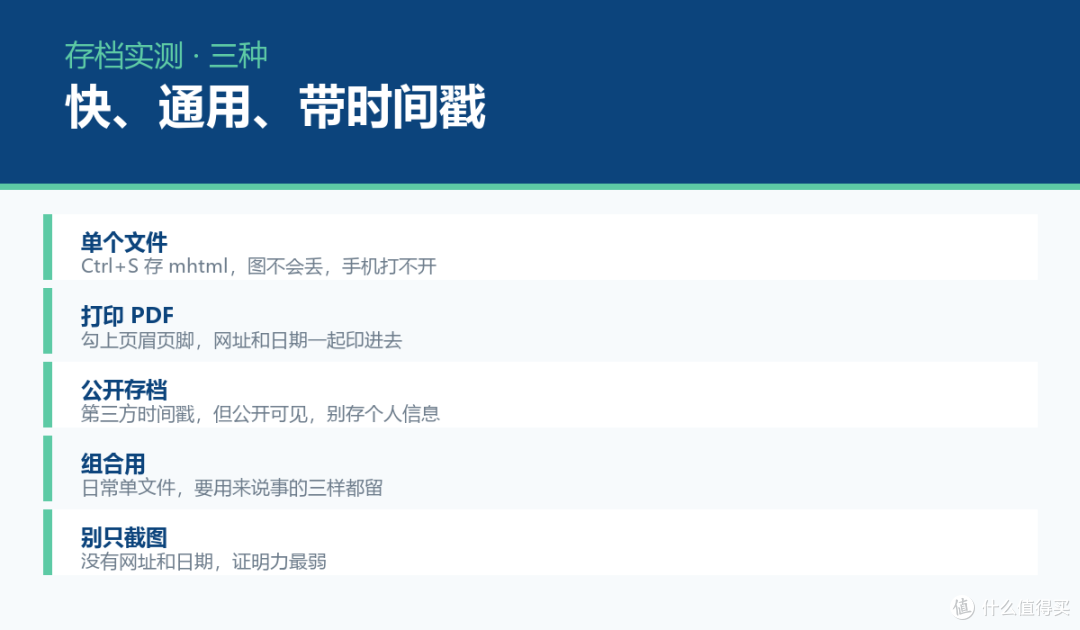
三种办法怎么配
我自己的用法是分层:
1. 日常比价、留个记录,用 mhtml 单文件,快。
2. 可能要用来说事的,比如条款、承诺、售后政策,打印 PDF 加页眉页脚,再配一份 mhtml。
3. 涉及金额较大或者可能进投诉流程的,额外存一份公开存档,拿到带时间戳的链接。
三样一起留下的记录,包含内容、网址、时间和第三方时间戳,比一张截图结实得多。
存档之后还要做一件事:记来源
存档只是第一步。真正要用的时候,你还得说清这页是谁发的。
我的习惯是在存档文件名或笔记里补三行:网站名称、发布或更新日期、这一页讲的是哪一条。比如"某平台售后规则页,2026 年 11 月更新,第 3 条退货时限"。
这三行不是形式。真到了要拿出来用的场合,对方第一句问的往往不是"截图呢",而是"这是哪的规定、哪一版"。答不上来,前面的存档就白做了。
关于 AI 生成内容的提醒
现在很多网页正文本身是 AI 生成的,存档的时候顺手看一眼有没有标识。《人工智能生成合成内容标识办法》自 2025 年 9 月 1 日施行,要求对生成合成内容添加标识。如果一篇文章既没有作者,也没有任何来源说明,存档的价值就要打折:它只能证明"当时页面上有这么一段话",证明不了这段话有依据。
同样,引用别人内容也有边界。《著作权法》第 24 条对合理使用有明确条件,包括指明作者与作品名称、不影响作品正常使用。自己留档备查属于个人使用,把存档内容整段搬到自己账号上发布,是另一回事。
结语
截图解决的是"我看见了",存档解决的是"它当时就是这么写的"。两者差的不是清晰度,是可核验性。
三种办法各有用处:单文件快、PDF 通用、公开存档带时间戳。花五分钟配一套,日后省掉的是解释成本。
本文含 AI 辅助创作内容,已由人工核对事实与表述。
问答
Q1:手机上有办法存档网页吗?
有,但不如电脑完整。安卓的 Chrome 可以"下载网页",iOS 建议用 Safari 的"导出为 PDF"(分享菜单里选打印,再长按预览图存成文件)。手机存档普遍丢动态内容,重要的页面还是回电脑上做一遍。
Q2:`mhtml` 和"网页,全部"有什么区别?
mhtml 是单文件,HTML 和图片打包在一起,方便移动和发送。"网页,全部"会生成一个 HTML 文件加一个资源文件夹,文件夹丢了图就没了。
Q3:PDF 里的页眉页脚能后补吗?
能,但要重新打印一次。已经存好的 PDF 很难在不改内容的前提下加网址,所以第一次打印就勾上,比事后补救省事。
Q4:公开存档会不会被商家发现?
公开存档本来就是公开的,任何人拿到链接都能看。如果不想被看到,用本地存档,不要用公开服务。涉及个人信息的内容,两种都别急着传。
Q5:存档有效期有多久?
本地的看你自己保管,硬盘坏了就没了,建议放云盘一份。公开存档由服务方决定,可能因为站点要求而下线,所以重要的页面,本地和公开各留一份。
Q6:截图、PDF、公开存档,哪个证明力最强?
单独看,公开存档带时间戳,较难被质疑;PDF 次之;单张截图最弱。三者组合起来更稳,因为内容、时间和第三方记录互相印证。
作者提示含AI生成内容。作者声明本文存在利益相关性,请大家尊重作者及分享的内容,友善沟通,理性决策~
当前文章无评论,是时候发表评论了