

客厅刷视频正常,进卧室开会,声音就开始断断续续。遇到这种情况,很容易把购物车里的新路由器当成答案。先用手机、电脑和一根网线做几组对照,可以分清是入户网络慢、路由器摆放不合适,还是房间需要补一个无线接入点。
一、找出慢从哪里开始
用同一部手机,在主路由旁和最常掉线的位置各测三次网速,尽量选同一个测速节点。测的时候先暂停家里的大文件下载和云盘同步,手机暂时关闭蜂窝数据。把三次结果取中间值,再记录一次平常会卡的操作,例如视频会议。换个时段复测,可以减少把偶发拥塞当成覆盖问题的概率。
如果两个位置都慢,有条件就用电脑接主路由的 LAN 口,关闭电脑的 Wi-Fi,再测一轮。附近的无线连接和有线连接都偏慢时,先核对套餐、网线和端口协商速率,也可请运营商排查。只有一台设备慢,就换另一台设备在同一位置试一遍。离路由近时稳定、隔墙后反复变差,才更像覆盖问题。
二、给路由器换个位置再比较
光猫常放在门口的弱电箱里,路由器却未必适合跟它挤在一起。用一根长一点的网线,把路由器移到客厅较开阔、靠近常用房间的位置。先避开关着门的金属柜和贴着地面的角落,摆到稳固的架子上。保持设备和测量位置,再看书房和卧室的变化。 Google 的无线设备摆放指南
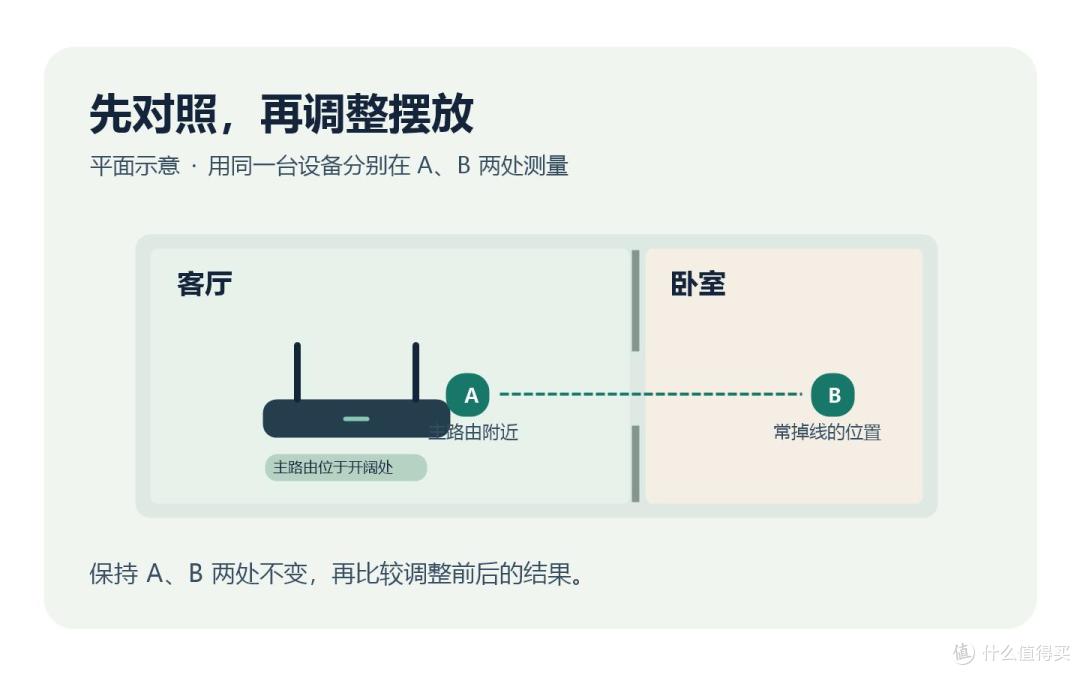 先在路由旁和常掉线的位置对照,再调整摆放
设备如果能显示当前连接的频段,顺手也记下来。2.4 GHz 往往能覆盖更远,但会和更多家用设备共享频段。5 GHz 在离路由较近时通常有更多可用带宽,隔墙之后则要以家里的实际表现为准。日常使用可以保留设备自动选频段,用同一台设备反复比较,结果更有意义。 Apple 的 Wi-Fi 路由器设置指南
三、确定盲区后,再决定买什么
挪完位置,若只剩一个房间信号弱,先看那里有没有可用网口。有网线可接,就优先考虑在房间附近加有线接入点。不方便布线,再考虑支持组网的设备。无线节点适合放在主路由和盲区之间、仍有稳定信号的位置。下单前也要核对现有路由是否与所选节点兼容。 Google 的 Mesh 节点布局说明
量完这些数据,钱该花在哪儿就清楚多了。全屋都慢,先查线路和设备规格。移动主路由就恢复稳定,可以先省下这笔预算。只有几个固定位置常掉线,优先把连接送到那些位置,再考虑升级主路由。
本文使用 AI 辅助整理,配图为原创摆放示意。
当前文章无评论,是时候发表评论了