









 深耕数码、AI兴趣领域











8
5
保姆级 NAS docker 部署 Openclaw 并接入飞书,海康教程
2026-03-13 11:22:44
23点赞
168收藏
15评论
小龙虾的风愈演愈热。
之前我发了不少使用虚拟机、PC 的部署 OpenClaw 的教程,但是一直没有发 docker 版本的教程。
其实最主要的原因就是 docker 版本在最开始的部署太麻烦了。而且1月底那会儿,我自己对 OpenClaw 的理解也没那么深入。
现在再回过头去看 OpenClaw 的 docker 版本,发现其实本质上就是多了一步对配置文件的修改,所以只要厘清楚 openclaw.json 配置文件的处理器,docker 的部署反而比 Ubuntu 之类的命令行配置更简单。
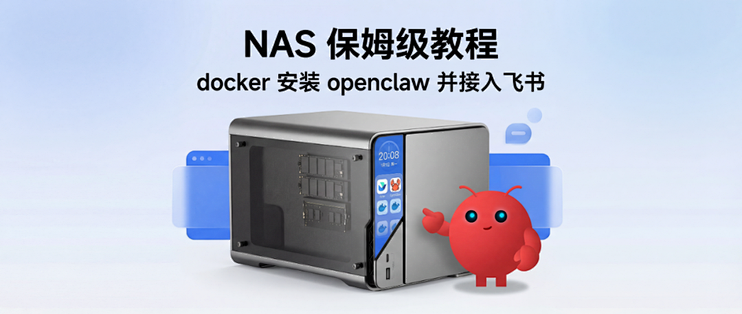
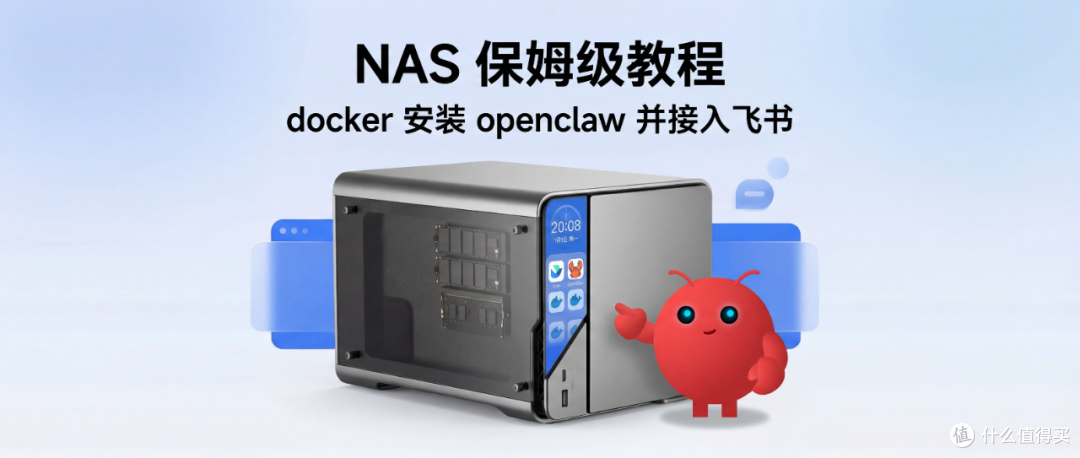
今天,我们使用海康存储R1 作为载体机,来和大家分享一下,如何最快的使用 docker 部署一只 OpenClaw。
一、容器启动
之前的 OpenClaw 容器包含 Web、Cli 两个版本,而且是需要通过 SSH 进行 compose 指令执行的,对于很多人来说有一定的操作门槛。
而现在的 OpenClaw,其实可以在单容器 + 配置文件的双重组合下,实现最小化启用。
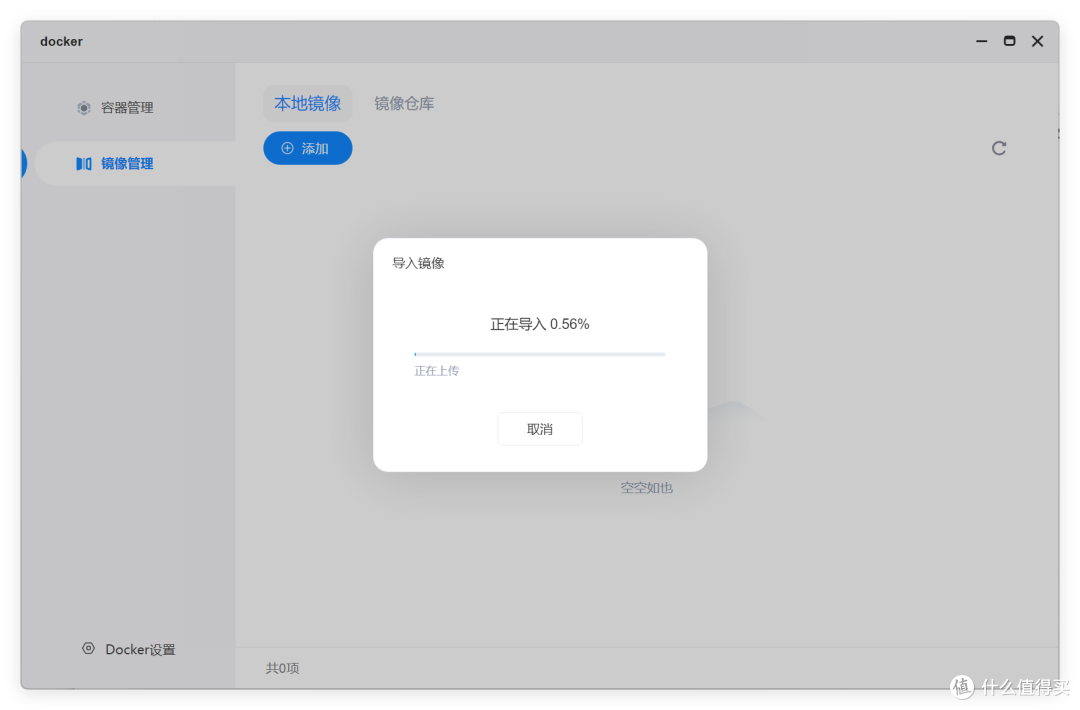
本次使用的是 ghcr 的官方镜像,我这里提供了镜像包。下载后到海康智存的 docker 应用里添加并导入。由于镜像比较大,导入可能需要一点儿时间,耐心等待即可。
夸克:eec405010230
提取码:Lbqt
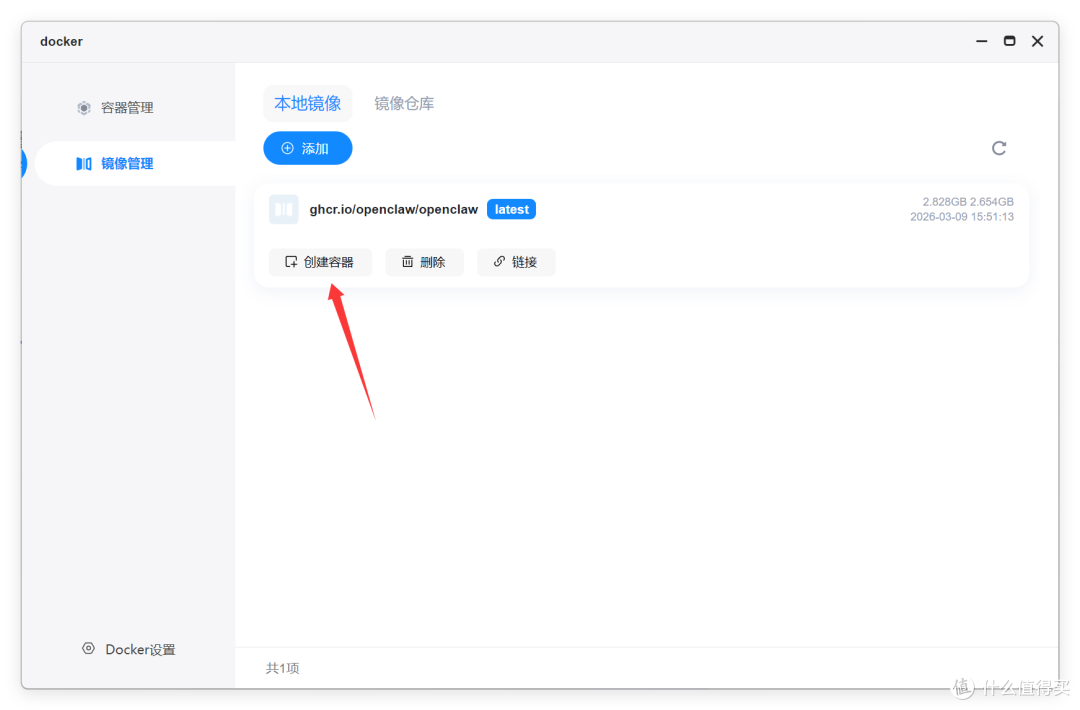
找到导入的镜像,选择并创建容器。
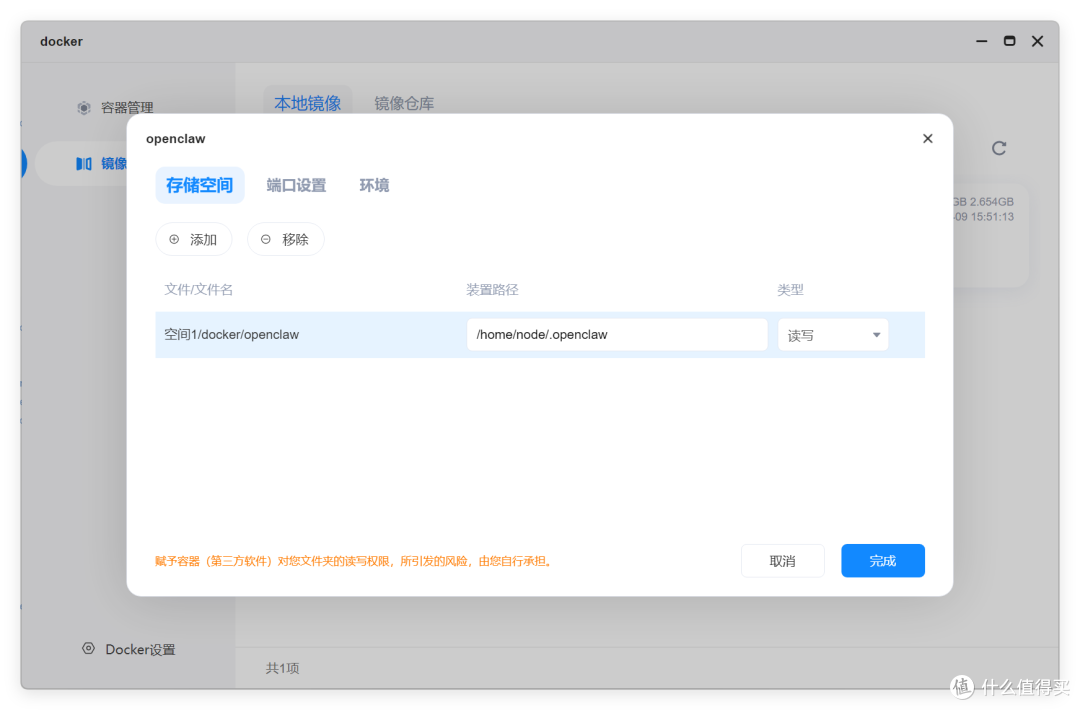
这里我们需要在存储空间里手动添加一个存储位置,用来存储容器里的 ./openclaw 目录。这个目录包含了 OpenClaw 的全部配置文件、工作空间文件,是重中之重,也是未来给小龙虾迁移数据的核心目录。
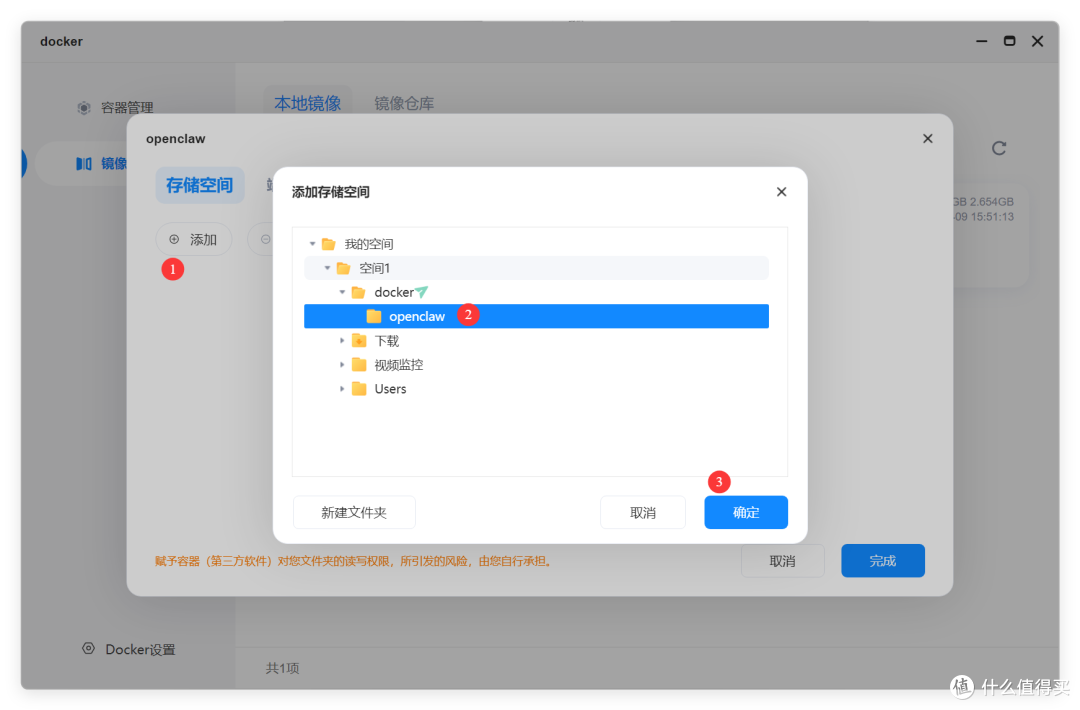
存储空间左侧选择刚才新创建的文件夹,装置路径填写 /home/node/.openclaw ,然后文件夹权限修改为 读写。
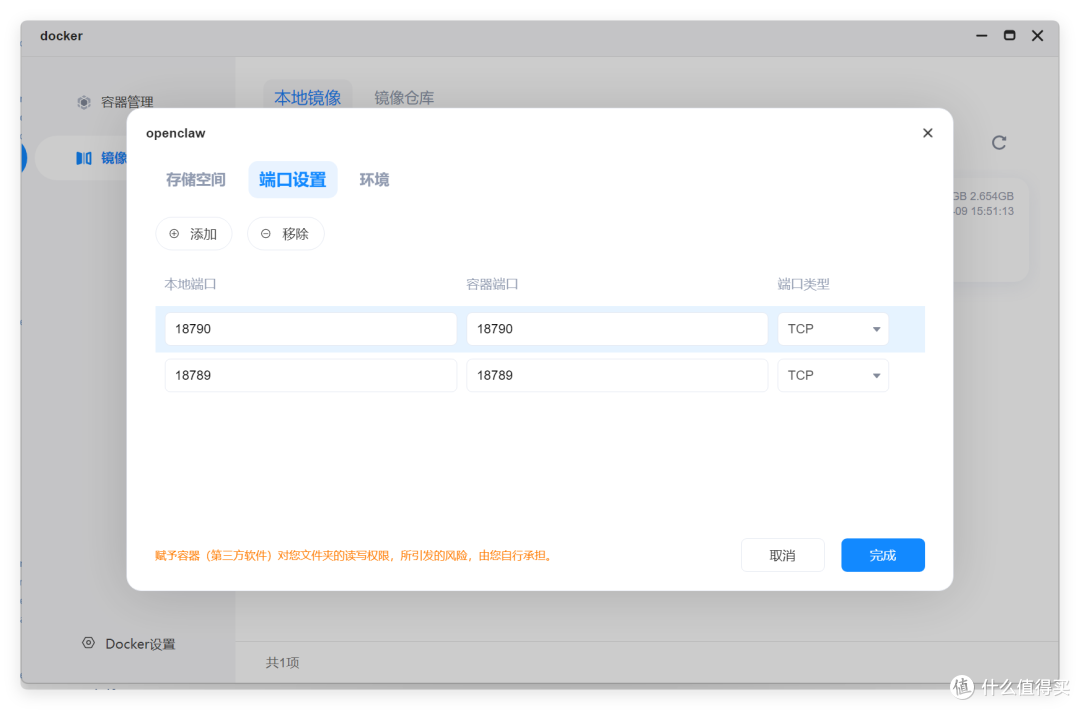
在端口设置里添加 18790/18789 两个 TCP 端口。
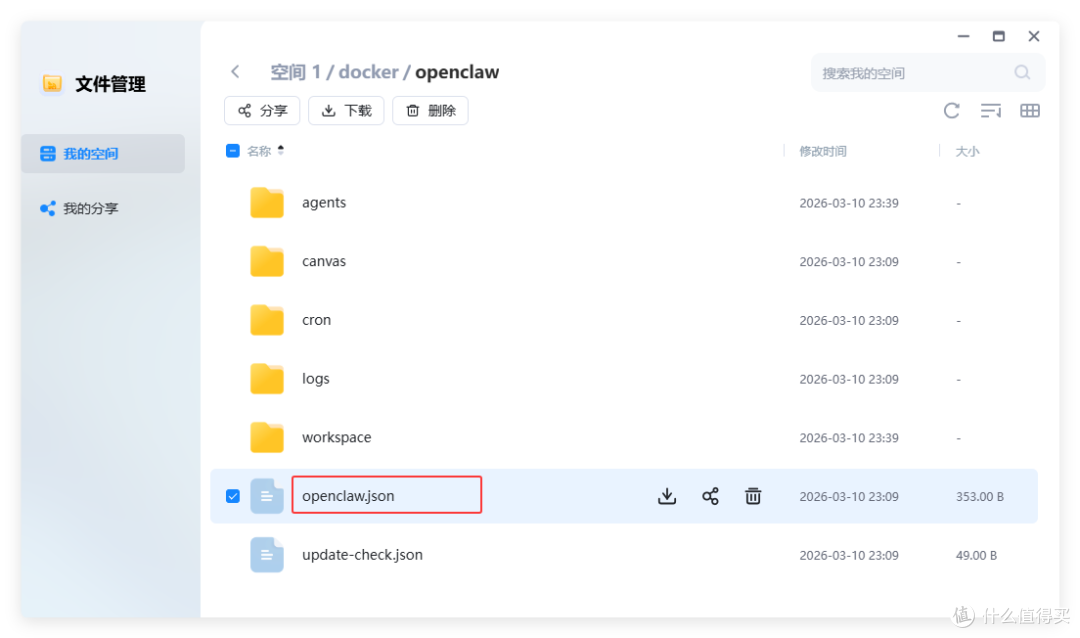
容器启动以后,你可以在 NAS 里看到 openclaw.json 这个文件。我们直接对这个配置文件进行修改,来实现 OpenClaw 的众多参数设置。
二、购买 Coding Plan 降低 token 消耗
在配置之前,需要强调一下 OpenClaw 的 tokens 消耗是非常夸张的。寻常人体验,如果你使用 api 的话,一天十几块随便用用。所以建议大家去购买各大平台推出的 Coding Plan 计划。
目前比较推荐的是阿里、MiniMax 两款。剩下的 GLM 买不到、Kimi 用量比较少。
如果使用量比较大,建议买 Plus 计划,如果只是日常玩玩,那么 Starter 标准版就够了。
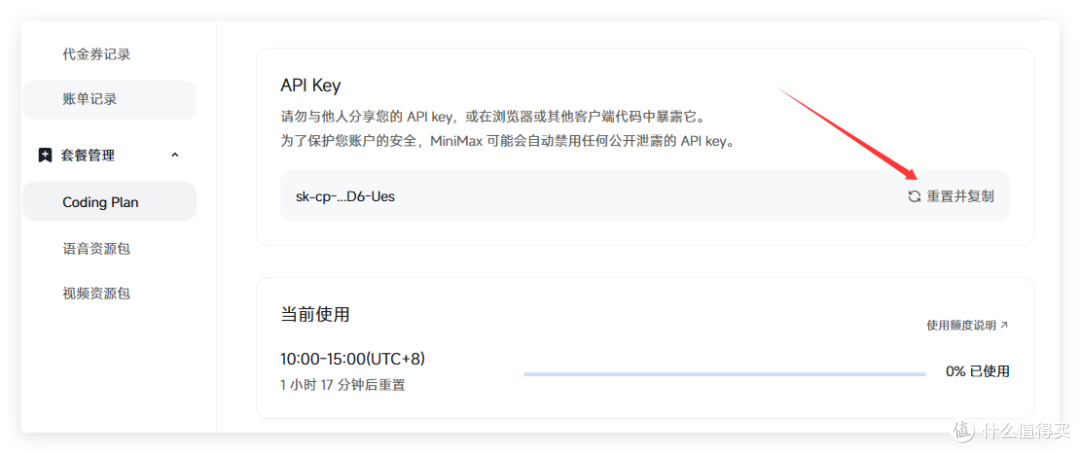
购买后,会自动转跳到 API Key 处理的,点击重置并复制,这会出现(也是唯一一次) Api 密钥,大家要自己保管好。如果忘记了,只能重置,无法再次查看。
三、修改配置文件
整个最小化的配置文件,我直接把参数发出来,使用的就是 MiniMax 的配置,大家只需要填空 4 个地方就可以,我在配置文件里都用中文说明了。
你的 MiniMax 密钥。
你的电脑、NAS ip。
你原来生成的 token。
填空完了,这这些代码覆盖到你 NAS 里的 openclaw.json 文件里,然后重启一下 OpenClaw 容器。
{ "meta": { "lastTouchedVersion": "2026.3.8", "lastTouchedAt": "2026-03-11T05:08:43.610Z" }, "env": { "MINIMAX_API_KEY": "修改成你自己的密钥" }, "models": { "mode": "merge", "providers": { "minimax": { "baseUrl": "https://api.minimaxi.com/anthropic", "apiKey": "${MINIMAX_API_KEY}", "api": "anthropic-messages", "models": [ { "id": "MiniMax-M2.5", "name": "MiniMax M2.5", "reasoning": true, "input": ["text"], "cost": { "input": 15, "output": 60, "cacheRead": 2, "cacheWrite": 10 }, "contextWindow": 200000, "maxTokens": 8192 }, { "id": "MiniMax-M2.5-highspeed", "name": "MiniMax M2.5 Highspeed", "reasoning": true, "input": ["text"], "cost": { "input": 15, "output": 60, "cacheRead": 2, "cacheWrite": 10 }, "contextWindow": 200000, "maxTokens": 8192 } ] } } }, "agents": { "defaults": { "model": { "primary": "minimax/MiniMax-M2.5" }, "workspace": "/home/node/.openclaw/workspace" } }, "tools": { "profile": "coding" }, "commands": { "native": "auto", "nativeSkills": "auto", "restart": true, "ownerDisplay": "raw" }, "session": { "dmScope": "per-channel-peer" }, "gateway": { "mode": "remote", "bind": "lan", "controlUi": { "allowedOrigins": [ "http://localhost:18789", "http://127.0.0.1:18789", "http://NAS IP:18789", "http://电脑 IP:18789" ], "dangerouslyDisableDeviceAuth": true }, "auth": { "mode": "token", "token": "复制你原来文件里的 token" }, "tailscale": { "mode": "off", "resetOnExit": false } } }
四、配置 GateWay 和聊天
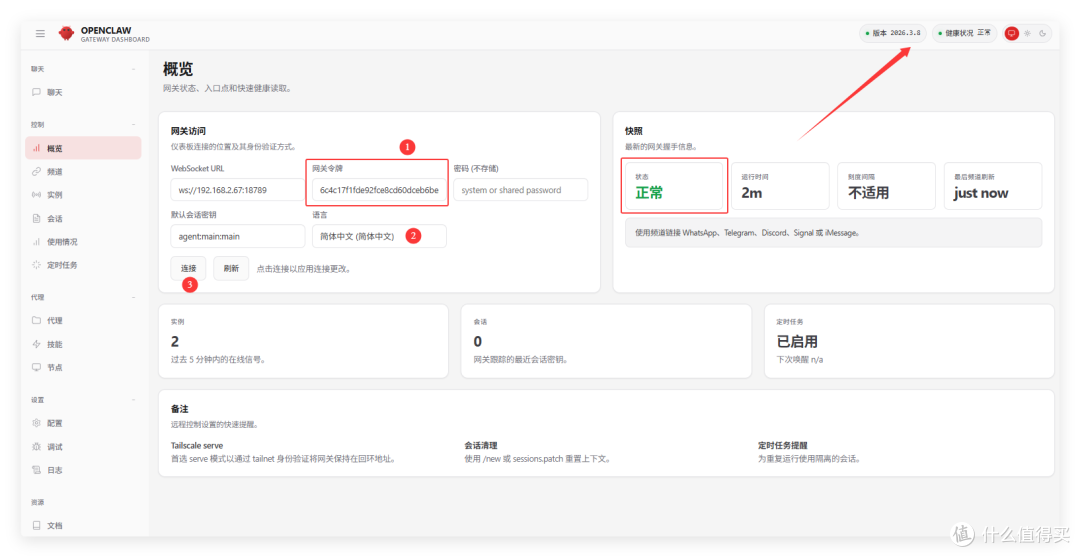
在电脑端,打开 http://nasip:18789,我们就进入了 OpenClaw 的网关页面了。这个页面里我们除了可以和小龙虾对话,还可以实时对配置文件进行修改,可以可视化的查看日志、操作技能等等。
不过第一次登陆,网关还是未连接的状态,先点击左侧的概览。

转跳过来后,在网关密钥这里,填入配置文件里的 token 里的密钥。然后把语言修改为简体中心,点击链接。正确情况下,网关链接就会变成绿色,右上角会显示最新版本号(目前是 2026.3.8)
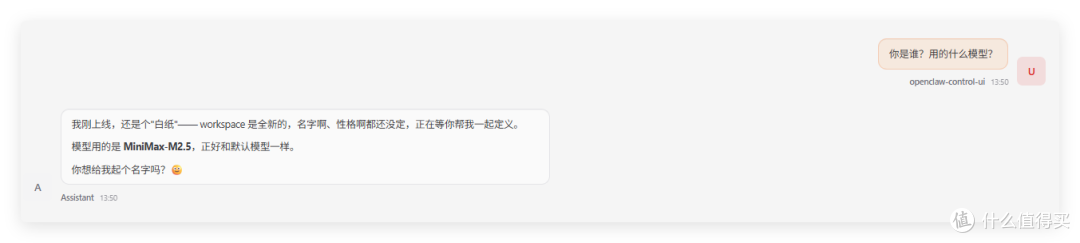
在聊天页面,我们就可以和小龙虾对话了。我问了它关于它使用的模型、身份。它回答的就是 MiniMax 2.5,和我们配置是一样的。
五、接入飞书 IM 频道
光在电脑端访问,那肯定是不够好用的。所以我们还需要接入一个 IM 客户端。目前国内最推荐的 IM 客户端就是飞书,支持流式输出,可以操作飞书表格、文档,办公性拉满。
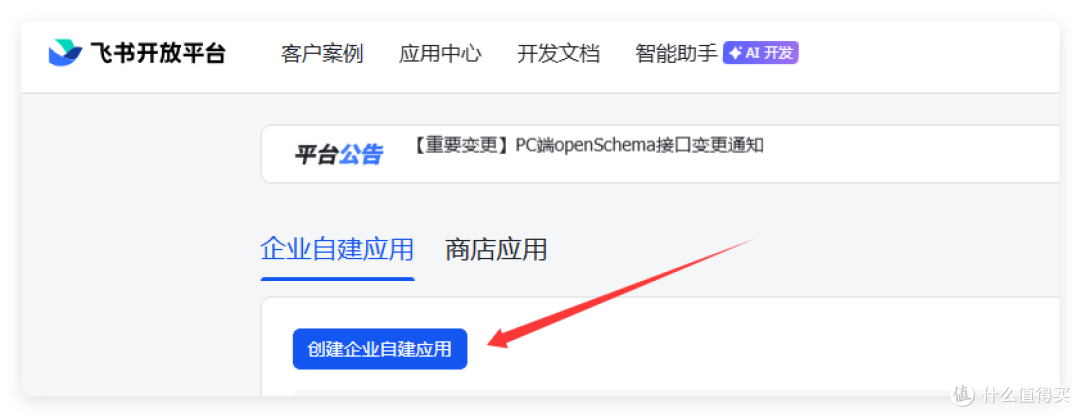
打开飞书开发者平台 https://open.feishu.cn/app ,注册账号并且一直往下点创建企业等。
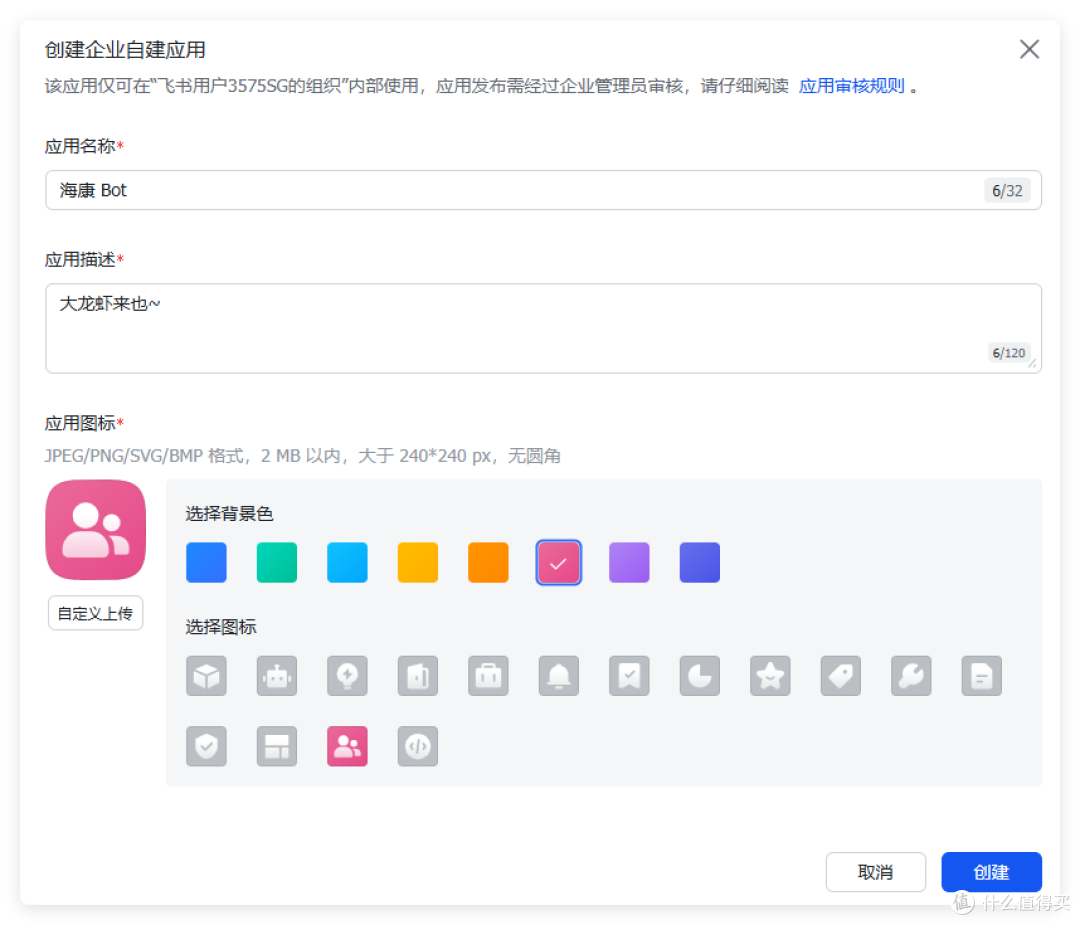
应用的命名、描述、图标都是比较随意的,大家根据喜好自定设置就行。
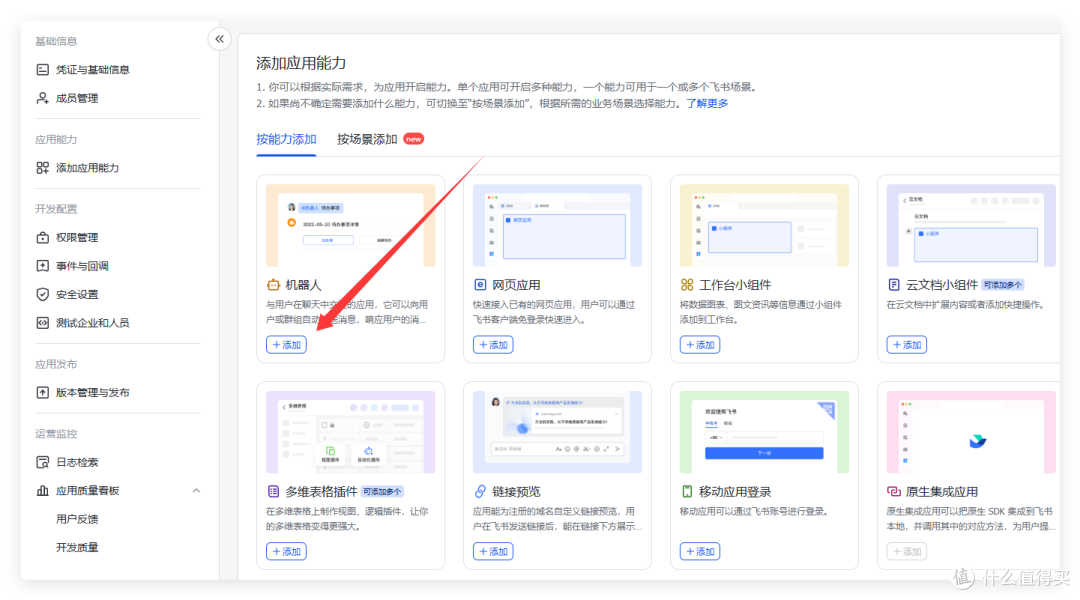
创建好应用后,在添加应用能力里先添加一个 机器人账号。
然后点击左侧的权限管理 —— 批量导入,把下面的权限目录都复制进去,并一直确认直至开通。
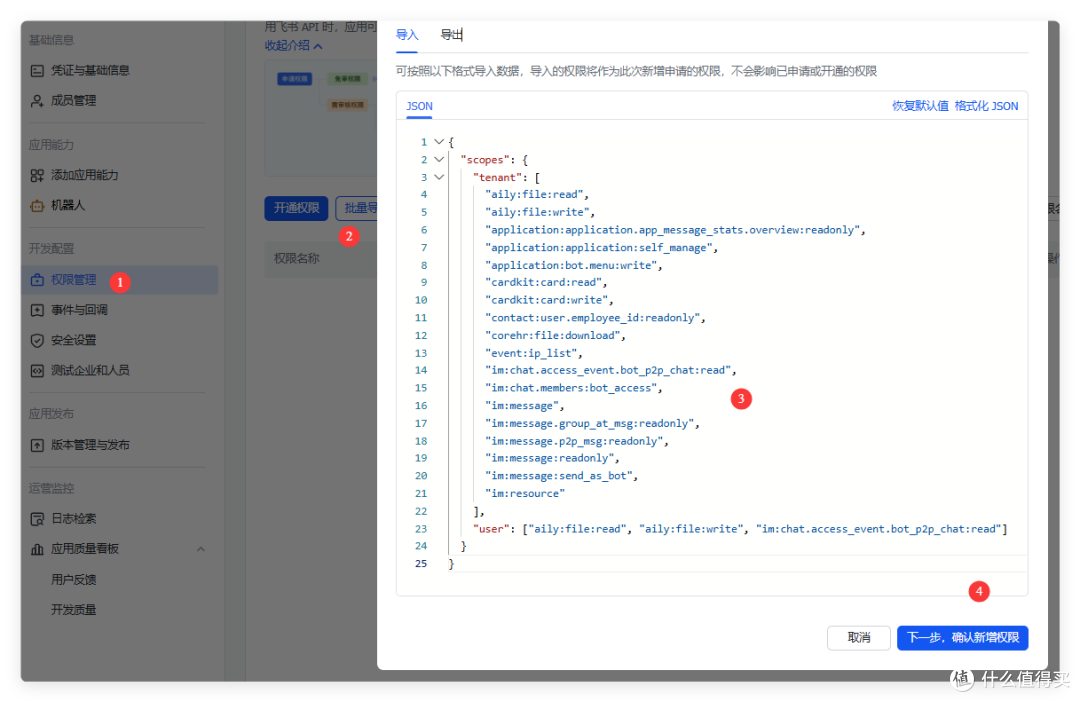
{ "scopes": { "tenant": [ "aily:file:read", "aily:file:write", "application:application.app_message_stats.overview:readonly", "application:application:self_manage", "application:bot.menu:write", "cardkit:card:read", "cardkit:card:write", "contact:user.employee_id:readonly", "corehr:file:download", "event:ip_list", "im:chat.access_event.bot_p2p_chat:read", "im:chat.members:bot_access", "im:message", "im:message.group_at_msg:readonly", "im:message.p2p_msg:readonly", "im:message:readonly", "im:message:send_as_bot", "im:resource" ], "user": ["aily:file:read", "aily:file:write", "im:chat.access_event.bot_p2p_chat:read"] } }
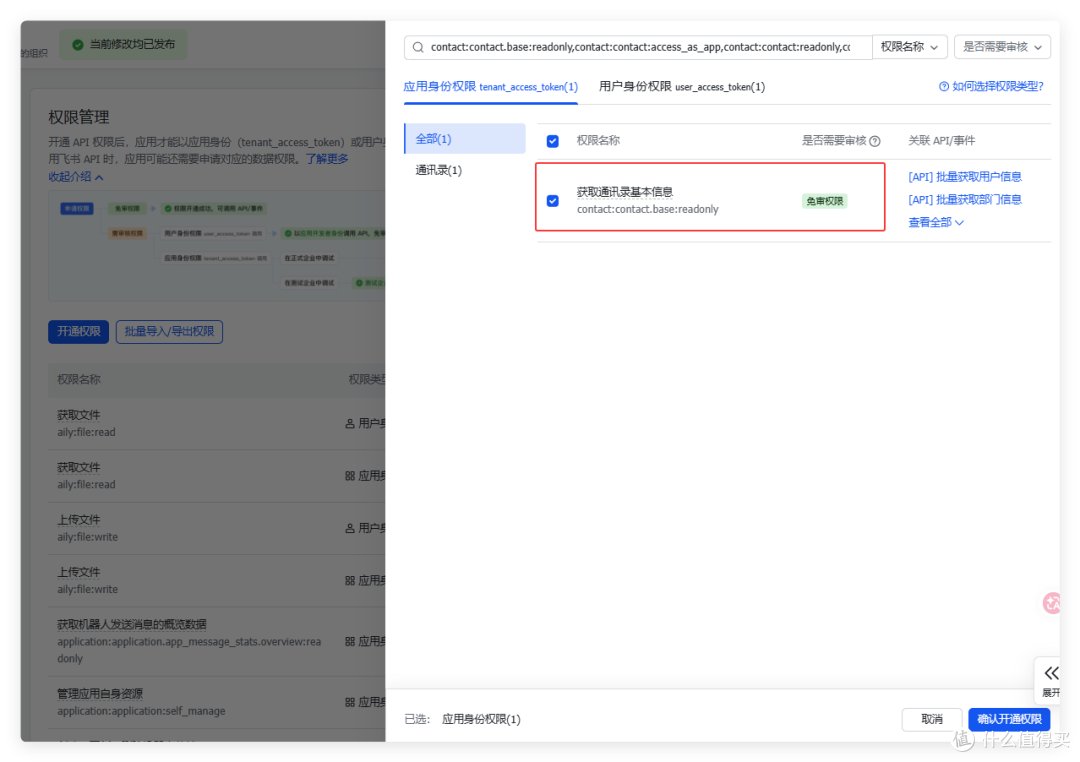
然后官方文档里,其实少了一个权限,这个大家手动开通一下。直接搜索这个英文就可以了。
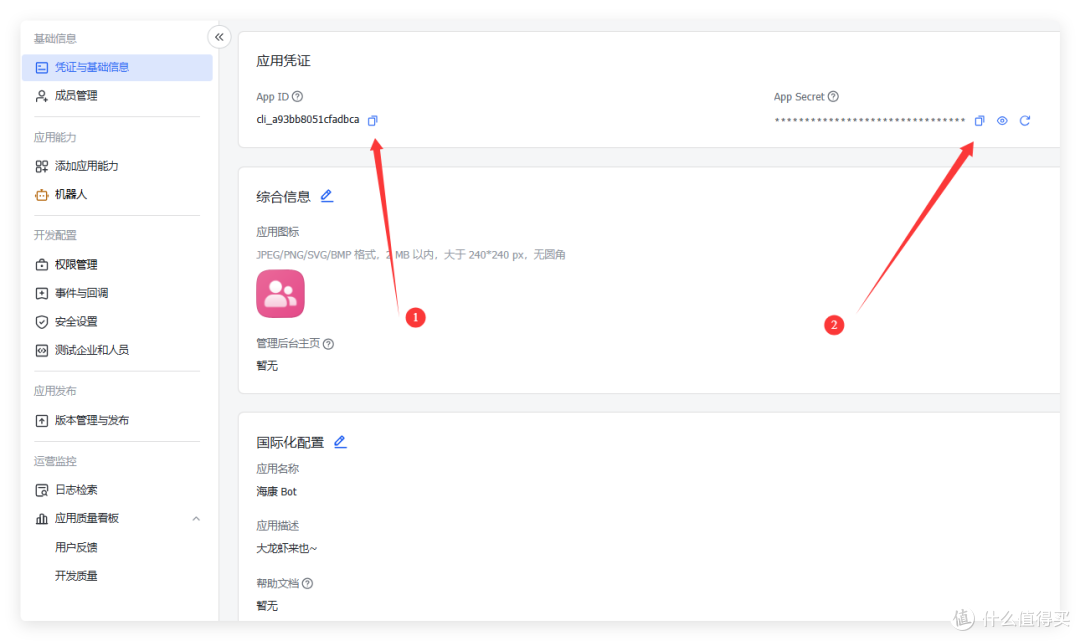
配置完成以后,回到应用首页(凭证与基础信息)这里,分别复制应用凭证下的 APP_ID/APP_Secret 两个参数。
然后到 Openclaw 的聊天页面,直接给小龙虾发这句话:我的飞书 APP_ID 是 XXX ,APP_SECRET 是 XXXX,帮我配置飞书频道。
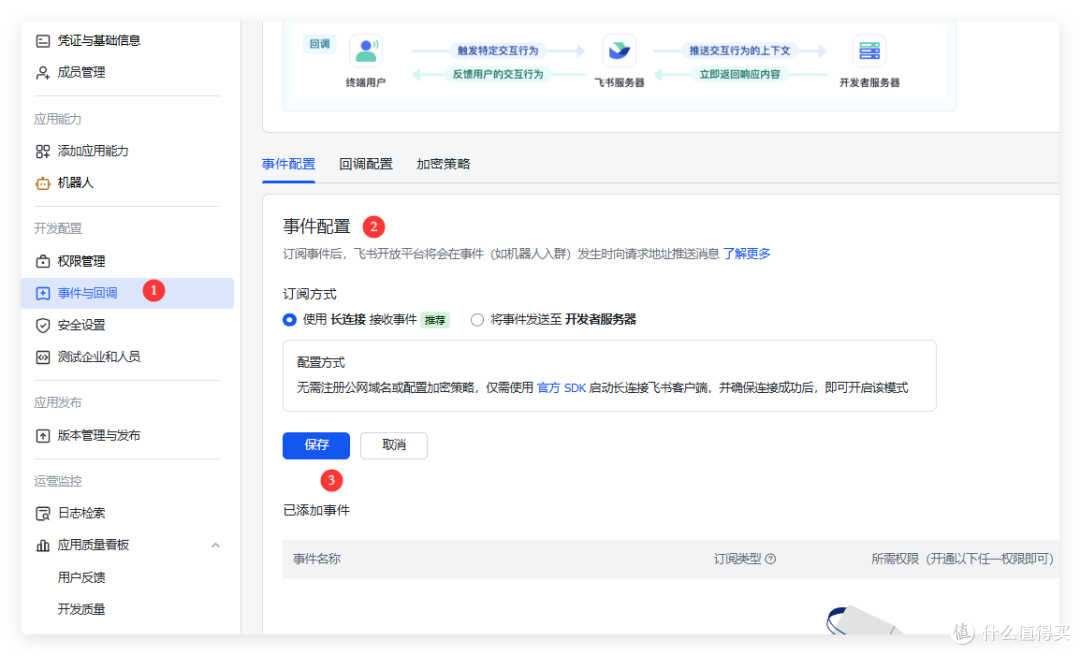
第一次,我们就可以看小龙虾开始干活了。大概过1、2分钟,小龙虾应该配置的差不多了。我们回到飞书页面,点击左侧的事件与回调,打开事件配置,这里点开有选择 使用长链接接受事件,如果能点击保存就说明小龙虾配置完了,如果提示没有有效事件,那就说明小龙虾还在配置,再等一会。
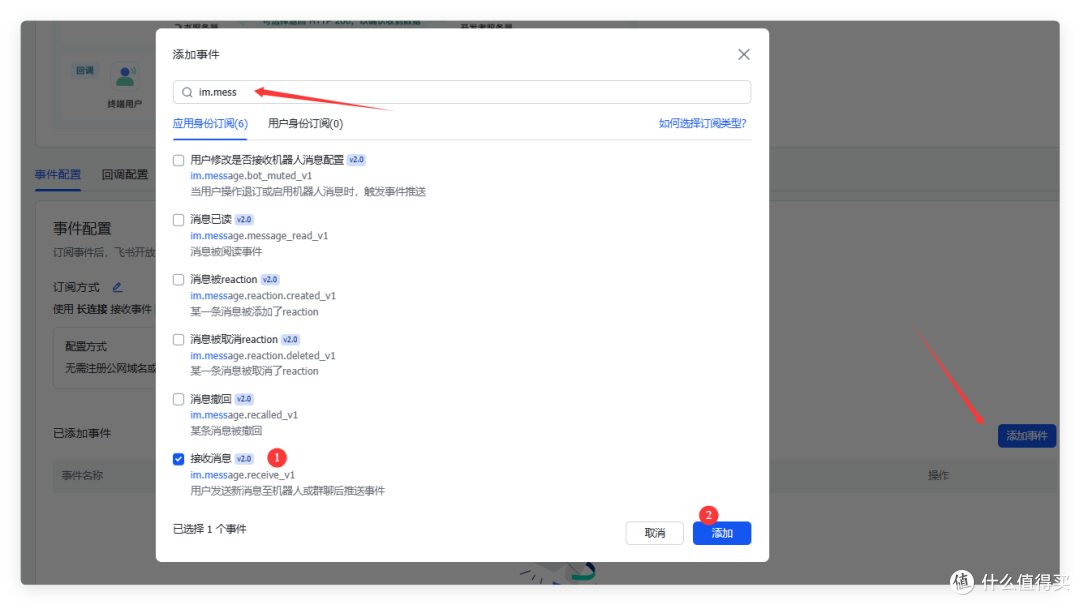
接着,点击下面的添加事件,搜索im.mess(接受消息2.0),选择添加并开通。
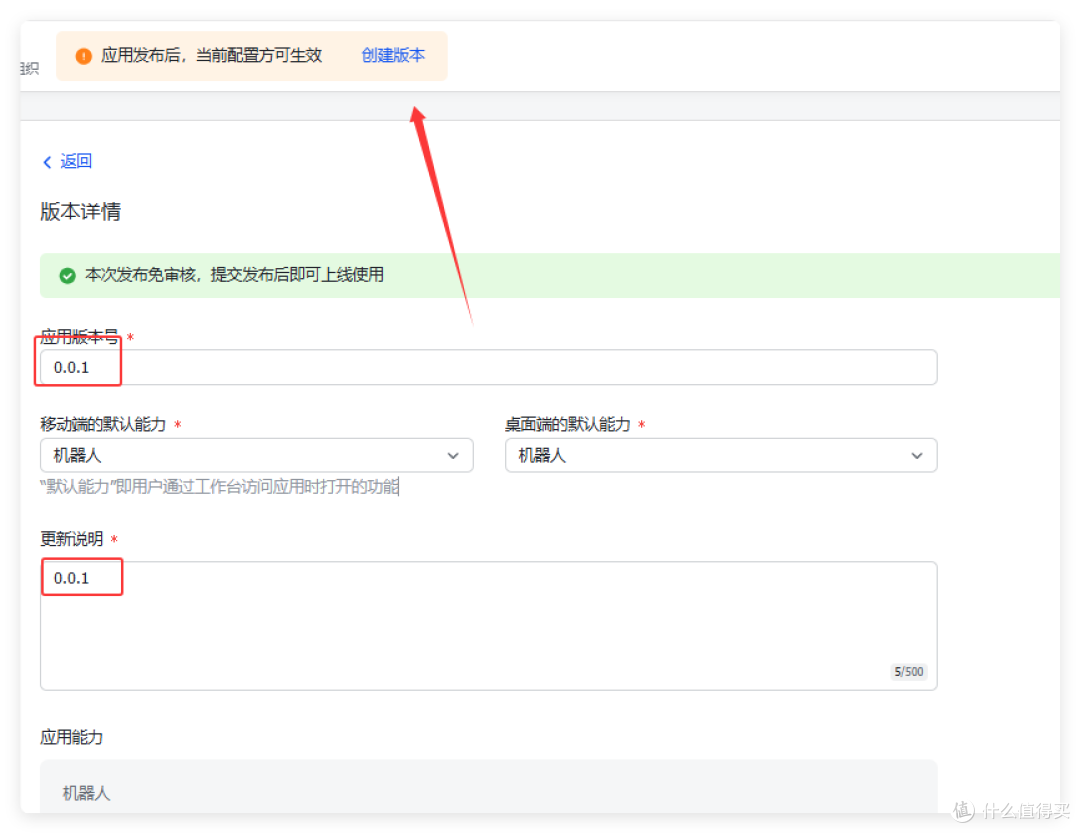
然后顶部点击创建版本,随便输入一个版本号、说明,再点击创建。飞书会自动审核并同意我们这个机器人。
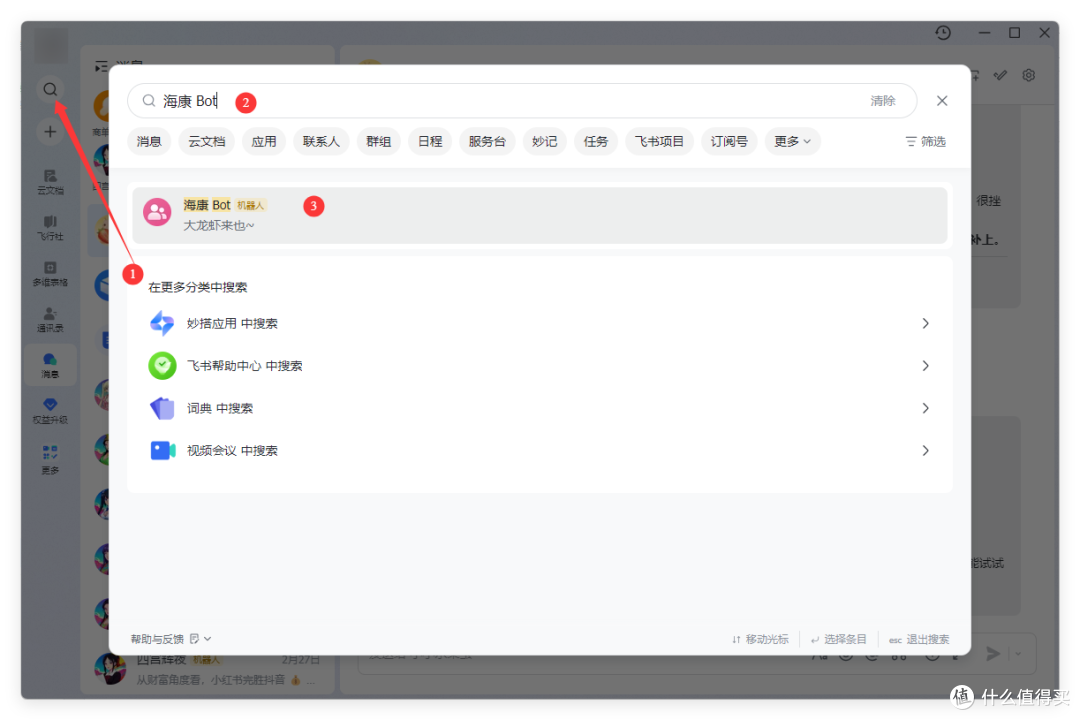
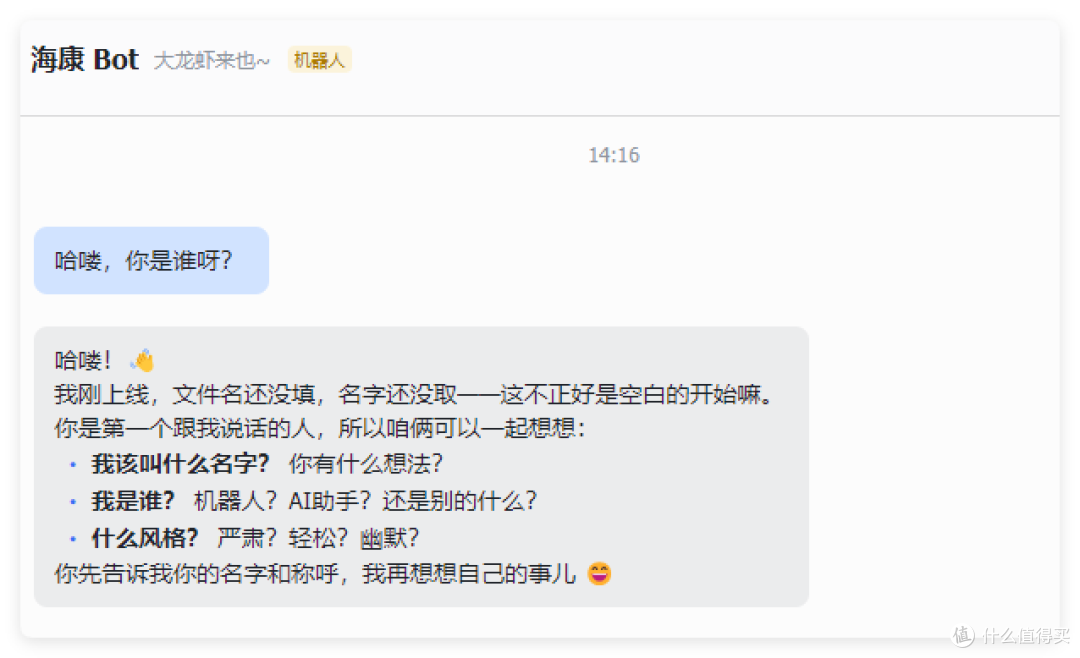
打开飞书的 PC 客户端或者手机客户端,在搜索栏里搜索你创建的机器人名字。我这里是 海康 Bot,点击后就可以和它进行对话了!
不过这个时候先别着急。因为默认的飞书聊天频道是需要授权的。因此我们需要继续修改 openclaw.json 这个配置文件,把聊天权限开放,任何个人、群聊都可以和小龙虾聊天。
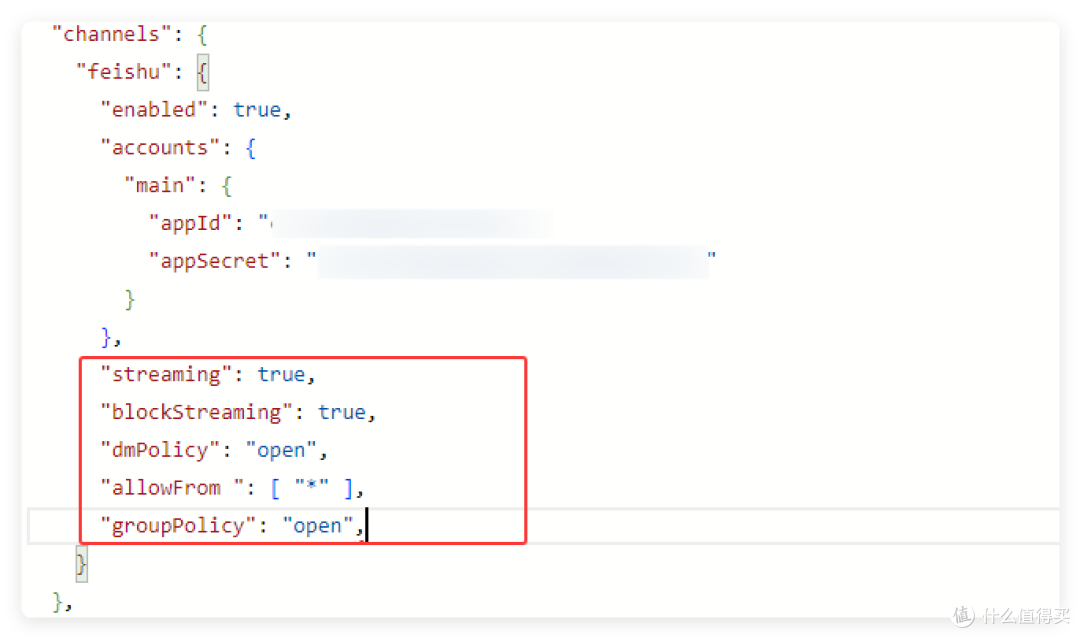
具体的代码就五行,添加到上面图片里的 "channels0" -> "feishu" 这个频道。
"streaming": true, "blockStreaming": true, "dmPolicy": "open", "allowFrom ": [ "*" ], "groupPolicy": "open"
每次改完配置,都记得重启一下容器。现在再去飞书找机器人聊天,它就顺利和我们安装在 NAS 里的小龙虾匹配上了~
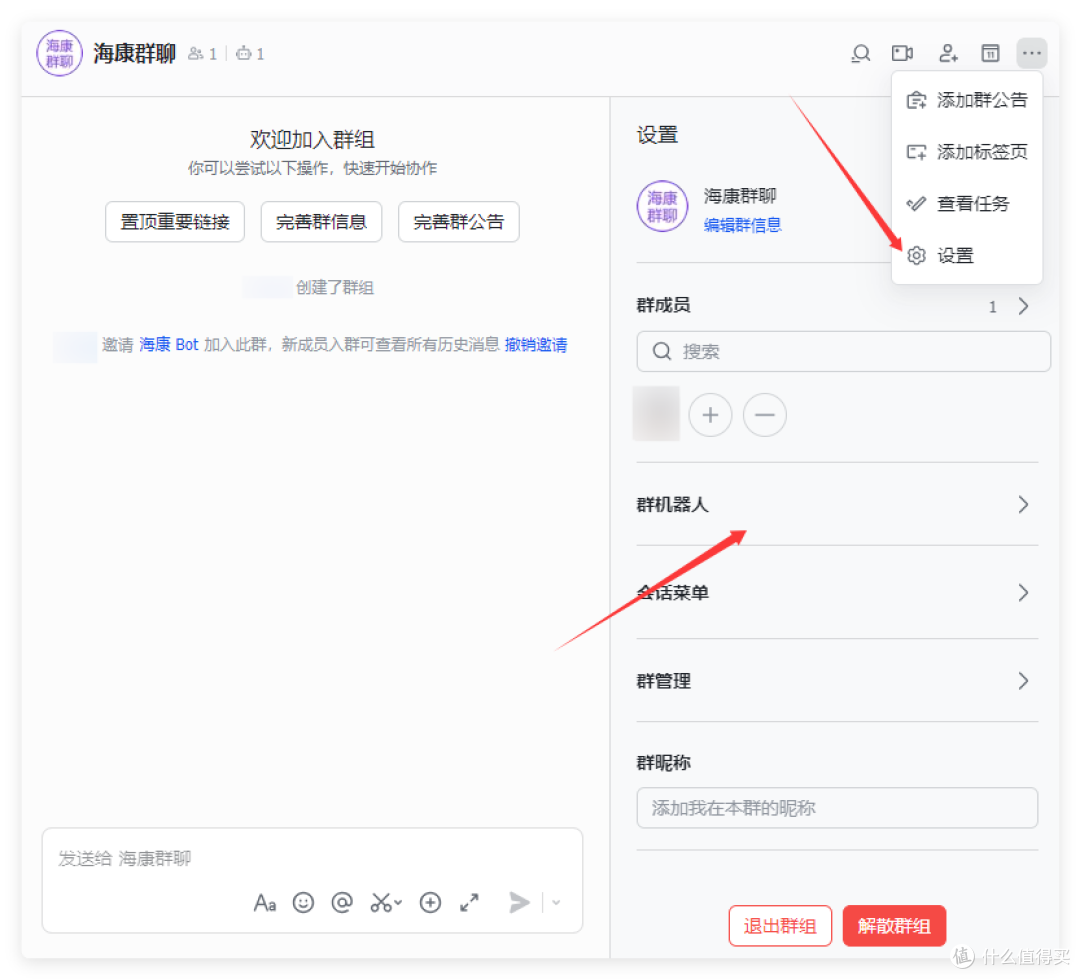
如果要把小龙虾加入群聊的话,直接在群组里添加群机器人。
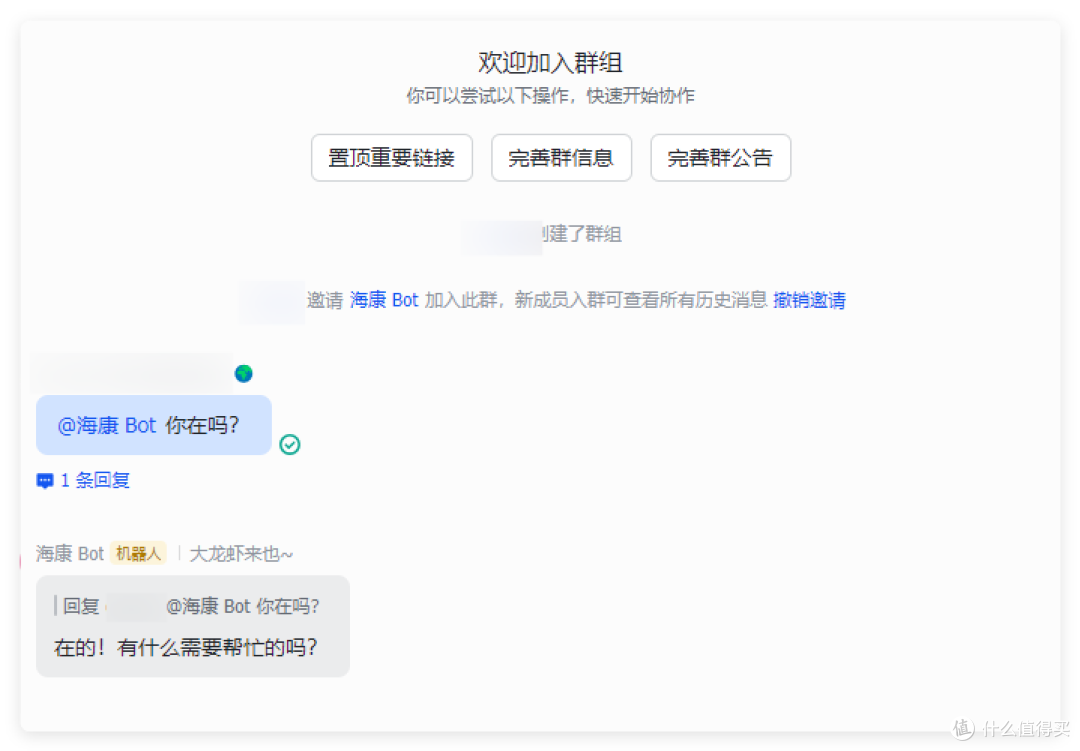
每次要和机器人聊天的时候,就@它一下,我前面默认配置的就是大家都可以@它,更自由,又不会打乱群聊节奏。
总结
好了,以上就是目前 2026.3.8 版本 OpenClaw 的 docker 部署方案,单容器 + 可视化配置文件修改,可以满足小龙虾的启用。
后续要改一些配置文件的话,只要直接和小龙虾聊天就可以了,它会自动帮我们修改。下一期,我们继续介绍一下如何使用其它的能力,并且来操作我们的 NAS 进行更深度的玩法~
作者声明本文无利益相关,欢迎值友理性交流,和谐讨论~








校验提示文案
校验提示文案
校验提示文案
校验提示文案
校验提示文案
校验提示文案
校验提示文案
校验提示文案
校验提示文案
校验提示文案
校验提示文案
校验提示文案
校验提示文案
校验提示文案
校验提示文案
校验提示文案