














































34
12
视频文字扫光效果怎么做?新手一键打造扫光效果
2026-07-29 14:16:21
0点赞
1收藏
0评论
在视频剪辑中,为字幕添加扫光或发光特效,能瞬间提升画面的质感与视觉冲击力。无论是营造电影感还是霓虹灯氛围,掌握这一技巧都能让你的作品脱颖而出。以下将详细介绍四款主流软件的具体操作方法,帮助你轻松实现文字扫光效果。
1.使用影忆
适合人群:新手,想要一键实现扫光特效的用户。
软件介绍:影忆是一款区别于传统剪辑工具的全新一代智能剪辑工具。它内置了丰富的字幕特效库,操作逻辑简单直观,非常适合没有专业后期基础的创作者。用户无需手动调节关键帧,即可通过预设快速生成各类扫光与发光效果。
操作方法:
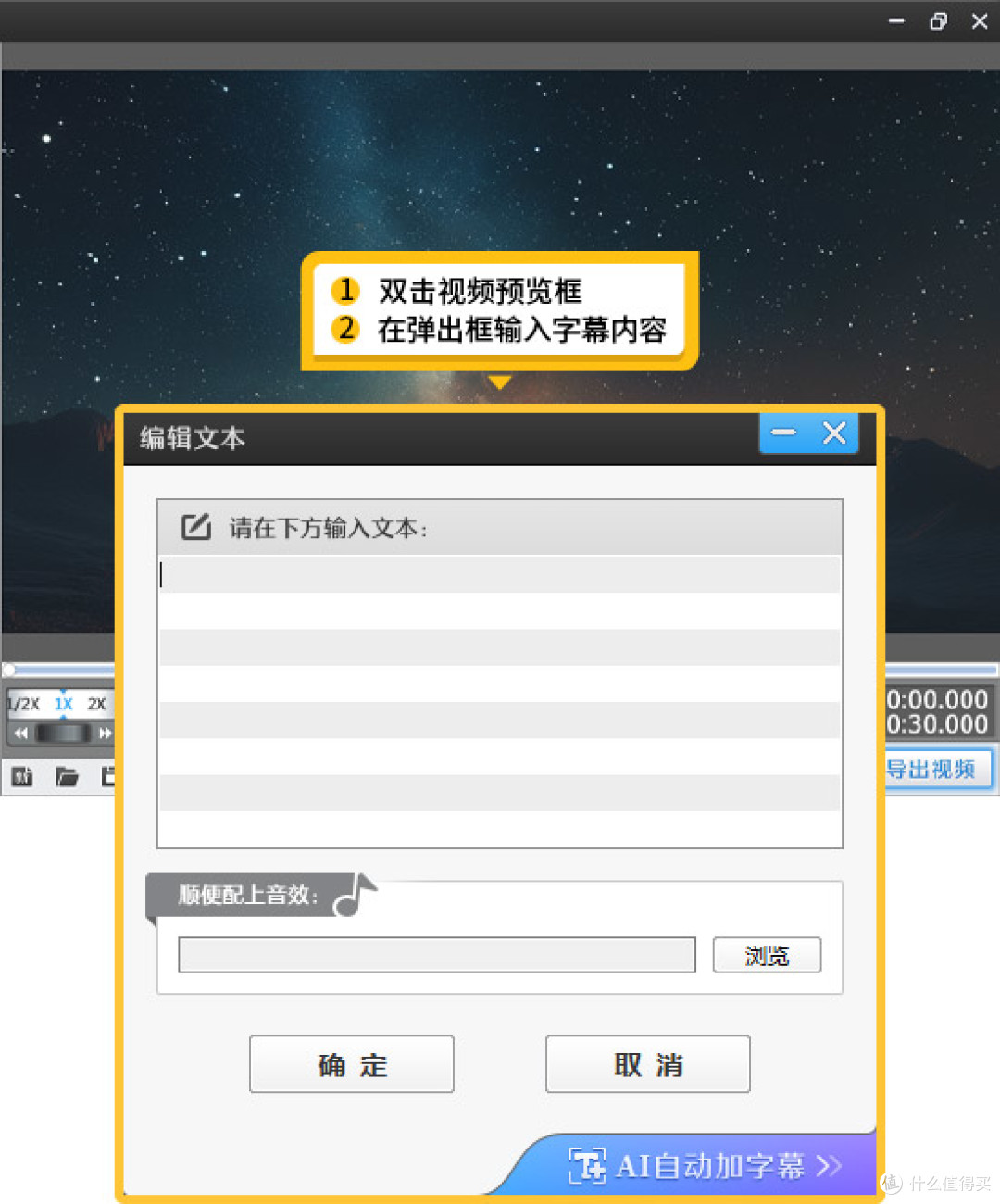
水平扫光:打开影忆并导入视频素材。点击顶部的“字幕特效”面板,双击视频预览框输入文字内容。接着在右侧面板切换到“停留特效”栏目,这里提供了丰富的扫光选项。例如,勾选“水平流动扫光(黑白斜光)”,即可一键为文字添加动态的扫光效果。
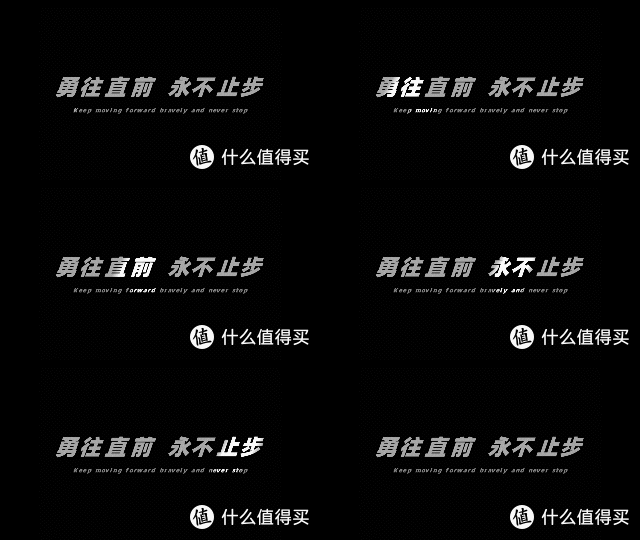
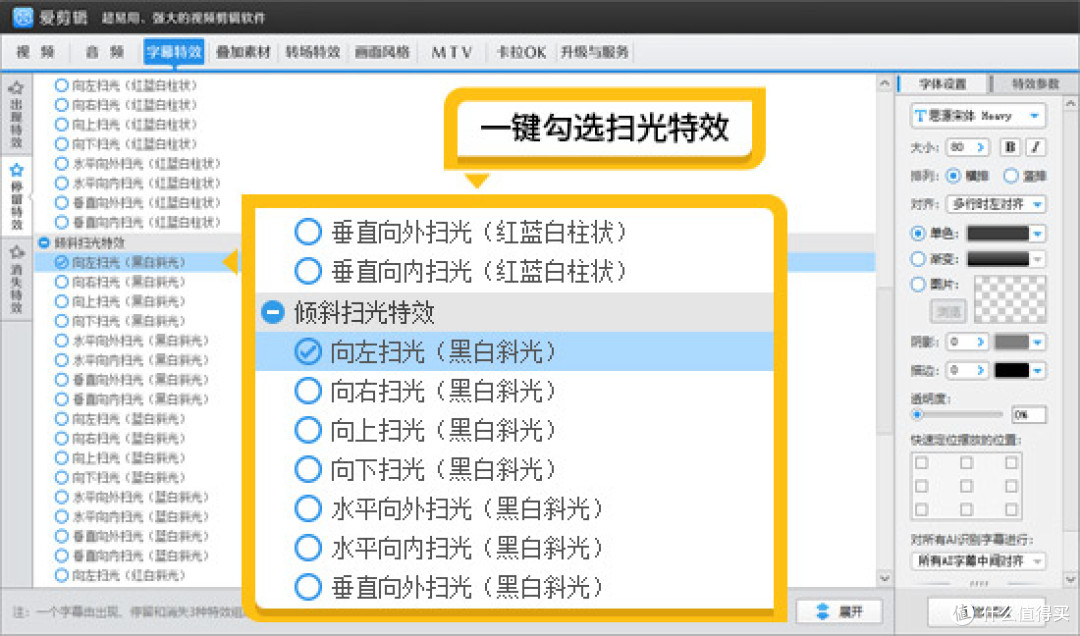
流动扫光:在“停留特效”列表中,你还可以找到“垂直流动扫光”、“环形流动扫光”等多种类型,每种类型下都包含蓝白、红黄、紫蓝等不同配色,可根据视频主题自由搭配。

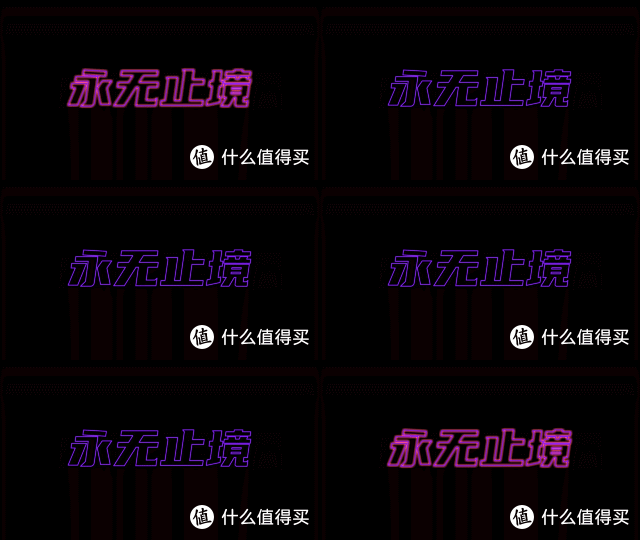
霓虹闪烁:若需制作闪烁的霓虹灯效果,同样在“停留特效”中找到“文字边缘闪烁”选项,选择红、黄、蓝、绿等颜色的闪烁特效,即可让文字产生动态的发光质感。
2.使用Premiere Pro
适合人群:有一定剪辑基础,希望精准控制扫光动画轨迹的用户。
软件介绍:PR是业界主流的专业非线性剪辑软件,拥有强大的音频与视频处理能力。它支持通过关键帧和内置效果实现高度自定义的文字动画,工作流与Adobe生态无缝衔接。虽然上手有一定门槛,但能实现非常精细的扫光控制。
操作方法:
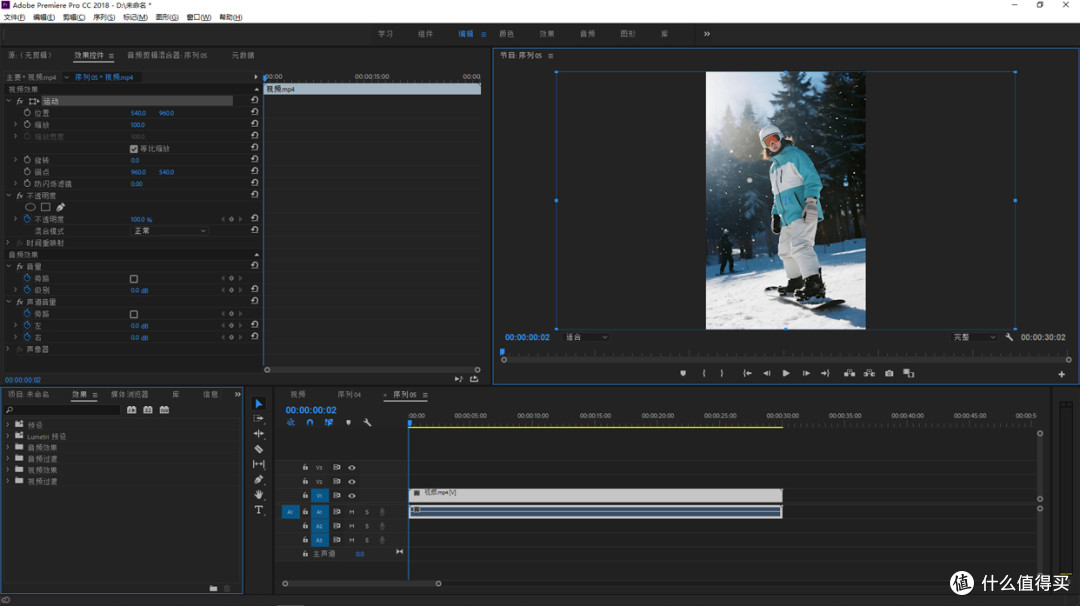
创建文字:使用“文字工具”在节目监视器中点击并输入文字,在“基本图形”面板中调整字体、大小和颜色。
添加扫光:在“效果”面板中搜索“线性擦除”或“渐变擦除”效果,将其拖拽到文字图层上。在“效果控件”中找到该效果,调整“过渡完成度”参数,文字就会呈现出被擦除或显现的扫光感。
制作动画:在“过渡完成度”参数旁点击 stopwatch 图标打关键帧。将时间线指针移到起始位置,设置参数为0%;移到结束位置,设置参数为100%。通过调整“擦除角度”和“渐变柔和度”,即可让扫光效果更加自然流畅。
3.使用After Effects
适合人群:专业后期人员,追求好莱坞级光影质感与复杂光效的用户。
软件介绍:AE是专业的动态图形与视觉特效软件,在文字动画与光影合成方面具有无可比拟的优势。它拥有强大的粒子系统与光效插件,能够模拟出极其逼真的霓虹灯管和深度光晕效果。适合对画面细节和光影层次有极高要求的创作者。
操作方法:
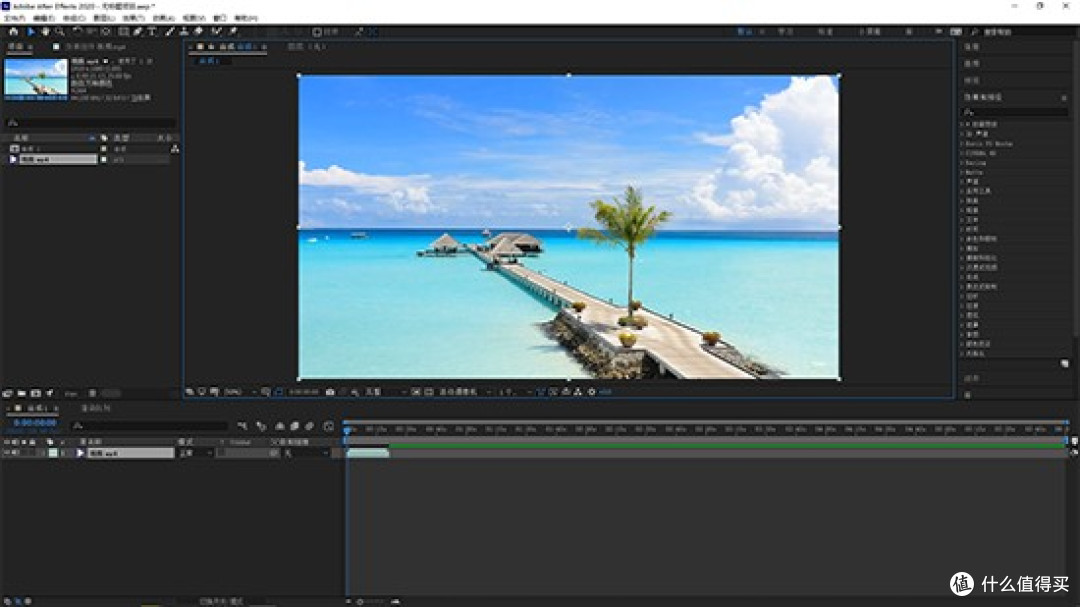
文字与背景:新建合成并创建文字图层,建议使用粗体且线条简洁的字体。为了凸显光效,务必搭配深色或黑色背景。
深度光晕:在“效果与预设”面板搜索并应用“深度光晕”(Deep Glow)效果。调整“光晕半径”(建议200-300)和“曝光度”参数,模拟霓虹灯管的发光质感。
精准控光:新建一个“形状图层”,使用钢笔工具勾勒出文字边缘或需要高亮的区域。将该形状图层的混合模式设置为“加法”(Add),并调整颜色与不透明度,即可让光晕在特定区域更加集中、明亮。
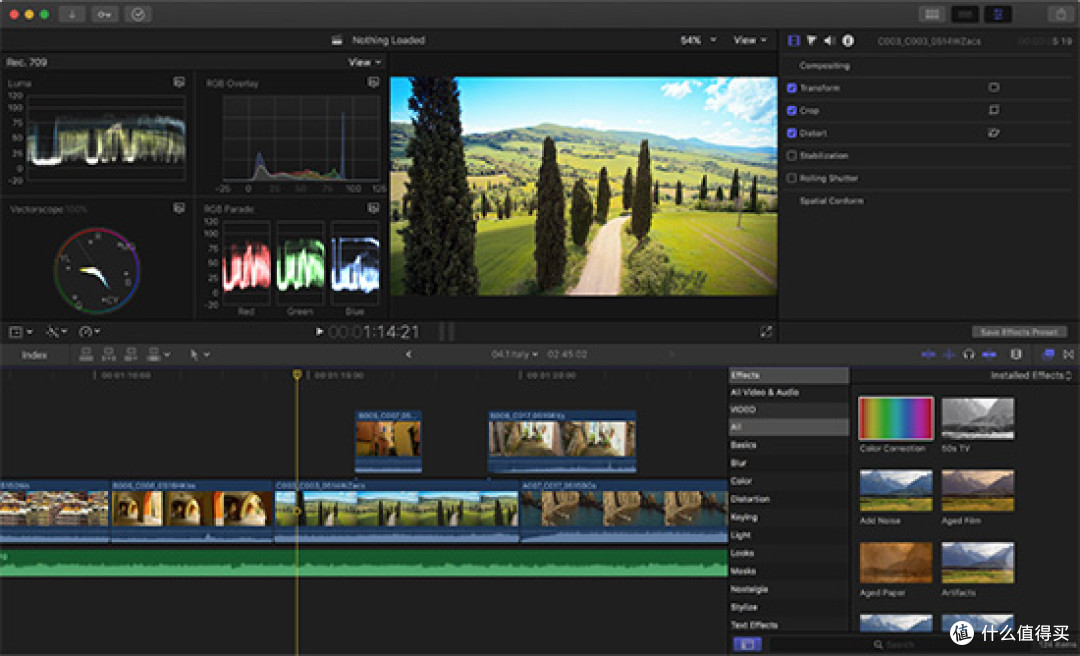
4.使用Final Cut Pro X
适合人群:Mac生态用户,追求高效剪辑与流畅操作体验的创作者。
软件介绍:FCPX是苹果系统专属的专业剪辑软件,以其独特的磁性时间线和极佳的渲染性能著称。它内置了丰富的生成器与滤镜,能够快速为文字添加各类动态光效。操作逻辑简洁,非常适合需要在Mac上高效出片的视频博主。
操作方法:
应用生成器:在“效果”浏览器中找到“生成器”类别,搜索“光效”或“扫光”相关的预设(如“光扫”)。将其拖拽到时间线上文字图层的上方。
调整范围:在右侧的“视频检查器”中,调整生成器的参数。通过修改“位置”、“角度”和“宽度”,让扫光的光带精准覆盖文字区域。
混合模式:如果光效不够明显,可以选中生成器片段,在检查器中将“混合模式”更改为“添加”或“滤色”,让光效与文字完美融合,呈现出通透的扫光质感。
总结
制作视频文字扫光效果,工具的选择主要取决于你的专业需求与操作习惯。对于追求极致效率的新手,影忆的预设特效能实现一键生成;PR适合需要精准控制动画轨迹的剪辑师;AE则是打造逼真霓虹光影的专业利器;而FCPX为Mac用户提供了高效流畅的操作体验。建议根据视频的整体风格,选择最合适的方式,让文字成为画面的点睛之笔。