































 深耕数码兴趣领域











8
10
PhotoCraft实测:免费裁图、改尺寸
2026-10-28 00:13:58
0点赞
0收藏
0评论
偶尔处理一张照片,需求往往很简单:把方向转正,裁掉多余的部分,再改成发帖需要的尺寸。为了这些操作专门装一套大型软件,有时确实不太划算。
最近看到一个开源图像编辑器 PhotoCraft。界面挺眼熟,左边工具栏、右边图层,中间是画布。但看着像不等于用着一样,我下载了 Windows 便携版,拿一张公开照片完整做了旋转、裁剪、缩小和另存,最后把保存的文件重新打开检查了一遍。
先说结果:这套基础操作能完成,中文界面也比较好找。不过项目还处于早期阶段,想拿它直接替换工作里的 Photoshop,暂时得谨慎。下面把软件是做什么的、怎么下载,以及这张图片具体怎么处理,放在一起说清楚。
PhotoCraft 是什么,有哪些功能
PhotoCraft 是一款在电脑本地运行的开源图像编辑器,属于 ArtCraft 项目。它的定位不是照片管理,也不是套模板生成海报,而是打开图片后,围绕画布进行编辑。
日常比较容易用上的,是旋转照片、裁剪构图、修改图片尺寸,以及把处理结果另存为图片。本文这几项都实际操作了,输出的 PNG 也重新打开核对过。
它还有图层面板,工具栏里能看到选区、画笔、文字等入口;官方项目也介绍了蒙版和 PSD 支持。这些涉及更复杂的编辑,我这次没有逐项验证,尤其不能据此认为各种 Photoshop 文件都能原样兼容。
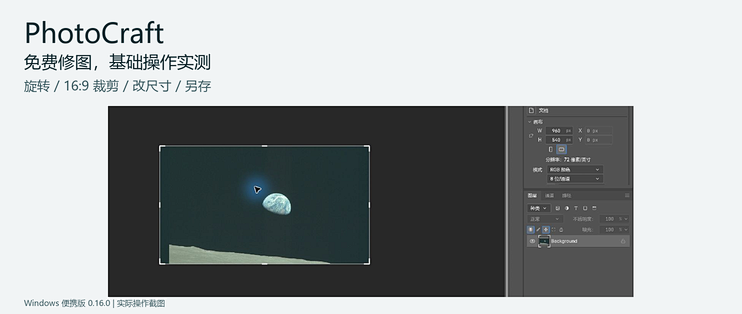
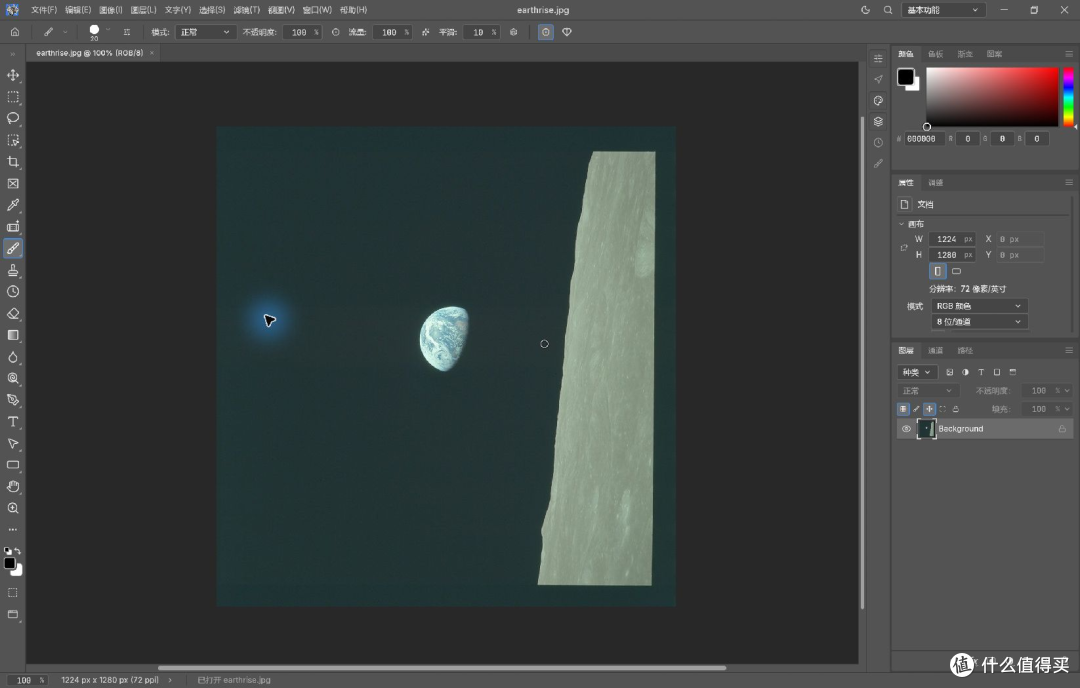
打开软件后的界面如下。测试素材是 NASA 公布的阿波罗 8 号《地出》照片,摄影者为 Bill Anders。下载的原图是 1224×1280 像素,月面在右边,正好用来演示如何转正和裁成横图。
安装方法:Windows 便携版解压后运行
这次用的是 2026 年 10 月 25 日发布的 0.16.0。软件下载请从PhotoCraft 的 GitHub 项目进入 Releases,不要从名字相近的下载站找。
打开项目右侧的 Releases,进入对应版本的发布页。
在 Assets 附件中选择 Windows x64 便携版。本次是 0.16.0,选择名称含 windows-x64-portable 的 ZIP 附件,文件大小约 86 MiB。不要误点下面的 Source code,那是源码。
把压缩包完整解压到一个固定文件夹,不要只从压缩包里拖出单独的程序运行。
双击解压目录里的 photocraft.exe。目录中还有一个带 cli 的程序,本文使用的是有窗口界面的前者。
本次下载后核对了 GitHub 提供的 SHA-256,文件一致;主程序数字签名检查为有效,签名者是 Learning Machines Inc。这些检查用于确认下载文件的来源和完整性,不代表软件已经没有缺陷。
启动后这里直接显示中文,完成本文的本地编辑和保存也没有要求注册账号。若遇到系统安全提示,先核对来源与版本,不需要为了照着教程操作去关闭系统防护。
使用步骤:把竖向照片做成 960×540 横图
这个例子的目标很具体:保留地球和一部分月面,把原图方向转正,裁成 16:9,再缩到 960×540。原始文件保留,处理结果另存一个新名字。
素材可以从NASA 的《地出》页面取得。也可以换成自己的普通照片,步骤相同,但尺寸和裁剪位置要按自己的图片调整。
1. 打开照片,先把方向转正
在“文件”菜单选择“打开”,找到下载的图片,也可以按 Ctrl+O。
这张原图的月面在右侧。进入“图像 → 图像旋转”,选择“顺时针 90°”,月面就转到底部了。旋转后画布尺寸从 1224×1280 变成 1280×1224,只是宽高互换,还没有做缩小。
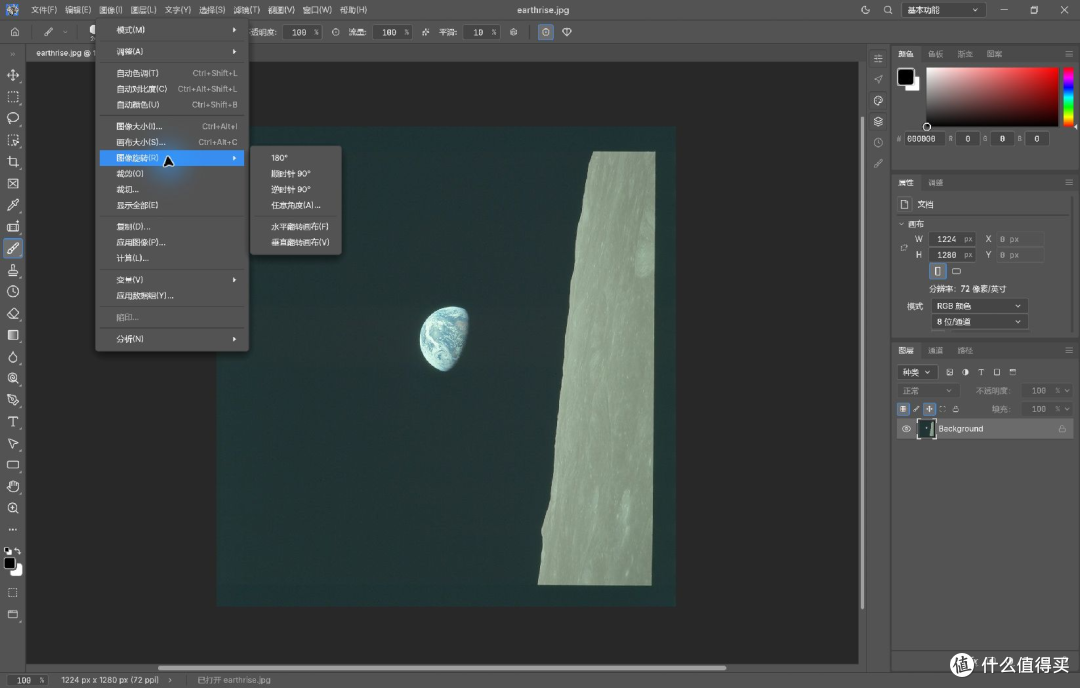
自己的照片如果方向已经正确,就跳过这一步,不要为了套教程再转一次。
2. 裁成 16:9,保留需要的画面
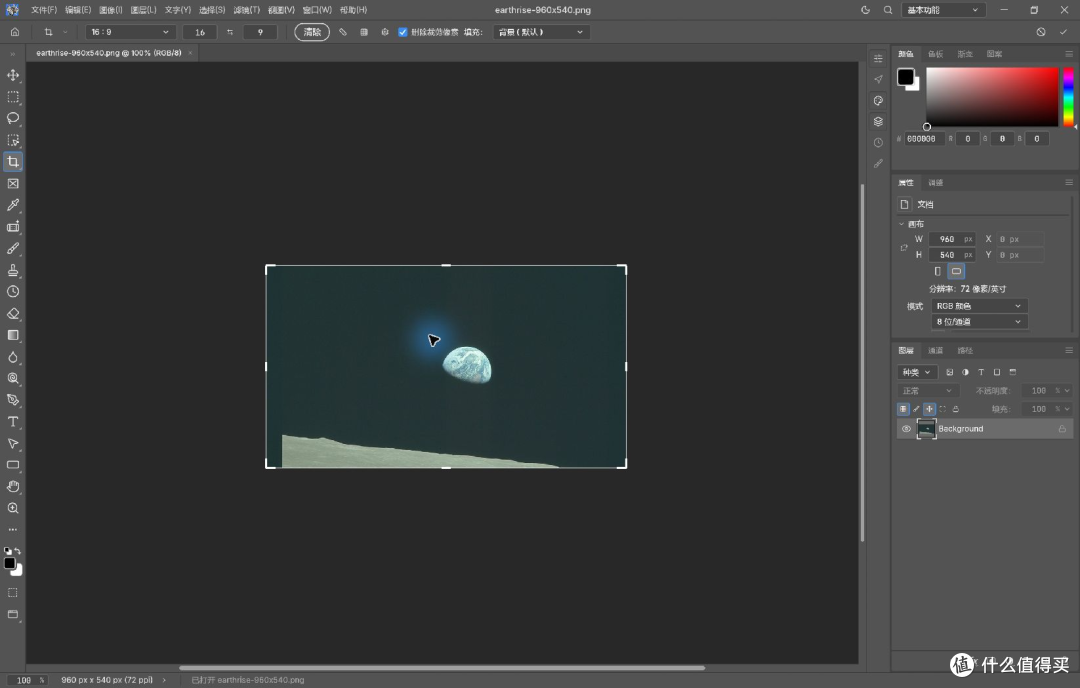
点击左侧的裁剪工具,顶部有比例设置。把两格比例分别填成 16 和 9,就会出现横向裁剪范围。
这时先看画面,不急着确认:地球不能被裁掉,下方留一点月面,才能看出原来的场景。调整构图后按 Enter 应用裁剪,或者点击工具栏右侧的对勾。本次得到的画布是 1280×720。
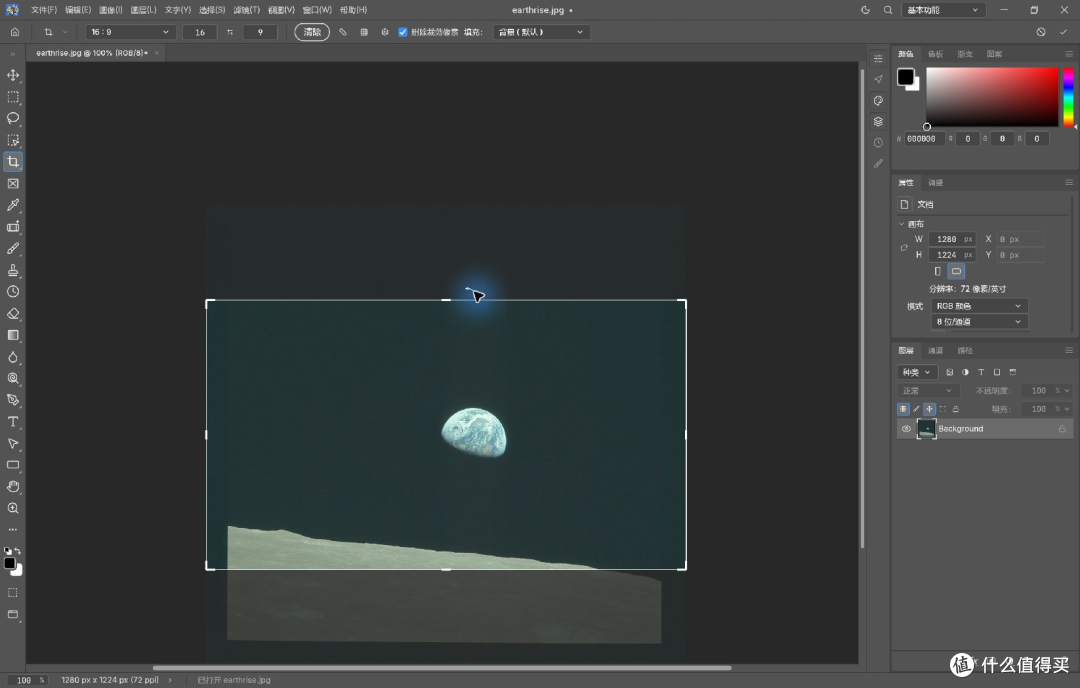
顶部还有“删除裁剪像素”选项,本次保持勾选。因此更应该保留原文件,另存处理结果;不能把已经裁掉的部分当作以后随时都能恢复的内容。
3. 修改图像大小,而不是画布大小
打开“图像 → 图像大小”,或者按 Ctrl+Alt+I。这里要选“图像大小”,不是旁边的“画布大小”:前者用于缩放照片,后者改变画布范围,是两件事。
保持宽高关联,把宽度从 1280 改成 960,高度会跟着变成 540。确认单位是“像素”,“重新采样”保持勾选,本次使用“自动”选项,最后点“确定”。
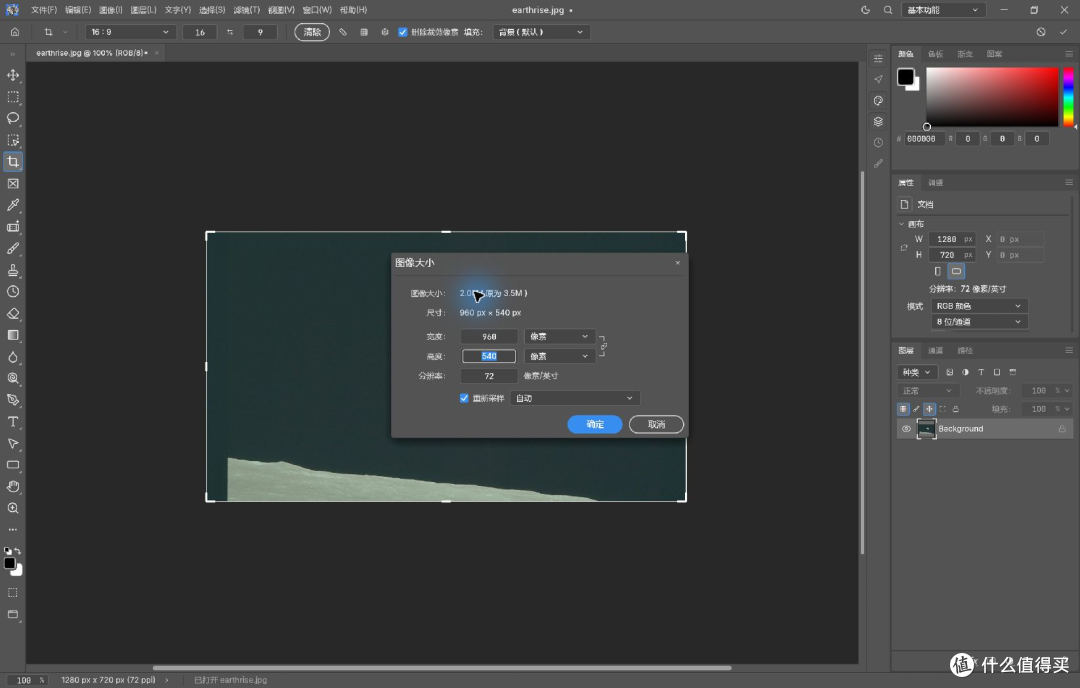
16:9 是比例,960×540 才是最终像素尺寸。先裁比例、再改尺寸,这样不会为了凑两个数字把画面强行拉扁。
4. 另存为 PNG,避免覆盖原图
在“文件 → 另存为”中选一个输出文件夹,填写新文件名。本次保存为 earthrise-960x540.png,并在“保存类型”中明确选择 PNG。
不要只改文件名后缀,却把下面的保存类型留在原来的 JPEG。保存前把文件夹、名称和格式一起检查一遍,再点“保存”。
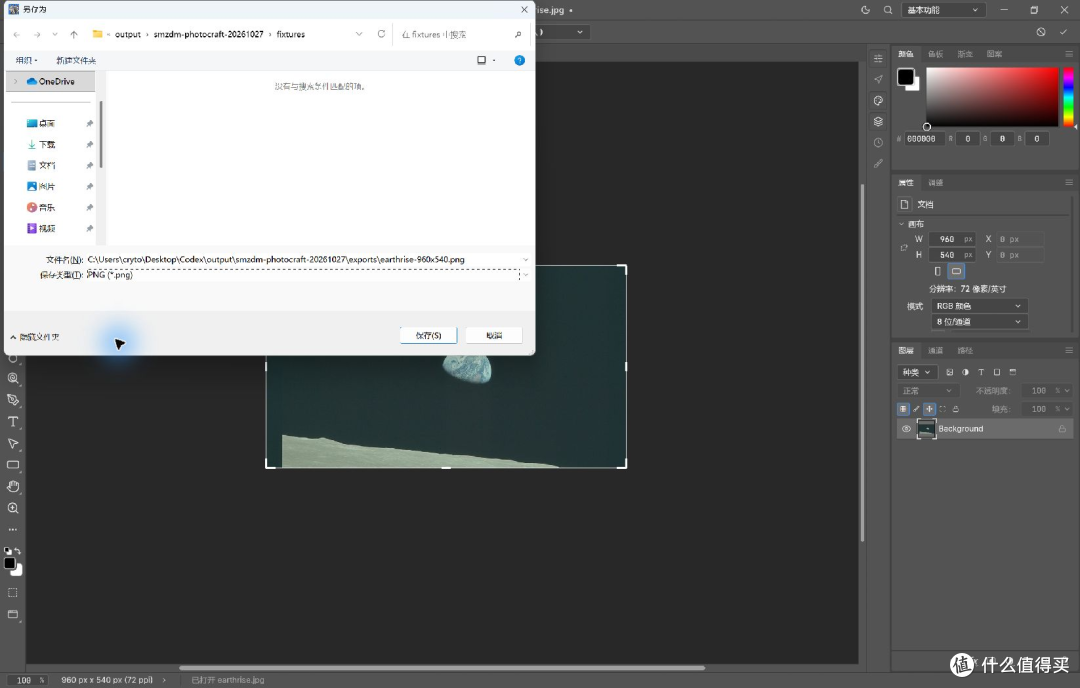
保存以后关闭当前文档,再通过“文件 → 打开”读取刚才的 PNG。这一步是确认读到磁盘里的成品,不只是编辑窗口里还有一张看起来没问题的图。
重新打开后,画面方向、地球和月面的构图都保留下来了,状态栏显示 960×540。另行检查文件,实际编码也是 PNG,大小约 387 KiB;原始 JPEG 的校验值未变化,没有被覆盖。
用下来哪些地方要注意
这次最有用的是基础编辑流程比较完整:打开照片、旋转、按比例裁剪、改像素尺寸、另存,再打开成品,能做出一张实际可用的图片。菜单布局也容易理解,不必先搭建开发环境。
但它不是手机相册里那种只留几个按钮的轻量修图工具。第一次接触图层式编辑器,还是要分清裁剪比例、图像大小、画布大小,以及保存格式。只是偶尔旋转一下照片,系统自带工具也可以先试,没有必要一定多装一个软件。
另外,项目官方仍把它标为早期 Alpha。本文只验证了一张普通照片的基础处理,没有验证批量处理、复杂 PSD、色彩管理和长期稳定性。重要照片留原件,正式项目先拿副本试,比较合适。
总结
PhotoCraft 值得关注的地方,是它提供了一个免费的本地图像编辑选择,而不只是一个演示界面。这次裁图和改尺寸的结果确实保存出来了,步骤也可以照着重复。
如果想试试新的开源修图软件,可以从这种小任务开始;如果已经有顺手的工具,或者要做复杂设计、交付客户文件,就不必因为项目受关注而急着更换。
下载:PhotoCraft 0.16.0 官方发布页。文中界面为本地操作截图,照片来源为 NASA / Bill Anders。
作者提示含AI生成内容。作者声明本文无利益相关,欢迎值友理性交流,和谐讨论~