





















27
36
SD卡提示需要格式化、变成RAW格式?别慌,千万别点格式化
2026-07-14 15:20:41
0点赞
0收藏
0评论
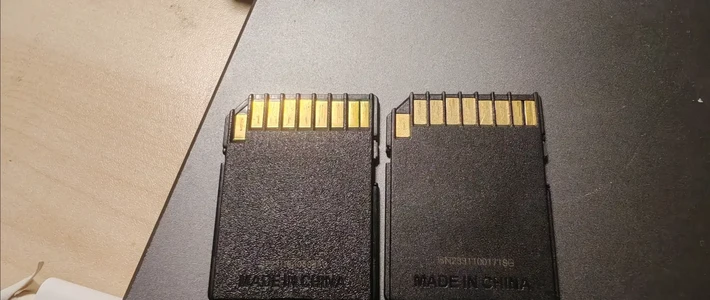
当你把无人机、单反相机或者行车记录仪里的 SD 卡拔出来,满怀期待地插进电脑准备导素材时,Windows 突然弹出一个弹窗:“使用驱动器前需要将其格式化”。点开磁盘属性一看,文件系统赫然写着三个字母:RAW。
这种情况其实很常见。相机存储卡、行车记录仪TF卡、无人机的microSD,用着用着突然打不开,十个里面八个是变RAW了。
今天就把这个问题从头到尾讲清楚:为什么会变RAW、出现之后第一时间该干什么、数据怎么救回来、救完之后卡还能不能继续用。

RAW格式SD卡是什么情况
RAW不是一种文件格式,很多人把它跟照片的RAW格式搞混了,两者完全不相干。
硬盘、U盘、SD卡这些存储设备在使用前都要格式化成某种文件系统,Windows常用的有NTFS、FAT32、exFAT。文件系统相当于一本书的目录,操作系统靠它来知道"哪个文件存在哪个位置"。
所谓变RAW,就是这个"目录"坏了。操作系统拿着一张白纸去找文件,找不到任何索引信息,就告诉你:这东西我不认识,RAW。但数据本身大概率还老老实实躺在卡里,只是操作系统读不到了。
搞清楚这一点很重要——既然数据大概率还在,就有恢复的可能。
为什么SD卡突然变成RAW格式
好好的卡,怎么说坏就坏?SD卡变RAW不是无缘无故的,绝大多数情况跟下面这几个原因有关:
直接拔卡、突然断电,排名第一的元凶。SD卡在读写数据的时候,文件系统的索引信息也在同步更新。这时候直接把卡拔了,或者设备突然没电了,索引信息来不及写完,轻则部分文件损坏,重则整个文件系统直接崩掉。行车记录仪、运动相机这类设备最容易出这个问题——电池突然没电,卡里的文件系统就跟着一起挂了。
卡本身快到寿命了。SD卡的闪存颗粒有擦写寿命,便宜卡用的颗粒质量差,写入次数到了之后坏块会越来越多。当关键的文件系统元数据区域出现坏块,RAW就来了。一般来说,频繁使用的SD卡(比如行车记录仪天天循环录制),一两年就该考虑换一张。
劣质读卡器。几十块钱的劣质读卡器电压极其不稳,很容易在读取瞬间击穿 SD 卡的逻辑分区。
跨设备混用。比如一会儿插在老旧的监控摄像头上,一会儿插在最新的微单上,底层文件系统兼容性冲突导致逻辑错误。
设备兼容性问题。把exFAT格式的64G卡插到只认FAT32的老设备上,设备可能一顿乱写,把文件系统表搞坏。有些读卡器质量差,传输过程中数据出错也会导致文件系统损坏。
病毒。在网吧、打印店的电脑上插过SD卡的人应该有体会。有些恶意程序会篡改存储设备的分区表或引导扇区,直接让卡变RAW。
内存卡变RAW之后,这三件事千万别干
第一,不要点"格式化"。 系统弹窗说要格式化,你点了"是",操作系统就会在卡上重新创建一套空白的文件系统。这个过程会往卡里写入新数据,覆盖掉原来的文件索引甚至部分文件内容。格式化之后再想恢复数据,难度直接翻好几倍。
第二,不要往卡里存任何东西。 有些人心急,在格式化之前还试着往卡里拖文件,或者换台设备试。每一次写入操作都可能覆盖掉原本可以恢复的数据。
第三,不要尝试用系统自带的 chkdsk 修复: 很多网上的半吊子教程会教你用 CMD 命令修复。在 RAW 状态下,强制修复往往会把残存的文件碎片彻底打乱,导致后续专业软件也无法拼凑出完整文件。
正确做法就一个字:停。 关掉所有弹窗,把卡安全弹出(或者直接拔),放到一边,用电脑上的专业工具来处理。
如何安全、完整地提取 RAW 格式SD卡里的数据?
面对这种情况,我们需要绕开 Windows 的限制,直接去读取 SD 卡底层的物理扇区。这时候就需要用到数据恢复工具。在读取数据时是纯“只读”模式,绝对安全。
具体操作:
第一步:把SD卡通过读卡器连上电脑,打开DiskGenius。 左侧磁盘列表里找到这张卡,一般会显示为"可移动磁盘",容量能正确识别但分区显示为RAW。选中这个分区,点工具栏上的"恢复文件"按钮。

第二步:在弹出的窗口里点"开始"。 软件会对整张卡做深度扫描,把所有能找到的文件碎片拼凑出来。
扫描速度取决于卡的容量和读写速度,一张32G的卡大概需要十几分钟到半小时,64G、128G的卡时间更长。卡上有坏块的话会更慢,耐心等就行,别中途取消。

第三步:扫描完成后预览文件。 这一步很关键——不要看到文件列表就急着全选恢复。双击文件可以预览,照片能看缩略图、文档能看内容、视频能播放几秒钟。能正常预览的文件,恢复出来基本完好;预览不了的,要么损坏了,要么被覆盖了,恢复出来大概率也是打不开的。

第四步:勾选需要的文件,恢复到电脑硬盘上。 注意:不要恢复到同一张SD卡上,要存到电脑的本地硬盘或者另一块存储设备。道理和前面一样——往原卡写数据会覆盖还没恢复的文件。

数据救回来了,SD卡还能用吗
数据恢复只是把文件救出来,SD卡本身还是RAW状态,没法正常使用。想继续用这张卡,需要重新格式化。
Windows自带的格式化功能有个限制:超过32G的分区只能格式化成NTFS或exFAT,不提供FAT32选项。但很多相机、无人机、车机只认FAT32或者exFAT,这就需要借助DiskGenius来格式化。
打开软件,选中SD卡的分区,点工具栏上的"格式化"按钮。在弹出的对话框里选择文件系统类型:
· 32G以下的卡,FAT32就行
· 64G及以上的卡,如果设备支持exFAT优先选exFAT;如果设备比较老只认FAT32,就用把它格式化成FAT32
确认之后等几秒钟就完成了。
但有一点要提醒: 如果SD卡变RAW是因为坏块或颗粒老化导致的,格式化只是让它表面上恢复可用,并不能修复物理损伤。
几条实战经验,减少翻车概率
说到底,等出了问题再补救总不如提前预防来得实在。以下是几个跟SD卡打交道时值得注意的点:
1. 用完别直接拔。 Windows系统下一定要"安全弹出硬件"再拔卡。相机、运动拍机的话,关机后再取卡。这个习惯能避免八成以上的变RAW问题。
2. 重要数据别只存一份。 拍完的照片、视频,当天就导到电脑或网盘备份。SD卡本质上是个中转站,不是保险柜。
3. 读卡器别买太烂的。 十块钱包邮的读卡器,芯片方案差、供电不稳,传大文件容易出错。一个好的读卡器也就几十块钱,数据无价。
4. 循环录制的卡定期换新。 行车记录仪、监控这类场景对SD卡的写入强度非常大,一张普通卡可能撑不到一年。买工业级/高耐久卡,虽然贵一点,但寿命长得多。
5. 长期不用的卡别扔着不管。 SD卡长时间不通电,存储的电荷会逐渐衰减,数据有可能出错。半年拿出来通一次电,插上设备读取一下,保持活性。
写在最后
SD卡变RAW看着吓人,但只要操作得当,数据恢复的成功率其实很高。核心就一句话:发现变RAW之后什么都别做,停止一切写入操作,尽快恢复数据。
至于那张卡救完数据之后要不要继续用,取决于变RAW的原因。如果是误操作导致的,格式化后还能再战;如果是颗粒老化或者大量坏块,就别省这张卡钱了,重要数据放上去就是在赌运气。





