











 深耕数码兴趣领域






24
29
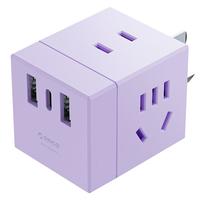
10元包邮的WiFi飞利浦SPB9010W计量插座
2026-03-28 20:56:33
25点赞
75收藏
29评论
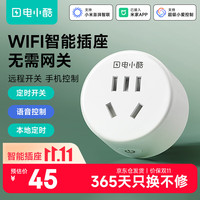
这是一款移动定制的WiFi插座,有计量和定时功能。加入移动爱家APP也能远程控制。

原来的APP功能也挺丰富的。


这款插座好玩就在与它用了ESP8266做的主控,可以通过刷写固件加入HomeAssistant实现联动来组成家电设置智能化。
下面我就来讲具体的步骤:
1.拆掉外壳 全是卡口设计没有一颗螺丝,多准备点撬棒,撬片。

先在旁边宽的地方撬开一条口子,用撬片塞进去。接下来就向挨着的一只角慢慢撬。只要撬开一个卡口就好办了。


看看里面的做工还是很不错的。铜片用料非常扎实。

这就它的主控芯片,通过资料查询里面就是大名鼎鼎的ESP8266。

我们刷机需要的接口都在一个地方,不用到处找标得清清楚楚。

用线将刷机点位引出,IO0直接与地短接才会进入刷机模式。

按照标识与TTL刷机模块连接,RX与TX要交叉。检查无误后查到电脑USB口待用。
下面就是今天最重要的步骤:
刷机:我是在飞牛NAS里面虚拟机安装的HA。其他方法安装HA步骤都是一样的。
首先我打开HA找到ESPHome,没有的自己在设置里面加载项里边安装一下并运行。

点右下角绿色新设备来到以下画面

点继续


给你的设备取个名称只能是英文小写不能有任何符号。

这里直接选择ESP8266。

点安装

点取消

就会看到我们刚刚新建的配置文件

将上面四处安装你自己实际情况修改,AP这里随便修改,密码只要自己能记住就行。再将下面的这段代码粘贴上面30行那里记得保存。
# Example configuration entry substitutions: update_interval: 60s # Disable logging over USB logger: baud_rate: 0 uart: rx_pin: 3 baud_rate: 4800 rx_buffer_size: 24 id: rx8032 parity: EVEN sensor: - platform: cse7766 uart_id: rx8032 current: name: "HLW8032 Current" accuracy_decimals: 3 filters: - multiply: 0.5 - sliding_window_moving_average: window_size: 10 send_every: 10 send_first_at: 1 voltage: name: "HLW8032 Voltage" accuracy_decimals: 1 filters: - multiply: 1.925 - throttle_average: ${update_interval} power: name: "HLW8032 Power" accuracy_decimals: 2 filters: - sliding_window_moving_average: window_size: 10 send_every: 10 send_first_at: 1 output: - id: light_output platform: gpio pin: GPIO4 switch: - platform: gpio name: "开关" ## 名称可以自定义 pin: GPIO14 id: relay restore_mode: ALWAYS_OFF # 通电默认打开 binary_sensor: # 物理按钮开关 - platform: gpio pin: number: GPIO5 mode: INPUT_PULLUP inverted: true name: "Power Button" internal: true on_press: then: - switch.toggle: relay - logger.log: "Power Button Turned Press!" filters: - delayed_on_off: 10ms

返回主页面找到找到刚刚配置文件 验证文件是否正确。


显示绿色小勾表示无错误。末尾红色英文就需要检查文件那里有错误并修改重新验证。

验证正确就返回上面一部点击安装就开始编译文件成功后自动生成一个.bin的刷机文件。

点击下载保存到你容易找到的地方

选择打开网页

选择串口后连接

点击标43那里接着选择刚刚编译好的.bin文件 接着点INSTALL开始将固件刷到ESP8266里面。

看到这个界面就表示以完成刷机。拔掉TTL模块焊掉我们的连线。重新供220V电就能正常运行了。
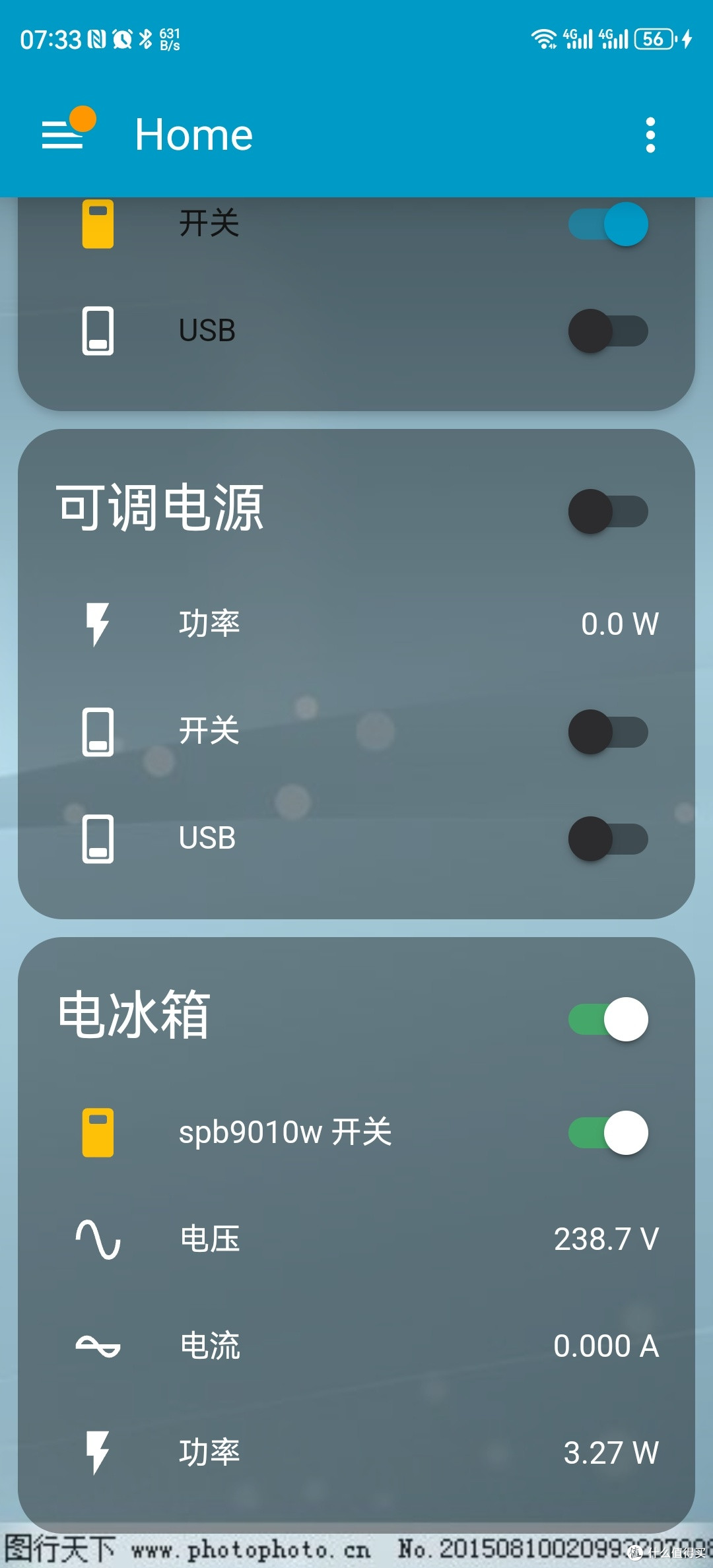
最后在HA里面打开设置就会发现一个ESP开头的新设备直接添加就可以了。






校验提示文案
校验提示文案
校验提示文案
校验提示文案
校验提示文案
校验提示文案
校验提示文案
校验提示文案
校验提示文案
校验提示文案
校验提示文案
校验提示文案
校验提示文案
校验提示文案
校验提示文案
校验提示文案
校验提示文案
校验提示文案
校验提示文案
校验提示文案