

手柄到了,蓝牙配对成功,Steam识别一切正常——结果进游戏确认键没反应。在Mac上,最伤手柄玩家的从来不是"连不上",而是"认得出、玩不了"这个玄学:布局页里啥都响应,一进游戏就装死;摇杆能动,按键消失。这不是个别人运气差:小红书上"飞智手柄连Mac"的自存教程能被顶到几百赞,评论区全是同款遭遇。小红书小红书
说白了,Mac用手柄要过三关,大多数人只卡在第一关就急着换手柄。
第一关:系统认不认。
PS4 DualShock 4、PS5 DualSense、带蓝牙的Xbox Series手柄,macOS原生就认,配对即可当手柄用;而没有蓝牙的老款Xbox手柄,蓝牙这条路在Mac上基本走不通,只能有线。另外"能蓝牙连"不等于"蓝牙连就好使"——有玩家给国产手柄换成2.4G接收器接Mac,实测能连上。小红书
第二关:Steam能用,游戏不认。
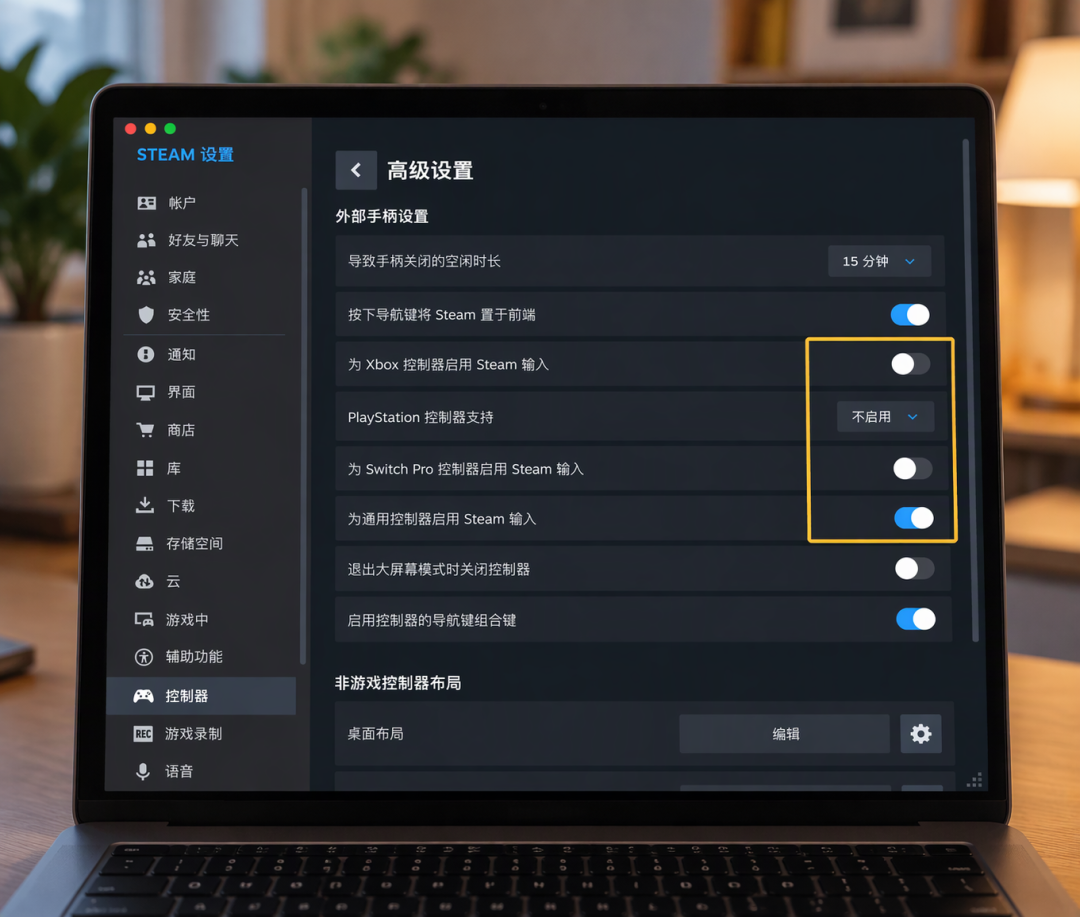
这是最经典的坑。有玩家用PS手柄连MacBook玩《大富翁11》,进游戏后摇杆能动、确认键没反应。飞智手柄也一样,布局页正常、进游戏罢工,问客服都没解决。原因在于不少游戏不直接读手柄,而是走Steam Input中转。好在有玩家实测跑通了修法,标准三步。小红书小红书小红书
系统设置→隐私与安全性→辅助功能里给Steam打开权限,重启Steam;
Steam控制器设置勾选"为通用控制器启用Steam输入",并在游戏属性里单独启用;
个别游戏还不灵,就去控制器布局的社区布局搜"mac",下别人调好的映射模板。
还有个评论区学来的细节:先把游戏开起来,再连手柄,顺序别反。小红书
第三关:玩法不同,别指望一个场景通吃。
在Mac上玩Steam大作、玩模拟器、玩云游戏,是三套完全不同的兼容逻辑。模拟器映射是另一个深坑;云游戏/转译启动器类方案自带手柄兼容模式,但支持哪些型号,下手前以官方说明为准。知乎
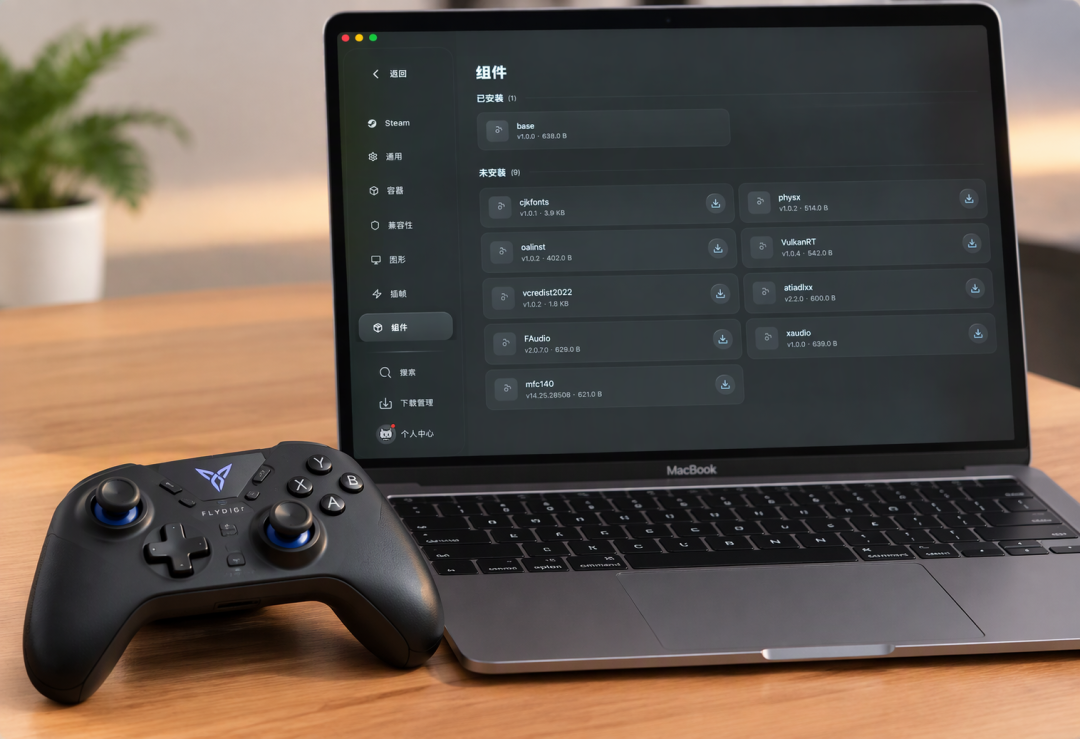
那怎么选不踩坑?玩家经验汇总下来指向一件事:主力在Mac上玩,优先买"系统原生支持+Steam默认布局"的款。新手代Xbox手柄兼容性最好,本身就是Steam的默认手柄布局。PS手柄同为原生支持,但部分游戏的按键提示对不上。手里已有国产手柄的别急着退:先试2.4G接收器,再照三步法开权限,多数翻车帖就是这么救回来的。知乎
Mac不是不配用手柄,是不配"盲连"的心态。三层关搞懂,再谈选哪把柄。


当前文章无评论,是时候发表评论了