

闲话 稍微简短的碎碎念
大家好,我叫枕头!
上一篇《小白也能看懂的 Windows 平台实现闲鱼 AI 自动回复和自动发货的详细教程(系统安装篇)》没什么人关注,大概觉得没有什么用处…
所以我想辩解一下!
其实呢,只要网上搜集整理一下电子版的文档啊、图片啊、视频啊啥的,就可以保存到网盘然后分享出来,挂个 0.1~10 元,还是很有赚头的,反正 AI 自动回复,发货也是自动的,只要配置好就算是一劳永逸了。
如果账号多的话,都可以用这个方式一同管理,广开源呢。
反正我只是来介绍如何实现这些功能,并非来卖货的。
所以直接来说说怎么进行这些功能配置吧。
第一步 修改密码
上一篇结尾已经能通过 admin / admin123 这组账号和密码登录闲鱼自动回复管理系统后台了:
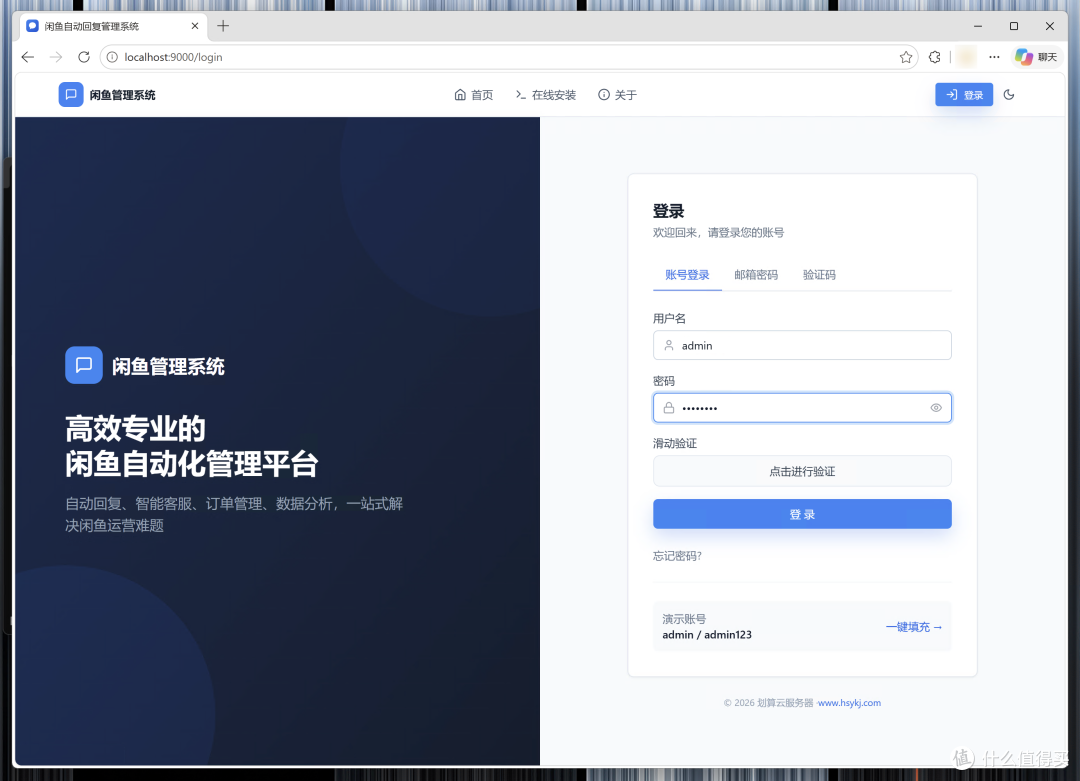
如果没有绑定外网访问(具体教程以后再说啦),一般没有什么安全性问题,因为此时的后台只有安装了闲鱼自动回复管理系统的设备能够登录。
但为了以防万一嘛,还是先修改一下的好。
方法也很简单,在左侧菜单栏找到「个人设置」,点击后右侧页面拖到最下面就是了:
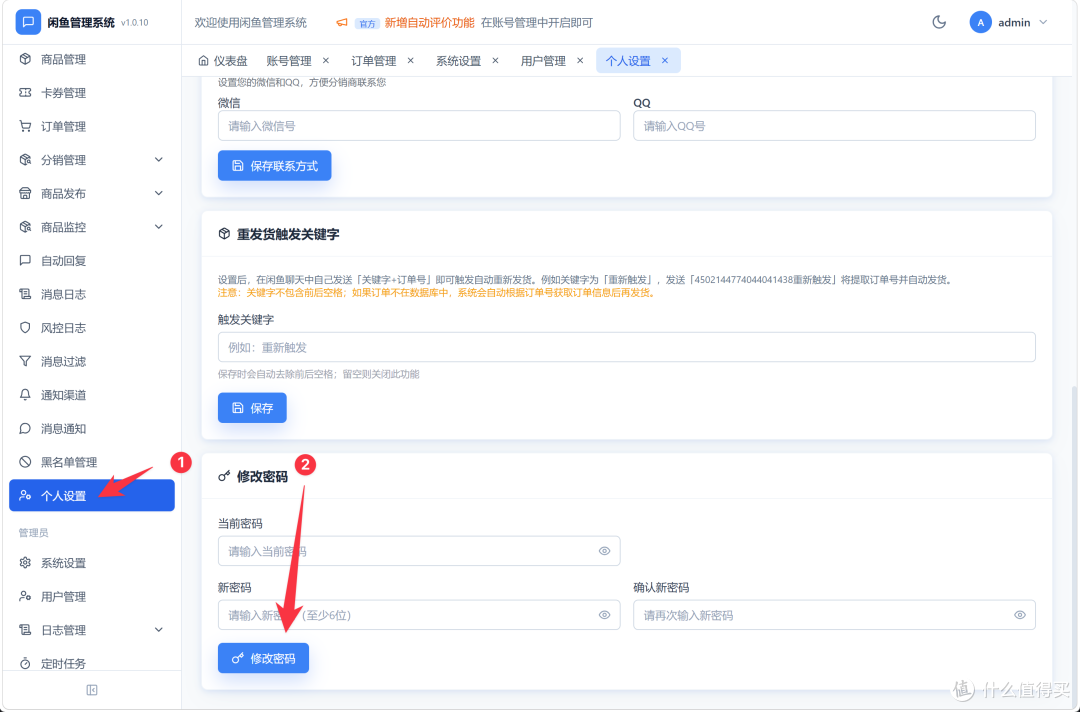
当前密码就是 admin123,至于新密码注意保存好哦。
第二步 绑定闲鱼账号
首先你要有一个闲鱼账号,然后我呢默认你有一个闲鱼账号并且在手机上登录了。
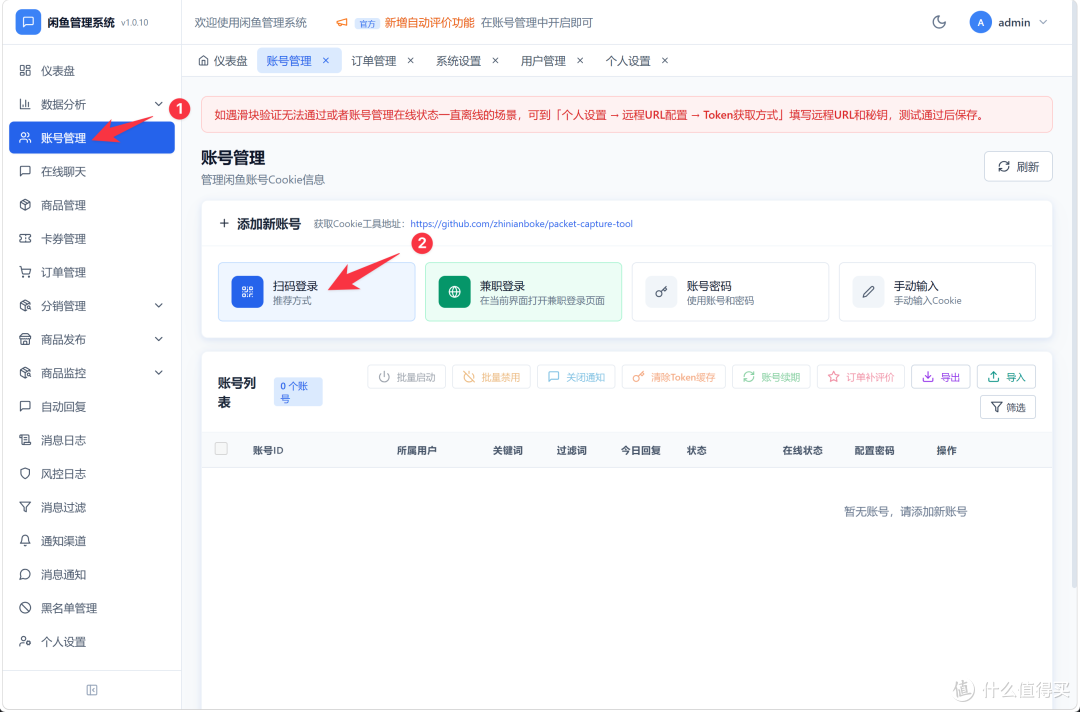
接着在左侧菜单栏找到「账号管理」,点击后右侧页面找到「扫码登录」:
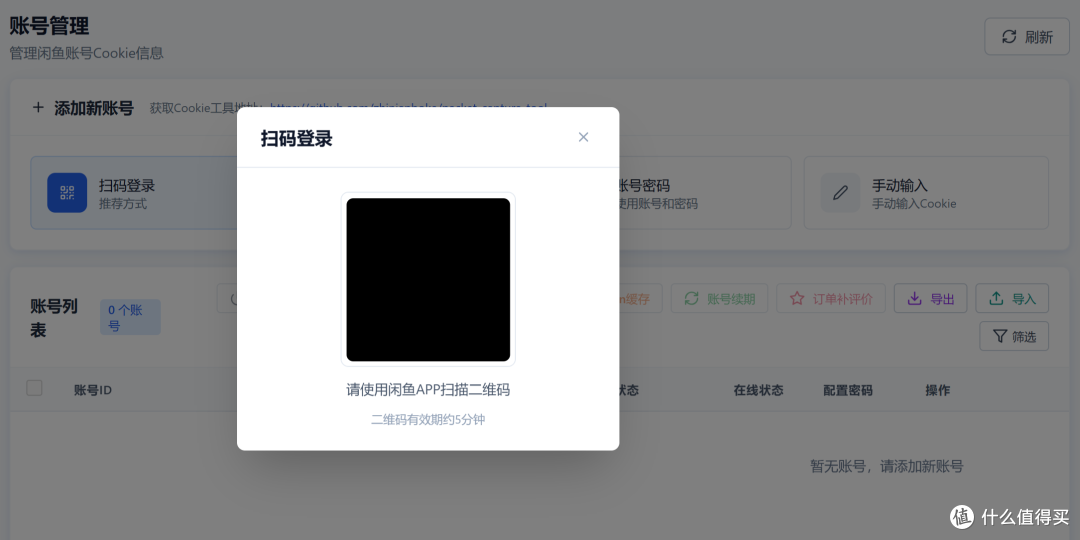
点击「扫码登录」就会弹出二维码,用闲鱼 App 来扫码就可以了:
扫码登录完成后,该页面下方的「账号列表」里就会加入你的闲鱼账号啦:
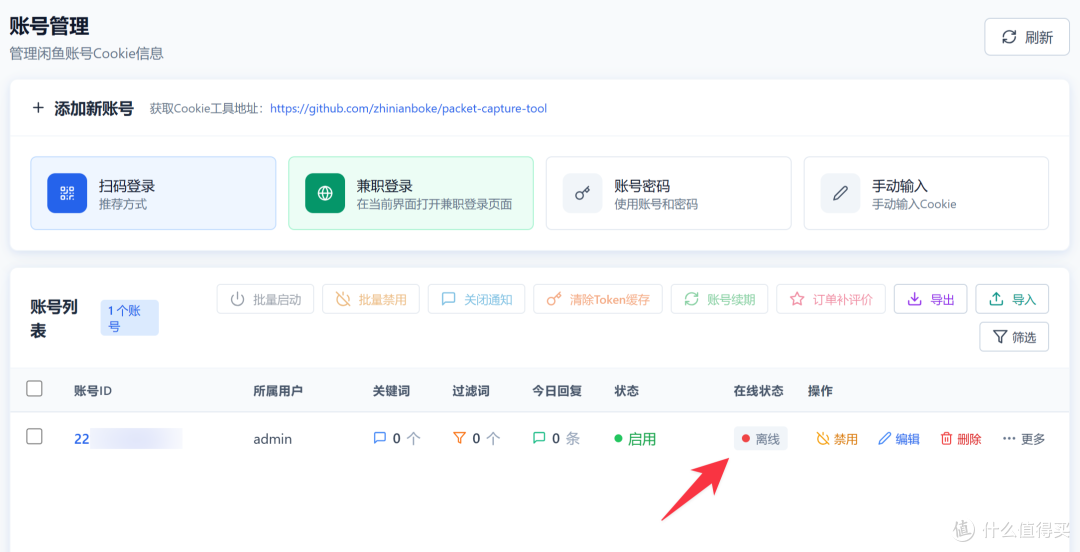
注意看其中的「在线状态」,刚登上去还是显示「离线」,这时候刷新一下页面就好啦:
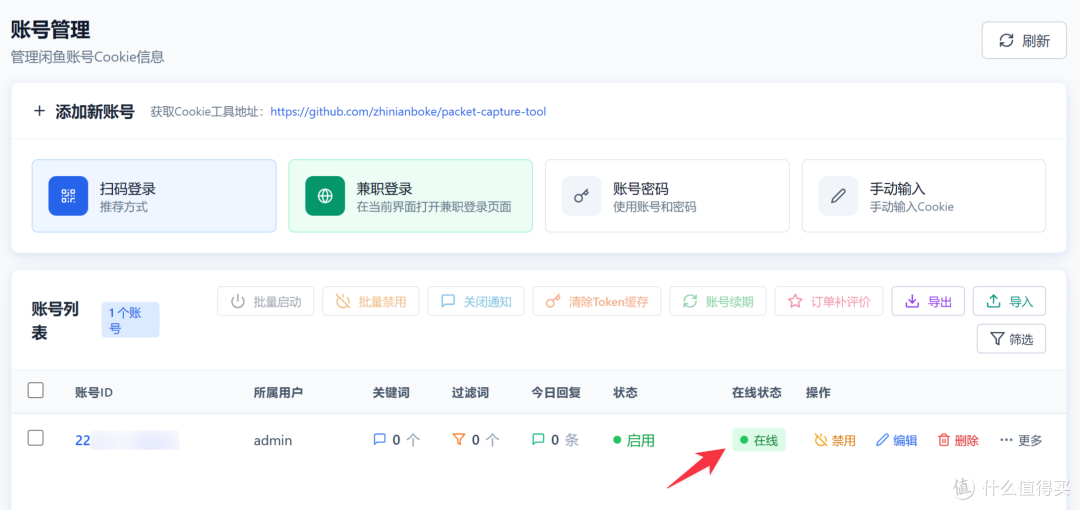
显示「在线」状态就可以开始后面的配置了。
第三步 配置商品
其实这一步是在闲鱼 App 里直接发布一个闲置商品就好:
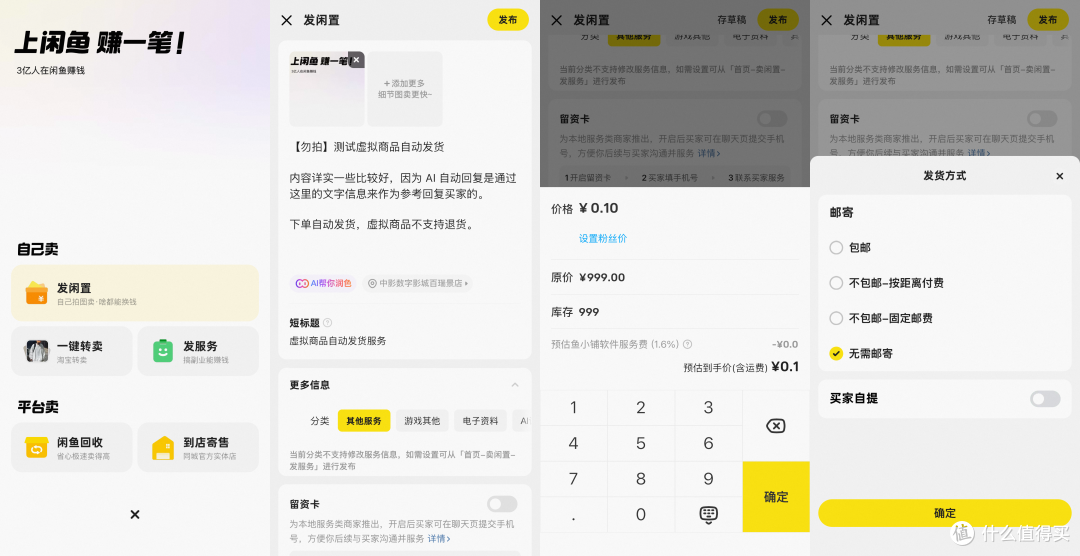
商品的标题和内容就看你想卖什么了,也可以直接参考别人的。
但是内容方面,尽可能写得详实一些,一些注意事项比如如何发货等都应写清楚,AI 自动回复会参考其中的信息作为回复。
价格嘛…看你觉得自己销售的商品值不值定出来价格咯~
另外最重要的是修改一下「交易方式」,改成「无需邮寄」,这样自动发货时才能自动填充发货凭证。
你问为啥要提到这一步?因为闲鱼自动回复管理系统里面其实可以直接新建并发布商品…
所以我想演示一下:
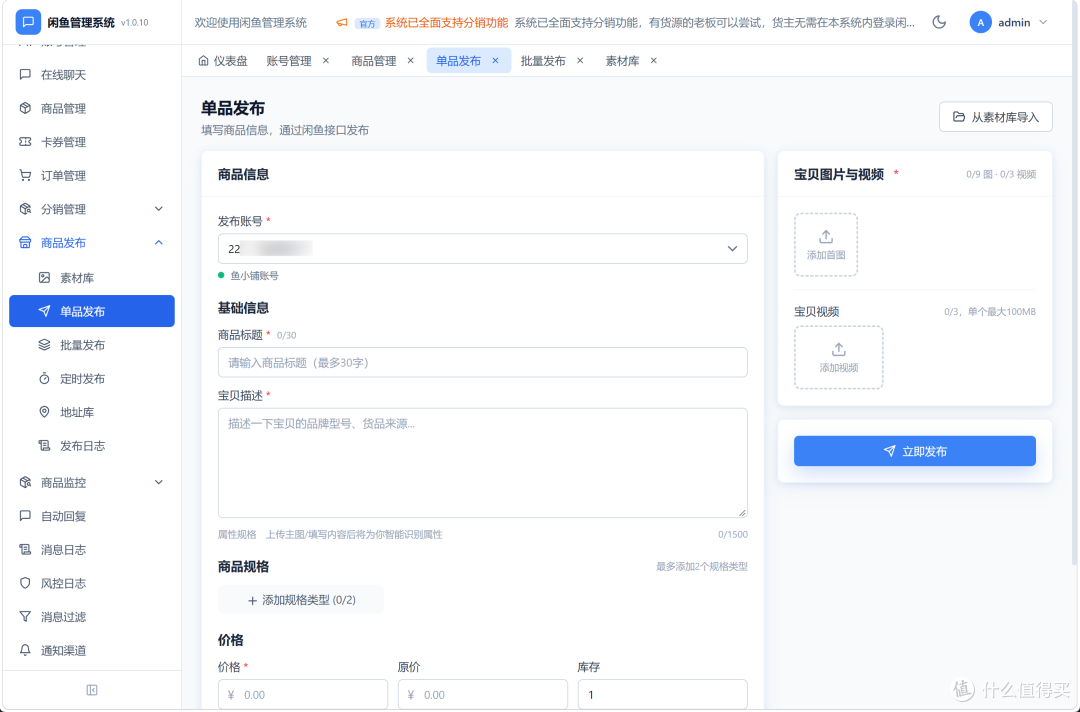
在左侧菜单找到「商品发布」,点击展开二级菜单中找到「素材库」:
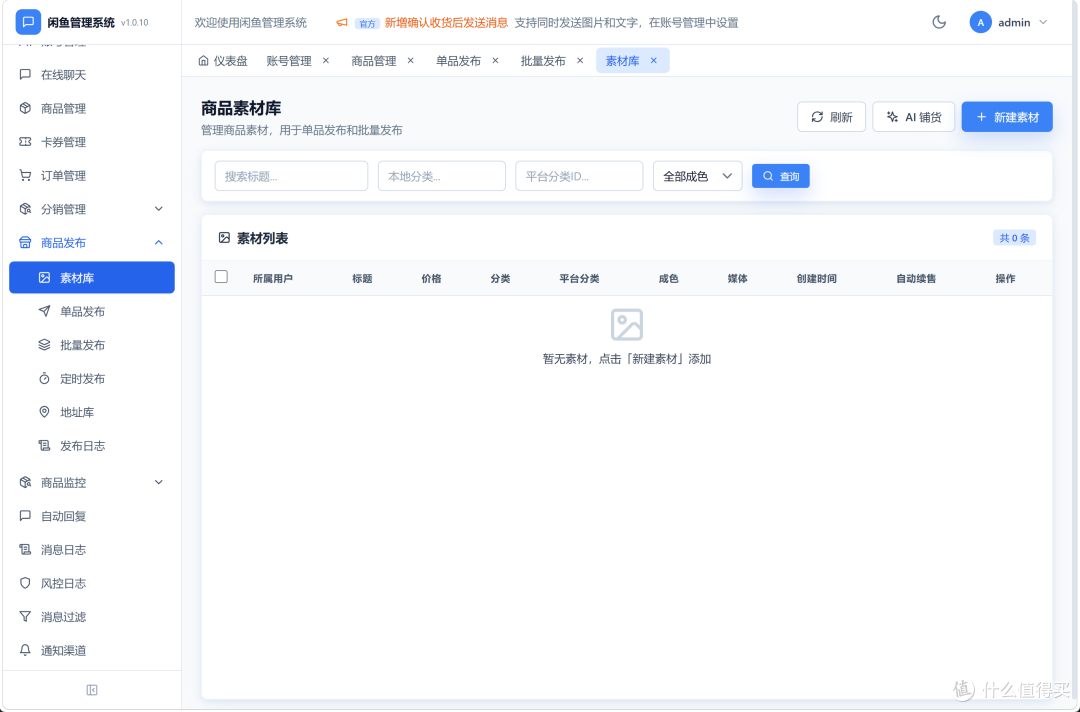
嗯嗯嗯?你问为什么不是直接使用「单品发布」?
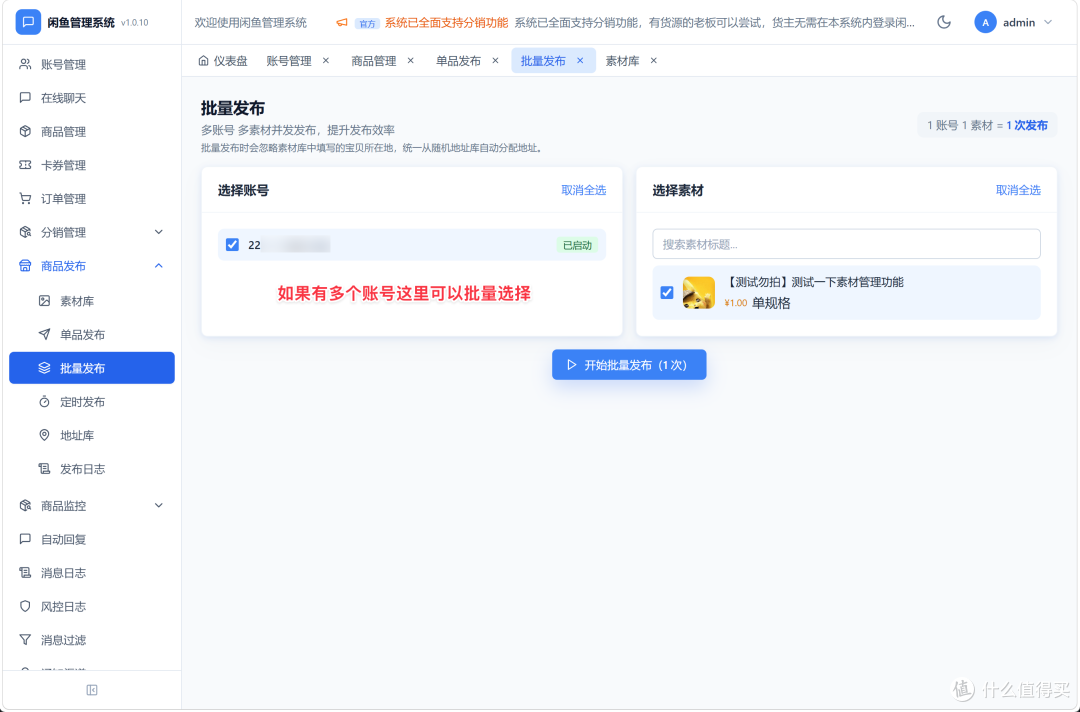
哈哈哈…因为在素材库中编辑商品保存好,之后可以在「单品发布」和「批量发布」中直接调用,尤其是批量发布时可以一次上架到所有闲鱼账号上,非常方便了。
总之点击右侧页面上的「+ 新建素材」就可以了:
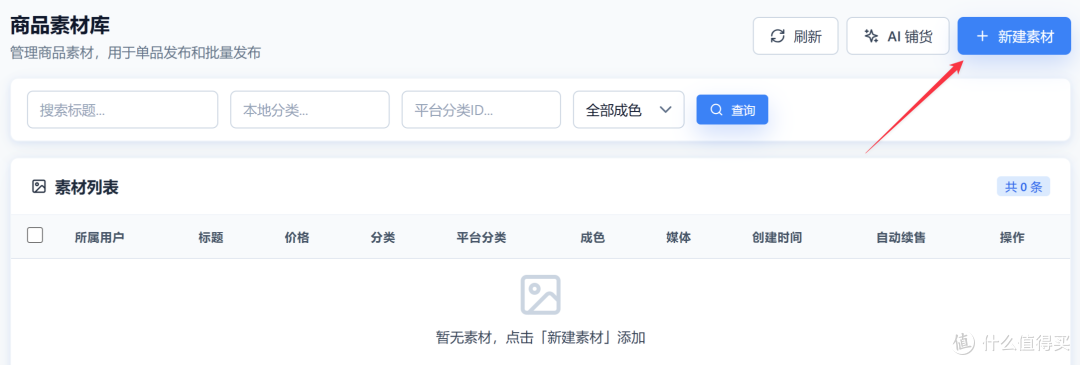
点击后弹出新对话框:
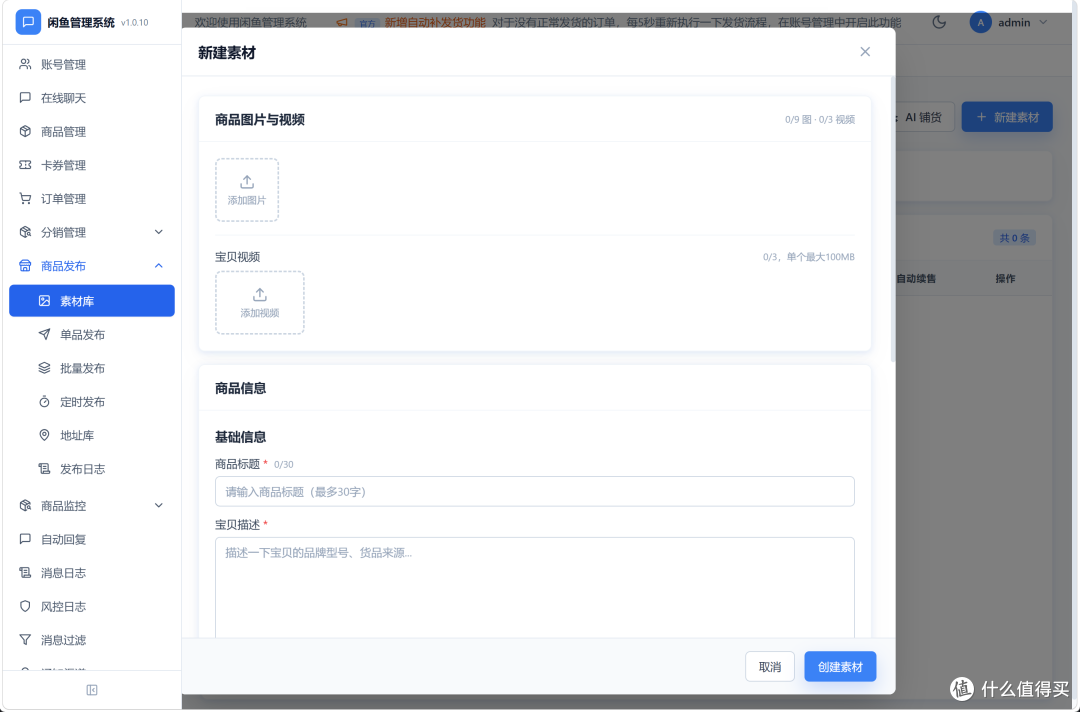
「商品图片与视频」是必须有一个的,其他带有「*」的必填,「宝贝描述」写的详细一些,「发货设置」仍旧选择「无需邮寄」,完成后点击「创建素材」就可以啦。
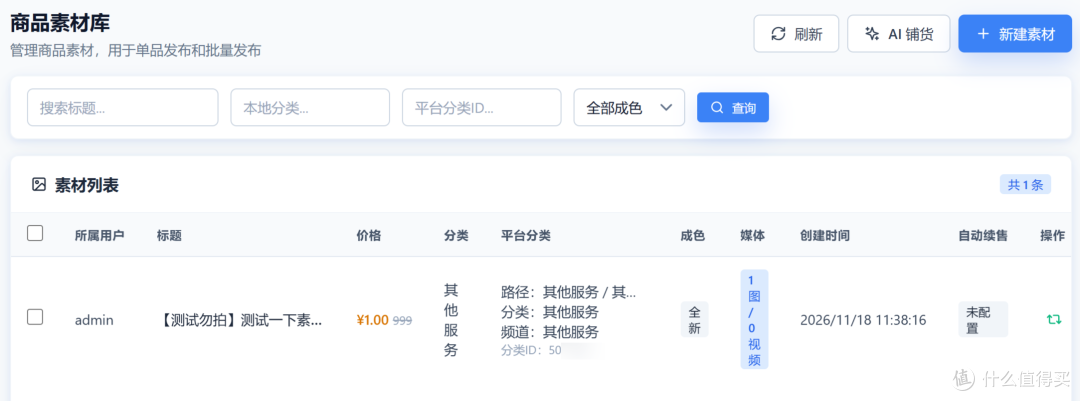
最后发布商品的时候,选择「单品发布」或者「批量发布」,我是觉得多加几个闲鱼账号然后批量发布比较划算,要不然花费老长时间安装这个系统挺不值的:
第四步 配置发货
自动发货的重头戏终于来了~
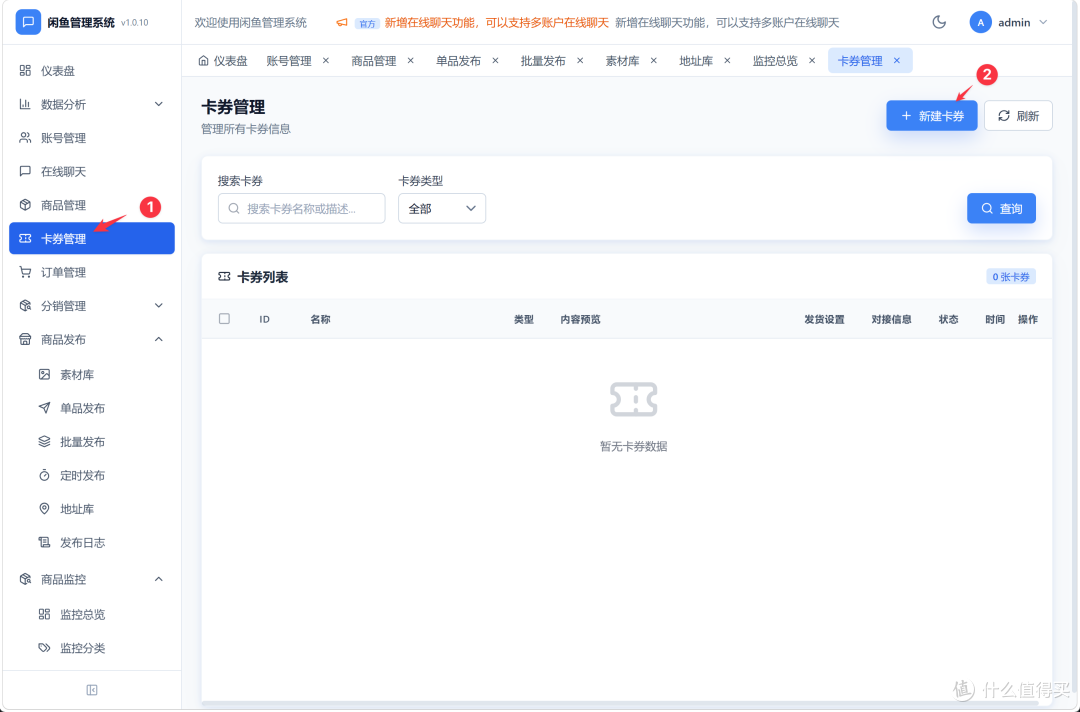
在左侧菜单栏找到「卡券管理」,点击后右侧页面找到「+ 新建卡券」:
在弹出的对话框中,有些地方需要注意:
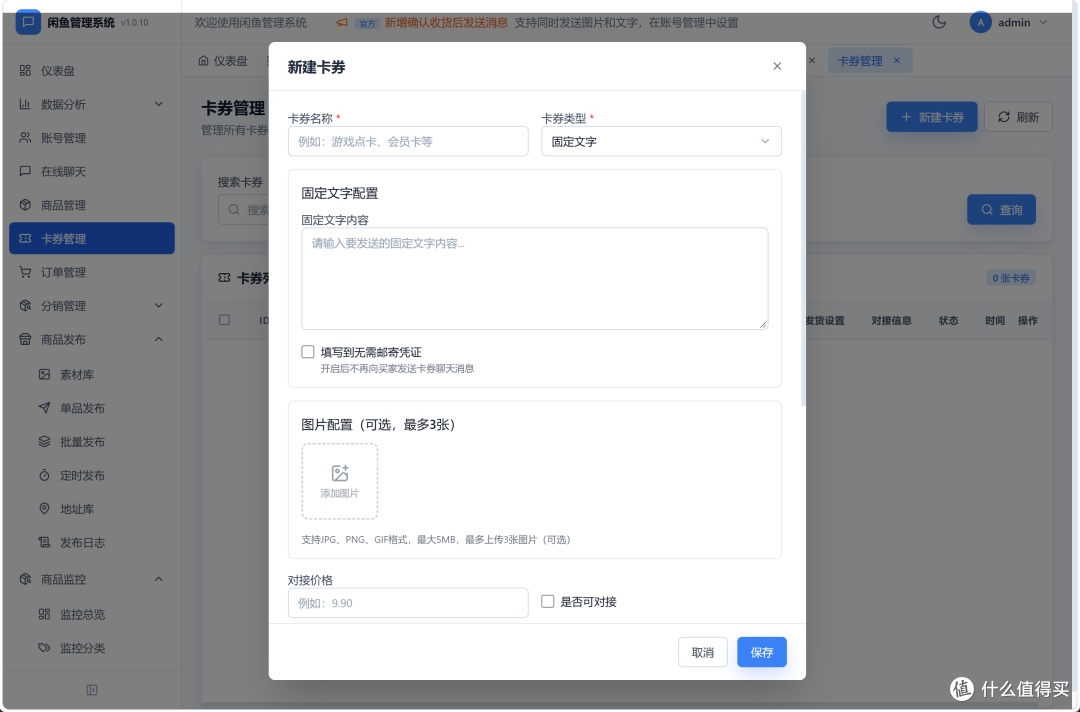
「卡券名称」
填写一个方便辨认的。因为这个卡券除了你自己使用,也可以共享给其他人使用——如果你有好的资源,在这个系统中是可以分销给别人的,让别人替你销售,然后赚取佣金——反过来也行,绑定别人共享的然后自己销售赚取差价。
当然这都是提一下,操作还是有点复杂的,除非有人关注,要不然真是不想细写下去了…
「卡券类型」
这个可以选多种类型:
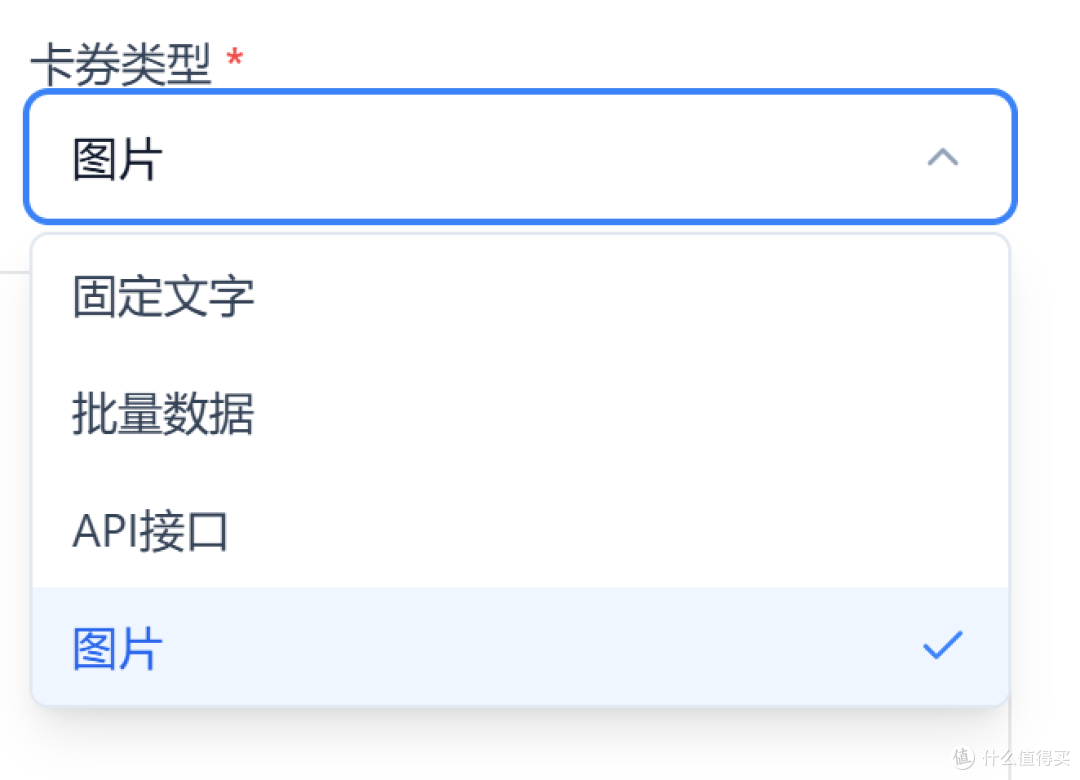
固定文字:就是买家下单后发送【相同】的内容,适合发送网盘链接;
批量数据:就是买家下单后发送【不同】的内容,适合发送兑换码;
API接口:过于复杂也不适合我们这类只想要赚杯奶茶钱的人…
图片:就是买家下单后发送 1~3 张图片,适合需要说明复杂操作步骤的内容用图片展示,或者单纯卖图(发布商品的时候配上加有水印的小图,发货时发送原图,比如销售手机壁纸)。
「对接价格」
这个就是我前面提到的,你可以把自己的卡券共享给其他人,这里就是其他人调用时支付给你的费用;在我这篇文章里用不到!
「延迟发货时间」
这个发货系统配置上 AI 自动回复和自动发货,相当于外挂了,0 延迟回复和 0 延迟发货也不太好,大概设置个 5 秒左右再发货吧。
「备注信息」
如果前面卡券类型是图片,那么单纯发图买家看了也有点懵,所以在这个备注里面加点文字比较亲切~
「多规格卡券」
假设你准备卖充值卡,那么一个商品里可能会有多个选项,比如 50 的啦、100 的啦,这里可以单独配置,说白了就是按照 SKU 发货。
啊啊啊…上面解释了一大堆,实际大多用不上,有点专业了,就按照我常用的来吧~
共享来自百度网盘的链接:
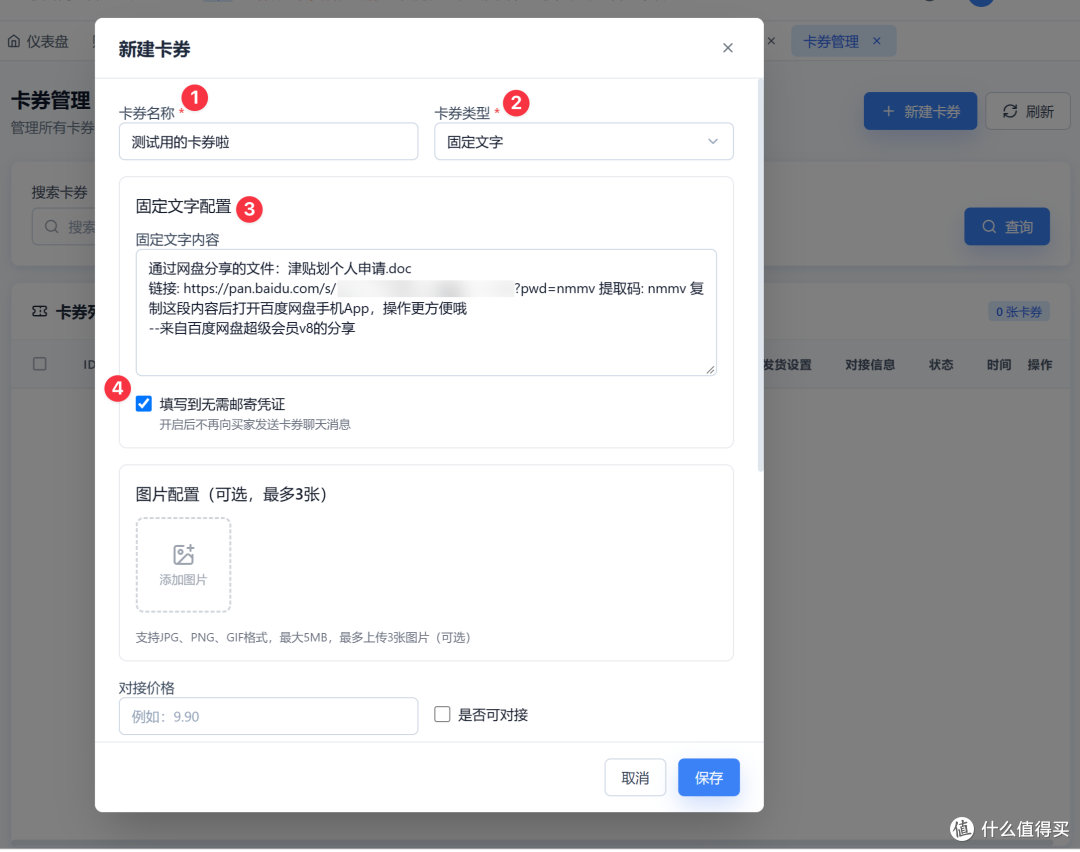
只填写这四个项就好啦!非常简单!最后点击「保存」即可:
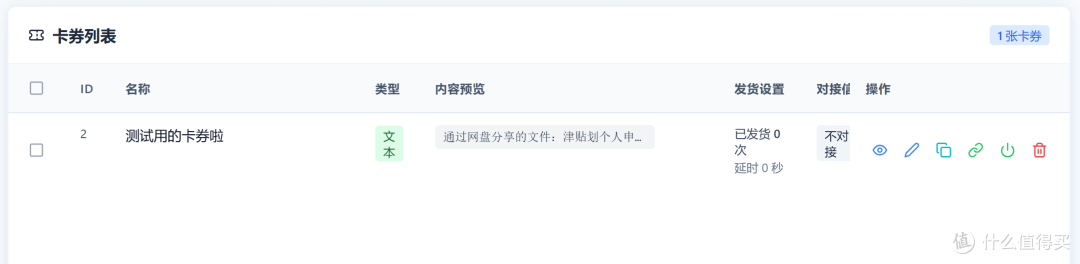
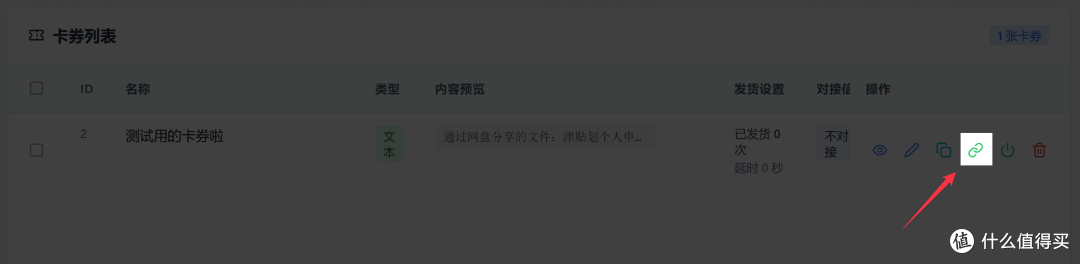
下一步把这个卡券绑定到对应的商品上,点击这个链接的小图标:
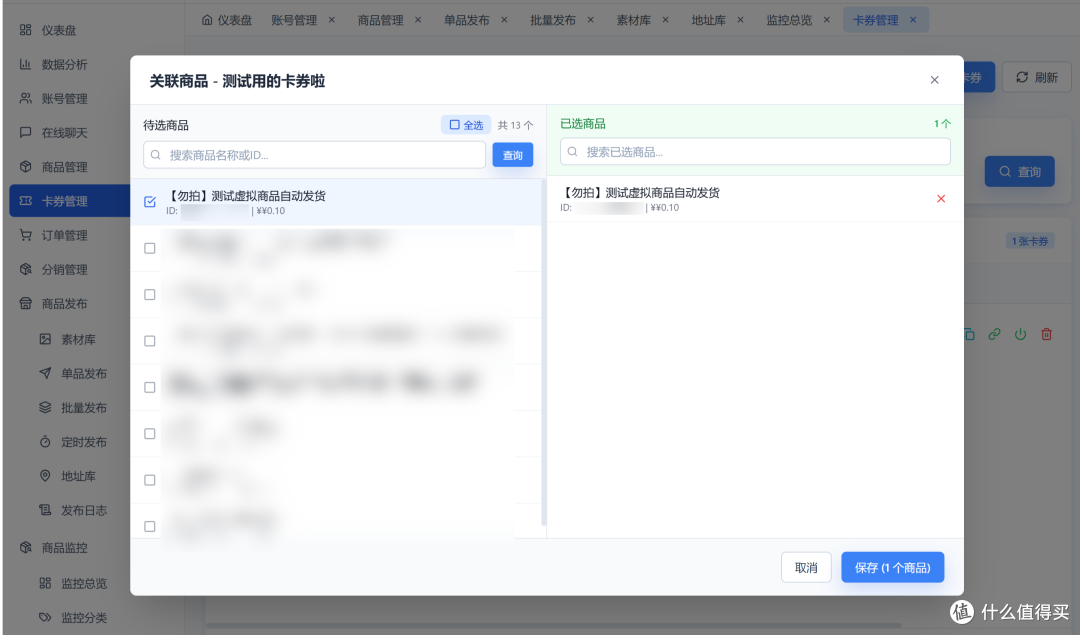
在弹出的对话框中左侧选择需要绑定发货的商品,最后点击「保存」就完工啦!
最后一个设置比较奇葩,就是打开自动发货功能。
因为自己测试了好久都没有自动发货成功,只能到左侧菜单的「订单管理」里面点击一下手动发货。
研究了好久…
其实在这里有个自动发货开关:
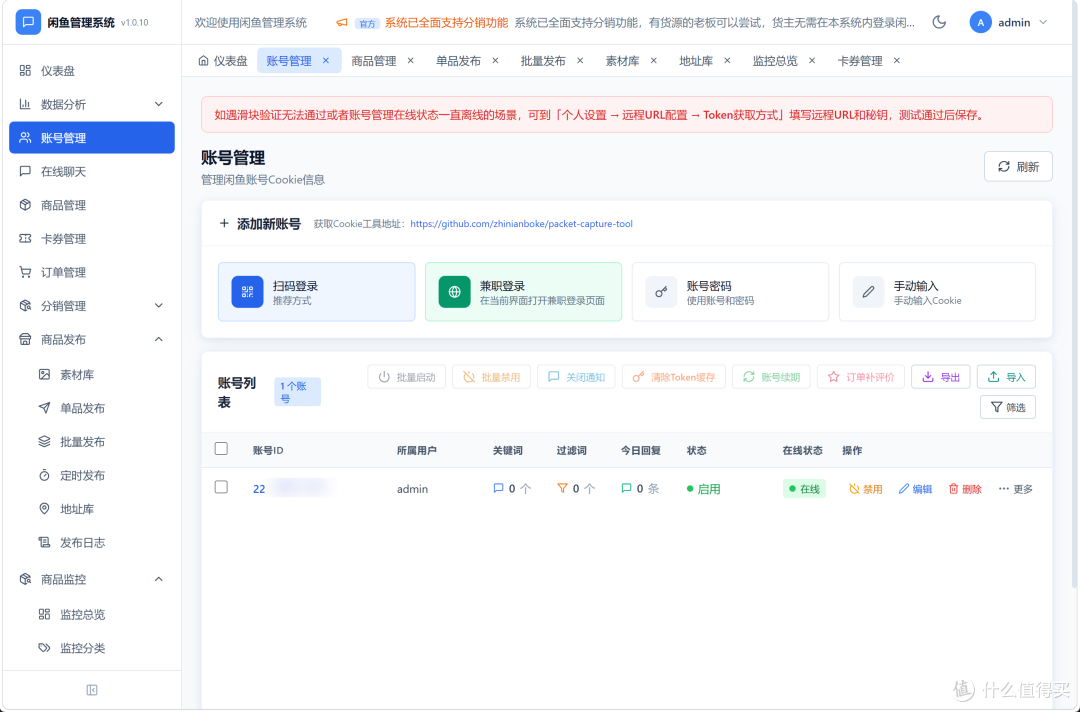
对,没错,你根本看不到在哪里…因为这个:

高亮的部分竟然是可以左右滑动的!

关键是没有任何提示!
甚至左右滑动的这个功能,很多鼠标都是没有的吧?!
这还是在我正好使用罗技的 MX Master 鼠标配备了左右滚轮的情况下我偶然间注意到的!
这里鼠标直接无法拖动,笔记本电脑倒是可以用触控板左右滑动…
我暂时不知道怎么解决…
总之…假设你能左右滑动,滑到最右侧,找到灰色的「确认发货」,点击后显示为绿色框就代表已开启自动发货功能了。
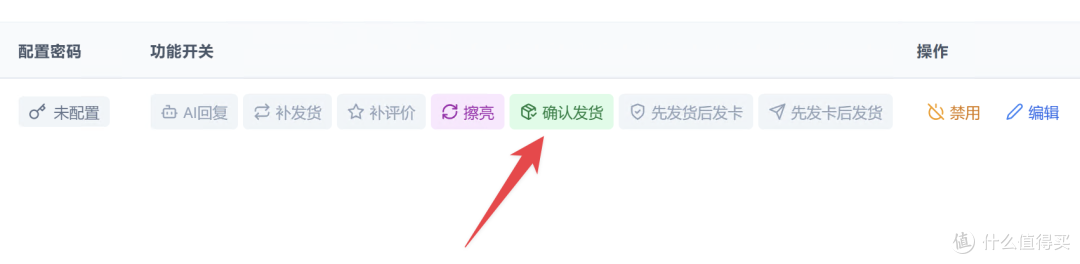
至此,自动发货功能就算配置完成啦~
第五步 AI 自动回复
话说回来,如果只是像我这样在闲鱼上销售电子资料,对于 AI 自动回复的需求其实很小啦。
不像实物商品销售还涉及到还价、说明物品状态、发货快递等,大多数购买虚拟商品的,都清楚自己买的是啥,也极少还价。
更多就是问如何发货。
那把关键字回复配置好,或者在商品页面中就写清楚,也就没啥问题了。
所以这个 AI 自动回复主要是展示给大家看看各种可能性啦~
首先使用 AI 自然需要一个大模型在背后支撑。
我想都使用闲鱼 App 了,自然有个闲鱼账号吧?有闲鱼账号自然有个支付宝账号吧?有支付宝账号就可以用阿里云百炼咯。
所以在浏览器中输入这个网址:
https://bailian.console.aliyun.com/cn-beijing/model/settings/api-key
点击右上角「登录」按钮,在弹出对话框中使用支付宝扫码登录就行了:
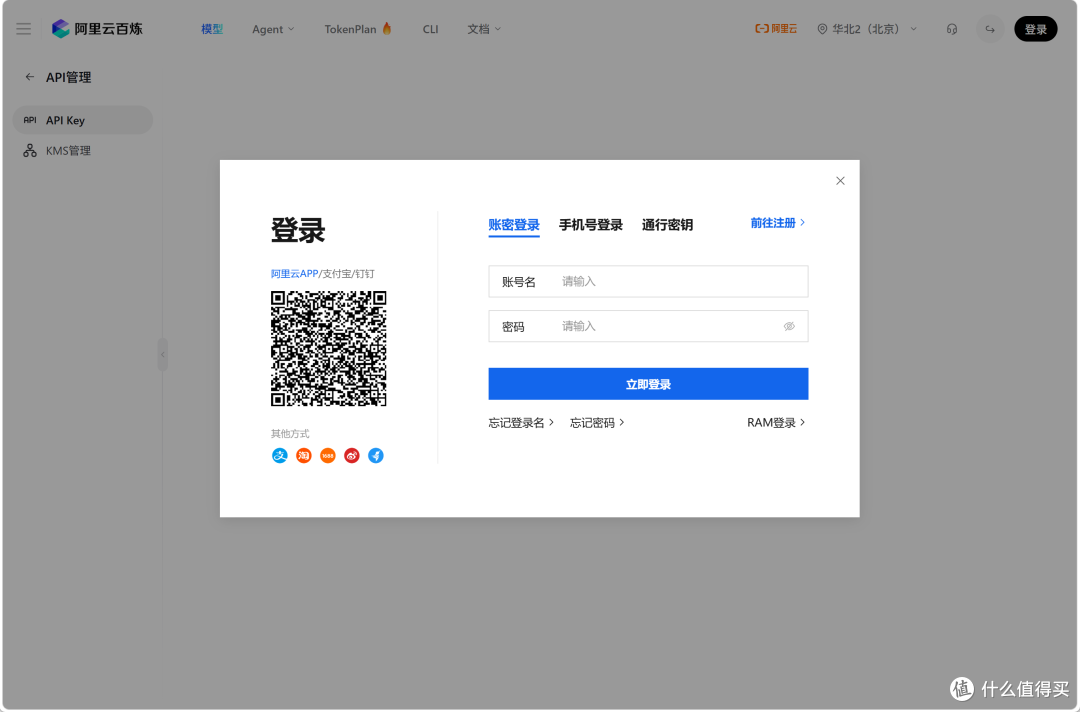
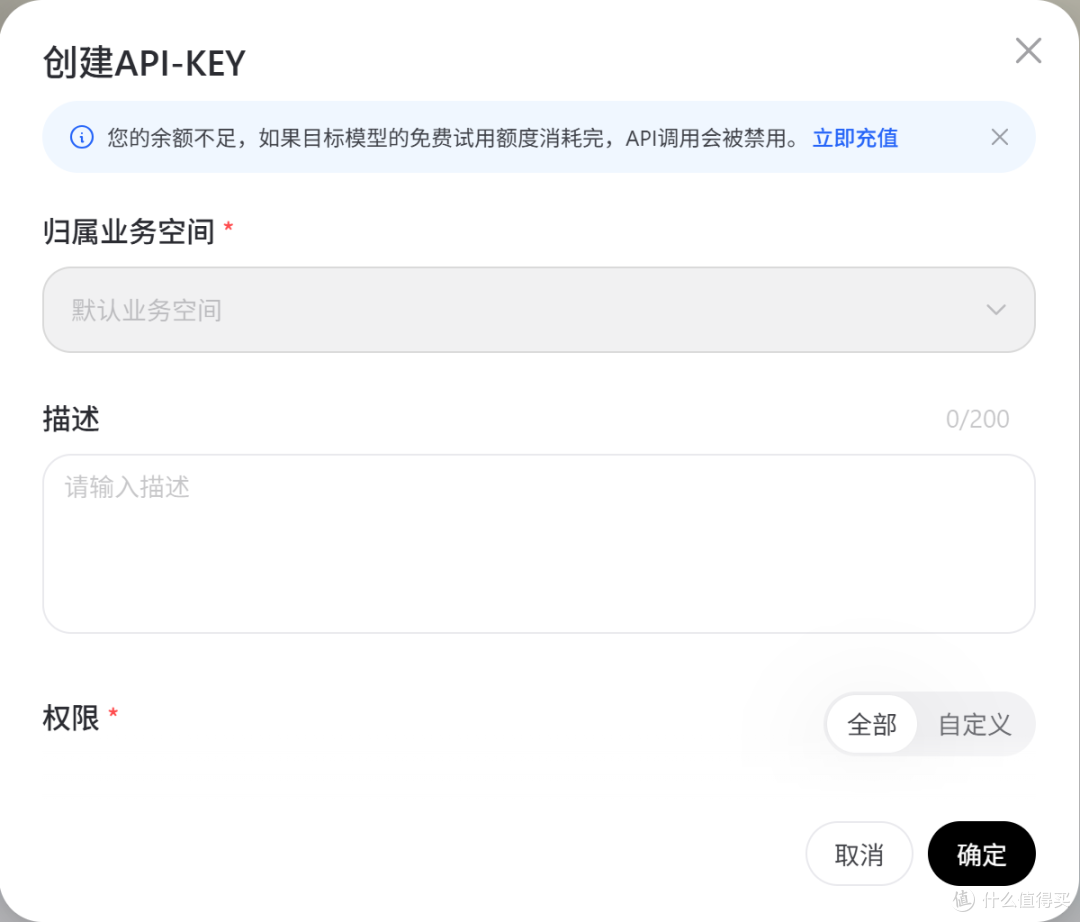
登录完成界面就是这样,点击「创建 API-KEY」按钮:
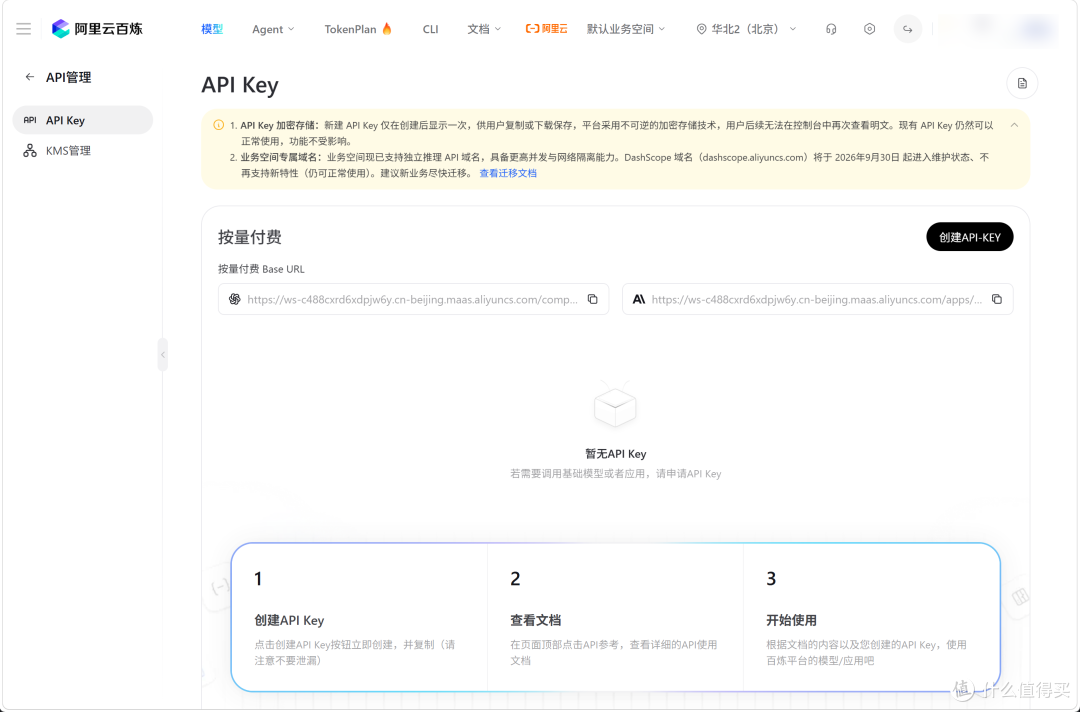
弹出对话框无需输入任何内容直接点右下角「确定」就行了:
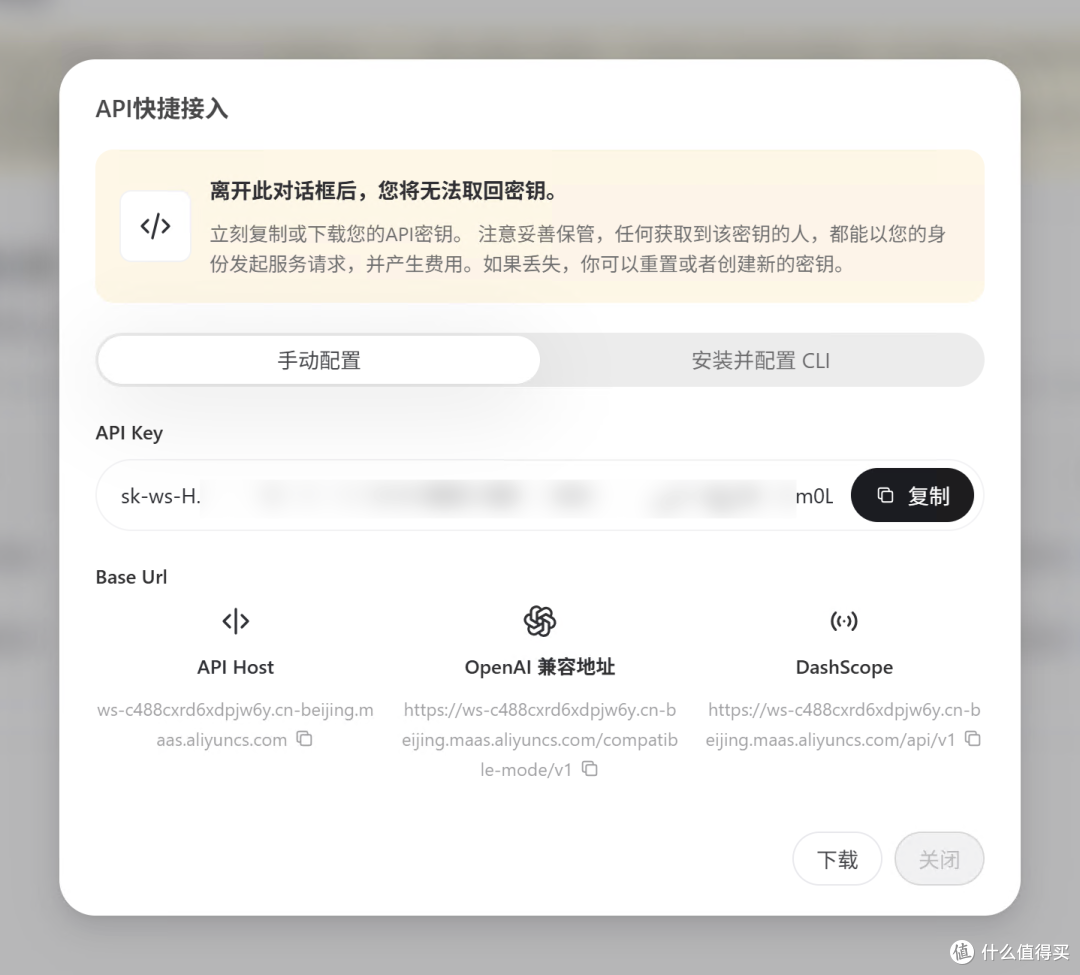
继续弹出新对话框,点击「复制」按钮就行了:
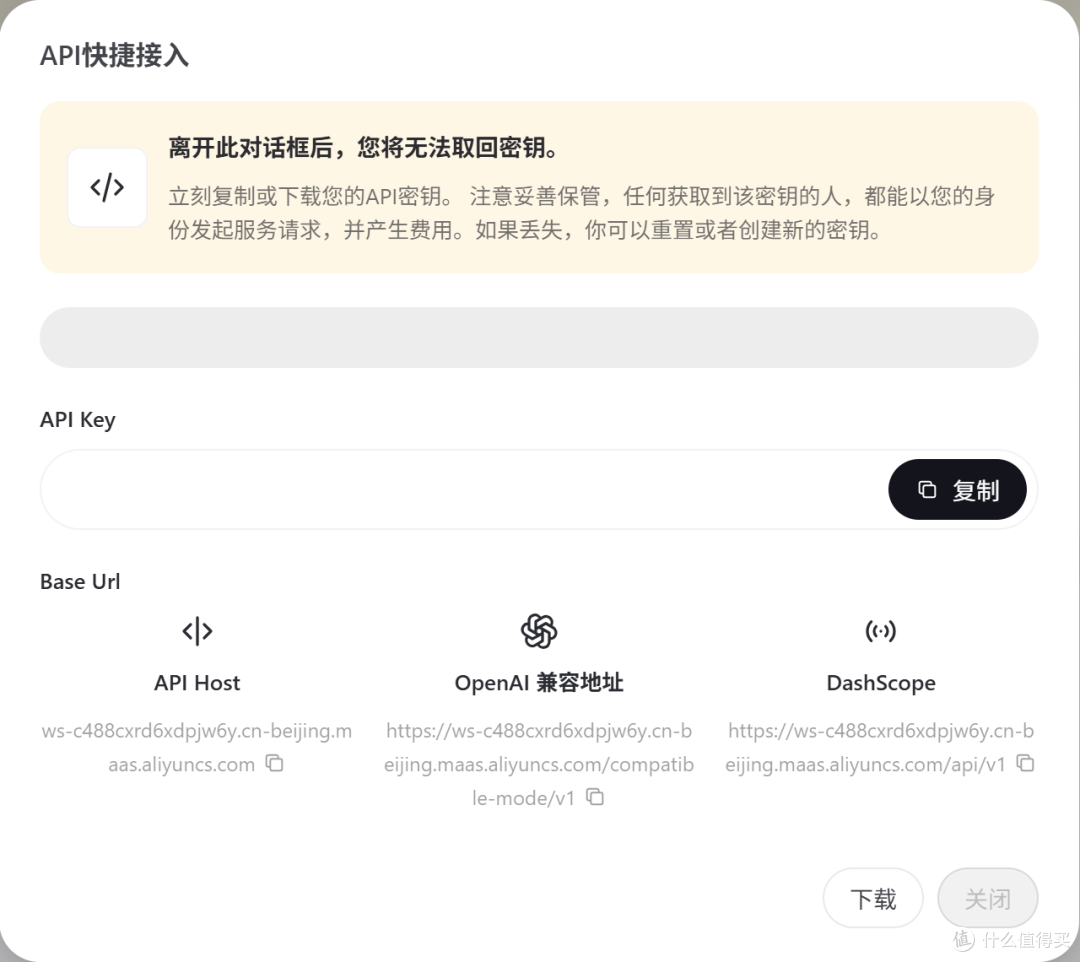
注意这里其实是有内容的,只是普通截图就会隐藏,请参考下图:
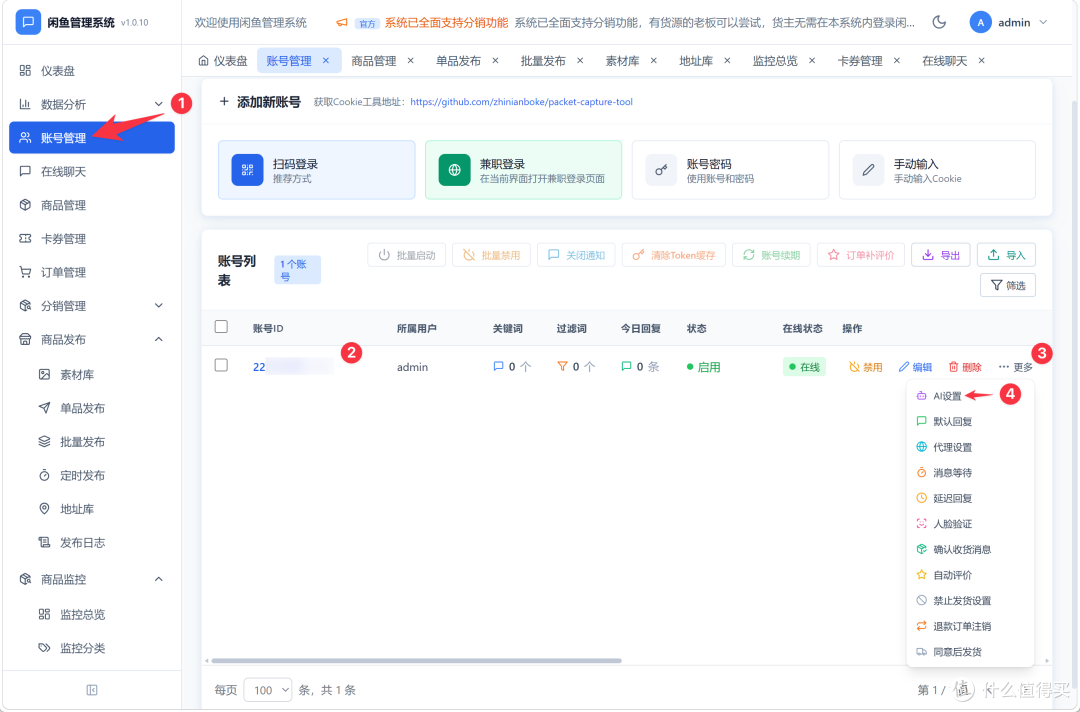
再接下来回到闲鱼自动回复管理系统中,在左侧菜单栏找到「账号管理」,点击后右侧页面找到所需设置 AI 回复的账号的最右侧「…更多」按钮下找到「AI设置」:
打开后弹出对话框,将刚才复制的 API-KEY 粘贴到「API Key」这一栏中:
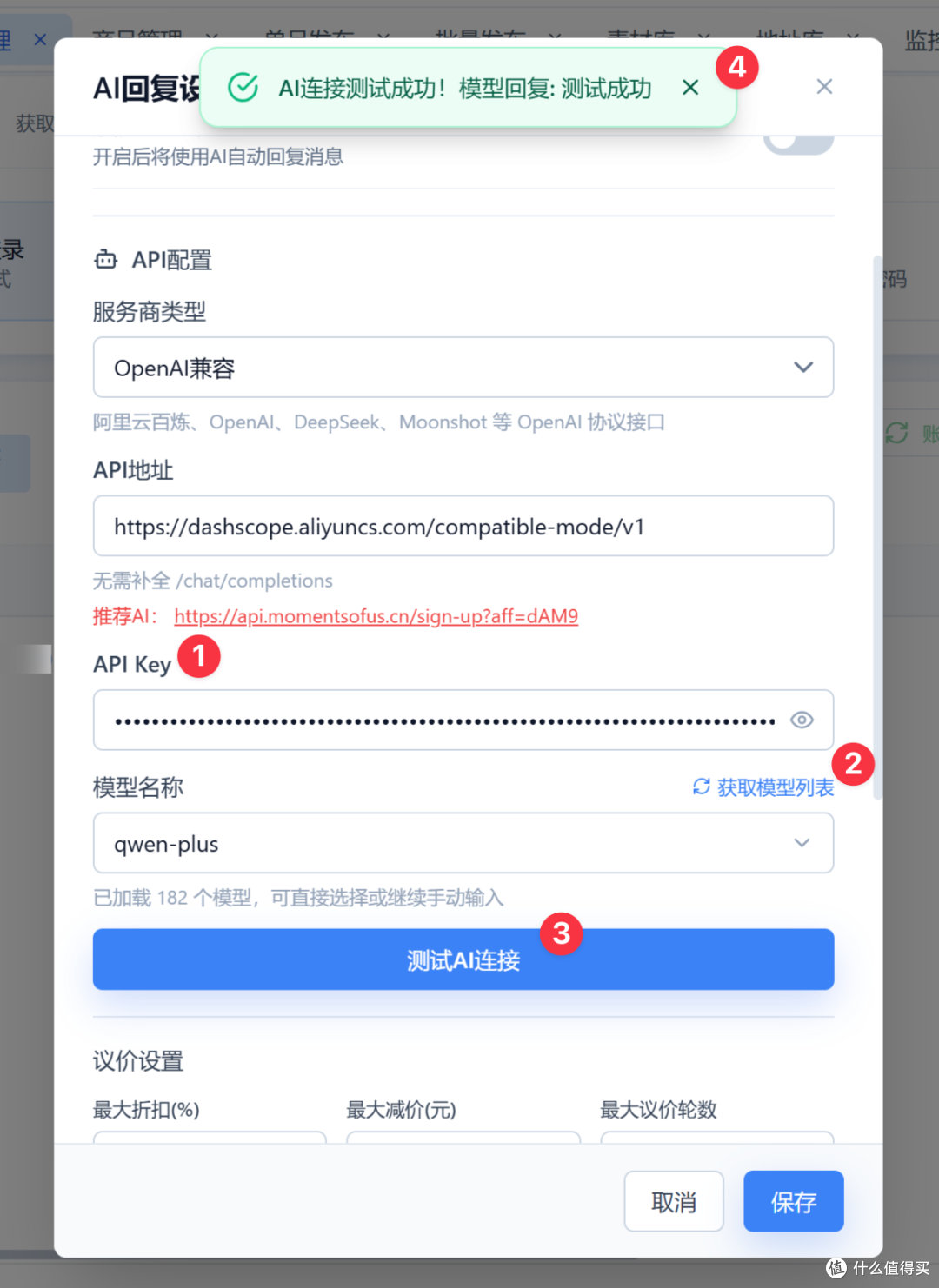
先点一下「获取模型列表」,然后点一下「测试AI连接」,步骤没有错误的情况情况下就会提示「AI连接测试成功!模型回复:测试成功」了。
非常简单!
这个时候就可以点右下角的「保存」然后就可以正常使用了。
可以找另外一个闲鱼号来对话测试,如果没有 AI 自动回复,那么记得看一下是不是没有开启呢:
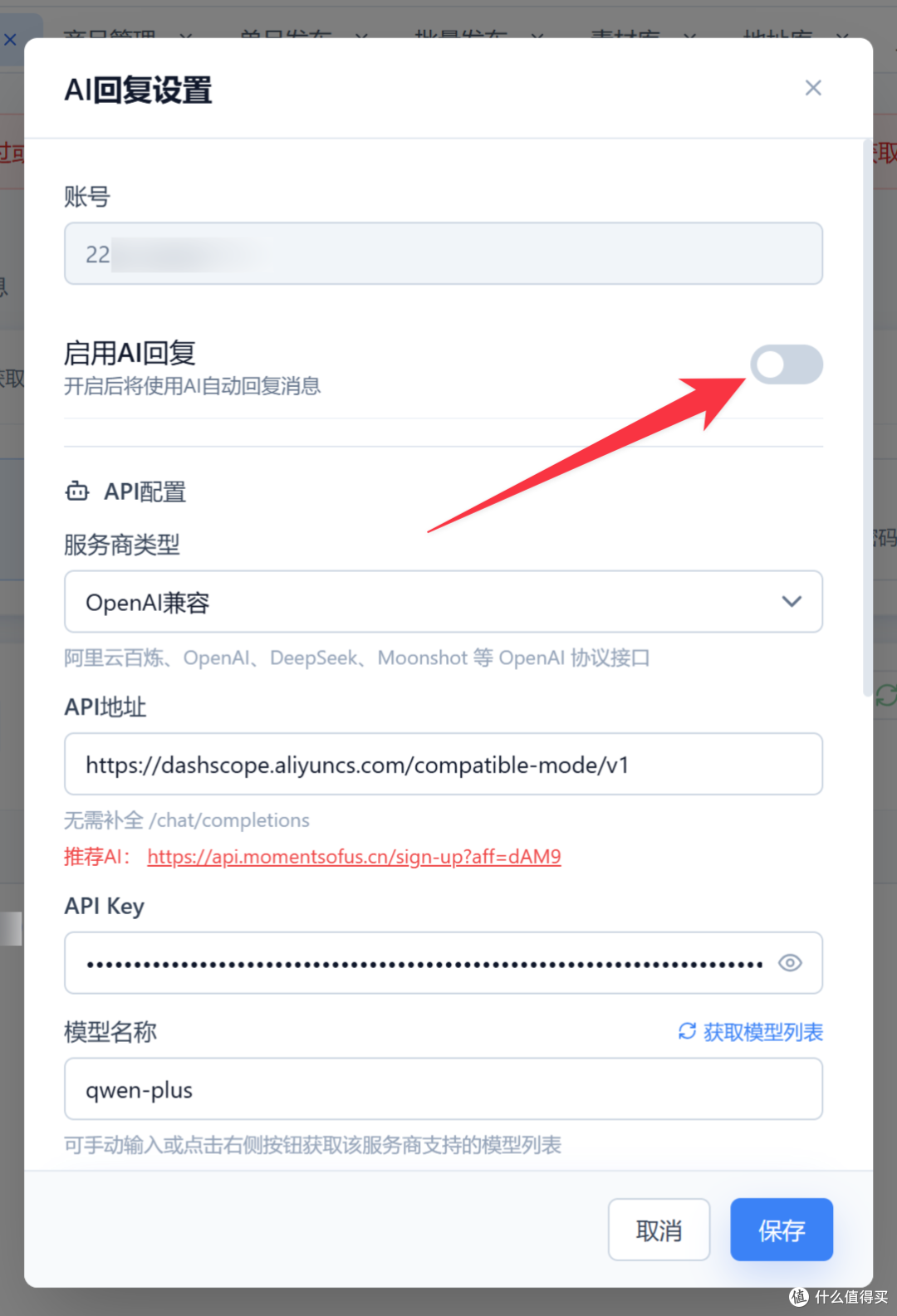
但是解释一下下面的配置吧,也许会派上用场:
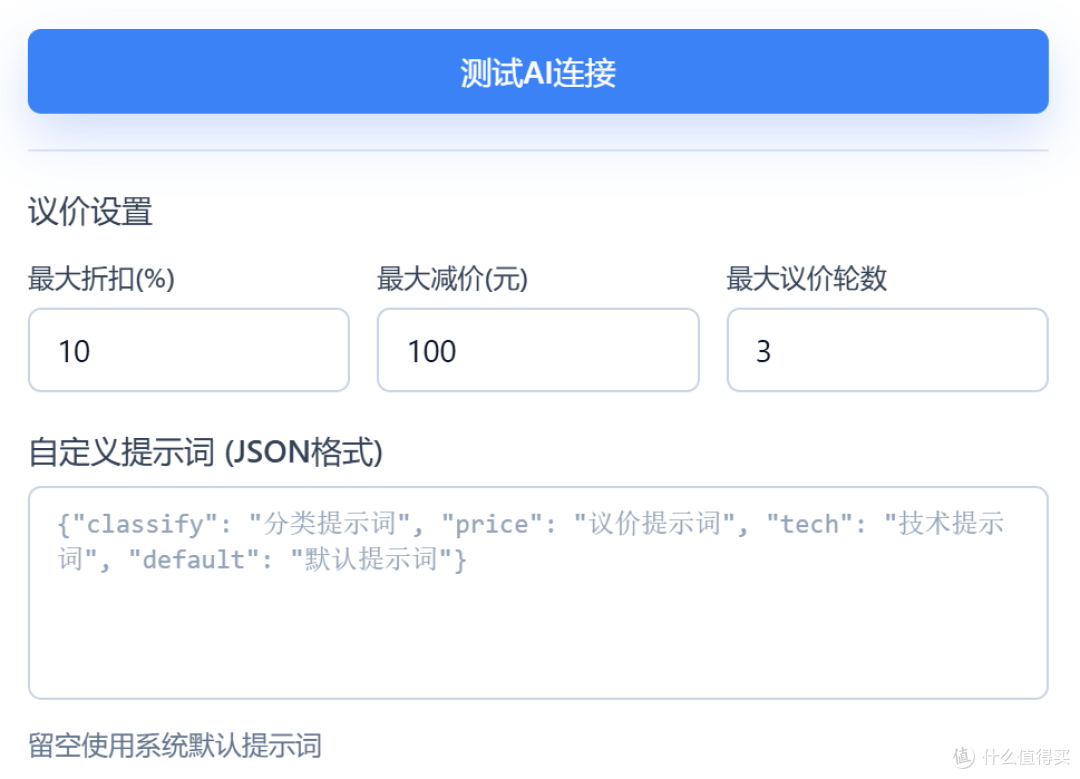
「议价设置」:如果允许 AI 和买家沟通价格,可以进行相应的配置,但是 AI 没有改价功能,不能直接修改商品价格,所以这个设置没什么意义,全部修改为 0 就行了。
比较值得注意的地方在于,当你的商品价格设置比较高,AI 可能会抽风和买家议价,比如商品价格 20 元,买家说 18 元行不行,AI 会很大方说可以…
解决这个问题…嗯…有点复杂…
首先 AI 的回答主要是基于商品详情的,所以前面我提到过,要把商品详情写清楚,AI 就会根据详情来回答买家,正因如此,把“不议价”、“不刀”、“发货后不可退款”等内容都写进去,AI 就会好好回答了。
然后 AI 的回答是基于大模型,我这里演示的是免费的,功能差一些,所以你可以根据需要购买付费模型加以训练来解决这个问题。
截图中的「自定义提示词」也可以辅助解决一些,但是我们这个教程是写给小白看的嘛,就不要那么复杂啦~
说来说去,一般情况下使用关键词自动回复就可以了:
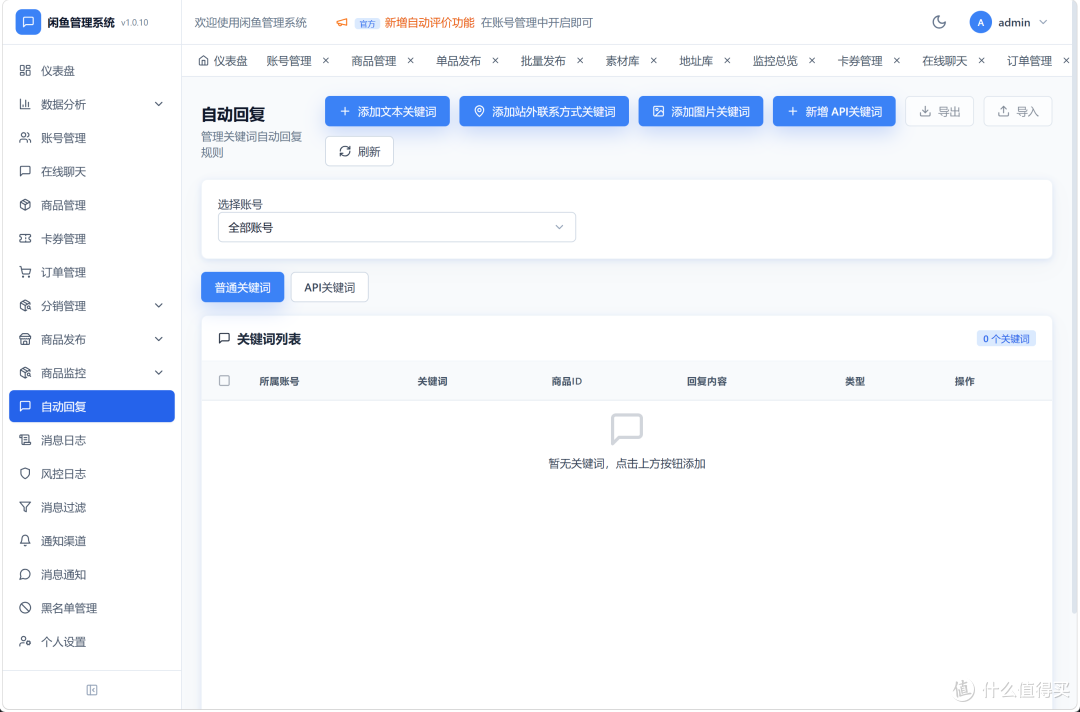
并且可以配置不同商品匹配不同关键词,避免 AI 抽风。
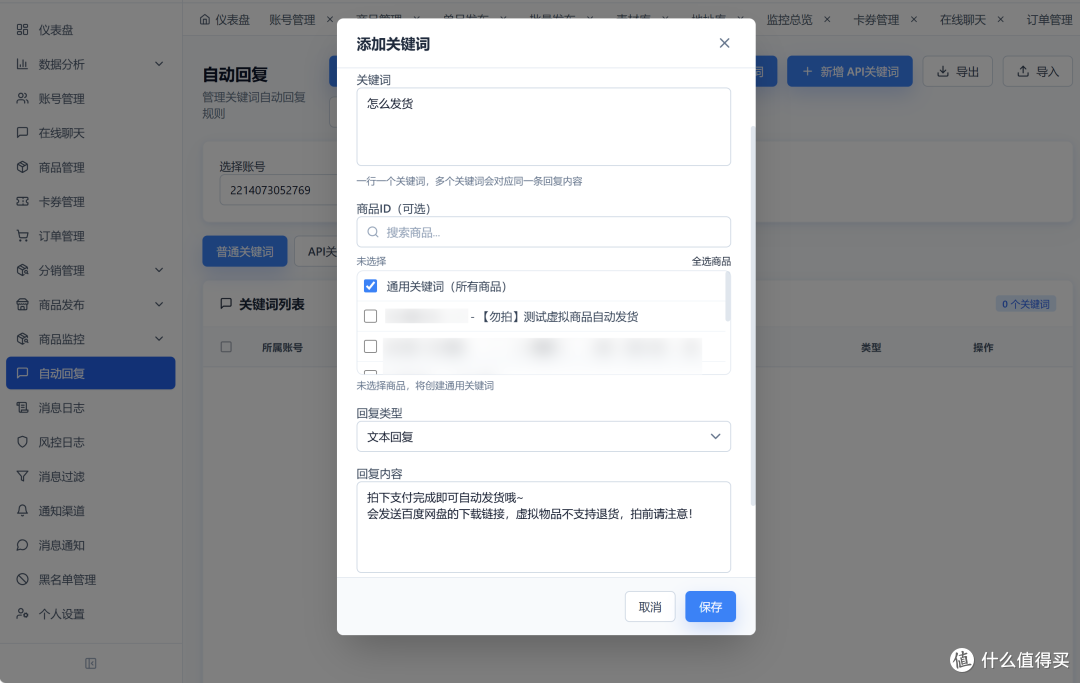
不过关键字要一个个配置,初期有点麻烦就是了,不过可以根据收集的买家消息来个性化配置关键词回复就是了:
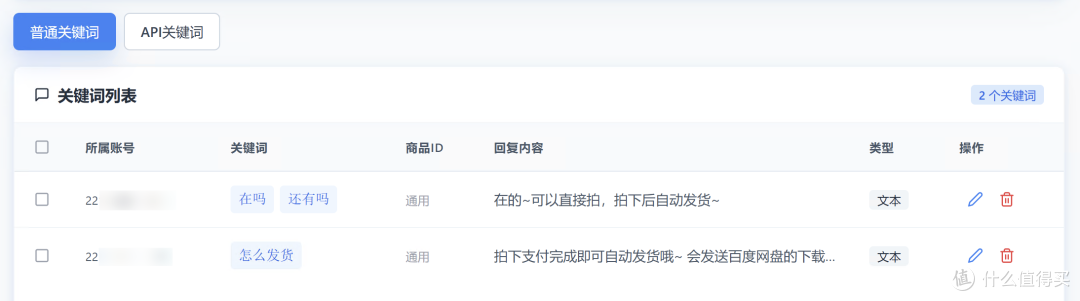
尾声 又是一段碎碎念
总算是写完了!
其实两篇文章近百张截图和几千字看上去很多,但实际干货却不多啊!
主要是写给小白看的嘛,每一个步骤都很详细了,也都配好了截图以便参考。
至少在这两篇内容流程下,完全能够实现在闲鱼上自动销售虚拟商品,可以开启一种被动收入了。
希望大家有机会都可以试一下。
随便说一下,网盘资料被转存也是有佣金的,具体方法可以在网上搜索一下,所以这种挂闲鱼自动销售的方式可以获得多笔收入。
最后说一下,这个闲鱼自动回复管理系统功能挺多的,我是出于自己销售一些电子版资料使用了其一部分基础功能,因此安装在本地电脑上也无所谓,但这个系统安装在服务器上,能实现更多功能。
再加上还有拼多多版和淘宝版…嗯…就是那句话吧:
只有你想不到,没有它做不到~
作者声明本文无利益相关,欢迎值友理性交流,和谐讨论~
当前文章无评论,是时候发表评论了