

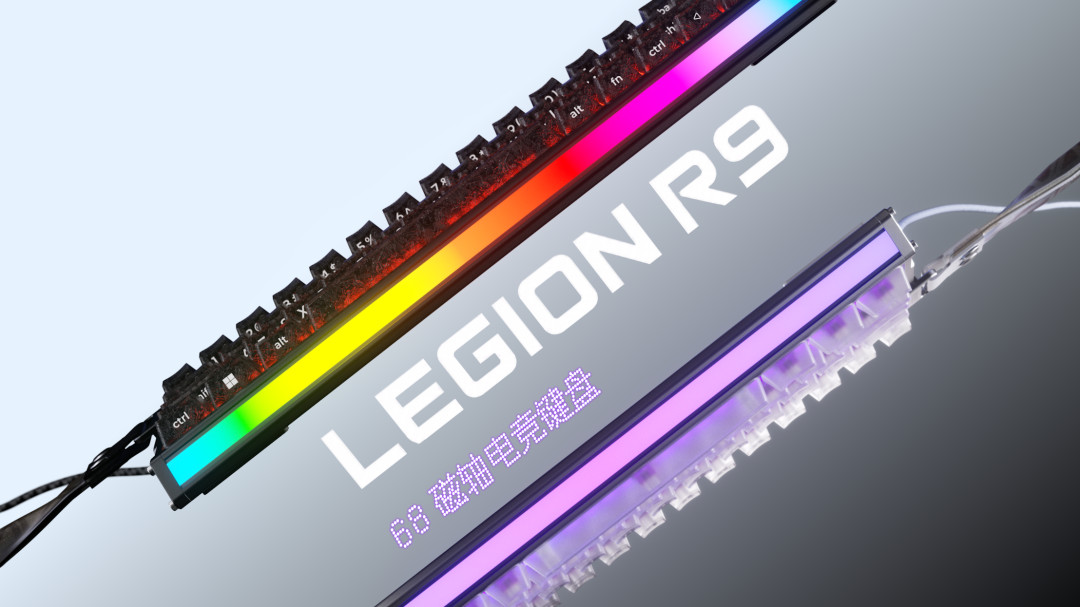
10月底,联想拯救者R9磁轴键盘的晒单开始刷屏。68键、CNC航空铝、8000Hz轮询率、RT精度0.001mm,新品尝鲜价888元。微博
同一周,迈从Ace68 V2、ATK梵塔Fuzzy63、ROG魔导士也跟着双11刷存在感。第一波磁轴新品的参数表,几乎长成了同一个样子:8K回报率、0.001mm、0.08ms延迟。
数字越标越小,看上去谁更小谁就更强。
但把键盘真正接上电脑的人,碰到的常是另一套问题。
打《无畏契约》,也就是玩家说的打瓦,按住D,松手后角色还在往右走;打字时手指刚搭上键帽,屏幕上就蹦出一串字母;打到一半,某个键突然没反应,拔线重插才好。小红书
这些多半不是键盘坏了,而是参数设得太满。
磁轴的轴芯里有一颗磁铁,PCB上是一颗霍尔传感器。按多深、抬多高,它都读得到,所以触发点能调,松手也能立刻断。传统机械轴靠金属弹片接触,触发点固定,常见在2.0mm左右,按下和回弹都得走完这段路。
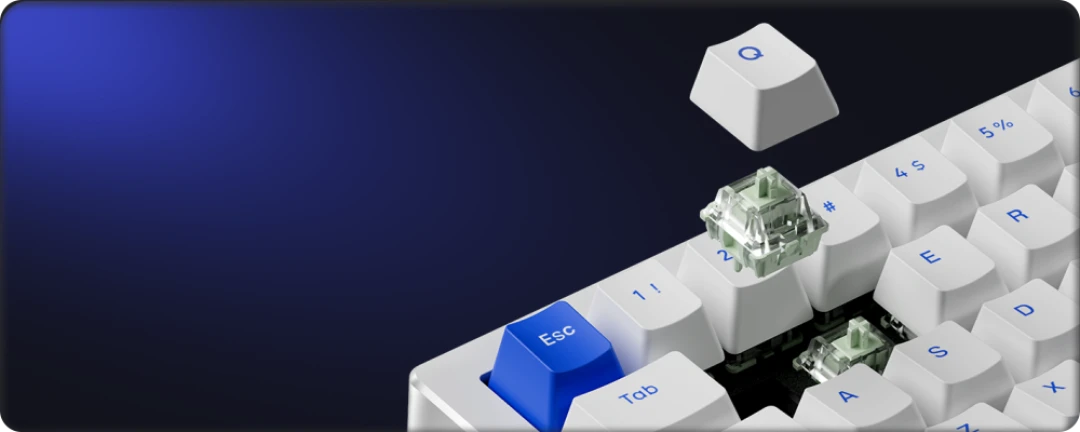
差距是真的,尤其在要急停的FPS里。但0.001mm说的是它能分辨多小的位移,不等于在这个位移下还能稳定工作。温度一变、USB供电不稳、桌垫里带磁铁,读数都会飘。早期一些公模方案把死区拉到0,换来的就是断触和乱触发。
所以磁轴到手,第一件事不是把RT,也就是快速触发,拉到最低,而是先校准,再从保守值往上试。
顺序不复杂:插直连的USB口,别用扩展坞;装官方驱动,先更新固件;把每颗键慢慢按到底再松开,校准到全绿;之后一次只改一项,最后存进板载。
参数按场景分。打瓦,WASD触发0.2-0.5mm、RT 0.1-0.3mm;CS2可以再保守些,触发0.6-1.0mm、RT 0.3-0.5mm。
日常码字则反过来:触发调到2.0-3.0mm,关掉RT,顶部死区0.3mm、底部0.2mm。新手头三天,触发1.0mm、RT 0.5mm、死区0.2mm,顺手了再每档往下调0.1-0.2mm。小红书
出了问题也有对应的解法。断触,把死区提到0.05mm以上;角色自己走路,换直连USB重新校准;没碰键却乱触发,先把磁吸桌垫和无线充电器挪开。小红书
还有一条容易忽略的规则:CS2已经禁止同时按左右这类SOCD急停,开着进对局有封禁风险,玩之前先看项目规则。知乎
如果还没下单,参数之外有三件事更值得先想清楚。
磁轴绝大多数是有线的。霍尔传感器要持续高频采样,功耗压不下来,所以很少做无线三模。想让桌面干净,得先接受一根线。知乎
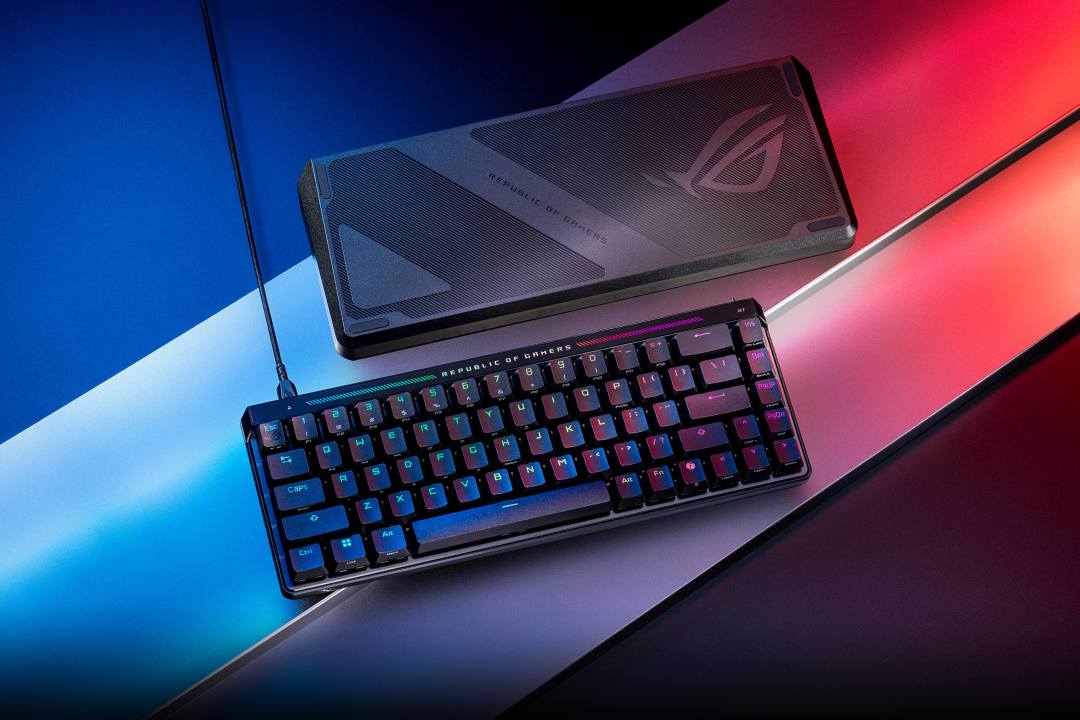
磁轴也大多是小配列。60、68、75键居多,为的是给右手甩鼠标留空间。砍掉独立F区和数字区,打游戏顺手,白天做表格就难受。
最后,几百元的磁轴也能把8K、0.001mm写进参数表。数字不再稀缺,真正拉开差距的是算法、校准和轴体稳定性。知乎
常打FPS的人,68或75键有线磁轴更合适;办公码字多的人,98键三模机械键盘反而更省心。
双11的折扣容易让人把下单当成终点。磁轴不是。它更像一把需要调校的工具:买回来只是开始,花十分钟校准、按场景存两套配置,它才会变成参数表上的样子。
否则,你买到的可能只是一把写着0.001mm的键盘,和一个总在往右走的角色。


当前文章无评论,是时候发表评论了