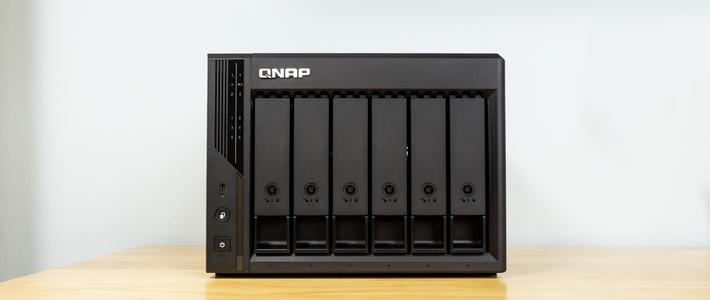
新NAS到家,多数人干的第一件事就是把手机相册灌进去。设置确实不难:建账号、装QuMagie、开自动上传,一晚上几万张照片就进去了。真正容易翻车的,是App跳出"备份完成"之后那一步——不少人从这时候开始关iCloud、清手机空间,几个月后才发现有东西压根没进来。
先说一个最容易被忽略的机制:"备份完成"指的是这一批扫描到的内容传完了,不等于手机里所有东西都进了NAS。实况照片是一张静图加一段短视频,只传上来静图的话,肉眼根本看不出来;家人共享相册里的内容,默认也不在你个人相册的备份范围里。最容易漏的,恰恰是这几类。小红书
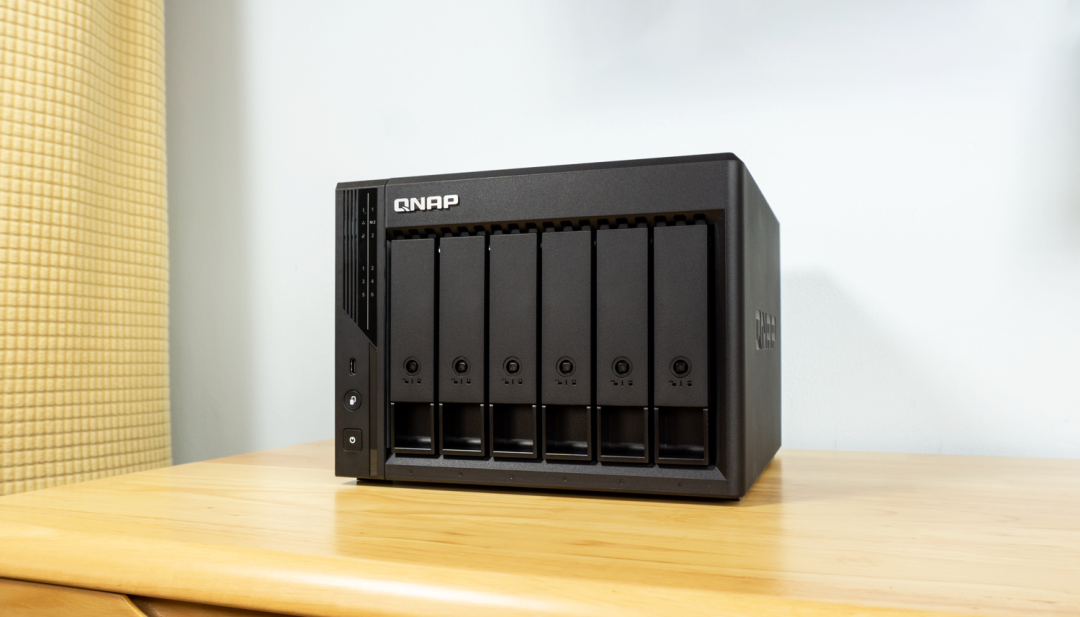
一人一个账号,各存各的
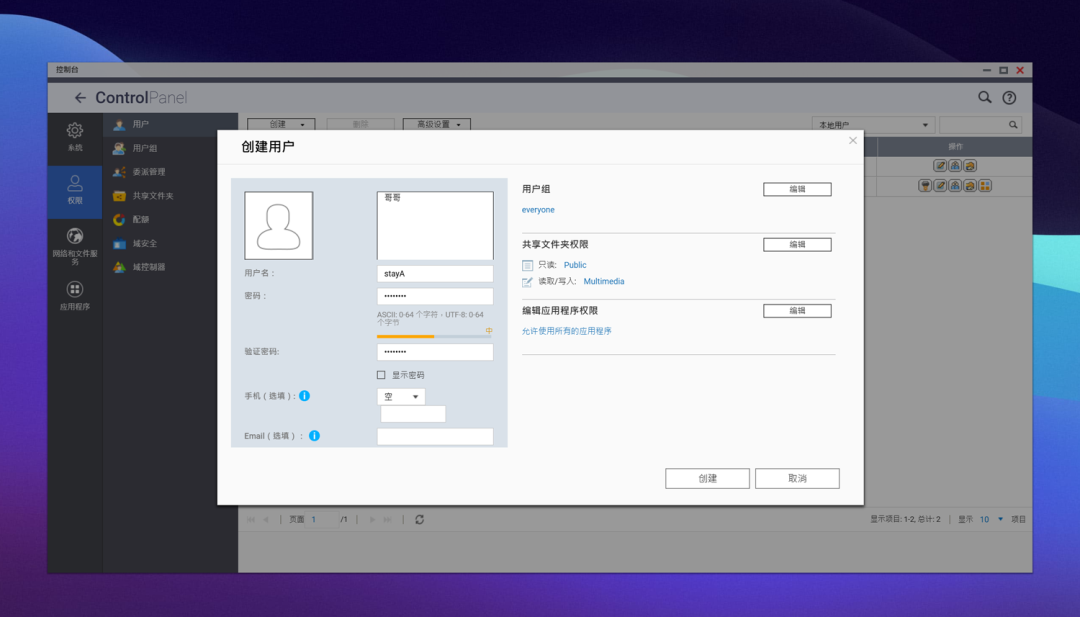
全家共用一个账号备份,看起来省事,实际上所有人的照片混在一个库里,谁都能看到谁的照片。正确做法是在QTS后台给每位家人建独立用户,共享文件夹权限只勾本人,其他人一律禁止访问;然后各自手机装QuMagie,登录自己的账号再开自动上传。爸爸的手机、妈妈的手机、孩子的平板,各自备份到各自的目录,不用担心隐私,孩子误删也只影响自己那份。知乎小红书
只开单向,别开双向同步
备份和同步是两件事。双向同步意味着手机误删一张,NAS里那张也跟着没了,备份的意义就丢了。方向设定成手机到NAS的单向上传就好。小红书
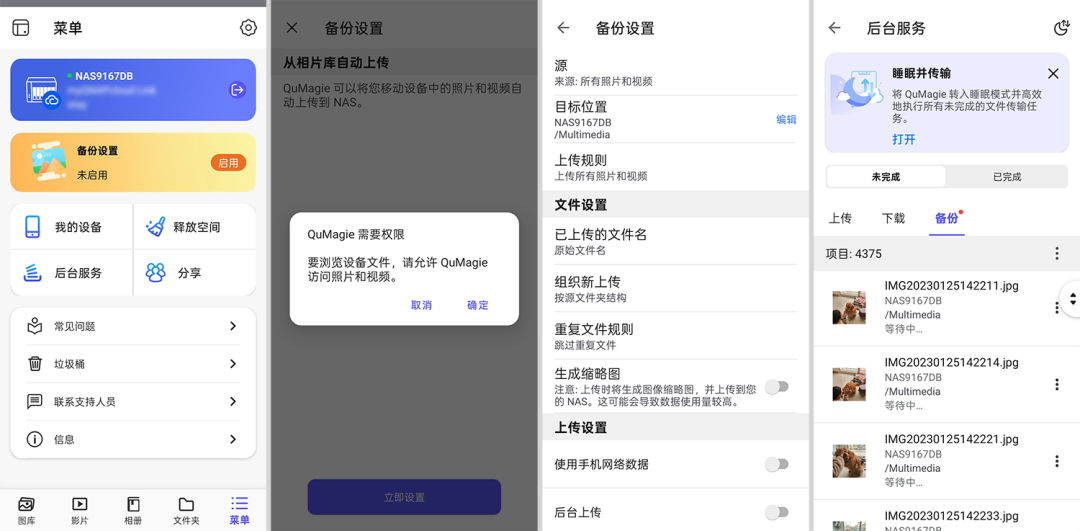
释放手机空间时也一样:别直接在系统相册里全选删除,改用相册App里的"释放空间"功能,它会先确认原件确实在NAS上,再清理手机本地这份。
AI整理会吃内存,小内存机器多等一等
QuMagie的卖点是AI整理:自动识别人脸、事物和拍摄地点,把照片归进不同主题相簿,几万张照片不用你手动分。但识别和缩略图生成都要吃内存。有用户反馈升级固件后,小内存机器直接转不动:原图像素越高,生成缩略图要的内存越多,内存不够就生成不出来,App里只能看到一片空白。这不是机器坏了,先让它慢慢跑;如果长期卡住,再考虑加内存,或者放慢传照片的速度。哔哩哔哩小红书
关iCloud前,先花十分钟抽查这几项
备份是否真的完整,只能靠抽查确认。下面这几项花不了十分钟:小红书
随机抽三个不同年份的照片,在NAS相册里点开原图,能看、能放大;
打开一张实况照片,确认还能动、还有声;
核对共享相册那批,确认家人那边还能正常看到。
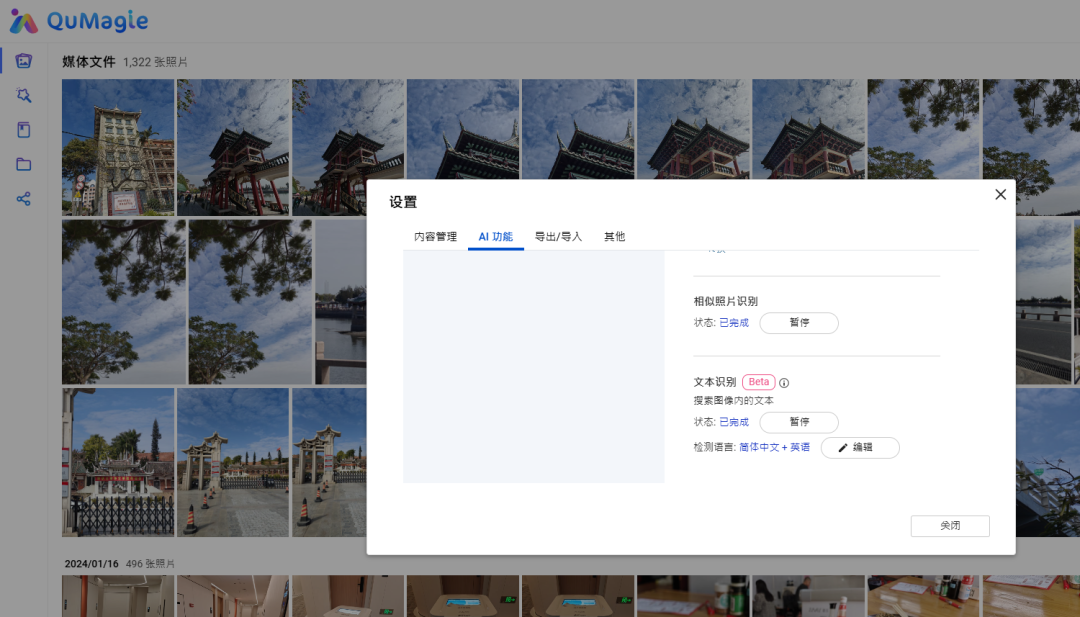
Apple官方的建议也是同样的顺序:先下载原始照片和视频,确认无误,再关同步。顺序别反——先关了同步、再清手机空间,那些没传上来的照片就真找不回来了。小红书
最后一层:RAID不是备份
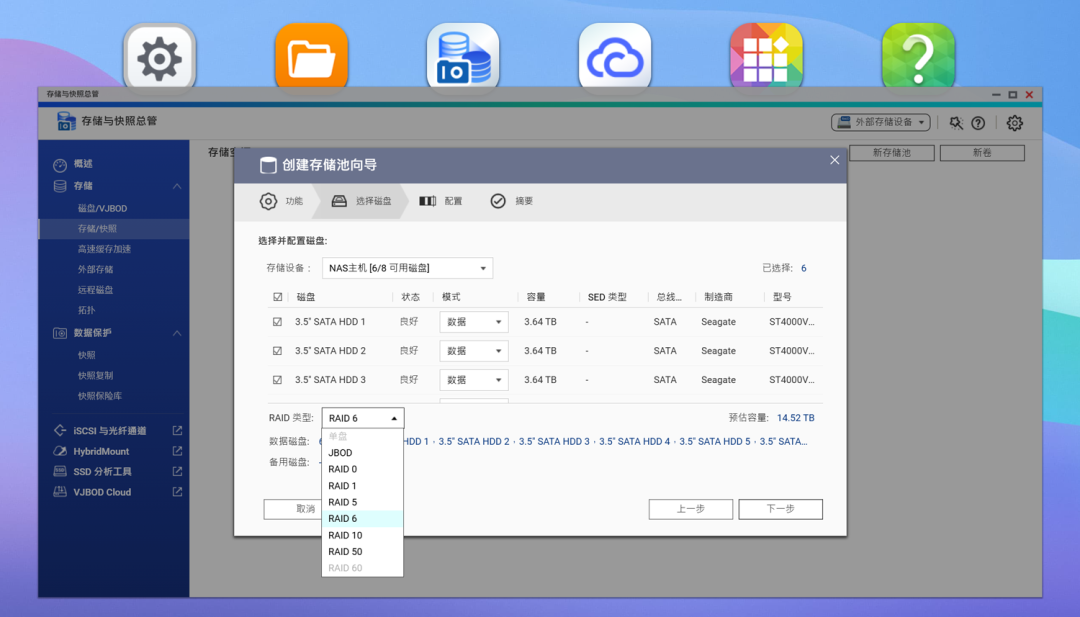
NAS里组了RAID,防的是硬盘坏,防不了误删、进水和勒索。全家最不能丢的那部分照片,按3-2-1的思路再留一份离线硬盘,放父母家或者办公室都行。小红书
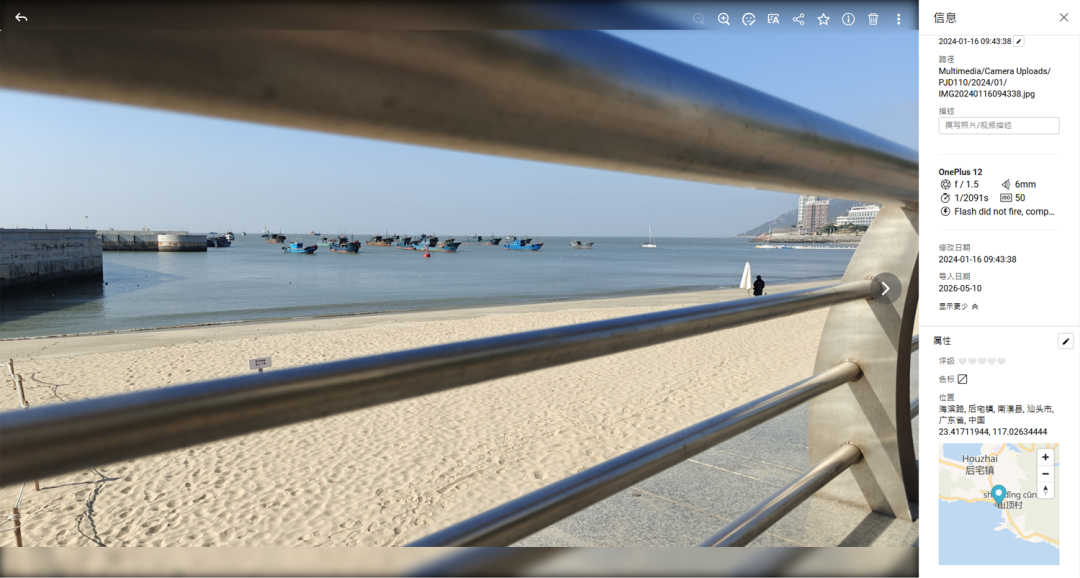
备份方案定下来之后,还有工具层面的进阶选项:折腾得动Docker的玩家,威联通官方出过immich、icloudpd这类工具的部署教程,可以把iCloud照片的自动同步做得更精细。但对绝大多数家庭来说,官方相册加一张离线盘,已经够用。哔哩哔哩哔哩哔哩
照片这东西,丢一次就是永久。"备份完成"之后多花十分钟抽查,比出事之后再懊悔划算得多。