











































9
29
影音中心再进化,用威联通打通多种视频源
2023-10-22 22:00:19
27点赞
139收藏
24评论
家里的两台NAS都到位了,我那还算庞大的影音数据库也就此转换到了新来的威联通464C2里面,没事看看电影什么的,心里美滋滋。

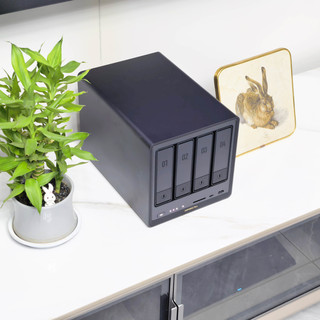
这台464C2采用了成熟稳重的外观设计,光看造型就能对它有一种结实可靠的感觉。硬件配置方面它算是家用级4盘位NAS中顶级的了,机器采用了N5095四核心四线程处理器,出厂配置8G 3200的DDR4内存,当然,在我将它升级到16G内存之后,性能方面更加优秀。
存储方面464C2支持2个M2接口的SSD盘位,可以轻松搞定双SSD缓存模式,以提供最高的性能。当然,作为极致性能的追求者,我将两个SSD绑定为RAID0模式,响应速度还能再快一倍。
作为数据中心,464C2设计有2个2.5G的网络接口,在SMB聚合模式下可以提供5G带宽以供挥霍,这也是这次我将它作为家庭影音中心的底气所在。

上面的动图是用高清播放器以网络共享方式播放4K蓝光原盘的画面,能够流畅的播放这些码率高达90M(需要消耗差不多1G的带宽)的电影,自然也是得益于我前一段时间升级的全屋2.5G网络。由于威联通在5.1系统里支持了SMB聚合,因此我将它的两个2.5G端口都接入交换机之后,就形成了一个5G速率的传输通道,除掉播放蓝光的1G,还有足够的带宽空间用来干其他的事情,就算是看电影的同时再启动迅雷下载也没有什么影响。

嗯,有了这么NB的宽带,自然也就不甘心于只是将NAS作为一个家庭的存储中心啦,是时候让它也发挥一下余热了。

作为一个从群晖转过来的用户,我发现威联通提供的虚拟机功能非常好用,这个好用涵盖了了软硬两方面。从硬件的角度来看,我这台464C2搭载的英特尔 N5095 最高核频为2.9GHz,性能不错,而且在16G内存下用来跑虚机可以说是爽歪歪。从软件的角度来说,它内置的VS虚拟化工作站支持非常标准的VM虚机技术,支持Windows、Linux、UNIX 和 Android等系统,用起来特别方便。

有了好用的虚机,就让我们来建一个很好玩的路由平台吧。iStoreOs是一个建立在openwrt基础上的开源路由系统,这货相比原版界面更好看,功能也更强,是个适合折腾的好玩具。
从官网可以直接下载到它的虚机镜像,由于我的464是X86系统,因此这里应该下载对应的X86镜像。

打开虚机管理器中的映像转换器,将下载的VMDK文件转化为威联通可以使用的IMG文件。

再新建一个虚拟机,选择使用现有映像,将刚才转换好的文件导入就OK了。这里要提一下的是这个虚机管理器很智能,你只需要在虚拟机名称处输入openwrt,它就会自动选择好操作系统,软件版本等信息,无需用户在这方面多操心。

然后,只需要在建好的虚机管理界面,点击电源控制按钮,就可以启动虚拟机了,是不是很方便,从图里还可以看到,作为一个单一功能的路由器,这个新建的虚机在资源占用方面其实非常的省,可以放心大胆的使用。

然后,再点击位于电源按钮右方的远程桌面按钮,就会在新窗口里打开虚机的远程桌面。用默认用户root密码admin就可以 进入系统啦。

输入命令vi /etc/config/network,进入IP设置页面,移动光标修改好网关和IP地址之后(我设置的是172.16.1.25),按esc键,再输入:wq就能够保存设置并退出了。

在浏览器里输入我们刚刚设定好的地址,用默认用户名root密码admin就能够登入新建的iStroeOS虚机啦,是不是非常简单呢。

由于这个路由器的使用目的是用来改善家庭网络环境,而且它是跑在NAS里,因此用来当主路由是非常不现实的,跑个旁路由倒是非常的合适,在这个模式下无论速度还是管理都非常方便,对全家网络的影响也最小。

iStroeOS内置了很多的应用,基本涵盖了日常网络所需的方方面面,没事装个网心云赚点钱什么的都很方便,再或者装个迅游或者灵缇游戏加速器什么的。旁路由的好处在这种应用环境下更是凸显无疑,需要服务的就设置网关到172.16.1.25,不需要的就用默认网关。

采用开源平台的好处之一,就是即便在官方插件库中没有的插件,也能够很轻松的安装。像这个比较知名的OpenClash,虽然官方库里没有,但我们只需要去下载到它的安装包,就能够轻松的装进去。
先去官方站下载好安装包,这里有个小技巧,当你的浏览器不能直接下载这个文件时,可以通过迅雷进行下载,它的分布式缓存可以弥补原始下载地址无法访问的问题。

通过系统下的文件传输功能将下载好的安装包上传入虚拟机中,并记录好上传地址/tmp/upload/luci-app-openclash_0.45.141-beta_all.ipk

然后打开iStoreOS中,位于服务选项下的终端选项,这时弹出登录界面,继续通过用户root密码admin登录。
#iptables
opkg update
opkg install coreutils-nohup bash iptables dnsmasq-full curl ca-certificates ipset ip-full iptables-mod-tproxy iptables-mod-extra libcap libcap-bin ruby ruby-yaml kmod-tun kmod-inet-diag unzip luci-compat luci luci-base
#nftables
opkg update
opkg install coreutils-nohup bash dnsmasq-full curl ca-certificates ipset ip-full libcap libcap-bin ruby ruby-yaml kmod-tun kmod-inet-diag unzip kmod-nft-tproxy luci-compat
执行安装前环境配置语句,系统会自动将有关的环境软件等安装就绪,最后在命令行里执行
安装命令opkg install /tmp/upload/luci-app-openclash_0.45.141-beta_all.ipk,至此,OpenClash就安装好了。

在系统里启动OpenClash,软件环境就算是完全配置好了,有了这个旁路由,无论何种视频源地址,都能够得到正确的解析。

回到机顶盒里,将IP地址中的网关一项改成我们刚才设定的旁路由地址172.16.1.25,这样机顶盒的数据就是通过旁路由解析而不是主路由了。

写到这里多说一句,我使用的高清播放器是芝杜的Z9X,作为一款国内国际都很知名的老牌产品,它家的机器不仅在固件方面紧跟潮流,而且还有内置google框架的固件http://apidl.zidoo.tv/Z9X_PRO/v1.0.52/Z9X-PRO_11_v1.0.52_G_202307201514_ota-package.zip以供下载。

有GOOGLE框架的固件用起来就非常自由了,可以随意安装你喜欢的APP,而且再也不用担心版本和破解等问题的存在。

比如在普通机顶盒上装起来非常麻烦的大名鼎鼎的KODI,有了GOOGLE框架就能够直接点击安装,版本还是最新的20版,进去之后,各种插件也可以毫无压力的进行搜索安装。

而经过旁路由的转接,各种视频源也能得到充分的释放,从内容数量来看,可要比我原来的本地视频库丰富的多得多的多啦。















码率高达90M(需要消耗差不多1G的带宽)
校验提示文案
校验提示文案
校验提示文案
校验提示文案
没看懂为何不走主路由?
校验提示文案
校验提示文案
校验提示文案
校验提示文案
校验提示文案
校验提示文案
校验提示文案
校验提示文案
校验提示文案
校验提示文案
校验提示文案
校验提示文案
校验提示文案
校验提示文案
校验提示文案
校验提示文案
校验提示文案
校验提示文案
没看懂为何不走主路由?
校验提示文案
校验提示文案
校验提示文案
校验提示文案
校验提示文案
校验提示文案
校验提示文案
校验提示文案
校验提示文案
校验提示文案
码率高达90M(需要消耗差不多1G的带宽)
校验提示文案
校验提示文案