

当前位置:
文章详情

【保姆级教程】在PC上操作几乎所有安卓手机,屏幕镜像、文件传输、甚至玩手游【免费,已支持中文】

2022-04-29 18:45:16 125点赞 1366收藏 52评论

写在前面

前段时间,我分享了一篇关于MIUI+可以让非小米电脑控制小米手机的文章。
MIUI+还挺好用,非小米笔记本也能爽连小米/红米手机〇、写在前面此文体验使用手机为红米K4012G+256GB。同理小米或者红米手机,具备MIUI+功能的手机类似。电脑使用小新Pro13,AMDRyzen74800U16G+512GB。同理其他相似规格的电脑连接效果可能类似。电脑网卡:AX200NGW支持Wifi6如果手机或电脑变化,可能导致体验的结享生| 81 评论129 收藏841查看详情

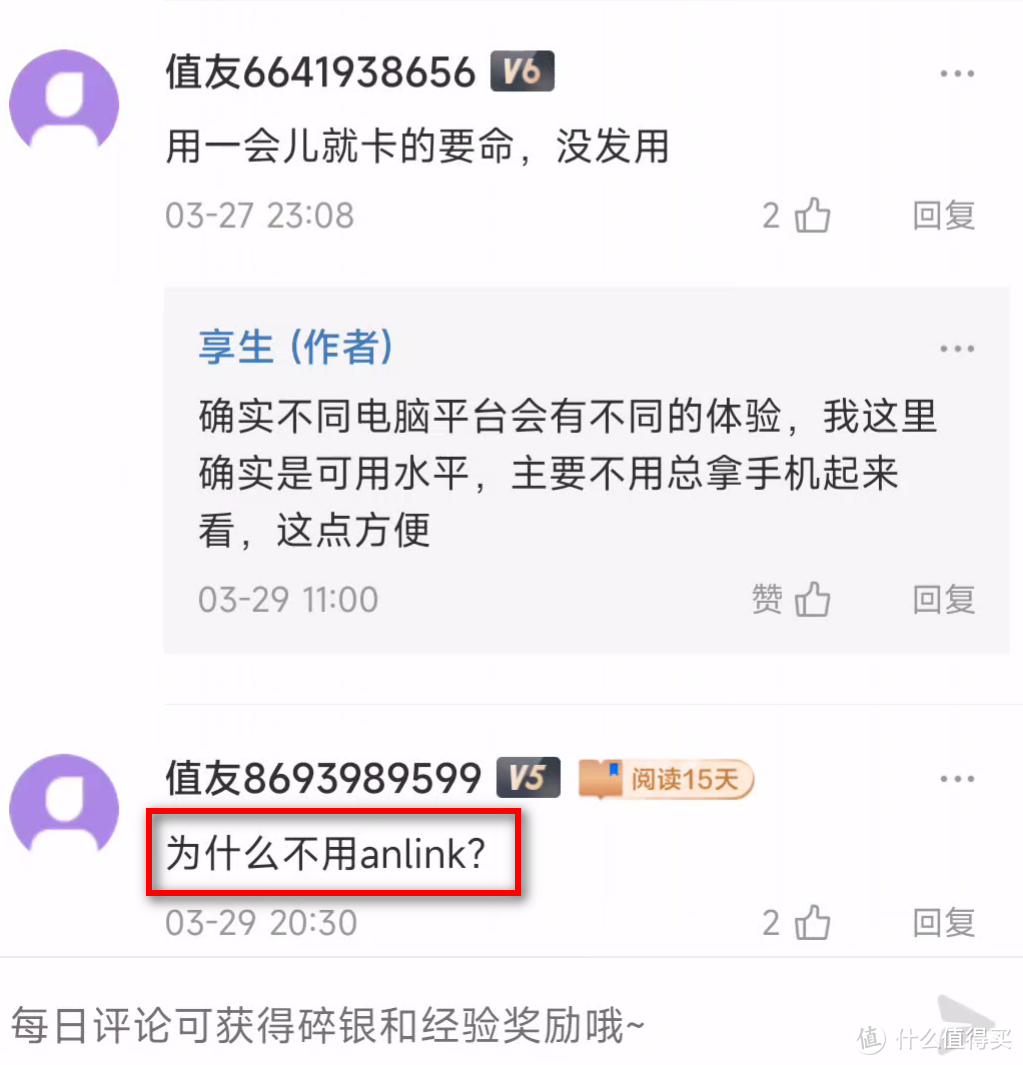
值友们的讨论还是比较热烈的。在评论中有人会说卡,非常卡。有的不是小米用户,也想用类似功能。还有朋友直接推荐类似的软件。
【保姆级教程】在PC上操作几乎所有安卓手机,屏幕镜像、文件传输、甚至玩手游【免费,已支持中文】

anlink?这是什么软件?抱着试一试的想法,我自己也安装了一下,没想到这个软件还挺厉害。

先说结论:屏幕镜像效果还真不错,手机可以横屏PC显示效果不错。文件传输简单方便。但说它可以全面替代MIUI+,还有一些方面做不到,比如双任务还有消息提醒等。不过,这个Anlink可是支持所有品牌安卓手机,而且手机端无需安装任何app,真心值得推荐。

之前值得买上有值友分享的时候,当时还不支持中文输入,实用性就差不少。现在的版本已经是中文界面,支持中文输入了,赶紧跟着享生一起重新认识这个电脑控制安卓手机的好软件【Anlink】。

此文体验使用手机为红米K40 12G+256GB。

电脑使用小新Pro13,AMD Ryzen 7 4800U 16G+512GB。同理其他相似规格的电脑连接效果可能类似。

电脑网卡:AX200NGW 支持Wifi6

如果手机或电脑变化,可能导致体验的结果会有差别。

下载安装

点击链接可以去到官网

英文官网: AnLink - Operate Your Phone on PC Desktop

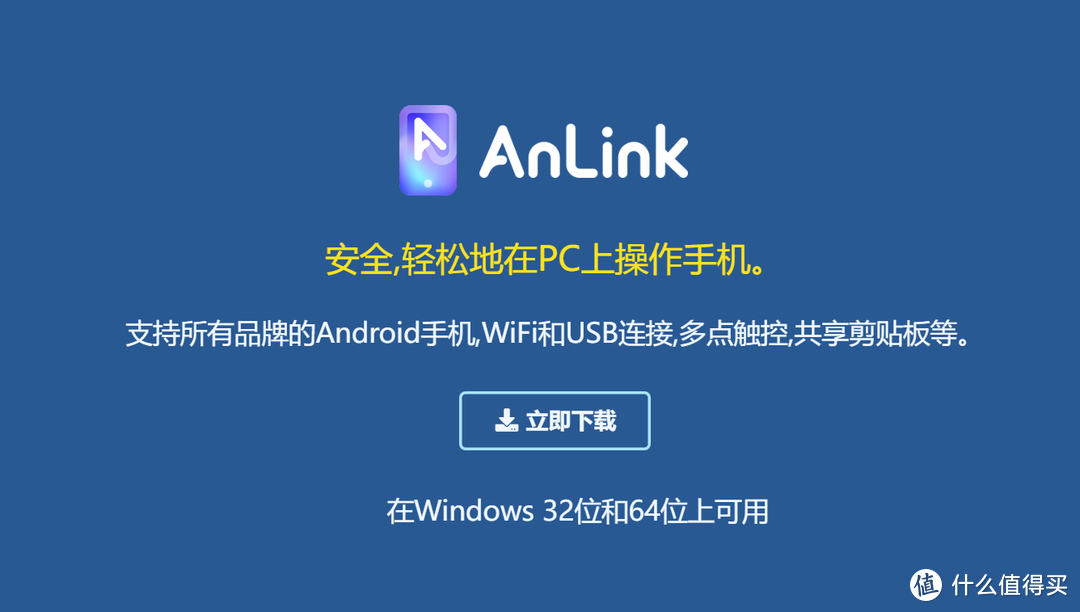
中文官网:AnLink安联 | AnLink (anlinksoft.com)
【保姆级教程】在PC上操作几乎所有安卓手机,屏幕镜像、文件传输、甚至玩手游【免费,已支持中文】


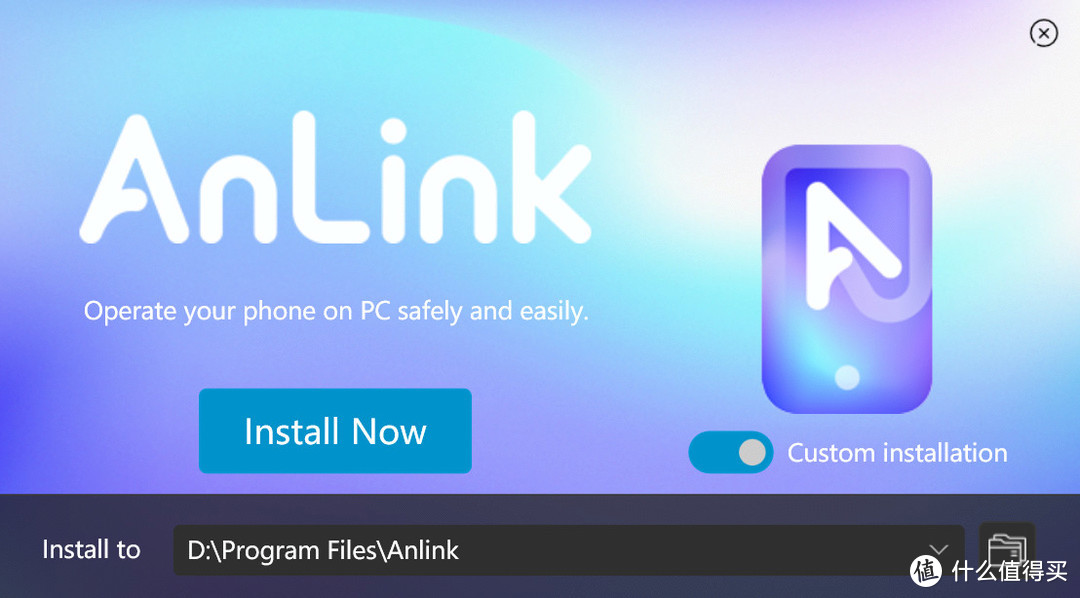
在首页就可以下载。安装也是非常简单,就按照正常PC端软件安装即可。

【保姆级教程】在PC上操作几乎所有安卓手机,屏幕镜像、文件传输、甚至玩手游【免费,已支持中文】

默认安装路径在C盘,建议安装到非系统盘。手机端无需安装APP,只需要PC端安装即可。

连接

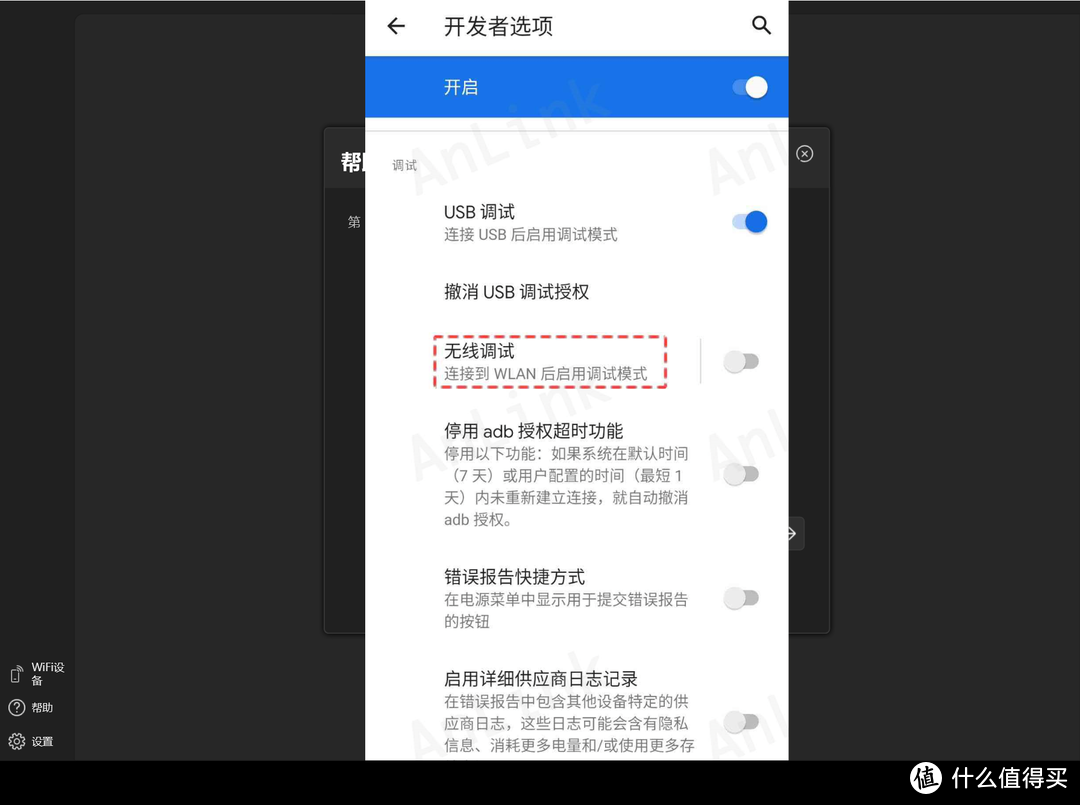
在连接前,手机要进行USB调试功能开启,并且开启相应的功能模块,比如:无线调试。
【保姆级教程】在PC上操作几乎所有安卓手机,屏幕镜像、文件传输、甚至玩手游【免费,已支持中文】

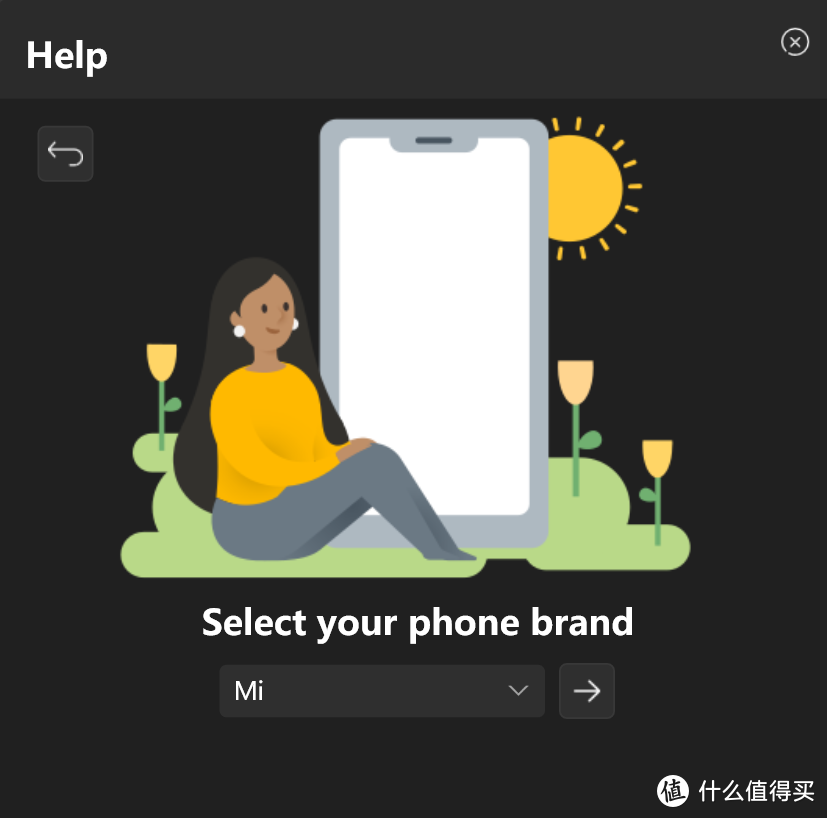
Anlink非常用心的把各个品牌手机的USB调试开启的方法(开发者选项)和设置说明进行了截屏说明。选好手机品牌,按着说明操作,只要稍微懂一点手机设置的朋友都可以很快设置好。
【保姆级教程】在PC上操作几乎所有安卓手机,屏幕镜像、文件传输、甚至玩手游【免费,已支持中文】

选择好手机品牌后,会有一步步的设置说明。

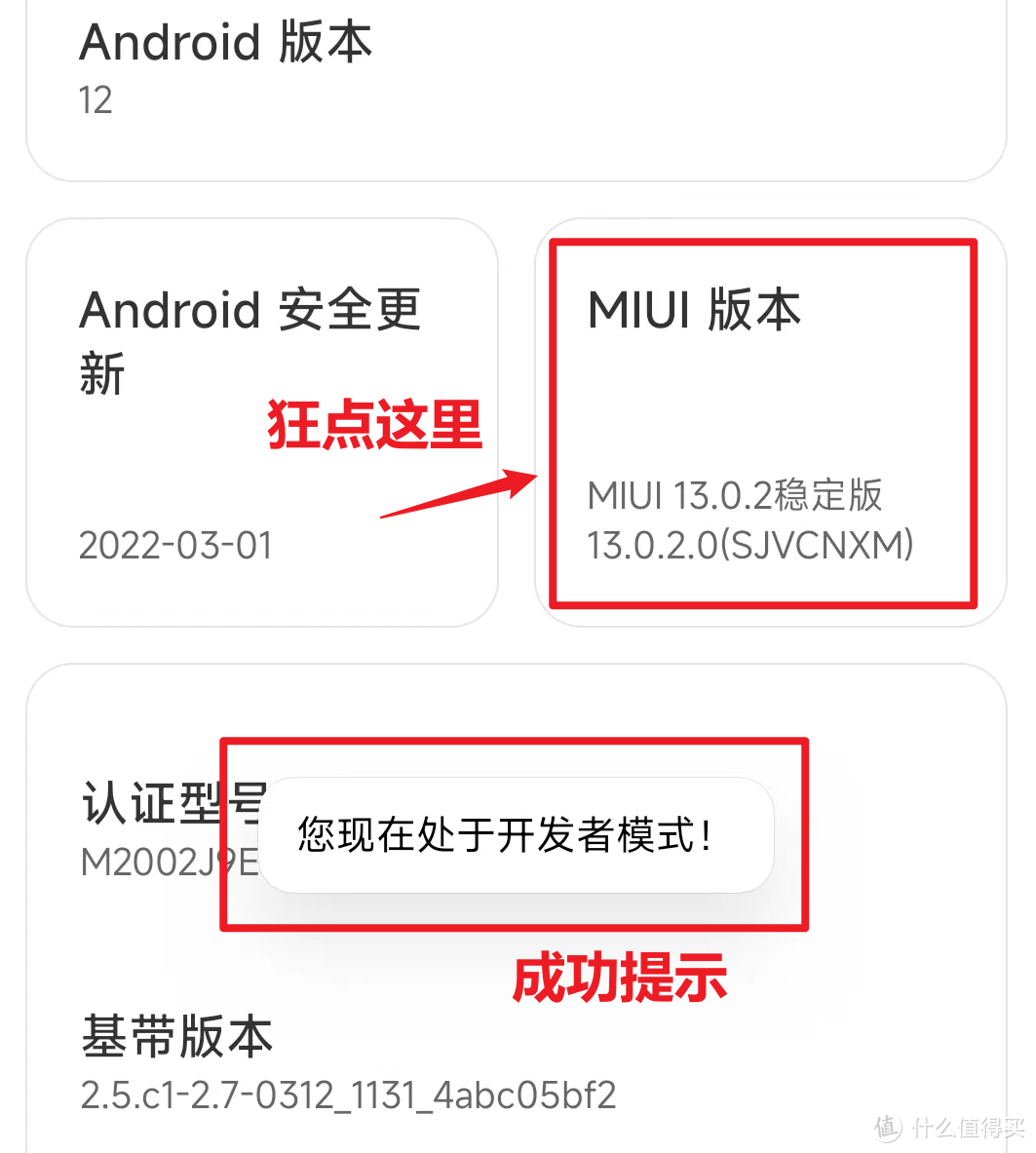
打开开发者模式,不同品牌手机不同。以下以小米手机为例。在全部参数 - MIUI版本狂点,看到提示即可
【保姆级教程】在PC上操作几乎所有安卓手机,屏幕镜像、文件传输、甚至玩手游【免费,已支持中文】

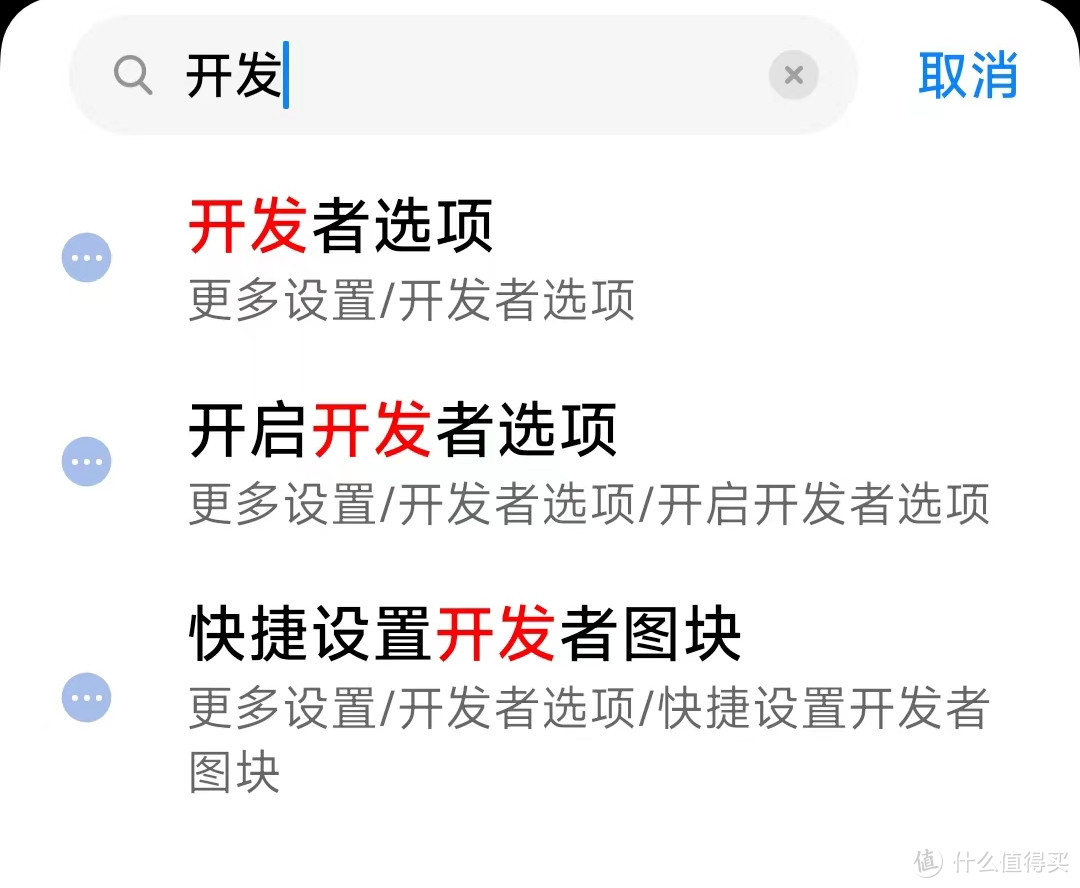
然后就可以找到开发模式功能

【保姆级教程】在PC上操作几乎所有安卓手机,屏幕镜像、文件传输、甚至玩手游【免费,已支持中文】

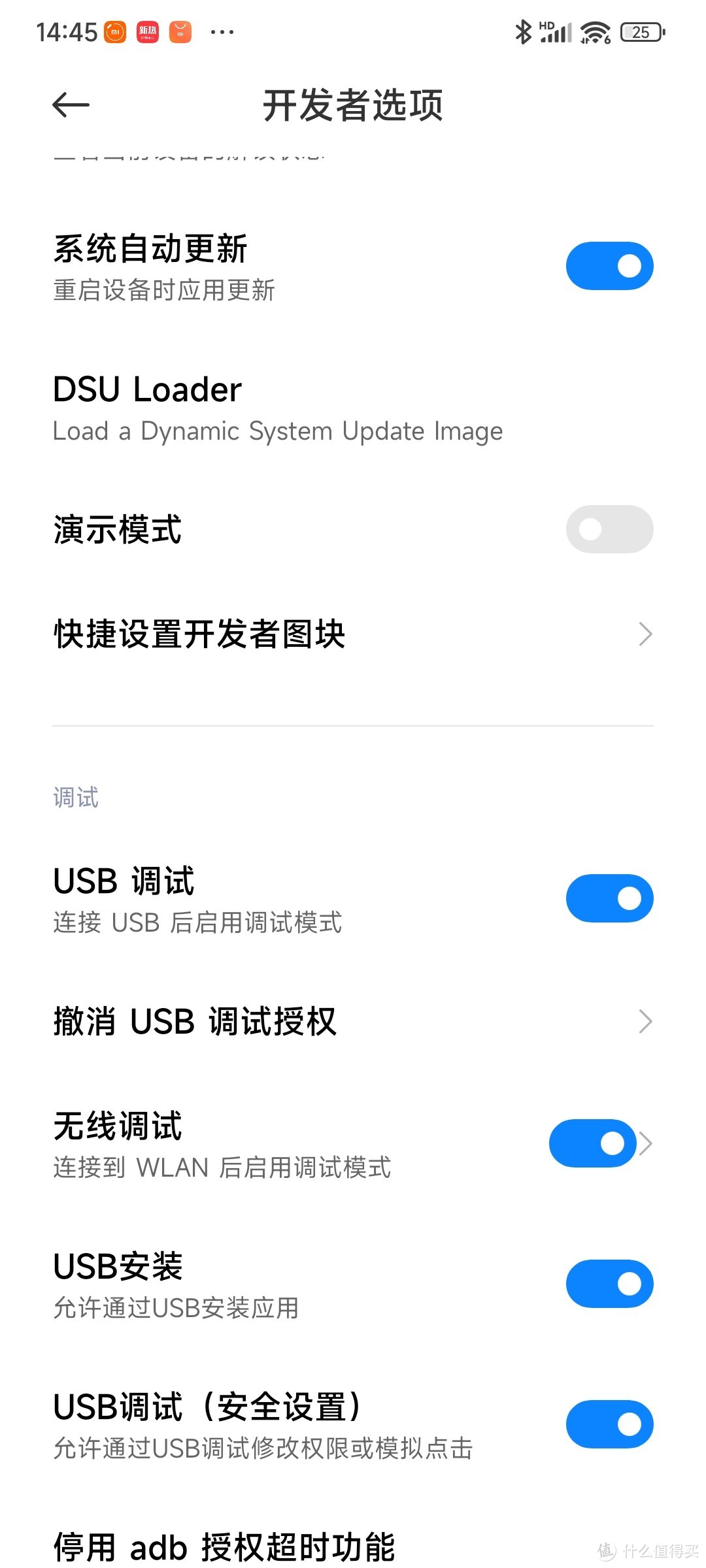
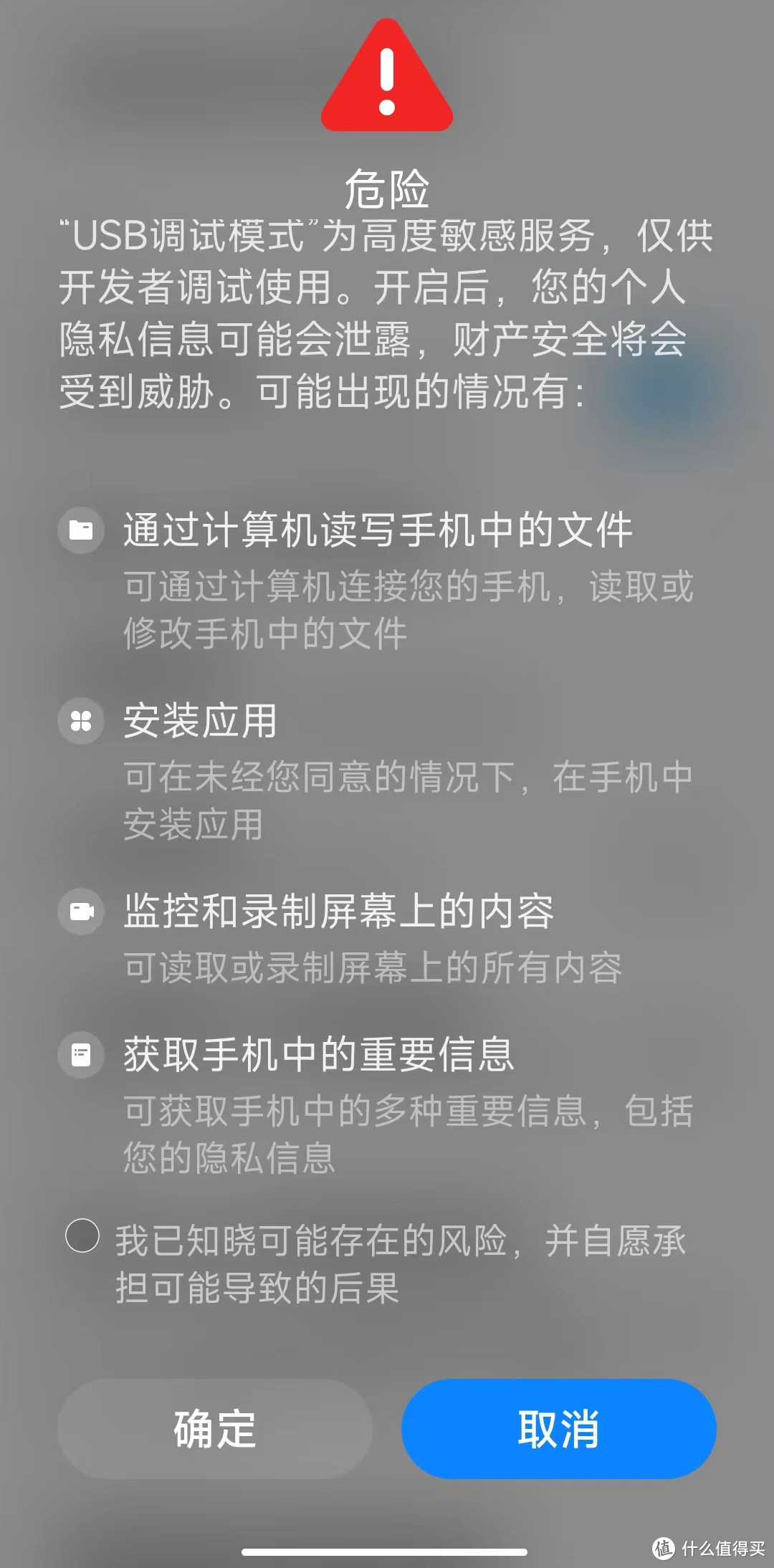
进入开发模式,启动USB调试以及其他设置。

【保姆级教程】在PC上操作几乎所有安卓手机,屏幕镜像、文件传输、甚至玩手游【免费,已支持中文】

我进行了以上调试功能的开启,可以参考。这里也再次强调,开启调试功能会开放很多权限,风险需要自己承担。
【保姆级教程】在PC上操作几乎所有安卓手机,屏幕镜像、文件传输、甚至玩手游【免费,已支持中文】

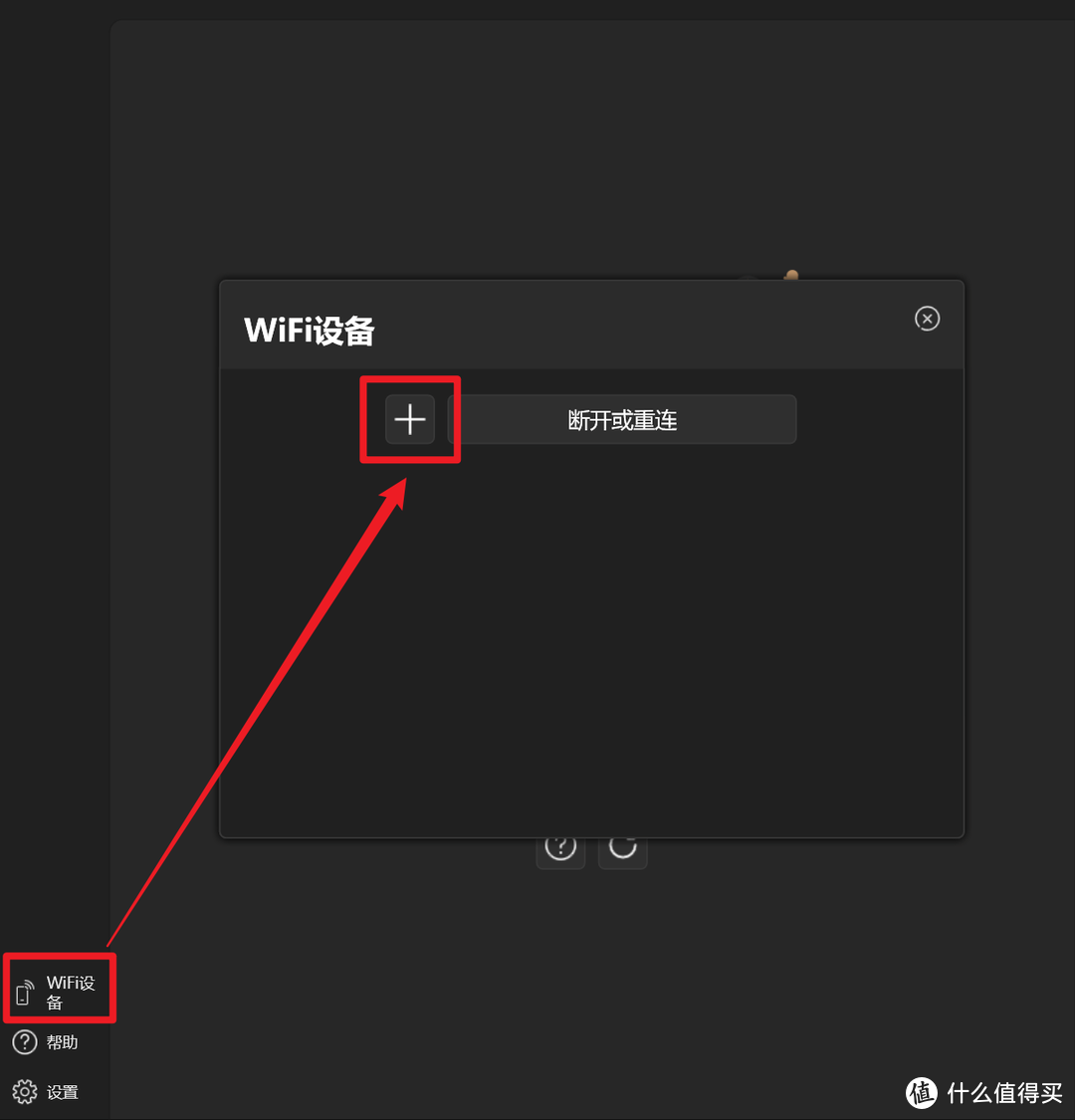
开启了调试后,连接变得非常简单。点击Anlink页面的Wifi设备,再点+号。
【保姆级教程】在PC上操作几乎所有安卓手机,屏幕镜像、文件传输、甚至玩手游【免费,已支持中文】

第一次需要进行有线连接,连上线

【保姆级教程】在PC上操作几乎所有安卓手机,屏幕镜像、文件传输、甚至玩手游【免费,已支持中文】

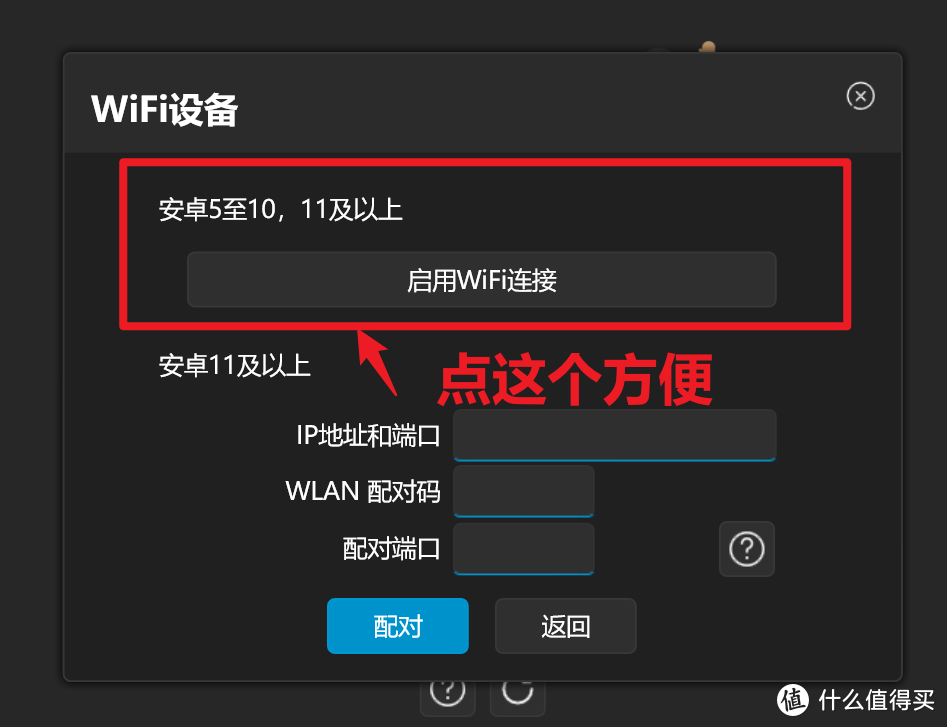
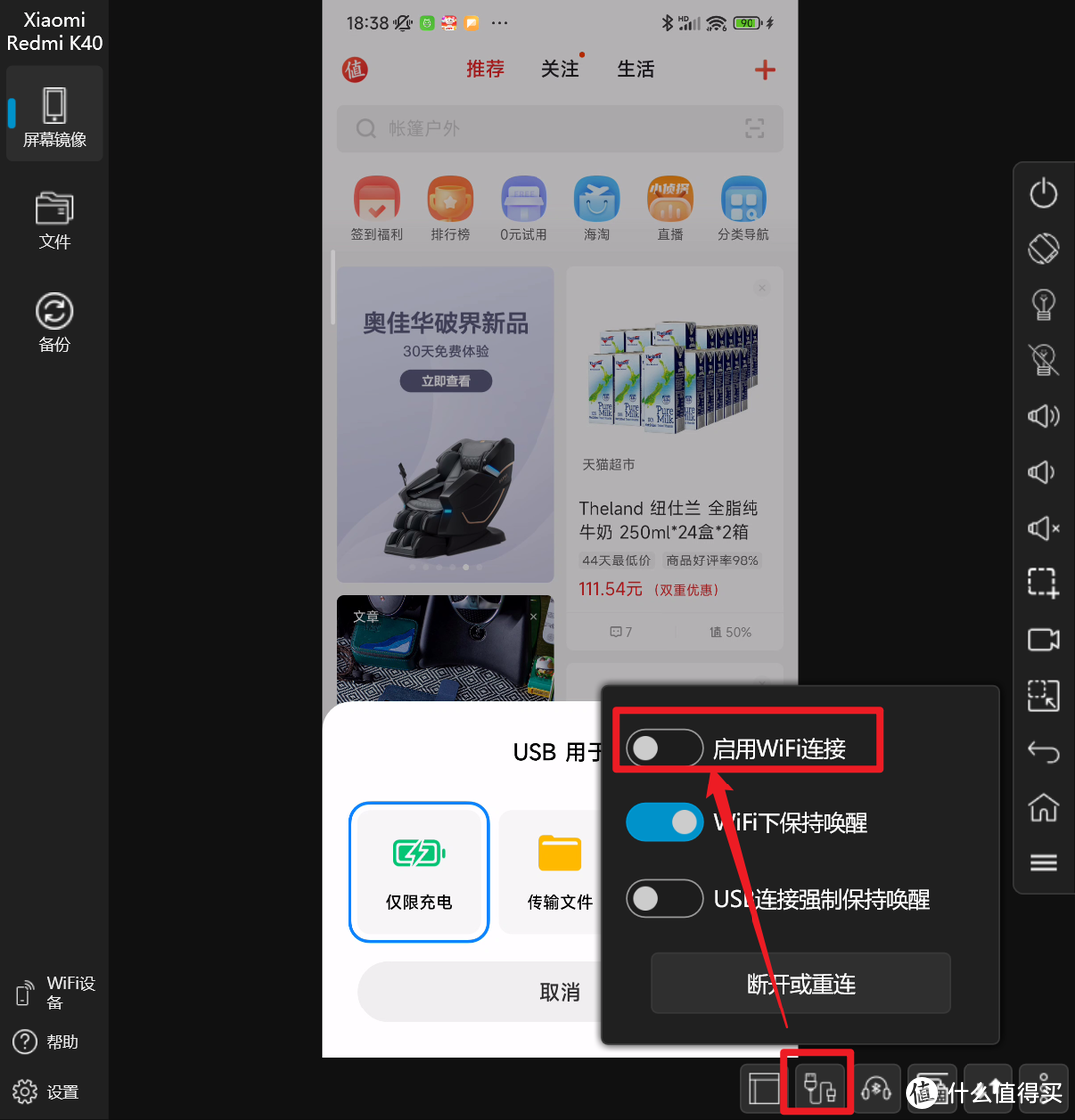
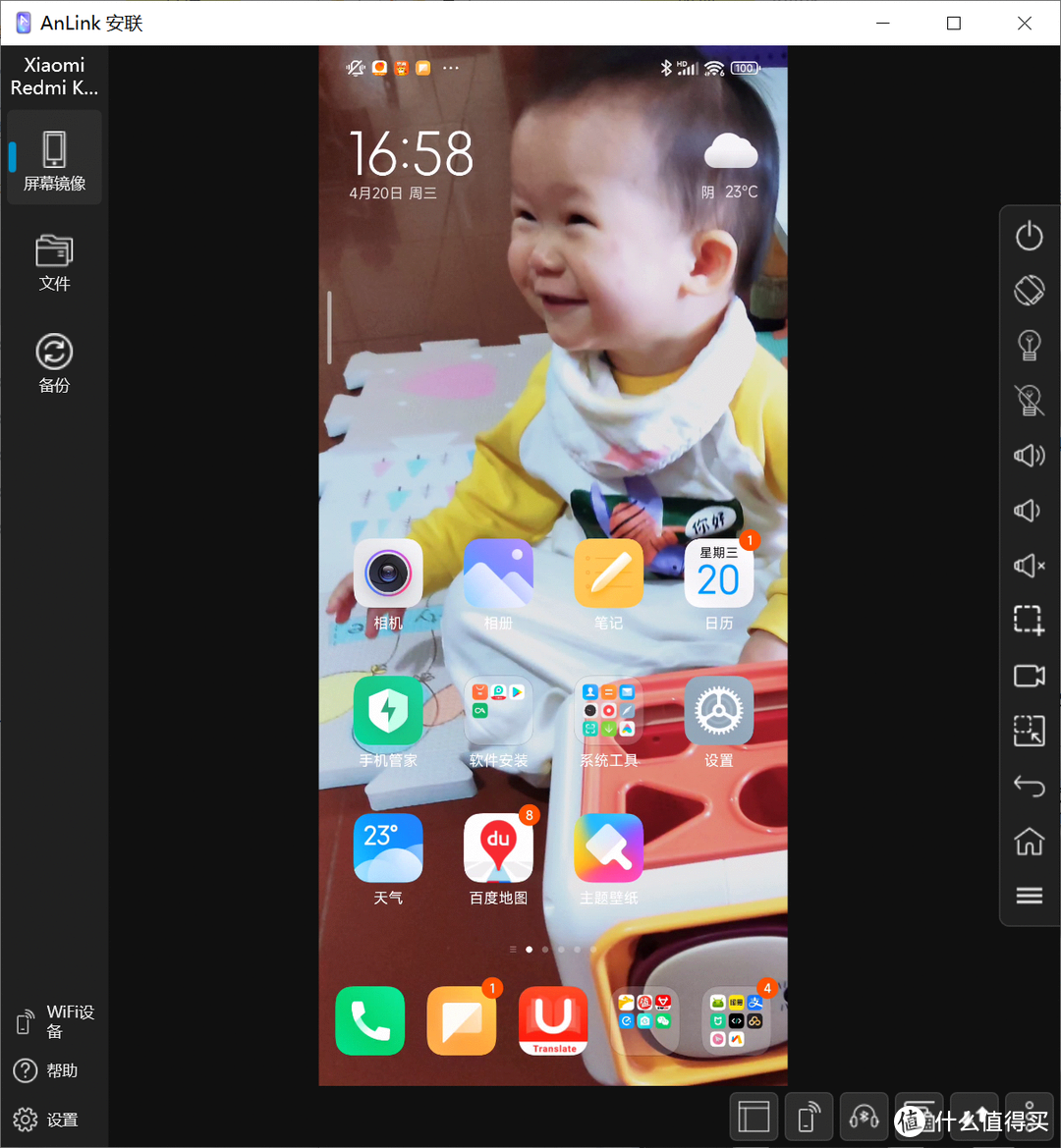
我推荐第一个,各种版本的系统都适用。点击启用Wifi,如果这时候连着线,就立刻连接成功了。
【保姆级教程】在PC上操作几乎所有安卓手机,屏幕镜像、文件传输、甚至玩手游【免费,已支持中文】

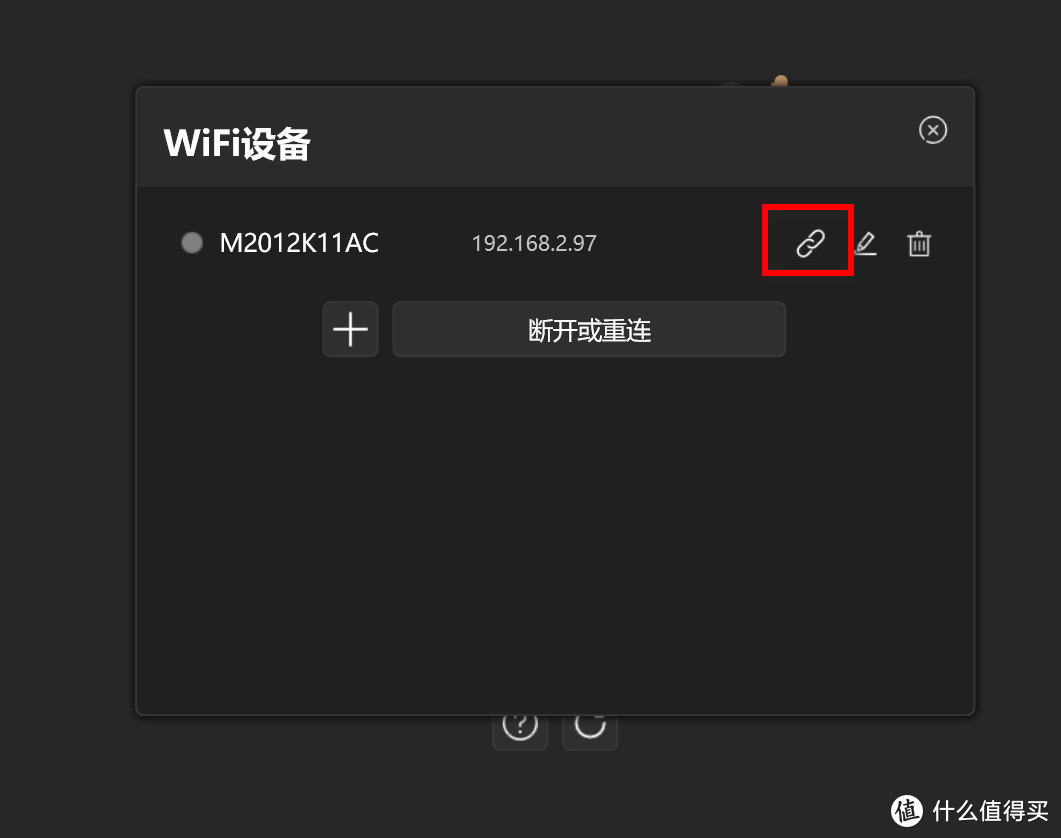
此时是有线连接,无线连接需要如下设置

【保姆级教程】在PC上操作几乎所有安卓手机,屏幕镜像、文件传输、甚至玩手游【免费,已支持中文】

然后就可以把线拔掉了。

【保姆级教程】在PC上操作几乎所有安卓手机,屏幕镜像、文件传输、甚至玩手游【免费,已支持中文】

后面只要手机和电脑同处同一WiFi(2.4G和5G不能混连),就可以一键连接。

设置

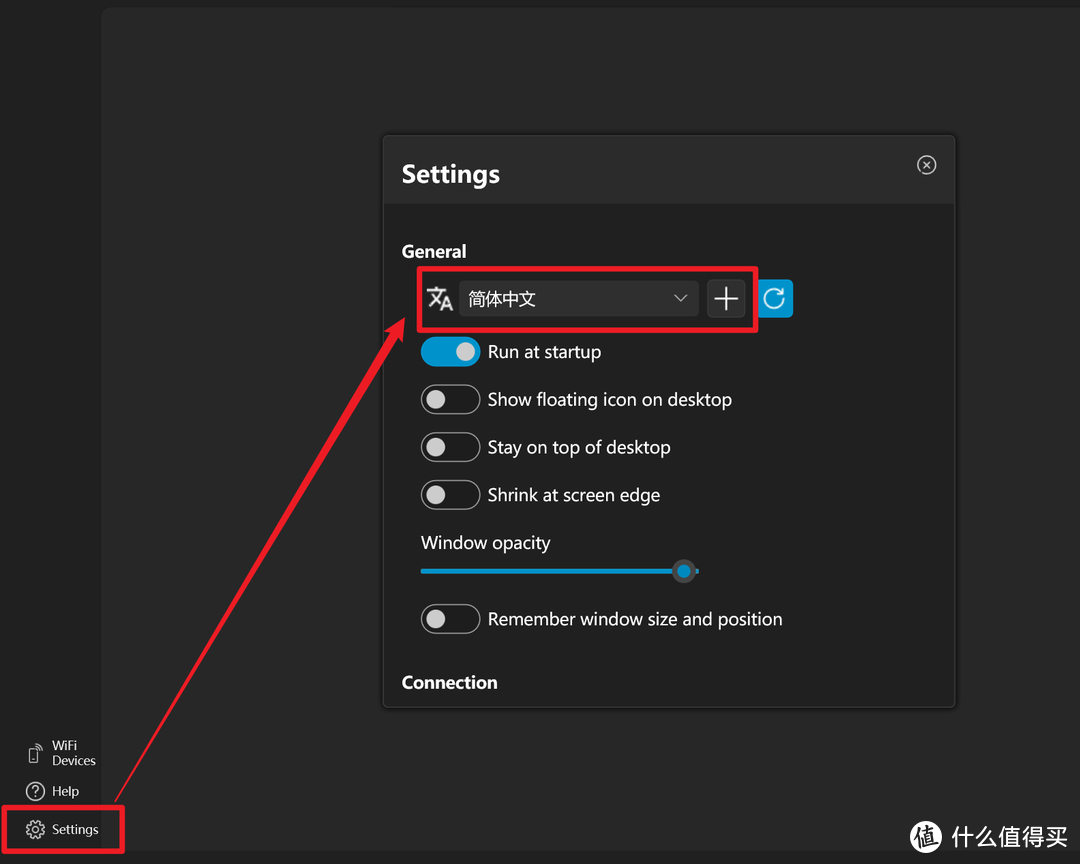
中文设置
【保姆级教程】在PC上操作几乎所有安卓手机,屏幕镜像、文件传输、甚至玩手游【免费,已支持中文】

如果默认语言是英文,先设置成中文

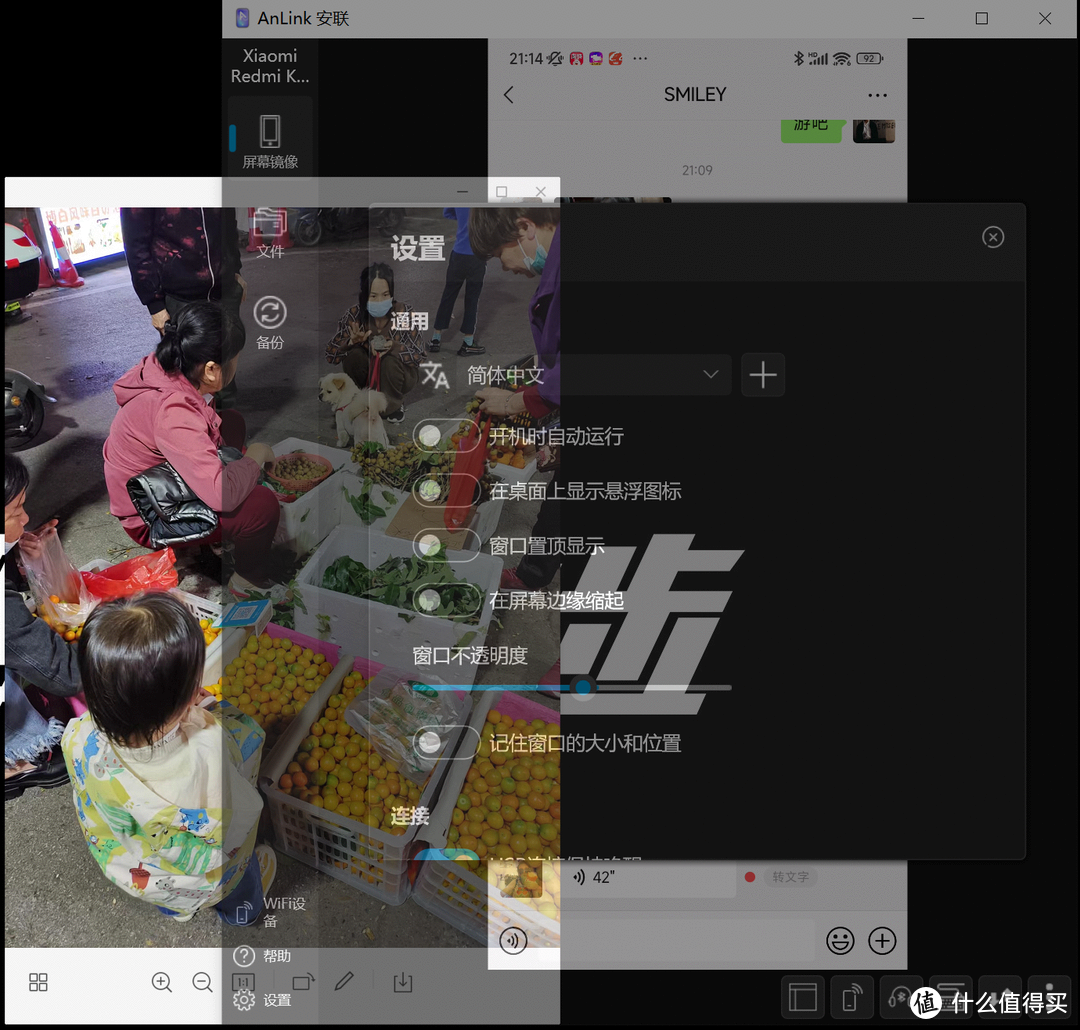
设置anlink软件窗口的透明度

【保姆级教程】在PC上操作几乎所有安卓手机,屏幕镜像、文件传输、甚至玩手游【免费,已支持中文】

我喜欢稍微有点透明度,为了写文章方便大家阅读才设置成透明度0。平时为了方便区分哪层窗口是Anlink的,设置透明更好识别。

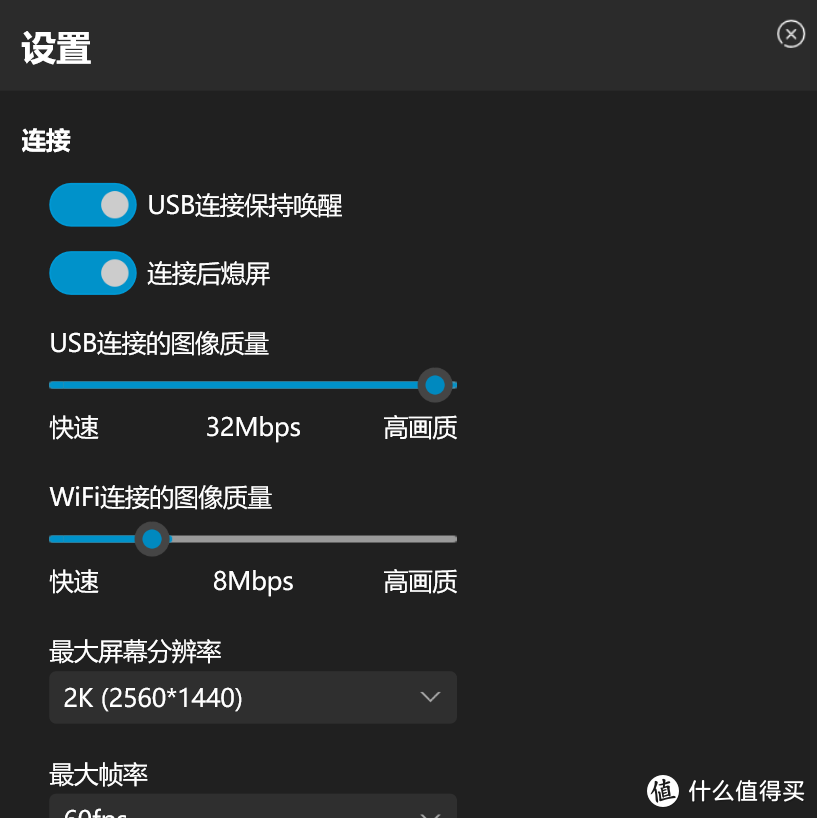
设置连接图像质量
【保姆级教程】在PC上操作几乎所有安卓手机,屏幕镜像、文件传输、甚至玩手游【免费,已支持中文】

把选择权交给用户值得点赞,个人推荐根据自己电脑的配置进行相应调整,这点比MIUI+强不少。

使用体验

镜像功能
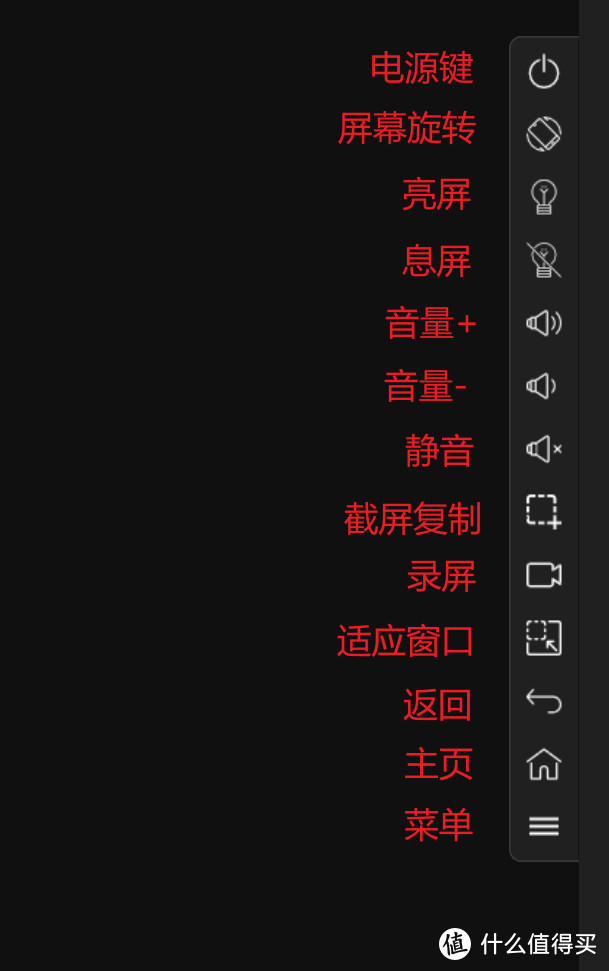
【保姆级教程】在PC上操作几乎所有安卓手机,屏幕镜像、文件传输、甚至玩手游【免费,已支持中文】

镜像功能有很多方便的设置。比如可以设置手机息屏,这点比小米自己的MIUI+方便不少,手机更省电。屏幕旋转按钮可以让镜像横屏,更适合电脑屏幕。

【保姆级教程】在PC上操作几乎所有安卓手机,屏幕镜像、文件传输、甚至玩手游【免费,已支持中文】

横屏全屏后,可以很好做投屏演示。这点anlink比MIUI+体验好不少。因为MIUI+的横屏很迷,有的软件可以,有的就不行(比如部分游戏模拟器)。截屏复制,然后可以在电脑端的软件中粘贴出来,比如在word中可以直接粘贴手机截屏画面。

文件传输
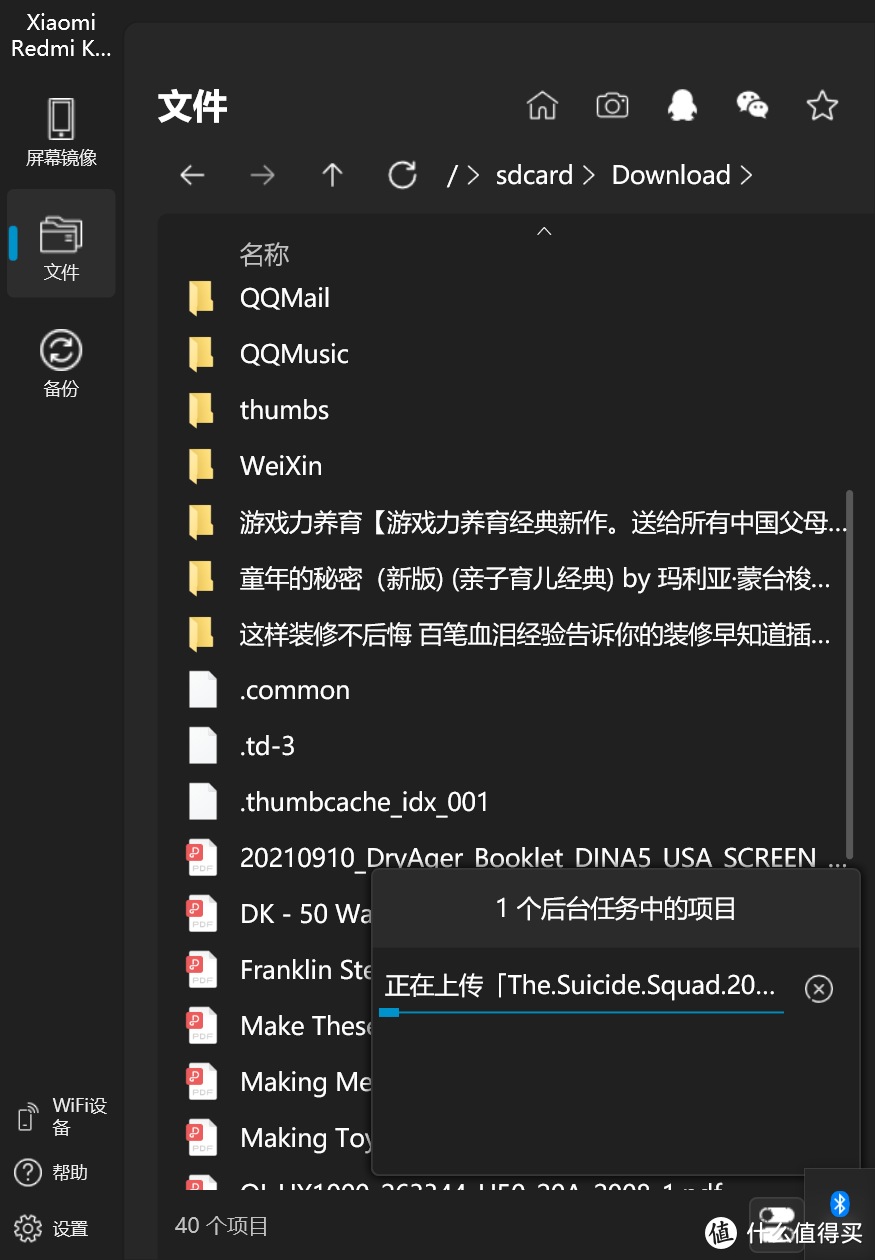
【保姆级教程】在PC上操作几乎所有安卓手机,屏幕镜像、文件传输、甚至玩手游【免费,已支持中文】

电脑上传文件到手机,拖动到窗口即可。

一部2.5GB的视频,从电脑传输到手机

无线连接,耗时2分8秒,平均20MB/秒

有线连接,耗时1分16秒,平均33.7MB/秒

以上测试结果由小新pro13和红米K40得来,不同设备可能会有不同的测试结果。

软件安装
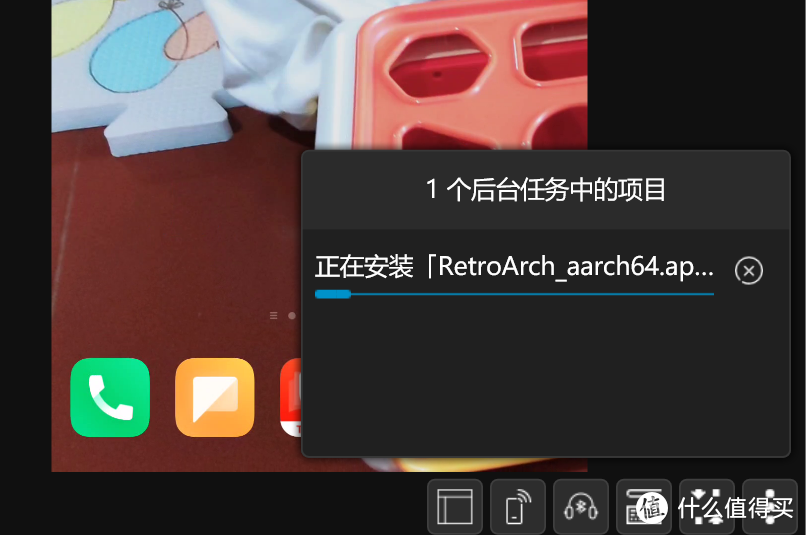
【保姆级教程】在PC上操作几乎所有安卓手机,屏幕镜像、文件传输、甚至玩手游【免费,已支持中文】

电脑下载apk文件,直接拖动到anlink窗口即可。

备份功能

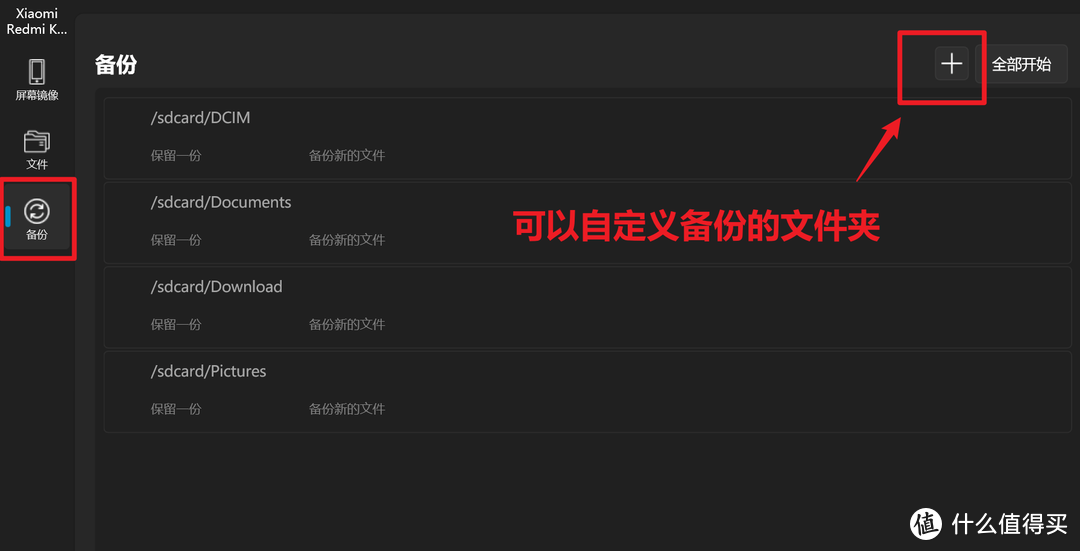
【保姆级教程】在PC上操作几乎所有安卓手机,屏幕镜像、文件传输、甚至玩手游【免费,已支持中文】

手动备份,可以自定义设置想要备份的手机的文件夹。

键盘映射

【保姆级教程】在PC上操作几乎所有安卓手机,屏幕镜像、文件传输、甚至玩手游【免费,已支持中文】

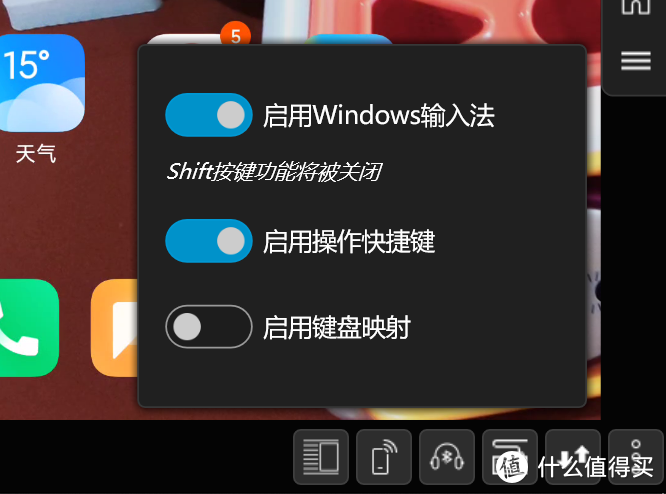
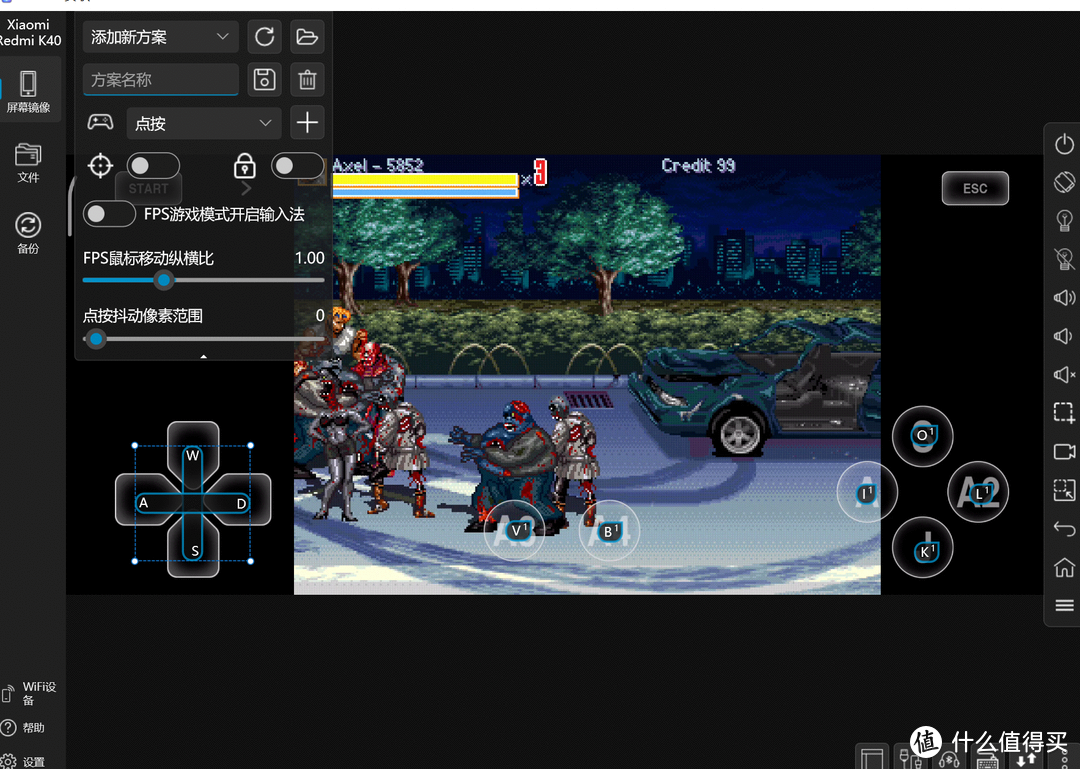
这可能是很多手游玩家想尝试的功能,注意需要手动开启。

【保姆级教程】在PC上操作几乎所有安卓手机,屏幕镜像、文件传输、甚至玩手游【免费,已支持中文】

在没有蓝牙手柄的时候,通过使用按键映射的功能,可以很方便的使用电脑的键盘游玩模拟器游戏。感兴趣的可以设置一下其他专门手游效果映射后的游玩效果如何。

中文输入
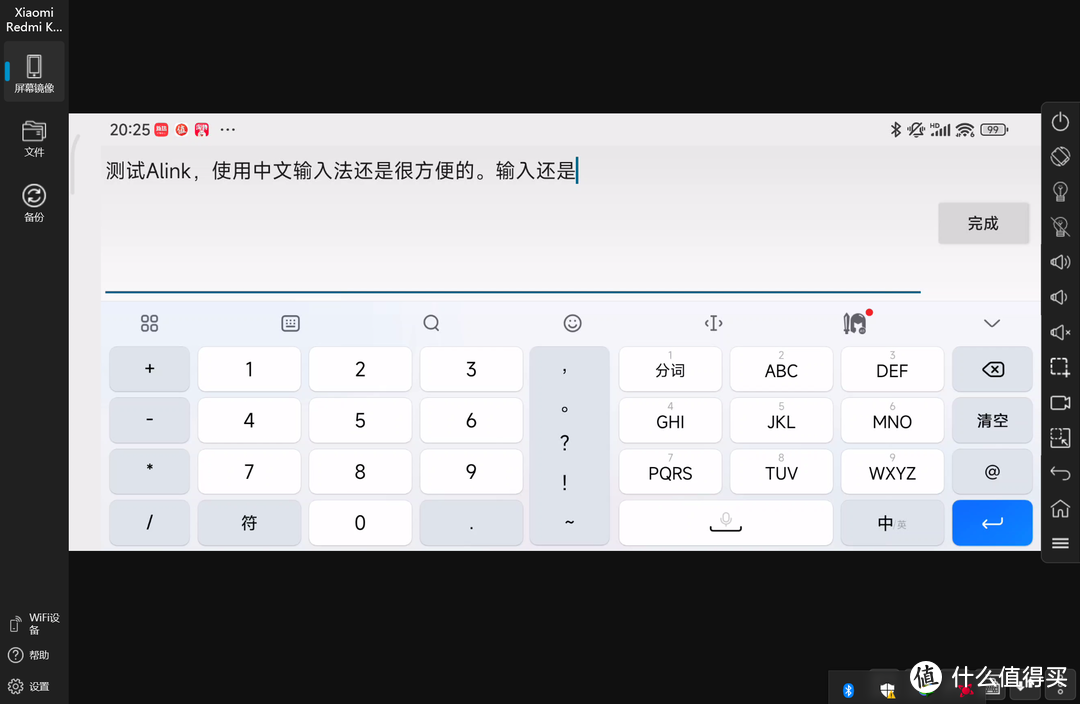
【保姆级教程】在PC上操作几乎所有安卓手机,屏幕镜像、文件传输、甚至玩手游【免费,已支持中文】

用PC操作手机,没有中文输入怎么行。早期Anlink版本不支持中文输入,使用受限,现在适用场景就广多了。

如果遇到电脑输入法不能输入中文总是跳英文的情况,建议重启Anlink再次连接手机。

结语

Anlink可以实现手机镜像,方便投屏操作。具备文件传输和备份功能。不仅能通过PC端操控手机,更能方便管理手机。按键映射的功能,也让手游的玩法多了一种可能。更全面的设置让软件可以更好的兼容各种PC硬件,在画面质量和流畅度方面可以让用户自己实现平衡。有线和无线的双连接,也让用户有了更多的选择。中文显示加上中文输入支持,方便中文用户使用。在连接稳定性,流畅性上,个人使用体验优于MIUI+,而且支持几乎所有安卓手机。

如果你也有电脑上操作手机镜像以及文件传输等需求,可以下载Anlink试一试。如果Anlink能支持多一个窗口开启多一款手机app就更好了。本次体验因为自己没有带触摸的笔记本,所以笔记本电脑上的触摸体验没能实现,也欢迎有相应测试条件的值友留言分享哈。

如果你认为享生的分享对你有帮助,欢迎点赞、收藏、关注。

本次分享就到这里,我们下回见了。

作者声明本文无利益相关,欢迎值友理性交流,和谐讨论~

展开 收起
52评论

  • 精彩
  • 最新
  • 这不就是我推荐的吗 [高兴]

    校验提示文案

    提交
    没错,就是兄弟你哈

    校验提示文案

    提交
    这才是值友精神

    校验提示文案

    提交
    收起所有回复
  • 手机息屏能操作吗?

    校验提示文案

    提交
    我也想知道 [惊喜]

    校验提示文案

    提交
    可以操作。

    校验提示文案

    提交
    收起所有回复
  • 小米手机什么时候搞个usb3.0,
    马上有线搞不过无线了

    校验提示文案

    提交
    这确实是个大BUG

    校验提示文案

    提交
    无线传输速度很快,很方便。

    校验提示文案

    提交
    收起所有回复
  • 原神可以映射吗

    校验提示文案

    提交
    理论上没有问题,你可以试试,只是设置相对繁琐,只要设置好保存以后就方便了。

    校验提示文案

    提交
    原神官方网站下的电脑版和安卓手机版,数据是通用的,进度一致。

    校验提示文案

    提交
    还有2条回复
    收起所有回复
  • 连接后,没办法电脑没办法操作手机。比如返回,电源这些都不行。米9,MIUI13,win11

    校验提示文案

    提交
    调试里面要开通权限,不仅仅是打开调试

    校验提示文案

    提交
    收起所有回复
  • 多屏互动还是华为协同香,就是成本就大了

    校验提示文案

    提交
  • 能不能远程控制手机?可以远程锁定手机,不让孩子操作,打游戏,远程帮父母安装程序,设置系统这样的软件。类似电脑上的远程软件。一个远程控制软件打通手机和电脑的通道。可以互相控制。有没有?局域网内的控制感觉没啥用,手机电脑都在身边,想怎么用都很方便。

    校验提示文案

    提交
  • 休想骗我开adb [doge]

    校验提示文案

    提交
  • 联想那个就很好用。

    校验提示文案

    提交
    联想的投屏是什么名字呢

    校验提示文案

    提交
    收起所有回复
  • 出现一个问题,开发者选项里面根本没有无线调试的选项。该怎么办?

    校验提示文案

    提交
  • 这不就是scrcpy吗

    校验提示文案

    提交
    这类软件全有一个妈,妈是开源的

    校验提示文案

    提交
    Cp我手机刷了安卓12以后死活连不上,难受得很

    校验提示文案

    提交
    收起所有回复
  • 之后再连无线经常联不上,还是要用有线

    校验提示文案

    提交
    我也有这个问题

    校验提示文案

    提交
    收起所有回复
  • 可以息屏使用,拯救了一台屏幕时常会抽风乱点的手机。 [抱拳]

    校验提示文案

    提交
  • 说起来很惭愧,这个比小米自带的miui+好用多了。miui+对于我来说就是一个PPT软件。

    校验提示文案

    提交
    MIUI越来越不好使了

    校验提示文案

    提交
    收起所有回复
  • Lenovo one lite

    校验提示文案

    提交
  • 可以熄屏使用,确实很好用。就是声音还只能手机响。

    校验提示文案

    提交
    可以改为电脑发声的,我试过

    校验提示文案

    提交
    如何改zsbd

    校验提示文案

    提交
    收起所有回复
  • mac上有哪个可以用?

    校验提示文案

    提交
  • 第一次不是必须有线连接吗?手机插上直接提示不可识别的usb设备。重启过手机也不管用。上礼拜还用有线传照片来着。但上个月出过一次,死活不识别。头疼。

    校验提示文案

    提交
  • 什么场景需要用电脑控制手机??

    校验提示文案

    提交
    比如我的surface,直接装win11+wsa,用安卓软件能卡得你生活不能自理,主要是内存消耗太大,surface温度很高。
    但是用上这类软件,安卓app还是在手机运行,电脑上就放个视频,资源占用极小,可以把surface当安卓平板用了。

    校验提示文案

    提交
    收起所有回复
  • 直接用坚果tnt不香吗 [抽烟]

    校验提示文案

    提交
提示信息

取消
确认
评论举报

最新文章 热门文章
1.3K
扫一下,分享更方便,购买更轻松