



























 深耕美食、居家兴趣领域









6
15
修复黑群晖的CPU正确信息
2023-01-11 18:16:40
24点赞
98收藏
8评论
前言
折腾NAS系列文章只是想记录自己折腾NAS的过程,并非纯技术贴,想要了解黑群晖的技术,可以参看站内的阿文菌和其他大佬的文章。折腾NAS系列文章更多是类似于笔记,记录自己装机、使用的过程及遇到的技术问题,目的是让自己在遇到问题的时候能对照检查,给自己作个参考。折腾NAS系列文章可能分多篇文章记录,欢迎提意见和建议。
黑群晖不是白群晖,使用的主板、CPU五花八门,但对应的引导型号就只有几款,所以在信息中不能正确显示CPU的信息,虽然不影响使用,但是如果能正确显示CPU的信息,对于喜欢折腾的人来说是不会放弃这个机会的。
这台蜜獾超存的CPU是赛扬J1900,使用群晖DS918+的引导,6.23版本。在控制面板里显示使用的是Intel 赛扬 J3455。
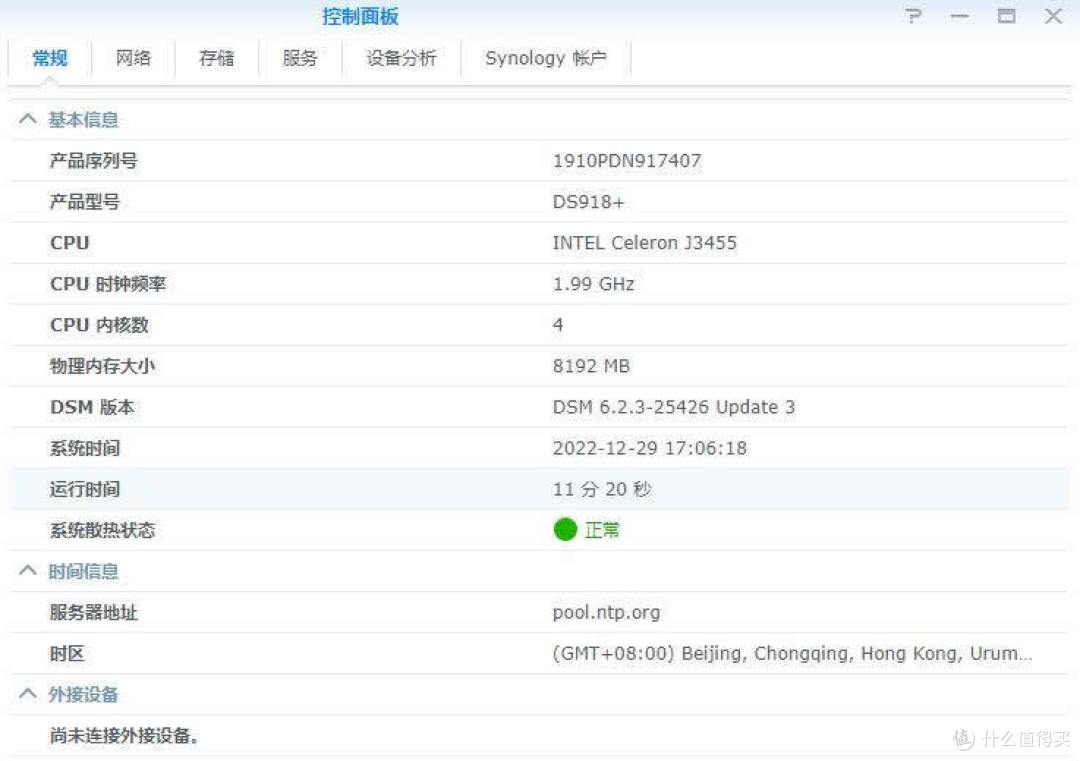
修改CPU信息的教程有许多,所以自己也跟着别人学习了。
简单步骤
把补丁文件复制到群晖的共享文件夹(比如,temp),然后开启SSH,通过SSH连接群晖,取得管理员权限:
1、sudo su
2、cd /volume1/temp
3、./ch_cpuinfo
4、reboot
高手或大佬看到这里就可以结束了,但许多小白估计跟我一样会感到蒙B,这完全看不懂呀!别怕,下面是详细的步骤,慢慢来就可以了
准备工作
1、下载补丁文件到电脑上,解压出来得到一个文件夹ch_cpuinfo,里面有一个“ch_cpuinfo”文件;

ch_cpuinfo的下载链接因网站限制无法在文章内提供,大家可上网搜索
2、将ch_cpuinfo文件夹上传到黑群晖的共享文件夹,可以看到这台黑群晖的共享文件夹名称是:320G(各台机器的共享文件夹名称不一样,以自己机器的名称为准),重要提示:一定要记得这个名称,因为后面会用到这个名称,切记!

经过上面的准备,前期工作已经完成。
通过SSH进行连接
1、打开浏览器,输入群晖IP地址,登录群晖之后打开控制面板。最下方有终端机和SNMP图标

2、打开终端机和SNMP界面,在终端机选项卡中,启动SSH功能。(群晖的SSH功能每次重启NAS后会自动关闭,如果以前打开了但是重启过NAS仍然需要再打开一次)

3、在电脑上打开PuTTY终端,确定连接类型是SSH,端口是22

4、 主机名称输入群晖IP地址(192.168.X.X,记住不需要带端口号),然后将会打开一个终端窗口,现在就可以用PuTTY通过SSH连接到群晖了

5、接下来输入群晖系统的管理员用户名和密码进行登录,记住这里是输群晖的登录用户名和密码。输入密码时屏幕上将不会有任何显示。输入成功后的界面显示”activer@activer:$“,这里的activer是你的用户名。

6、 接下来要切换到root用户,在窗口输入“sudo su –”(不含引号,su 后面要空格)。

7、输入完还需要输入密码

8、之后可以看到当前用户已经变成root@activer了,到这里群晖系统的root就已经完成了,也就是说现在已经取得了root用户权限。现在使用root账户权限在SSH中修改系统文件就不会存在没有权限的问题了。
我在输入“sudo su -”这个命令时,su后面没有空格导致错误,所以一定要记得空格

9、接着输入“cd /volume1/XXX(共享文件夹所在盘符),进入你共享文件夹


10、接着输入”./ch_cpuinfo“,看清楚了在”/“前面还有个”.“
输入后会出现3个选项,1)第一次运行 2)再次运行 3)恢复。如果之前使用过,那么选择2)再次运行,第一次使用的话选1就可以了。
然后显示已经验证安装正确的版本,接着会出来选择,就直接选择y,系统会提示操作已经完成,需要重新登录群晖系统。出现这个提示后输入”reboot“重启群晖

11、随后关闭SSH工具,退出当前群晖登录的用户,输入IP地址重新登录到群晖系统后,打开控制面板的信息中心,就可以看到CPU这栏已经从之前的J3455变成J1900了,这就意味着更新CPU信息完成
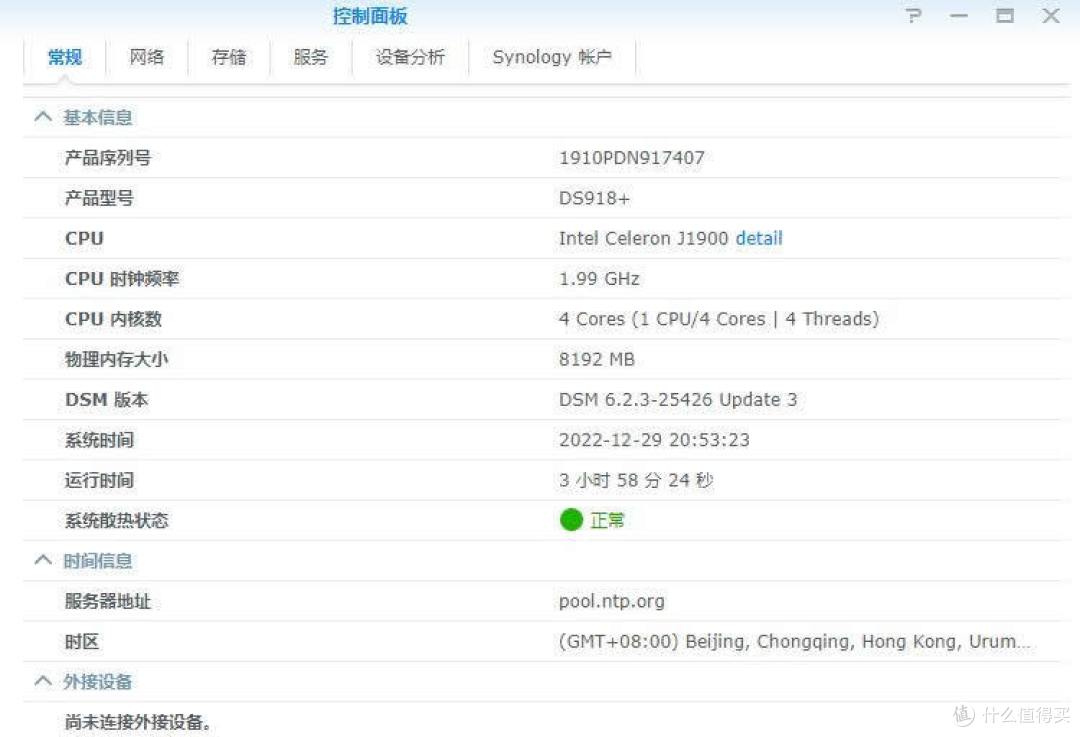
更新CPU信息,需要记住共享文件夹的名称,需要使用Linux语言,整个过程并不复杂,只需要认真输入就可以了。
作者声明本文无利益相关,欢迎值友理性交流,和谐讨论~
















校验提示文案
校验提示文案
去看看
提取码:2n1y
校验提示文案
校验提示文案
校验提示文案
校验提示文案
校验提示文案
去看看
提取码:2n1y
校验提示文案
校验提示文案
校验提示文案