




























10
10
记录一下突破1000M的历程
2024-02-13 01:00:10
12点赞
115收藏
26评论
 我的那台RH1288V3改造完成之后也用了一年多了,这一年多除了几次停电之外没有什么突发情况。这种带raid卡的服务器唯一的缺点就是面临突然断电的时候,raid卡里的配置会丢失,每次修都像丢了半条命一样
 所以大家一定要买个ups接好,这几次断电都是运气好没丢数据,下次就不知道怎么着了
上一个这一年的耗电量截图,然后正文开始
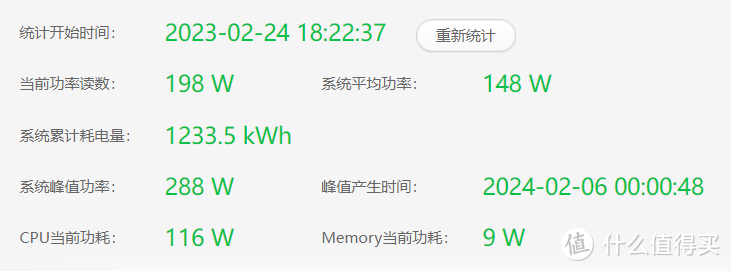 一年用了1200度电,确实国家电网合作伙伴
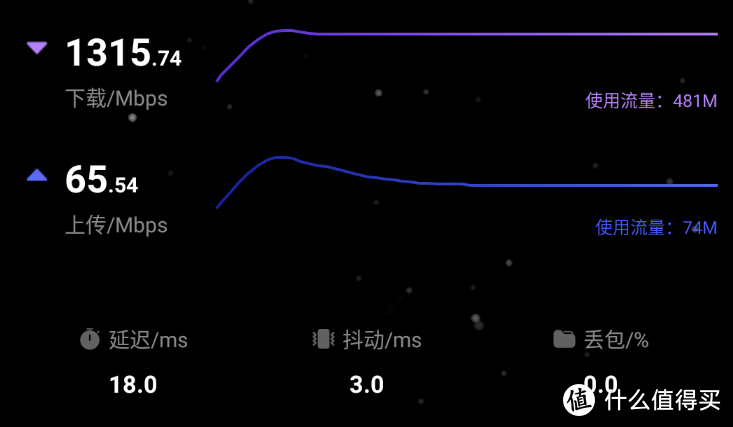
先上结果
理由
我家是山东移动1000M宽带,以前因为光猫只有一个千兆口,路由器是TP的XDR-6078,带两个2.5G口两个千兆口,所以采用的方法是光猫唯一一个千兆口接到路由器其中一个2.5G口上,我的台式机用wifi,服务器的ibmc面板用墙里那根破网线,服务器本身用usb网卡(参见我的上一篇服务器改造文章)
这段时间过年天天在家,看墙里的网线越来越不顺眼,而且大家都说为了服务质量,运营商会给宽带20%的余量,例如500M的宽带能跑到接近600M,也就是说1000M宽带实际上应该能跑到1200M左右,但我家光猫只有千兆口,只能跑到950M左右,也就是说我现在浪费了接近三分之一的带宽
这xx我肯定是不能忍的,所以决定把光猫换成2.5G收发器
第一步换网线
东市买50m六类网线,水晶头,网线钳,西市买穿线器,并且回忆了大学时候网络工程实验课教的怎么打网线,把墙里的网线换成了六类线,实测从弱电箱到我电脑主机这个距离能握手2.5G速度
顺便说一句,那个两件式的水晶头是真的难用,不如最原始的

 其实买个10m的就够了,25m的太长了
 成功握手2.5G传输速率
第二步接交换机
换好网线之后服务器+台式机所在的书房就有了一根支持2.5G传输速率的网线,这时候我就在想,要不要再扯一根网线过去,但是试了试,网线管太窄了,于是就放弃了,所以又入手一个磊科8口2.5G非管理交换机,插上就能用的那种,放在书房用

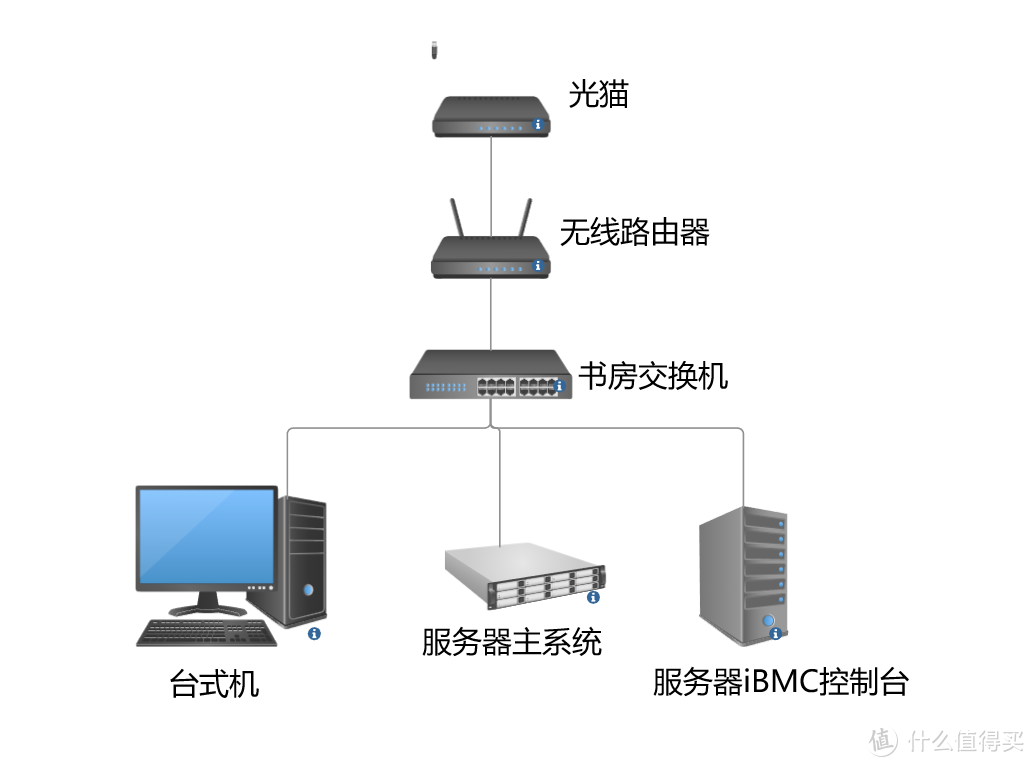
在接好交换机之后,我家的网络结构大致是光猫千兆口接路由器2.5G口,路由器的另一个2.5G口接给交换机,服务器的两个网口也都接交换机上,拓扑图是这样的,弄了个简单的2.5G内网,但是内网到外网还是受限于光猫那个千兆口
第三步换光猫,买个收发器先
简单看了几款猫棒之后,迅速下单,我这家光纤收发器支持阿尔卡特朗讯、诺基亚和传说中的华为MA5671A,但是店家说华为的猫棒发热很大,比其他两家发热量大,建议买诺基亚的,我这人就是听劝,所以下单了诺基亚的
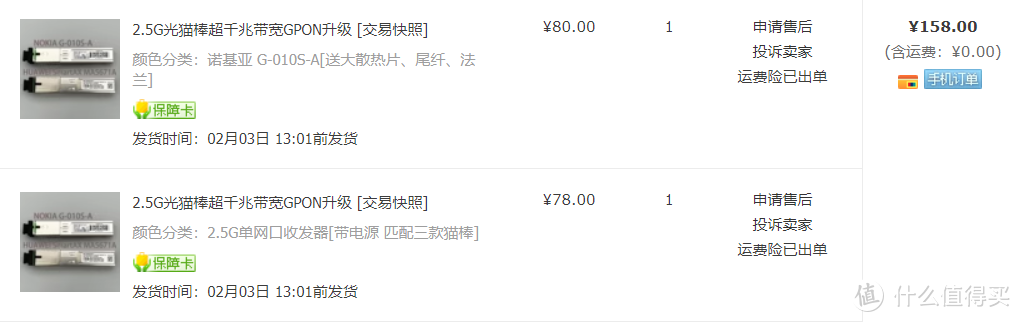
搞到猫棒配置所需要的东西
我是山东移动,移动配置猫棒需要GPON SN、Ploam Password和VLAN ID,我家光猫型号是H2-3e,这个型号获取这三个数值不需要超级密码,不需要超级密码,不需要超级密码
而且这个型号的密码破解不了,网上的所有教程都没用,我是淘宝花了20找人查的
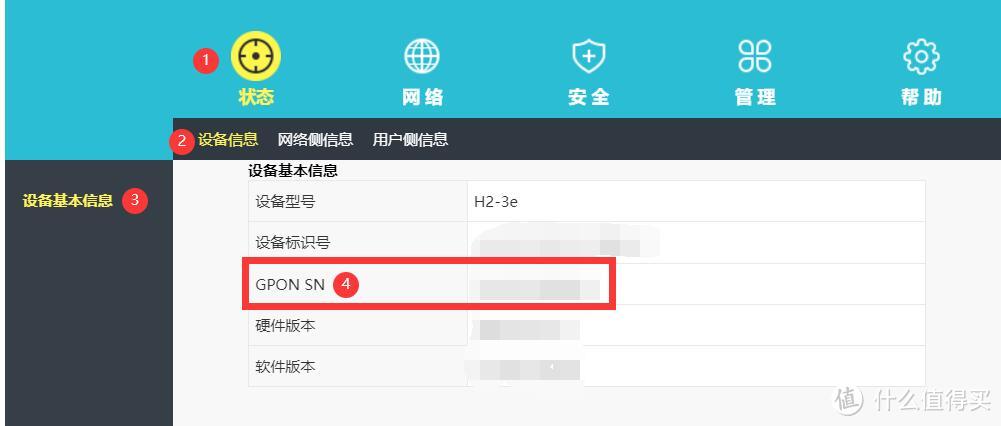
获取GPON SN
直接用光猫下边的user普通账号登录光猫页面,登录进去之后默认就会展示GPON SN,这个SN码在你光猫底部标签上也有标注
获取VLAN ID
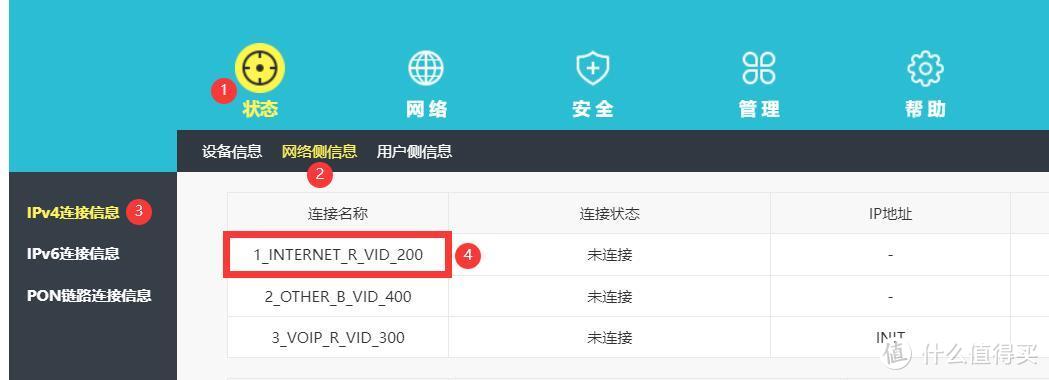
点击“网络侧信息”,看连接名称一栏,默认光猫应该有一个TR069,是运营商远程管理光猫用的,这里我已经用超级密码删掉了,有TR069也不耽误,我们不管他,毕竟搞到我们需要的信息之后就再也不用这个破烂光猫了 找到名称里带有INTERNET的连接,名称里VID后边的数字就是VLAN ID,图上的是200
获取Ploam Password
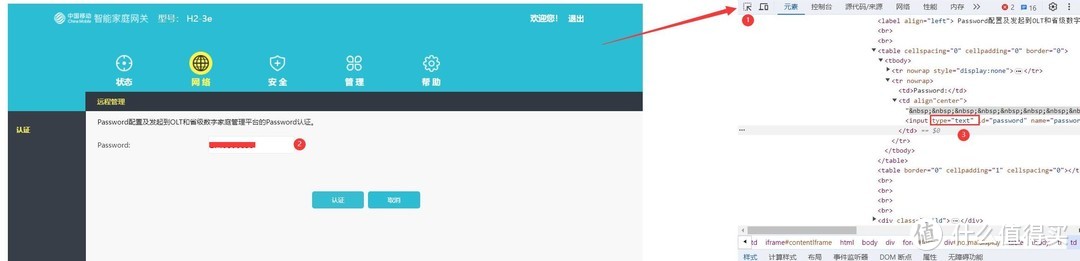
点击网络,会打开一个什么也干不了的认证管理界面,按F12,点1号标签所在位置,然后点Password输入框,再修改三号标签附近框起来的type="password",将password修改为text,网页就会直接展示Ploam Password
到这里光猫就可以进垃圾桶了
设置猫棒拨号
到手之后电脑网线直插收发器,另一头接好光纤,具体怎么进入猫棒后台请自己咨询自己买的淘宝店家,我这家是网线直插电脑之后,手动设定IP地址为192.168.1.x网段,然后进192.168.1.10,账号为root密码为空
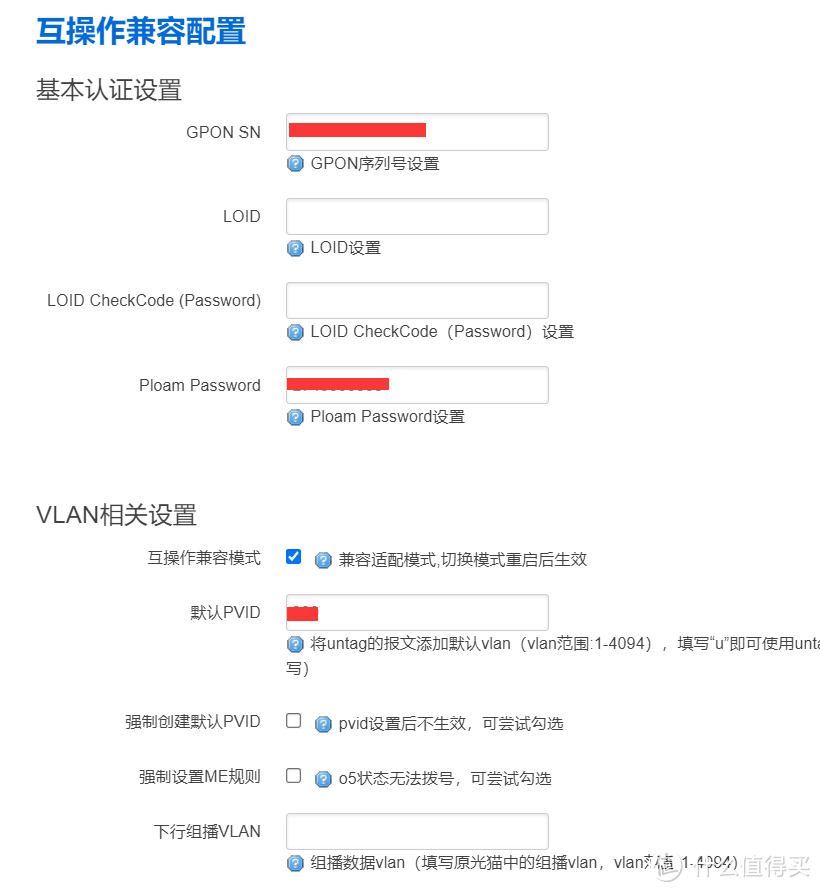
点击上方GPON——互操作兼容配置
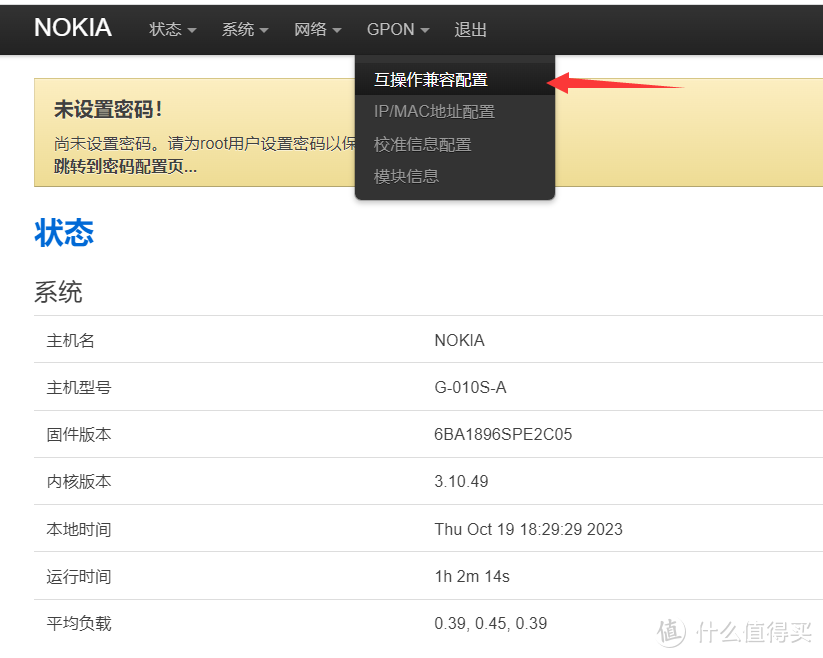
作为移动用户,只填写我打码的三个地方就行了,把上一步我们搞来的数据填进去,默认PVID那里填上一步的VLAN ID
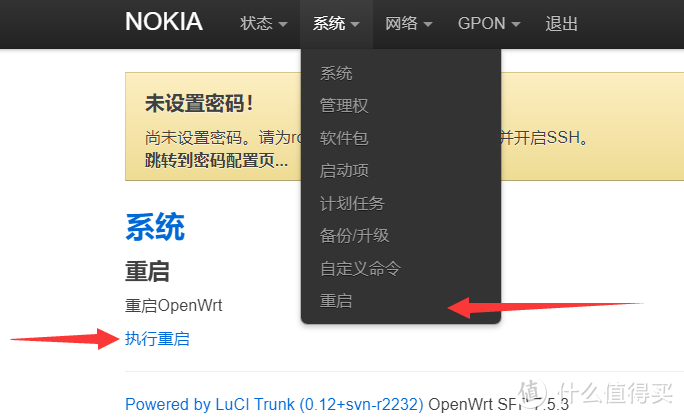
之后进入系统——重启,再点击执行重启,重启大约两到三分钟,重启完成之后会自动刷新
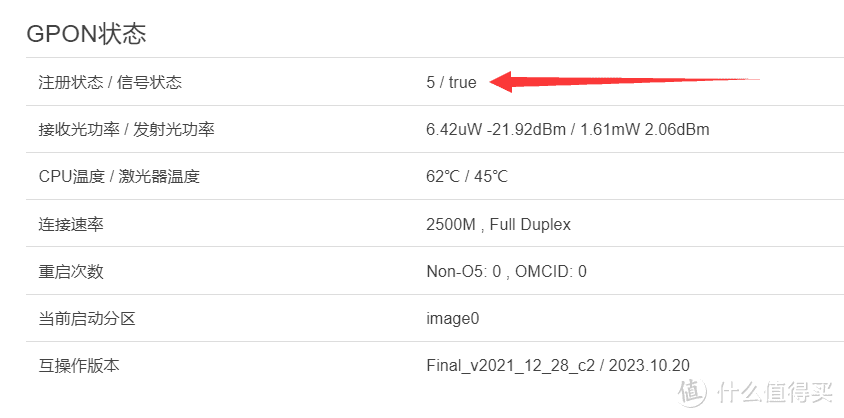
重启完成之后返回首页,看注册状态/信号状态,注册状态应该是5,信号状态为true,如果注册状态不是5,说明配置有问题,如果信号状态是false,说明光强太弱或者光纤没插到位
更改路由器拨号类型
一般来说之前用光猫拨号的(没有改过桥接的)宽带,无线路由器的上网方式都是自动获取IP地址,现在因为用了收发器,收发器的唯一作用就是把光信号转换成电信号,所以需要用路由器自带的拨号功能拨号。当然也有支持拨号的猫棒,但是真不建议买,换了这个可能还不如不换
路由器已经让我刷机成openwrt了,所以干脆就用这个来做演示好了。登录openwrt,左侧找到网络——接口,点击已有的wan接口右边的修改
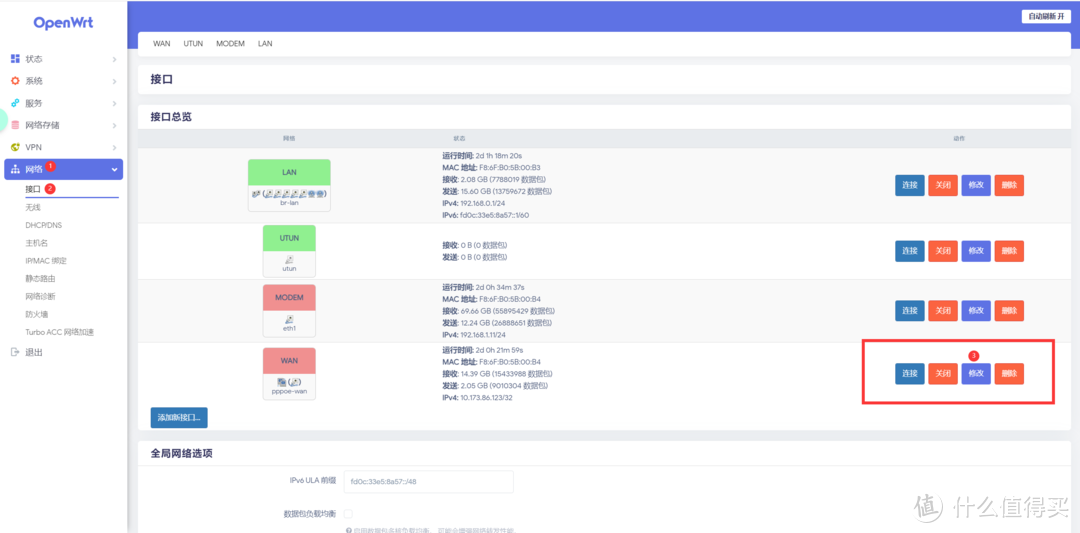
协议选择pppoe,选好后点击切换协议(我的已经改好了,从网上偷了张图)
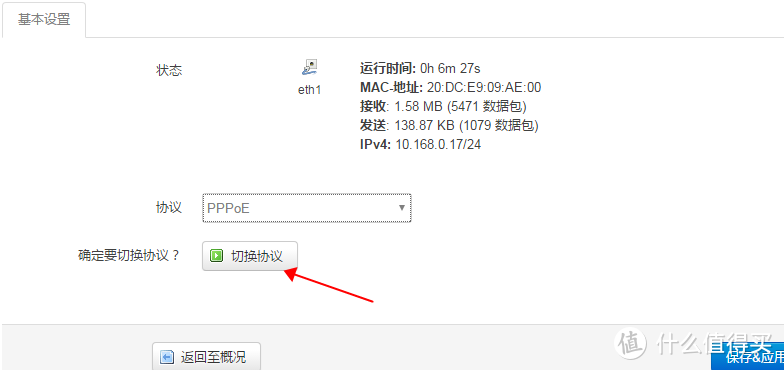
填好宽带账号和密码,之后点击右下角“保存并应用”,等待自动拨号

用猫棒之后的各种插曲
我家这边移动光纤的光强非常差,平时就在-25db左右徘徊,我也没管过,毕竟也没到断网的程度
就在我刚换完猫棒之后一天,我家就彻底上不去网了,移动师傅来给换了一根尾纤,之后说我们这个楼道的光强一直在断网边缘徘徊,当时接收光功率已经到了-27,马上就突破了我这个光模块的下限
第二天早上起来,彻底断网,师傅说已经上报了,要派人去修我们这个单元的光纤,修好了之后就不耽误用了,而且光强也会从以前的-27上升到-20左右,断网一个多小时之后,接收光功率已经恢复到了-20,虽然也不是很优秀,但确实是前所未有的美好开局了
之后大年三十大家相安无事,年初一中午又断网了,师傅说这次是我们小区的一个支线坏了,这个支线涉及八个单元,说已经去修了 修了一下午才修好,现在又用了两三天,暂时还是正常的,不知道还有没有什么新活
测个速
这300M的带宽还是被我用上了
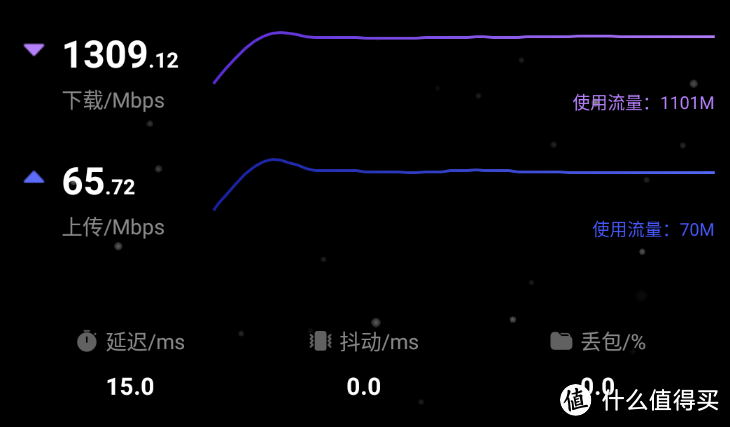
掉速问题,我目前的解决方法是重启猫棒
这个猫棒好像掉速,我不知道是猫棒普遍问题、诺基亚猫棒特有问题还是运营商限制,有时候上传速度会掉速到10mbps左右,这种情况严重影响网速,虽然测速下载速度还是很快,但是日常使用干什么都卡。目前为止用了半个月,掉速一次,重启后又用了三四天了,目前网速还是正常的。
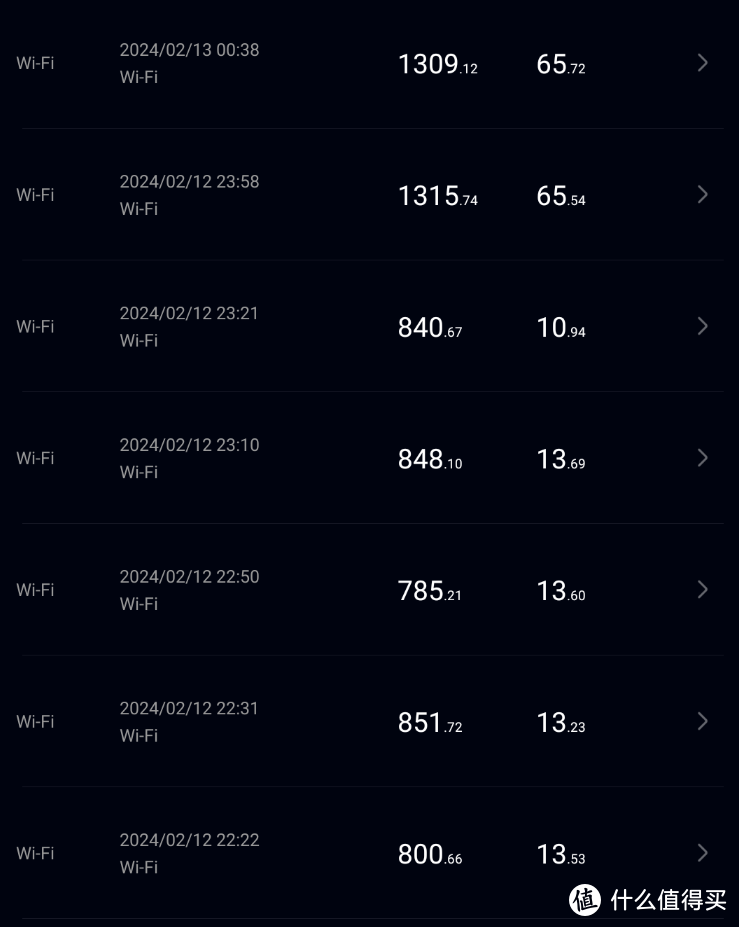 掉速前后对比其实很明显
作者声明本文无利益相关,欢迎值友理性交流,和谐讨论~












校验提示文案
校验提示文案
校验提示文案
校验提示文案
校验提示文案
校验提示文案
校验提示文案
校验提示文案
校验提示文案
校验提示文案
校验提示文案
校验提示文案
校验提示文案
校验提示文案
校验提示文案
校验提示文案
校验提示文案
校验提示文案
校验提示文案
校验提示文案
校验提示文案
校验提示文案