




























3
2
华为Mate 60 Pro手机变身无线网卡,让你的电脑瞬间上网!
2024-01-18 17:50:07
1点赞
6收藏
13评论
导语:旧电脑没有无线网卡,只能插网线使用?别担心,华为MATE60PRO手机来帮你解决这个问题!本文将教你如何将华为手机变成无线网卡,让你的电脑能够快速上网。
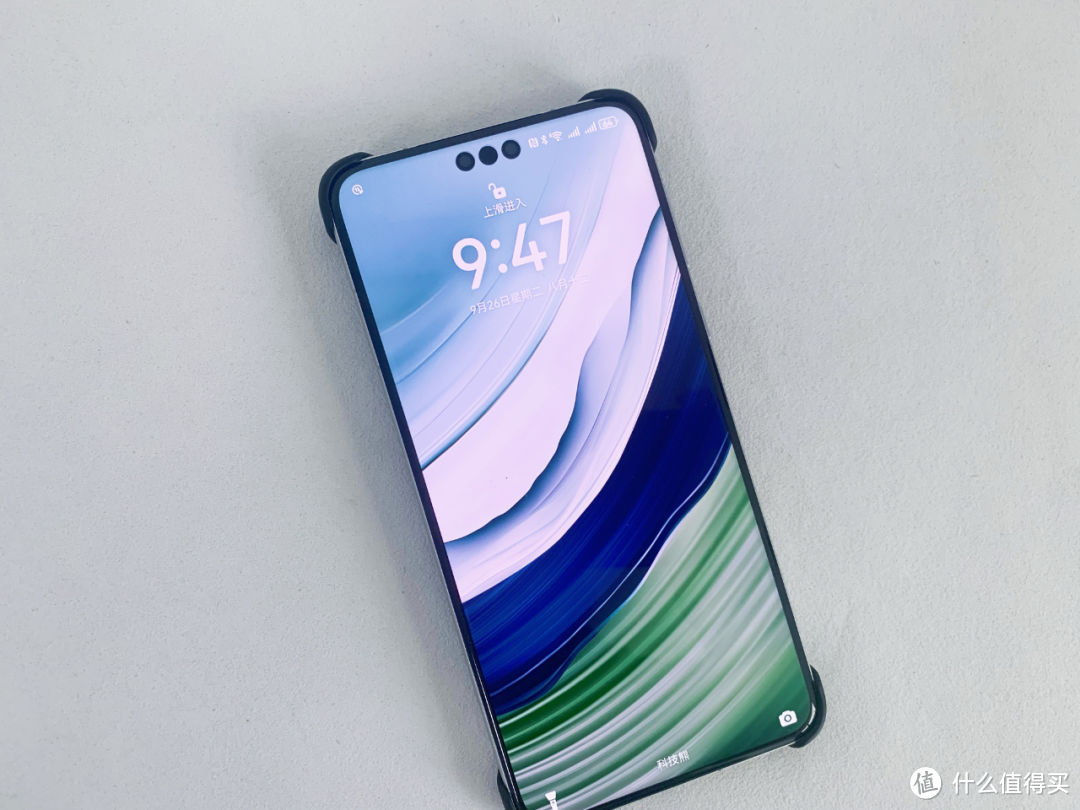 图片
图片一、华为MATE60PRO手机变身无线网卡
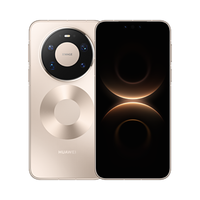
在开始之前,我们需要先了解一下华为MATE60PRO手机作为无线网卡给电脑使用的一个原理。其实,它就是通过手机连接wifi网络共享给电脑,充而提供网络连接。简单来说,就是将手机网络通过数据线和蓝牙等方式共享给电脑,让电脑能够实现无线上网的功能。
 图片
图片二、操作步骤详解
连接无线网
首先,我们需要打开手机,点击设置选项,找到WiFi选项并点击进入。在这里,我们需要连接家里的无线网,以便能够让手机和电脑共享网络。
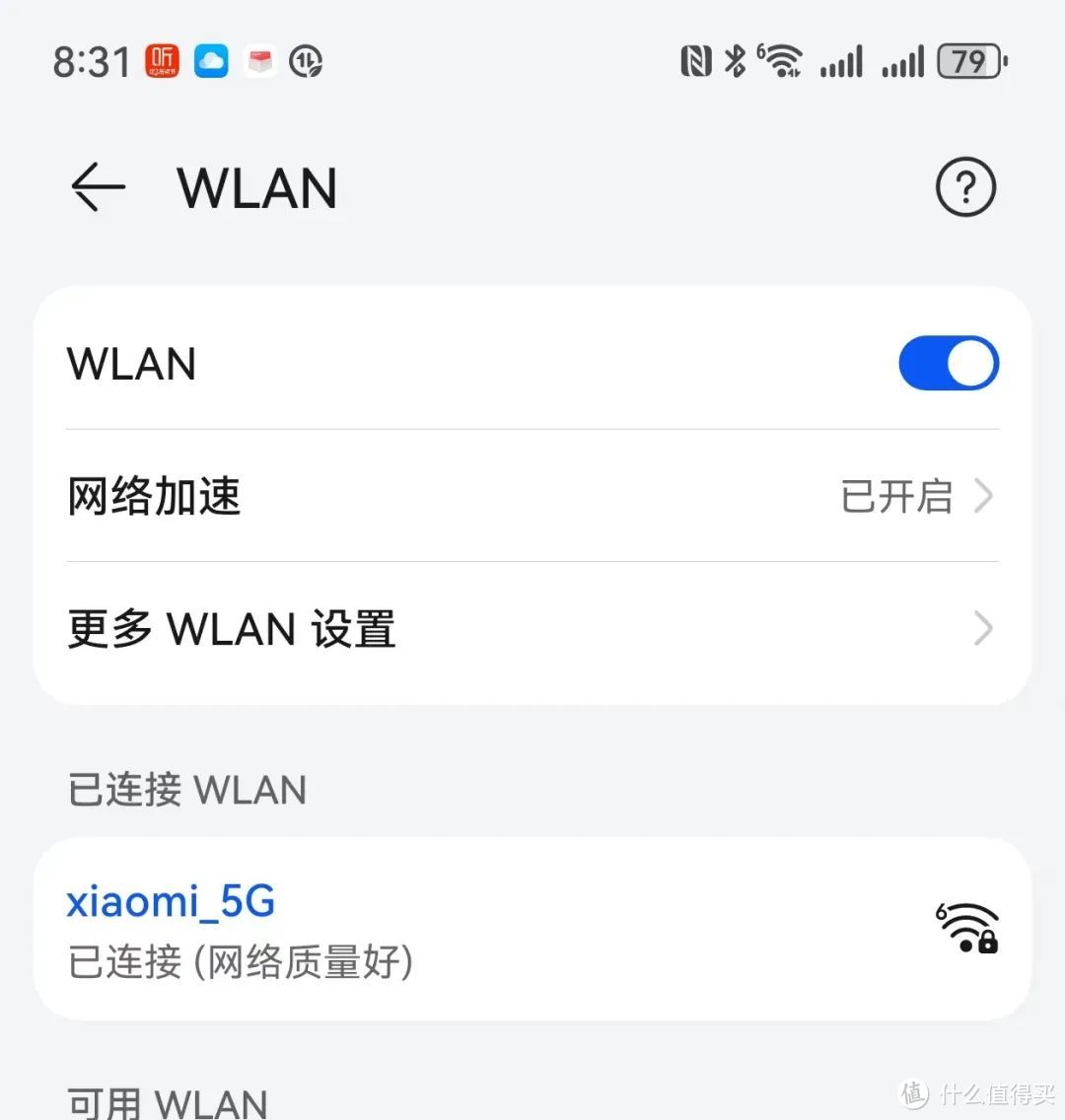 图片
图片打开个人热点
连接成功后,我们需要找到移动网络选项,点击进入。在这里,我们需要打开个人热点功能。同时,我们还需要在设置中打开移动网络共享选项。
 图片
图片最后一步通过蓝牙或者数据线共享网络
首先我们打开蓝牙共享网络,用电脑连接手机的蓝牙就可以共享网络了,当然如何老式电脑没有蓝牙功能,那么你可以通过数据线将手机和电脑连接起来。
在连接之后,我们需要在手机上打开USB共享网络功能。这样,你的电脑就可以通过手机网络实现上网功能了。电脑右下角会有网络标识,可以正常上网,而且网速非常快!
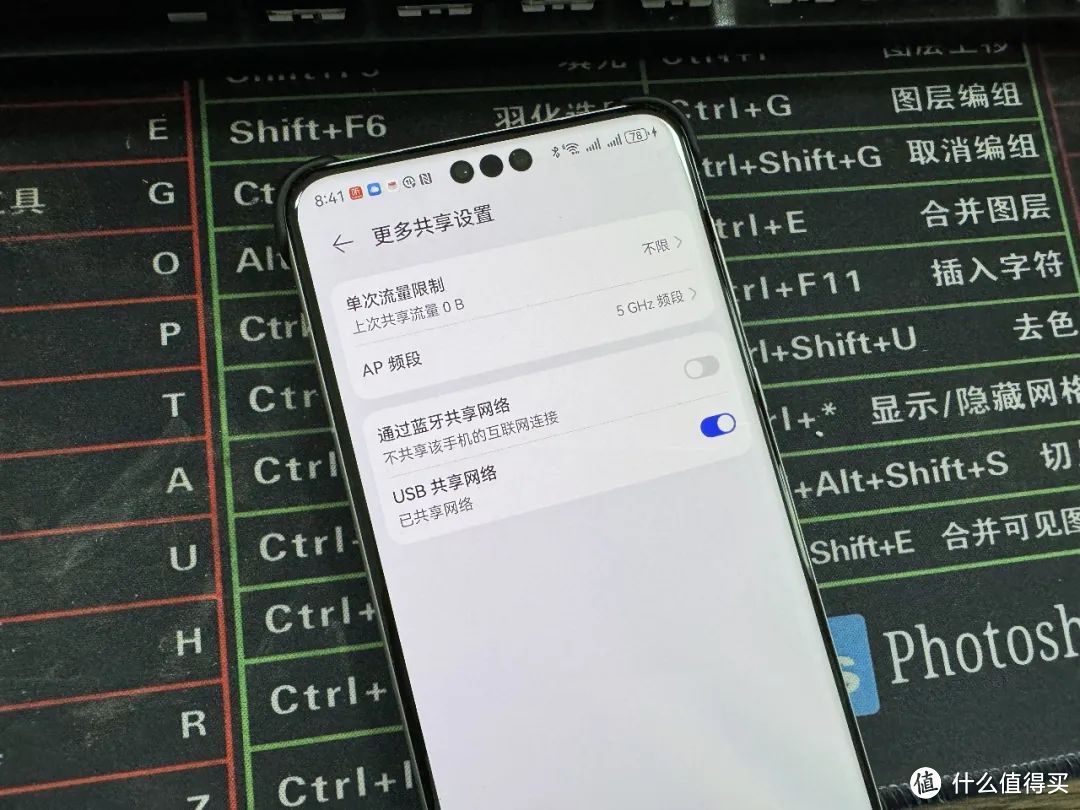 图片
图片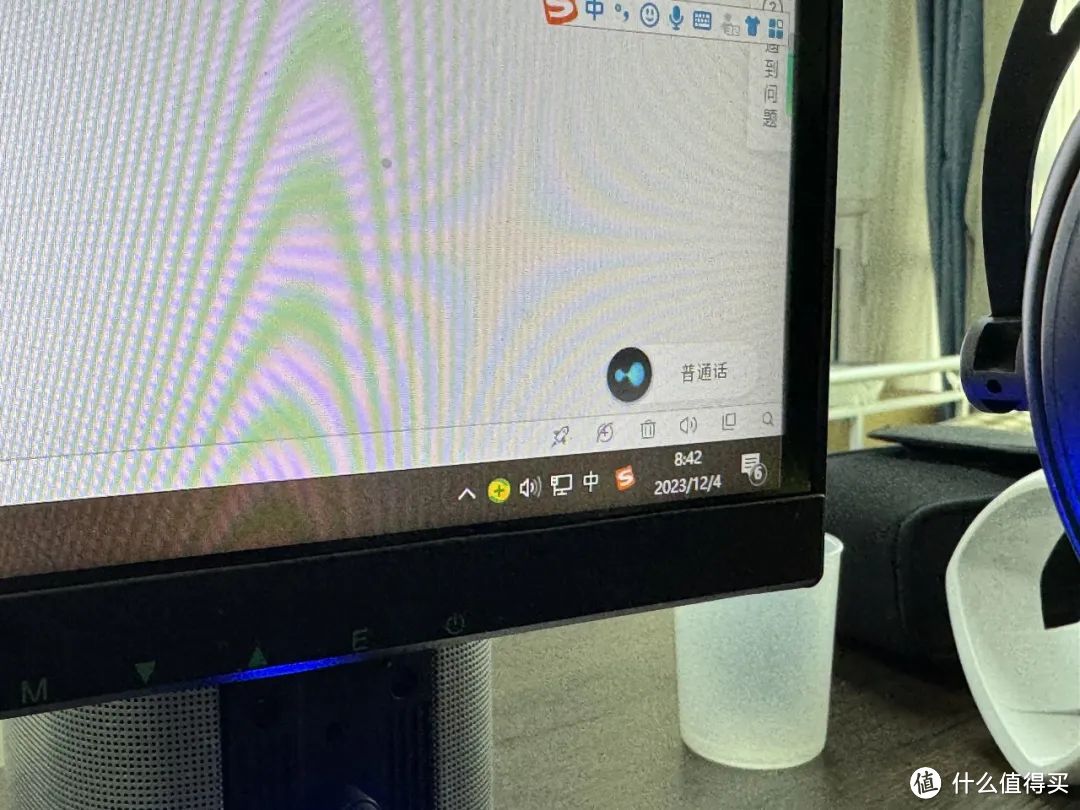 图片
图片三、实用场景分享
随时随地办公
如果你需要在外出时办公,但是又需要使用电脑上网查资料或者传输文件,那么你可以使用华为MATE60PRO手机的无线网卡功能。这样,你就可以随时随地使用电脑进行办公了。
家庭网络共享
如果你的家里没有无线网卡,那么你可以使用华为MATE60PRO手机的无线网卡功能来共享网络。这样,你就可以在家里的任何地方都能够上网了。
 图片
图片移动热点分享
如果你需要出门旅行或者参加会议等活动,但是需要使用电脑上网查地图或者传输文件等,那么你可以使用华为MATE60PRO手机的无线网卡功能来作为移动热点分享给电脑使用。这样,你就可以随时随地使用电脑进行上网了。
四、注意事项
在使用华为MATE60PRO手机作为无线网卡时,需要注意手机电量充足,以免影响使用效果。
在使用USB共享网络时,需要注意不要插错接口,以免对手机或者电脑造成损害。
在使用蓝牙共享网络时,需要注意保持手机和电脑的距离不要太远,以免影响信号接收。
好了朋友们,今天的技巧就分享到这里,大家可以点赞转发评论,把这个技巧分享给更多的朋友,下期再给大家分享!















校验提示文案
校验提示文案
校验提示文案
校验提示文案
校验提示文案
校验提示文案
校验提示文案
校验提示文案
校验提示文案
校验提示文案
校验提示文案
校验提示文案
校验提示文案
校验提示文案
校验提示文案
校验提示文案
校验提示文案
校验提示文案
校验提示文案
校验提示文案
校验提示文案
校验提示文案