











































9
15
群晖NAS搭建FileCodeBox文件快递柜
2024-01-31 15:39:17
11点赞
87收藏
2评论
前言:
今天给大家分享的群晖NAS搭建FileCodeBox文件快递柜,像拿快递一样取文件
有需求的朋友可以来试试。想要了解群晖的更多好玩的相关知识可以关注我!接下来就开始分享干货教程。
干货教程:
打开控制面板,选择任务计划

点击新增 ,选择触发的任务,选择用户定义的脚本。

任务名称可以自定义,用户账号选择root,【已启动】这个勾去掉,点击任务设置

把脚本复制到这里,端口号如果使用过需要修改一下

脚本: docker run -d --restart=always -p 12345:12345 -v /volume1/docker/FileCodeBox/:/app/data --name filecodebox lanol/filecodebox:latest
打开File Station,选择docker,点击新增,创建文件夹

命名为FileCodeBox,这里在点击确定
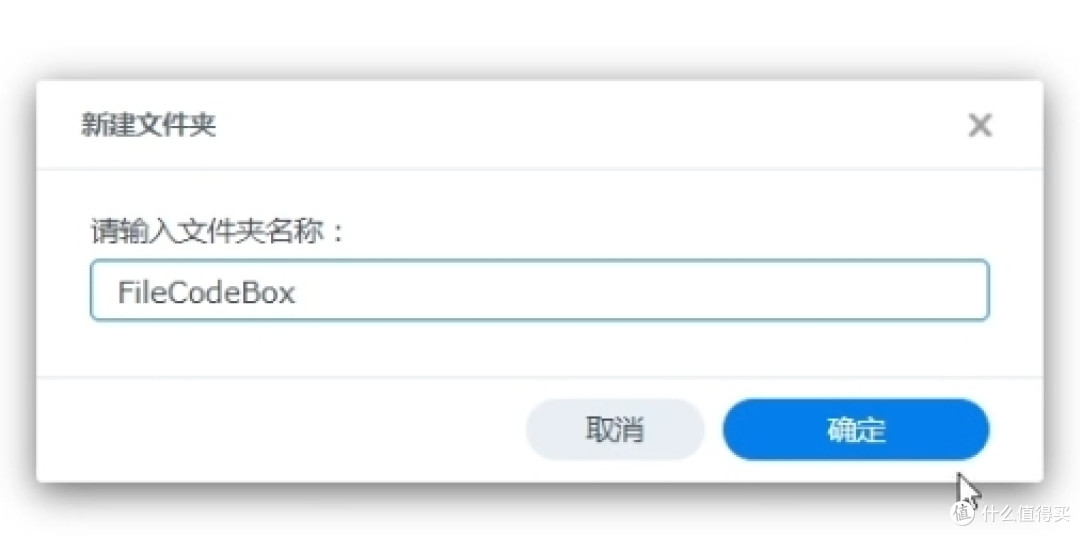
点击确定、确定


输入账户密码,点击提交。

选择刚才创建的任务,点击运行,点击确定

为了不占用空间,运行完成后再删除,右键点击任务,点击删除


打开container manager,看一下是否创建成功。


创建成功后,在新的页面输入ip加端口号,这样就可以上传文件


根据取件码或者二维码下载文件了,也可以选择过期天数和次数。


输入取件码后,就可以下载文件了。

总结:
每一篇文章的分享都是为了让朋友们能更多的了解群晖的功能,让群晖每一个功能都能发挥到最大。
若觉得本文对您有参考价值,请以关注、点赞、打赏支持作者。谢谢!














校验提示文案
校验提示文案