































群晖NAS搭建grocy杂货和家庭管理

2024-05-15 13:55:09 7点赞 65收藏 8评论

大家好,今天给大家分享群晖NAS搭建grocy杂货和家庭管理,有兴趣的朋友可以来试试。接下来就开始分享教程。

干货教程:

打开控制面板

群晖NAS搭建grocy杂货和家庭管理

选择任务计划

群晖NAS搭建grocy杂货和家庭管理

点击新增,选择触发的任务,选择用户定义的脚本。

群晖NAS搭建grocy杂货和家庭管理

任务名称可以自定义,用户账号选择root,“已启动”这个勾去掉。点击任务设置。

群晖NAS搭建grocy杂货和家庭管理

把脚本复制到这里(需要脚本的可以私聊我),端口号如果使用过需要修改一下。

群晖NAS搭建grocy杂货和家庭管理

打开File Station,选择docker,点击新增,创建文件夹

群晖NAS搭建grocy杂货和家庭管理

命名为grocy,这里在点击确定

群晖NAS搭建grocy杂货和家庭管理

这里点击“确定”

群晖NAS搭建grocy杂货和家庭管理群晖NAS搭建grocy杂货和家庭管理

输入账户密码,点击提交。

群晖NAS搭建grocy杂货和家庭管理

选择刚才创建的任务,点击运行,点击确定。

群晖NAS搭建grocy杂货和家庭管理群晖NAS搭建grocy杂货和家庭管理

为了不占用空间,运行完成后再删除。选择任务,右键,点击删除。

群晖NAS搭建grocy杂货和家庭管理群晖NAS搭建grocy杂货和家庭管理

打开container manager,看一下是否创建成功(这个搭建时间有点长,要耐心等一会)。

群晖NAS搭建grocy杂货和家庭管理

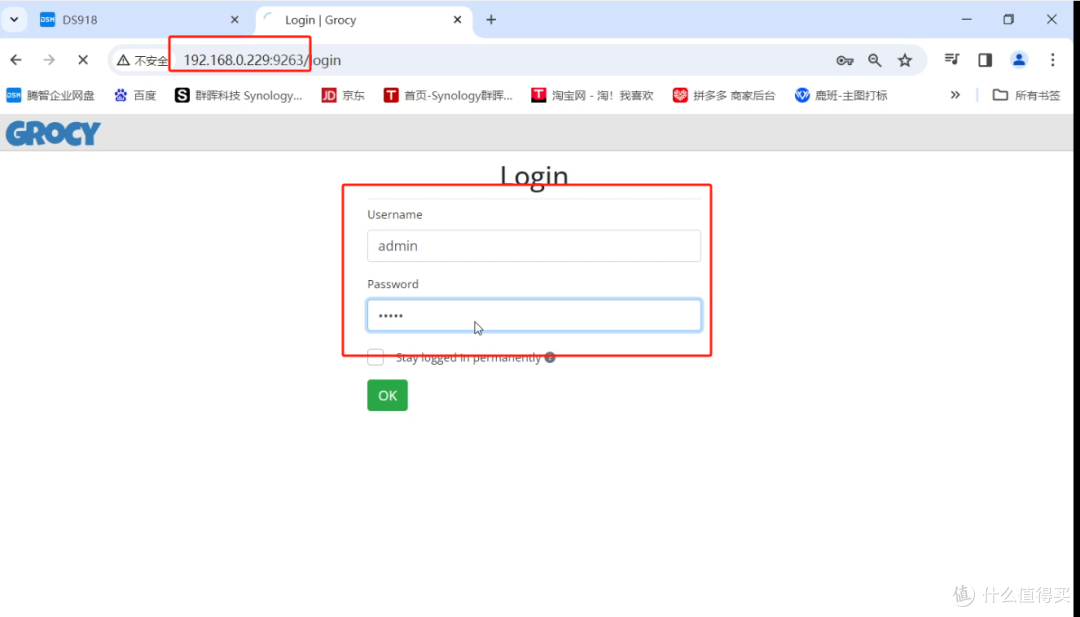
创建成功了,在新的页面输入ip加端口号。输入默认账号和密码,都是admin
群晖NAS搭建grocy杂货和家庭管理

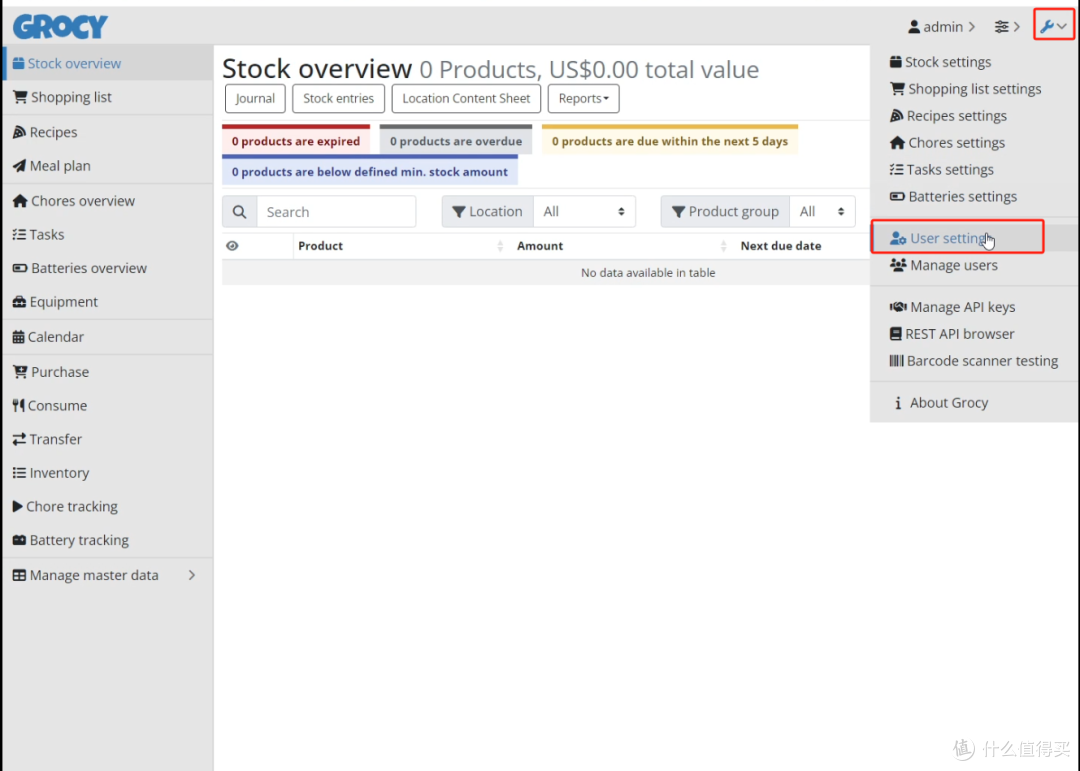
进入后,改一下语言,再点击这个

群晖NAS搭建grocy杂货和家庭管理

这里选择chinese。点击ok。

群晖NAS搭建grocy杂货和家庭管理

编辑用户这里可以修改用户名和密码。

群晖NAS搭建grocy杂货和家庭管理

然后就可以进行记录了,这个项目是关于杂货和家庭管理的,上手比较复杂,大家自己摸索一下吧。

展开 收起
8评论

  • 精彩
  • 最新
  • 你这哪里复制过来的,还要代码私聊你,这里哪里来的这个功能,有点搞笑

    校验提示文案

    提交
    确实很明显是从别人那抄来的,因为docker hub被墙了所以dsm6的docker没办法直接通过注册表下载镜像,只能通过计划任务的野路子用命令行pull下来,但是dsm7内置了镜像源,而且也支持docker compose,早就解决这个问题了。看着他用dsm7系统还搁那计划任务确实有点难绷 [龇牙]

    校验提示文案

    提交
    看开头就知道,直接复制的,里面的内容估计他自己都没认真看过

    校验提示文案

    提交
    收起所有回复
  • 没看懂 不就创建容器么 直接docker创建不就完了

    校验提示文案

    提交
  • 但是这个容器还挺有意思的

    校验提示文案

    提交
  • 很高兴看到你分享的群晖NAS搭建grocy教程,很实用!希望以后能分享更多关于杂货和家庭管理的经验!

    校验提示文案

    提交
  • 一看就是玩不明白容器的

    校验提示文案

    提交
  • 能提供脚本吗?

    校验提示文案

    提交
提示信息

取消
确认
评论举报

相关文章推荐

更多精彩文章
更多精彩文章
最新文章 热门文章
65
扫一下,分享更方便,购买更轻松