

前言:
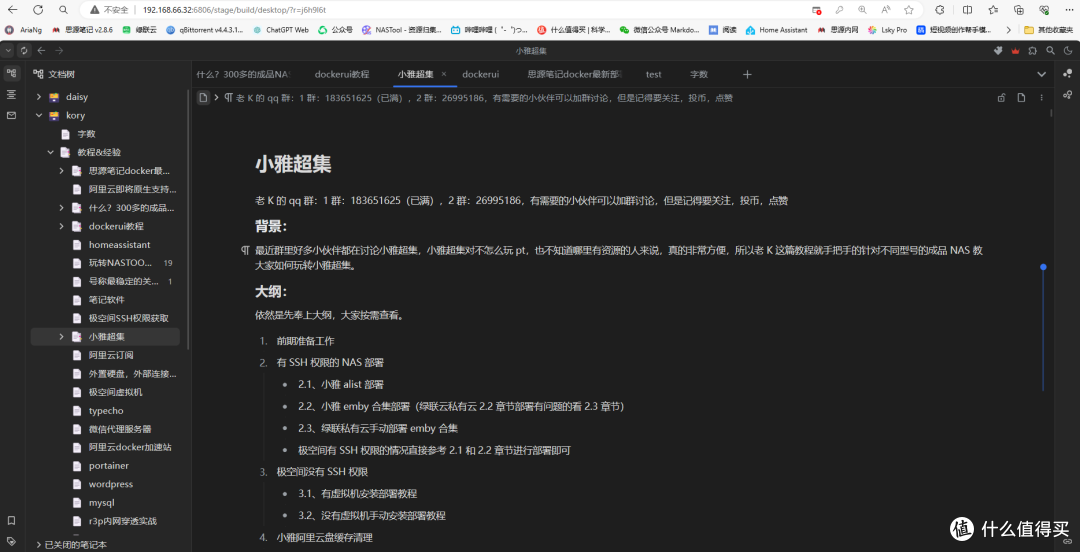
看过我视频教程的小伙伴都知道,我个人一直在使用的笔记软件就是思源,在拥有 server 版本的笔记软件中,思源是我用起来感觉最顺手也最舒服的一个。思源的部署视频教程其实我很早前就做过,但是思源后来更新了强制要求--部署参数需要加上访问验证码,最开始的教程也相当于失效了,正好最近有一些小伙伴也提了这个需求,那本文就把思源笔记部署的最新教程带来给大家。
PS:解释下什么是思源服务器版本,服务器版本就是部署后,不依赖单独的app,只要有浏览器有网,打开对应的网址,直接就可以进行使用,并且不论在哪个浏览器中修改,内容都会同步更新,对多设备、经常换设备、换地点使用的小伙伴来说非常的方便。
思源部署教程:
1、图形化部署方式
这里以绿联云为例,其他支持图形化部署 docker 容器的机器,如拾光坞,极空间,群晖同样可以参考。
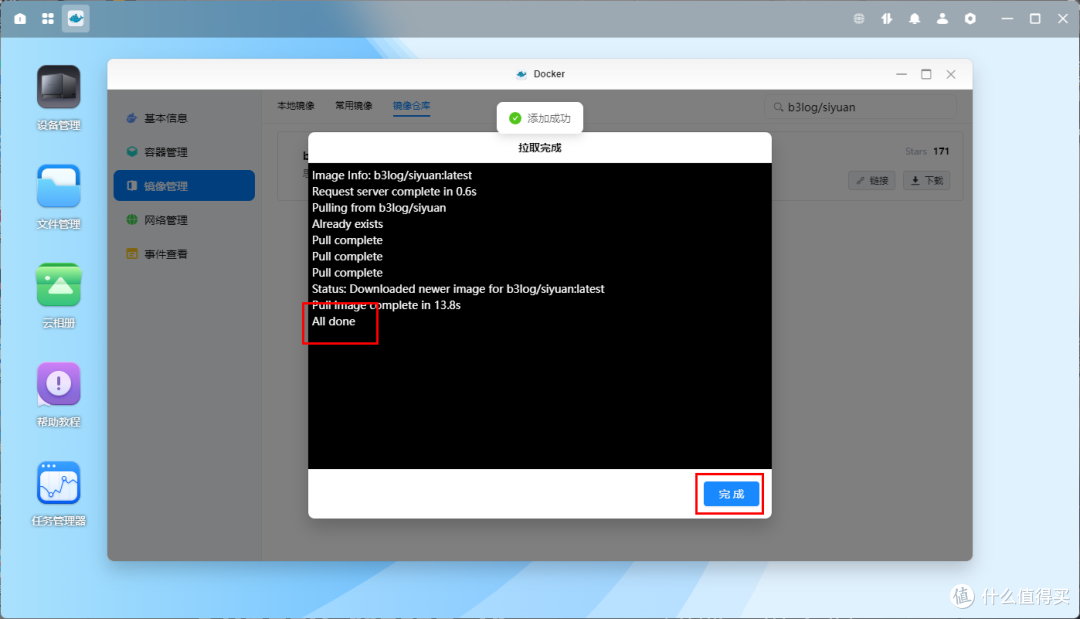
打开镜像仓库/镜像商店/注册表,搜索框输入 b3log/siyuan,点击搜索,找到对应镜像,点击导入/下载,进行镜像拉取,网络情况不好的情况下,可能需要较长时间,大家多点耐心。

当显示 All done 即表示已经拉取成功了(其他机器根据机器页面提示进行判断拉取是否完成,或者到本地镜像管理页面查看下是否已经有对应的镜像),点击完成。
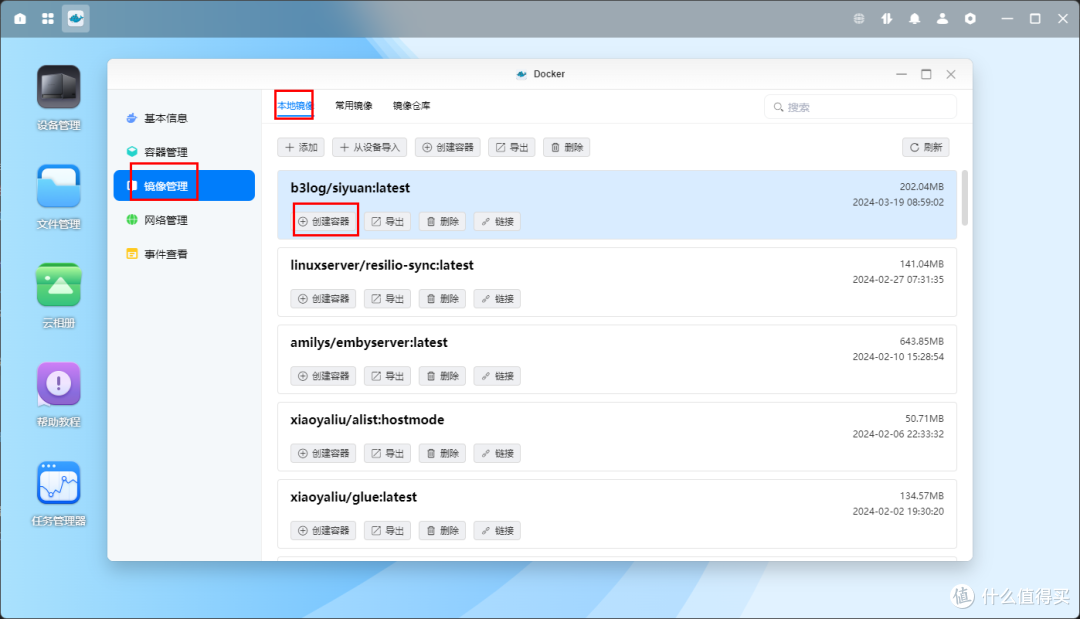
点到镜像管理 > 本地镜像,找到刚才拉取的镜像,点击创建容器。
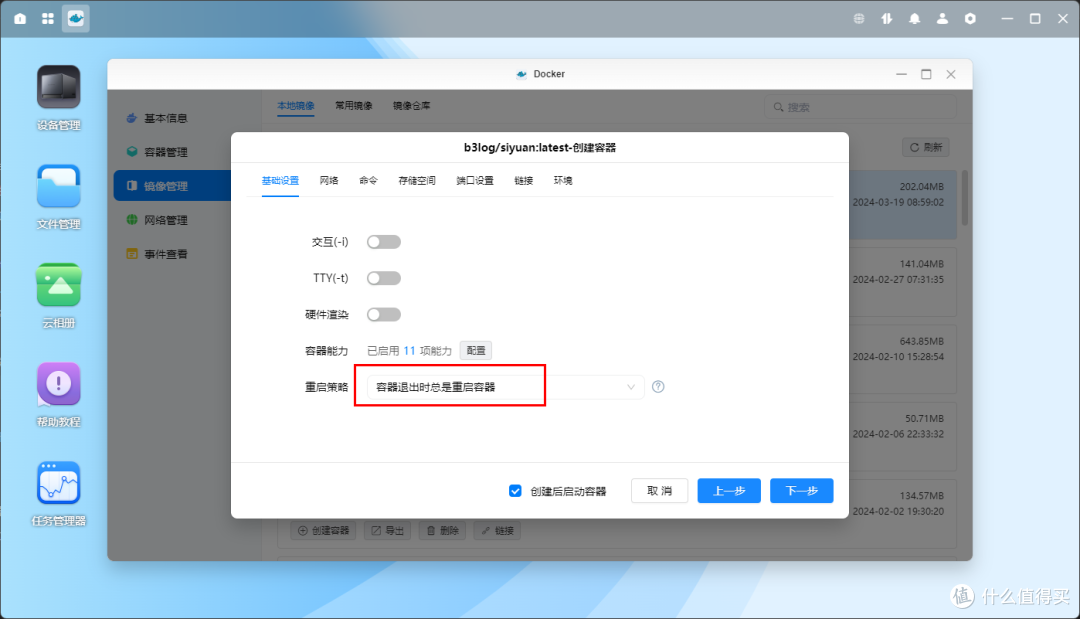
点击创建后启动容器,再点击下一步。

重启策略选择容器退出时总是重启容器。
点到命令,填入以下内容,其中 koryking 替换成你自己想要进行访问控制的密码。
--accessAuthCode=koryking
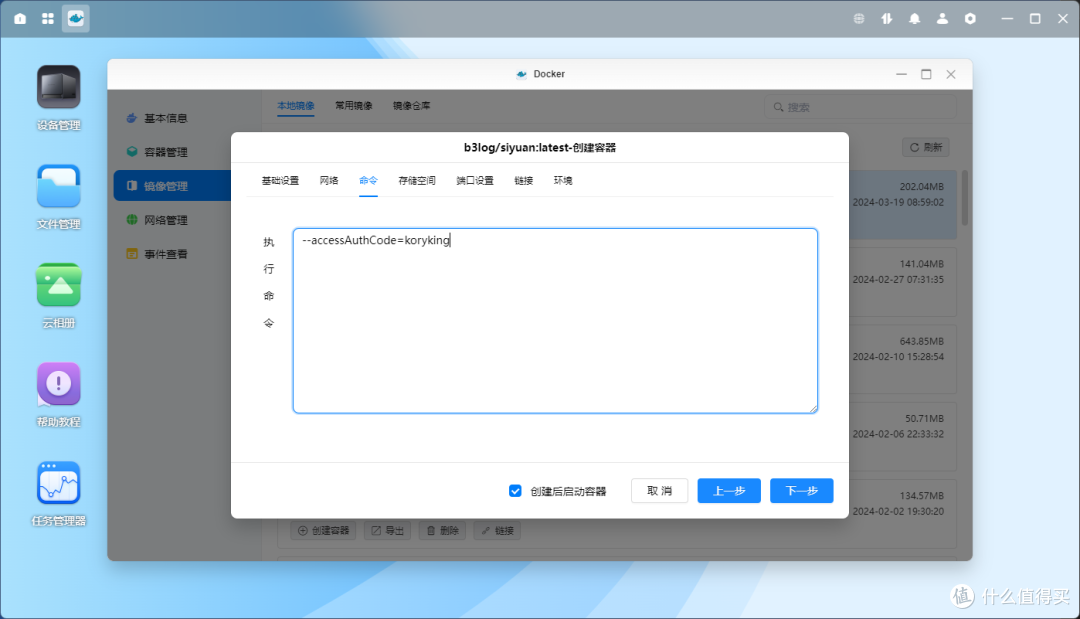
拾光坞则是在命令设置 > 命令选择,点到自定义然后再填入这个命令,极空间则和拾光坞的方式类似。

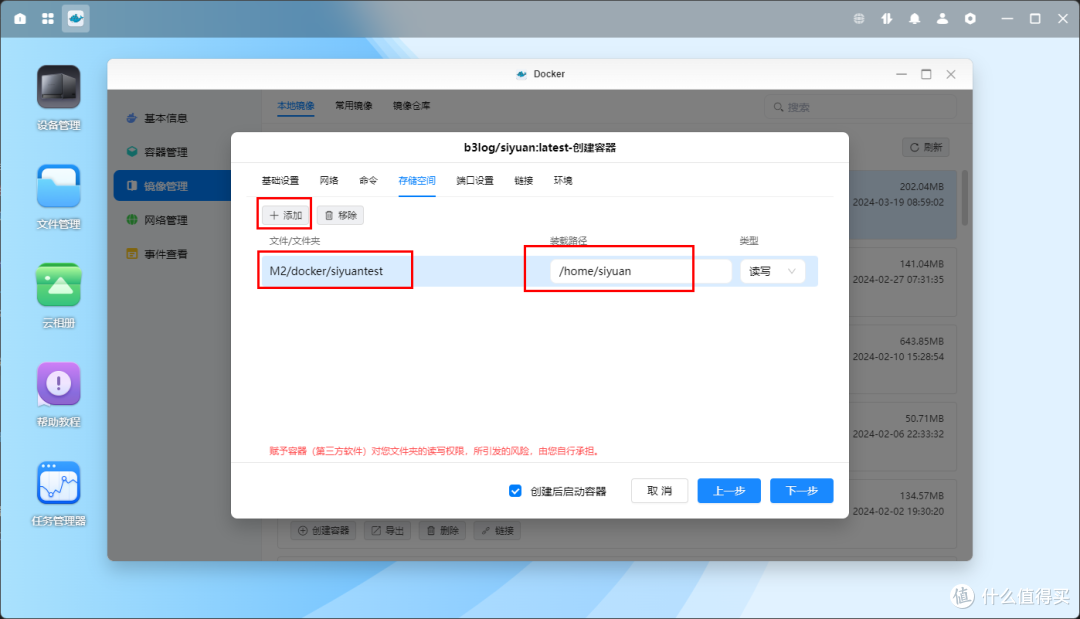
点击存储空间,添加一个目录映射,先选择你想要存放思源笔记配置和笔记库文件的本地目录,装载路径填入/home/siyuan,记得选择读写模式(这一步很关键,映射目录注意是/home/siyuan 而不是以前的/siyuan/workspace,通过这个方法可以省略一个--workspace 的参数设置)。
再到端口设置,本地端口填入一个没有占用的端口号即可,容器端口固定填入 6806。

直接点击下一步,再点击完成,容器就创建成功了。稍等 1 分钟,到浏览器输入 NASIP:刚才配置的本地端口号,比如我这边就是 192.168.66.43:6809,回车,填入--accessAuthCode 参数后配置的访问密码,比如我这里就是 koryking,点击 Unlock access,即可进入笔记页面。

2、命令行部署方式
对于支持 SSH 的机器来说,部署则更为的简单,直接进入命令行,输入以下命令,其中-accessAuthCode=后的 koryking 替换成你想要进行访问控制的密码,6809 替换成本地没有被占用的端口号,/mnt/dm-1/ugreen_nas/82095/docker/siyuantest 替换成本地存放 siyuan 配置和数据文件的的目录(怎么找目录可以查看我往期的小雅超集教程中的 2.1 章节)。
docker run -d --restart=always --name="siyuan1" -v /mnt/dm-0/.ugreen_nas/82095/docker/siyuantest:/home/siyuan -p 6809:6806 b3log/siyuan:latest -accessAuthCode=koryking
当显示类似于如下一串字符串时,即表示容器创建成功了,使用 nasip:6810(如果你替换了命令中的 6810 则这里也同步改成你替换后的端口)到浏览器进行访问。

填入--accessAuthCode 参数后配置的访问密码,比如我这里就是 koryking,点击 Unlock access,即可进入笔记页面。
中文配置:
服务器版本初次打开还是全英文的页面,点击左上角的 siyuan>settings,进入配置页面。

点到 Appearance>Language,选择简体中文。

页面会经过一次刷新,刷新后语言就切换成中文了。
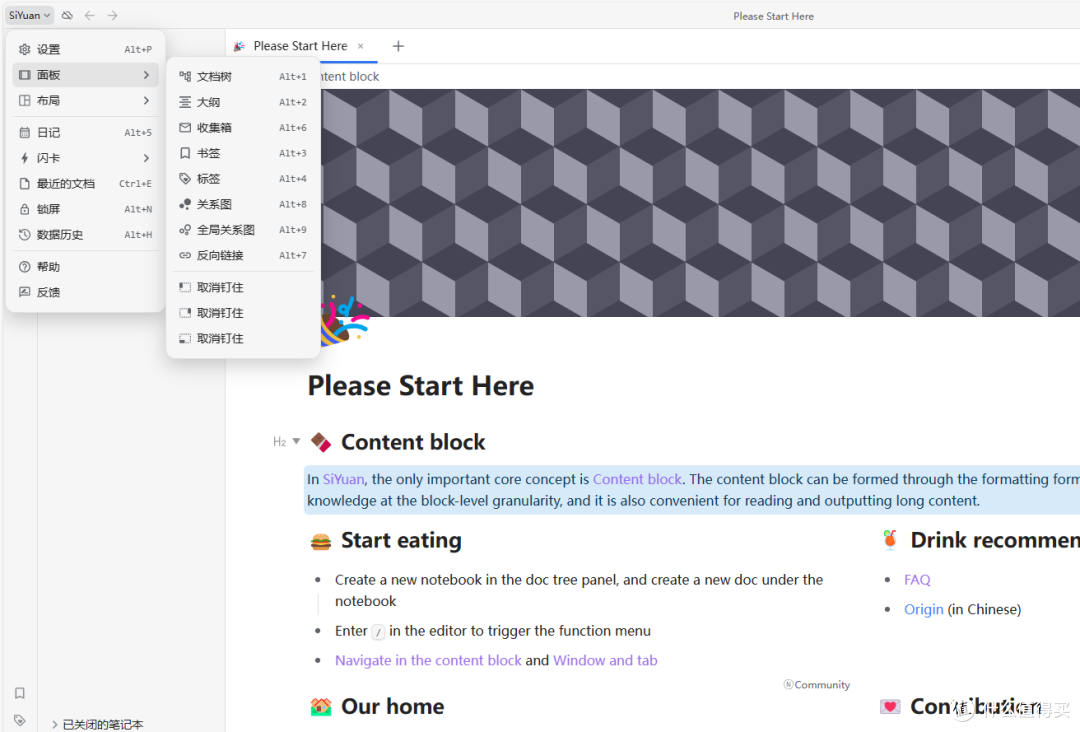
这里会看到使用文档还是英文的,我们在文档树下,找到文档点击右键删除 ,将当前英文文档给删掉。

删掉后出现的空白页中有个帮助,点击帮助。

即可自动生成一份中文的使用指南了,文档中关于思源的使用方法和技巧都写的非常的详细,大家使用过程中遇到什么问题,都可以在文档中进行查看。

最后:
思源 docker 版本非常方便,不论人在哪里,也不用下载 app,直接通过浏览器就可以访问自己的笔记,除了同步和一些不常用的功能收费之外,其余功能都是完全免费的,服务器版本本来也是浏览器访问本地服务器配置的工作空间,也不需要进行同步,即使同步也只需要使用 nas 自带的同步/备份功能将我们映射出来的目录同步下就行了,免费版本完全可以满足我们日常使用的要求,当然,如果你有一些收费项目的使用要求,付费支持下思源也未尝不可。
作者声明本文无利益相关,欢迎值友理性交流,和谐讨论~
极空间部署后思源一直在重启又是我的锅,我极的思源很早就部署了,忘了极创建目录是root权限不是用户权限了,要么docker run命令中加上-u 0:0 要么ssh到docker路径下对siyuan目录执行chown -R 1000:1000 siyuan改下目录权限
用了好多年。 知道webDAV开始收费。弃坑了。现在改用Obsidian,手机端也可以用webDAV同步。简单好用。推荐。
极空间咋部署,极空间折腾东西真的是麻烦一堆
好用,真棒!
有了joplin。其它都是浮云
手机版本的思源 webdav 开始收费了,不香了
蚂蚁笔记也可以,就是不更新了,但是够用
群晖 按教程不行 命令错误。后来在这里去看看 才可以
登录后就一直卡在思源的logo界面,进不去笔记
群晖和极空间都是一直重启,提示 the access authorization code command line parameter (--accessAuthCode) must be set when deploying via Docke,但是我确实设置了accessAuthCode
请问部署后,手机端访问web是怎样的,有适配吗
siyuan-unlock 这才是王道~
群晖部署的时候,提示命令格式不对,这个啥问题?--accessAuthCode
大佬,问下思源笔记启动容器提示id is already in use怎么解决
您好,请问有Linux非docker版的安装方法吗?我配置完能出web界面,但是web关掉后服务器这边的进程也停止了,不能每次要用都先到服务器端启动一下吧,有没有让服务器端一直运行的方法呢?
各位老板都来看看呀
没有更多了