




























92
33
亚运媒体村智能初探篇 1 - 锐捷网关配合 AP 组网实现 WIFI 自由
2024-05-31 13:04:21
7点赞
19收藏
4评论
实现全屋智能的前提是要有一个良好的网络环境,如果你的家里有很多设备,但是 WIFI 信号不好,那么这些设备就无法正常工作。所以在智能家居的布局中,WIFI 信号的覆盖是非常重要的。如果你只有光猫而没有多余的路由器,本文将介绍如何使用房间内自带的强大的锐捷 RG-EG2100-P 网关配合 AP 组网实现 WIFI 自由。
平台介绍
网关:锐捷 RG-EG2100-P

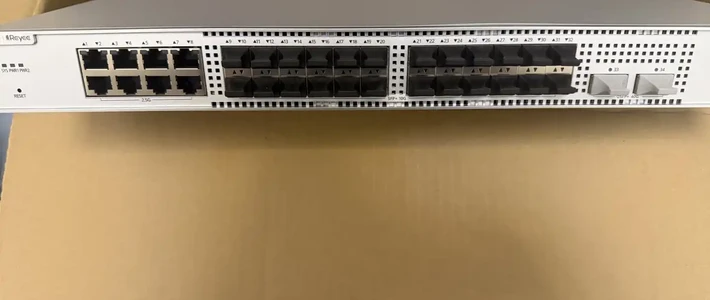
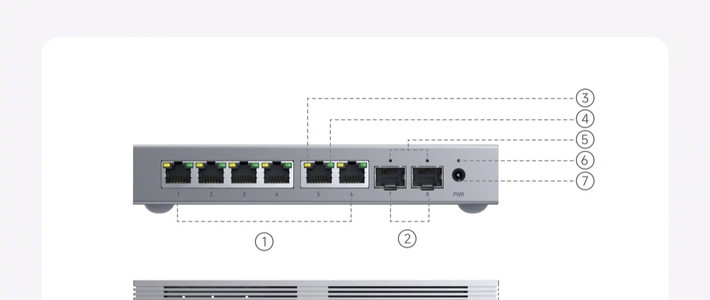
RG-EG2100-P 是锐捷的一款全能 PoE 网关,7 口支持 PoE 供电;单口最大输出 30W,支持大功率 AP;最大可管理 32 个锐捷 AP(墙面 AP64 个)。整机 PoE 最大输出 45W;含 PoE 整机功率 < 52W。同时网关功能包括:应用识别、流控量控制、日志审计、智能选路、VPN 功能等。
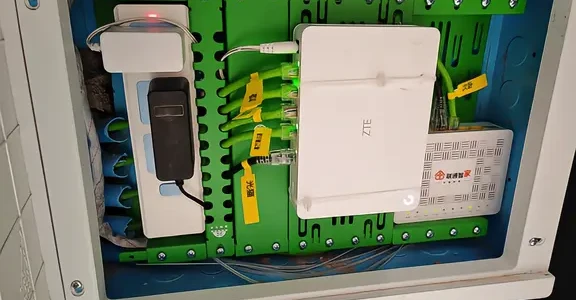
预装在房间弱电箱内,用于接入 AP。
产品地址:锐捷 RG-EG2100-P
AP:锐捷 RG-AP180-L-A
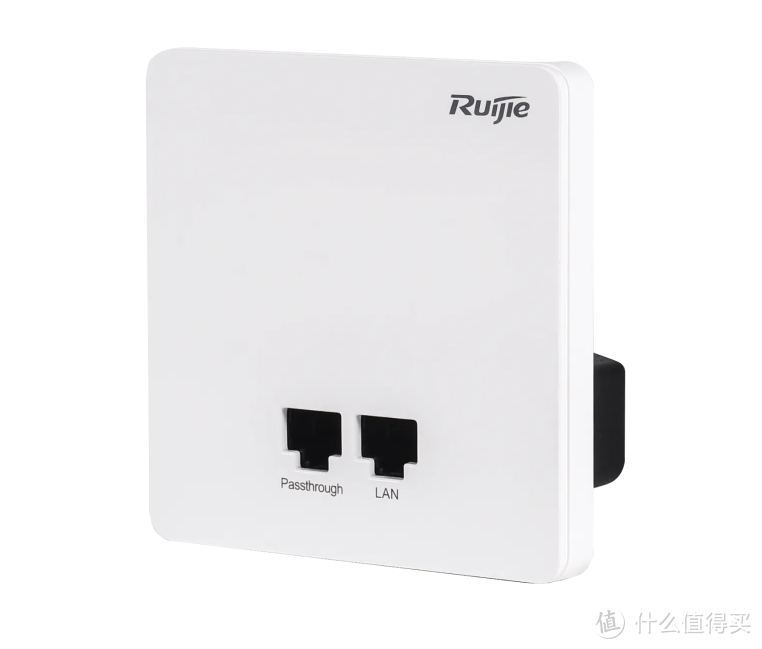
RG-AP180-L-A 是锐捷一款室内 Wi-Fi 6 墙面型无线接入点(AP),支持 Wi-Fi6,双频段(2.4G 与 5G), 无线速率最高为 1.775Gbps(2.4GHz 的 575Mbps + 5GHz 的 1.2Gbps);同时有 1 个千兆 Lan 口 + 1 个透传口;通过 POE 供电,整机最大功耗为 8W;支持 Web 管理;
预装在房间内,用于实现房间内 WIFI 信号覆盖。
产品地址:锐捷 RG-AP180-L-A
配置
需要准备可以插网线的电脑一台,网线一根(或者 2 根),卡针一个。
网络架构设计及接线
RG-EG2100-P 支持 8 个千兆网口,其中 1 个 WAN 口,6 个 LAN 口,1 个 WAN/LAN 口。LAN 口均支持 POE 供电。
其中默认 0 口为 WAN 口,2 口为 LAN 口,其余 6 个 LAN 口默认为二层口共用 2 口 LAN 属性。其中 1 口可由二层口切换为三层口,3/4/5/6/7 不可切换。
RG-AP180-L-A 上联支持:1 个千兆接口,支持 IEEE 802.3af 标准 PoE 供电;1 个 passthrough 透传口
初始化网关
准备一个卡针,将网关正面的 RESET 按钮按下 3 秒后松开,等待约 2 分钟,网关即恢复出厂设置。
初始配置
将电脑的网线插入 RG-EG2100-P 网关的 LAN2 口,将带有路由功能的光猫的 LAN 口接入网关的 WAN0 口(如果只有 1 根网线,此线可先不插),网关的 LAN 口接入 RG-AP180-L-A 的千兆接口,网络拓扑图如图所示:
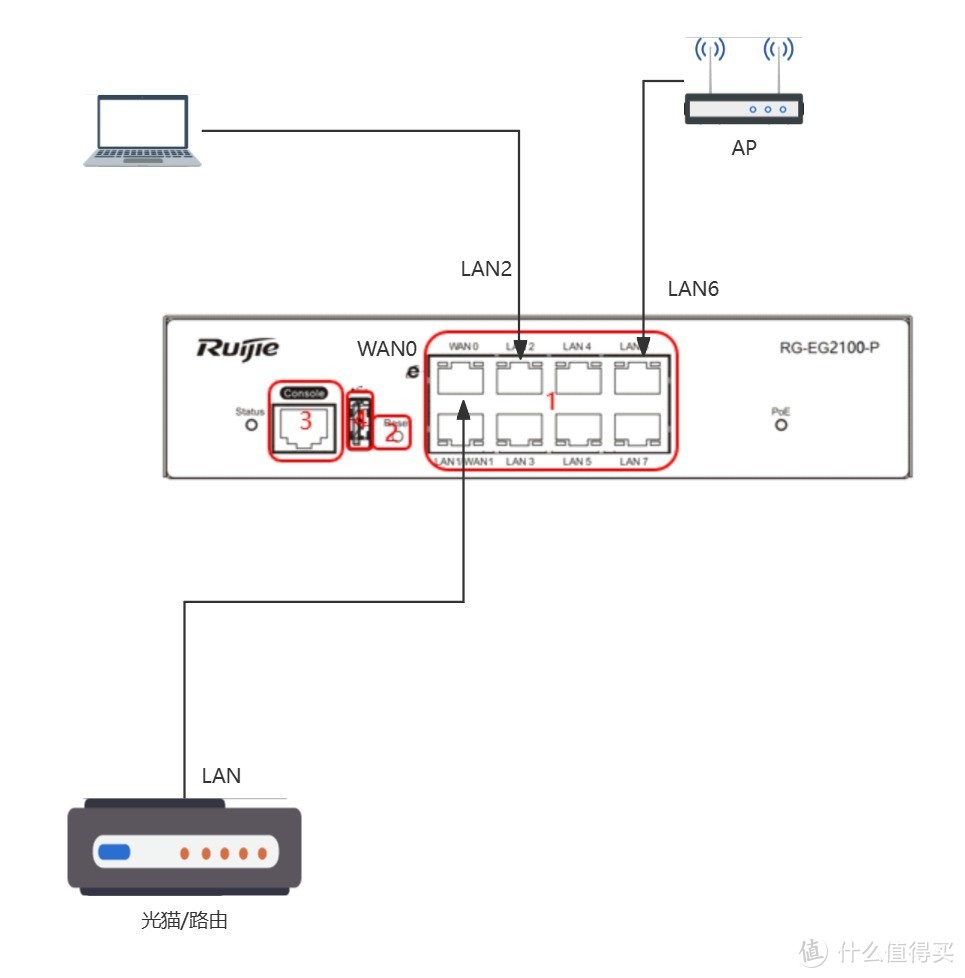
我本地是将光猫的 LAN 口接网关的 WAN0 口,电脑的网线插入网关的 LAN2 口,AP 的线接入网关 LAN6 口(注意,AP 线上有一个标签写着 “AP”,注意甄别)
在接线后,接口指示灯会亮起,表示接线正常。同时右侧 PoE 指示灯会亮起,表示 LAN6 口正在供电。
此时,我们接线完成,可以开始配置网关。
网关配置
将电脑 IP 地址设置为静态 IP,IP 地址设置为 192.168.1.2,子网掩码设置为 255.255.255.0,网关设置为 192.168.1.1,DNS 设置为 192.168.1.1,如图所示为 Windows11 的设置界面:

在浏览器中输入网关的默认 IP 地址 192.168.1.1,进入网关的登录界面,初始账号密码均为 admin。

登录后会提示是否要恢复备份配置,选择不恢复,进入网关的管理界面。

然后选择通用

然后选中 WAN0 口,改为 DHCP 模式

如果有 2 根网线,光猫的网线已经插入 WAN0 口的话,还可以点击 DHCP 检测,查看是否连接成功。如果没有可以忽略。

然后将 LAN2-LAN7 口地址改为 192.168.10.1,子网掩码为 255.255.255.0,此举为了防止与光猫网段冲突,造成 AP 后续无法直接访问光猫。然后点击下一步。
然后修改 WIFI 名称与密码,点击下一步。注意 WIFI 名称不能为中文。

显示配置完成,并提示请修改PC地址为192.168.10.2后,通过https:/192.168.10.1:4430重新登录,此时我们修改 IP,或者直接连接刚才配置好的 WIFI(推荐,因为此时如果你只有 1 根网线,需要将网线连接光猫和网关),然后浏览器输入 192.168.10.1,即可重新进入网关的管理界面。输入刚才设置的网关密码(非 WIFI 密码),即可进入管理页面。

外网管理以及 AP 配置
此时网关还无法从光猫访问,为了防止设置 AP 错误导致无法访问网关,我们需要将外网访问权限打开,在安全 - 本地防攻击中,取消勾选禁止外网登录设备web系统,由于网页逻辑存在 BUG,需要下面设置一下管理员 IP,设置为本机目前的 IP 地址,然后点击保存。

此时我们可以在光猫访问网关的管理界面。
在光猫侧访问网关(可跳过)
我们需要获取到网关在光猫的 IP 地址,可以通过光猫的管理界面查看,光猫的登录地址和账号密码一般都在光猫背面标签上,如图即是 2 款光猫设备的标签所示的登录信息:


连接光猫网络后,按照标签上的信息登录光猫管理界面,查看设备连接情况,找到网关的 IP 地址,如图所示:

无视图片上的名字,真实的设备名为 Ruijie 即为网关,后面的 IP 地址即为网关的 IP 地址。我这边的对应 IP 地址为 192.168.6.162。
在浏览器中输入网关 IP 地址,进入网关管理界面。
AP 配置 - 2.4G 与 5G 分离
此时 AP 已经发射 WIFI6 信号,但是是 2.4G 和 5G 的混合信号,为了日常上网体验,我们需要将其分开,5G 为手机或者电脑电视等大流量设备使用,2.4G 为离 AP 较远或者 IoT 设备使用。
在无线-添加无线网络中,在已经添加的 WIFI 网络右侧点击编辑

点击下一步

改为仅支持 5G 网络,然后点击完成配置。

如果你是连接 WIFI 配置的,此时需要重新连接 WIFI。
在无线-添加无线网络中,点击添加 WIFI,输入 2.4GWIFI 的名称以及密码,然后点击下一步。

改为仅支持 2.4G 网络,然后点击完成配置。

此时我们就将 AP 的 WIFI 信号分开了。
AP 配置 - 信道带宽设置
默认情况下,5G 的 AP 的信道带宽为 40M,为了拉满 WIFI6 的性能,我们修改带宽。
在无线-AP管理中,点击 AP 右边的信道,然后将 2.4G 的信道带宽改为 40M,5G 的信道带宽改为 80M,然后点击保存。

云服务 - 微信管理
点击管理页面右上角 “微信扫码入云”,微信扫一扫,按照提示操作,即可将网关接入微信小程序远程管理。

只不过感觉有点鸡肋,功能不是很多,但是可以查看一些基本信息和远程隧道管理。
结束
至此,我们已经完成了网关与 AP 的配置,成功实现了室内 WIFI 自由啦,赶快把你的所有设备连上网吧,感受一下飞快的上网冲浪体验~
番外篇 - AP 单独 Web 管理
我们上面操作的都是通过网关的管理界面进行的,但是 AP 也有自己的管理界面,我们可以通过 AP 的 IP 地址直接访问 AP 的管理界面。但是 AP 的 Web 页面比较简陋,所以没什么用,这里只是提一下。(踩过的坑。。)
将电脑或者光猫的 LAN 口接网关的 WAN1 口,此时会出现设备 HZ-XS-YYC 开头的设备,这个设备即为 AP,查看其 IP 地址,然后直接在浏览器中输入 AP 的 IP 地址,即可进入 AP 的管理界面。

这里提示转跳到 https 页面,由于网站的 https 证书为自签名证书,所以浏览器会提示不安全,所以没必要进入 https 页面,这里我们点击取消。
初始账号密码均为 admin,登录后会提示要求修改密码,修改后进入管理界面。
设置一下 WIFI 名称与 IP 地址,名称不能为中文,然后点击保存。

随后 WIFI 连接设置的 WIFI 名称即可连接到 AP 的 WIFI,无需输入密码。然后浏览器打开 192.168.120.1,输入账号 admin,密码为刚才设置的,即可进入 AP 的管理界面。
重置 AP
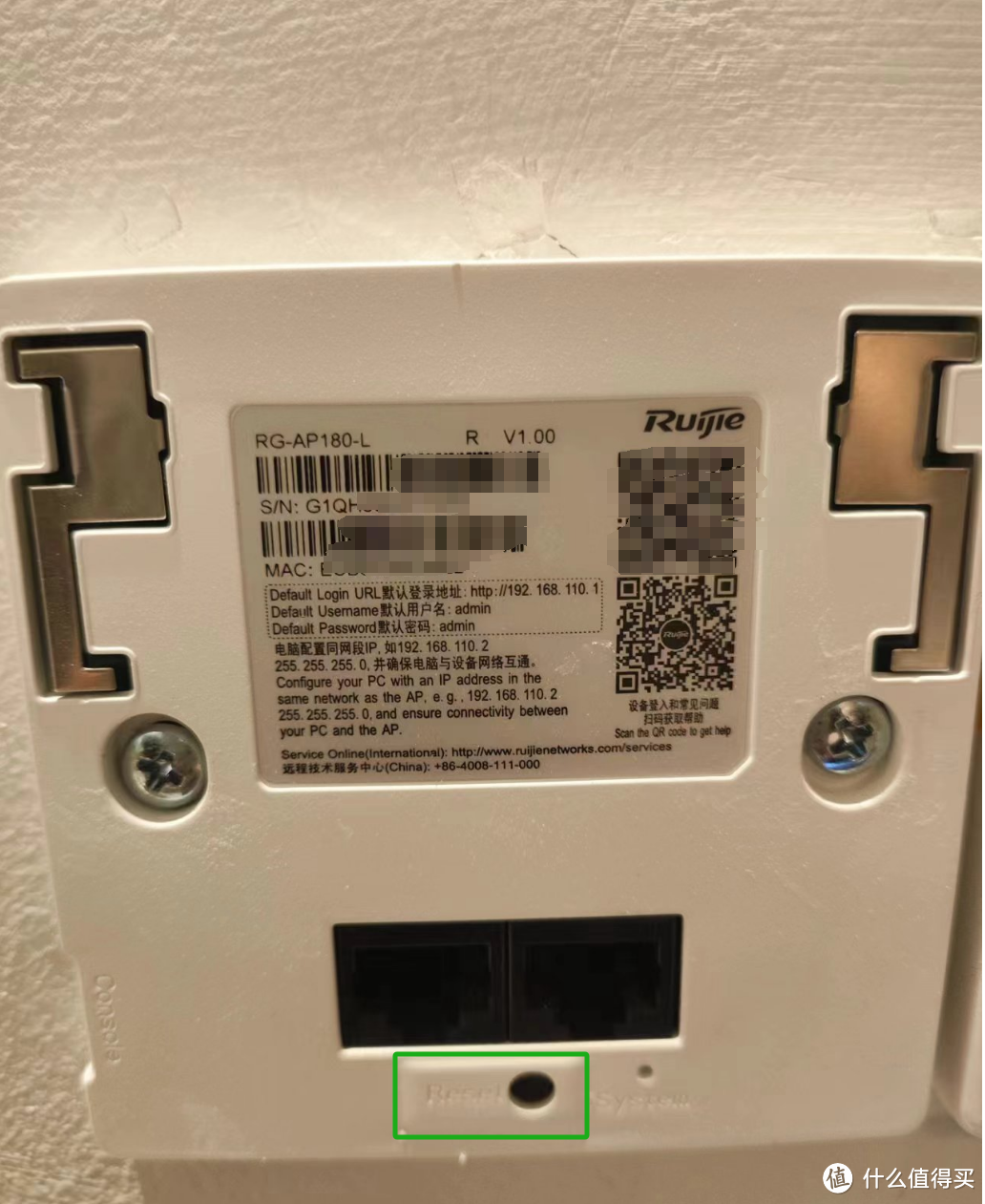
如果 AP 无法使用或者无法管理,则可以重置 AP,将平口螺丝刀从 AP 面板下方将卡扣卡开,即可取出外壳。

然后找到 AP 背面的 RESET 按钮,按下 5 秒后松开,等待片刻后,AP 即恢复出厂设置。
作者声明本文无利益相关,欢迎值友理性交流,和谐讨论~















校验提示文案
校验提示文案
校验提示文案
校验提示文案