




 深耕居家、数码兴趣领域











27
35
绿联DX4600部署管理Jellyfin影视库、开启硬解教程,打造自家的经典影库
2023-11-29 13:31:06
34点赞
247收藏
40评论
之前介绍过用绿联DX4600搭载下载机、专业相册,今天继续分享专业影视库搭建过程。绿联有自己的影视库,其功能和扩展性比不上专业影视库,热爱电影和剧集的朋友可以和我一样用Docker搭建一个专业影视库。
看似步骤多,实则很简单,点击下鼠标几分钟就可以搞定,有兴趣的朋友跟我来试试吧。同样适合其他有Docker功能的NAS服务器,部署界面稍有不同。
准备工作
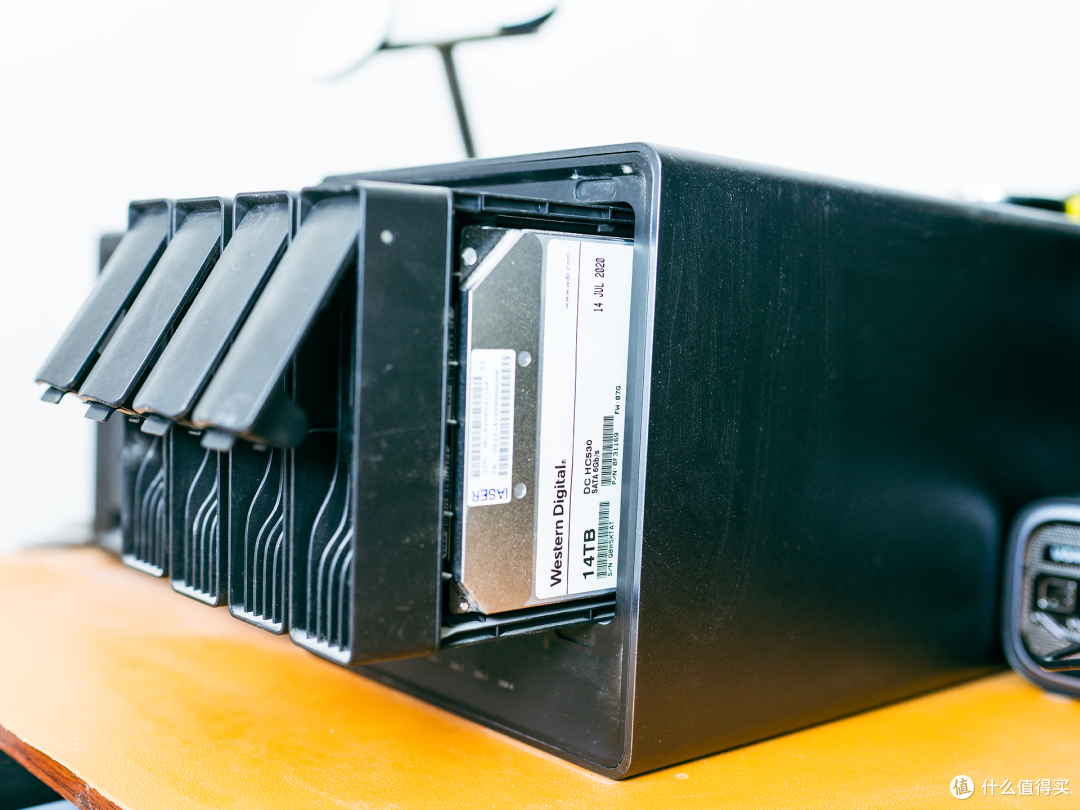
硬件方面,我准备了两片WD 14TB硬盘用来收藏电影和剧集,硬盘建议尽量大一点,按照目前平均一部4K影片50GB容量的话,14TB大概可以存280部电影;实际情况我收藏的大多数是经典老电影,这些老电影基本都只有1080P的,实际上一个14TB盘能存500多部。
电影比较多的话建议像我这样分类存放,方便平时管理,比如我把国内电影、国外电影、国产剧集和国外剧集分别建立了一个文件夹存放,你电影少的话用一个文件夹就行了。

下载好的电影拷贝到对应文件夹后,我顺便规范的把名字改了一下,我的电影名称命名规则是“中文名.英文名.上映年代.分辨率.格式.编码”,这样以来方便以后管理。

部署过程
NAS媒体服务器有很多种可选,我推荐用强大免费的Jellyfin。接下来以Jellyfin为例,分享媒体服务器部署过程。
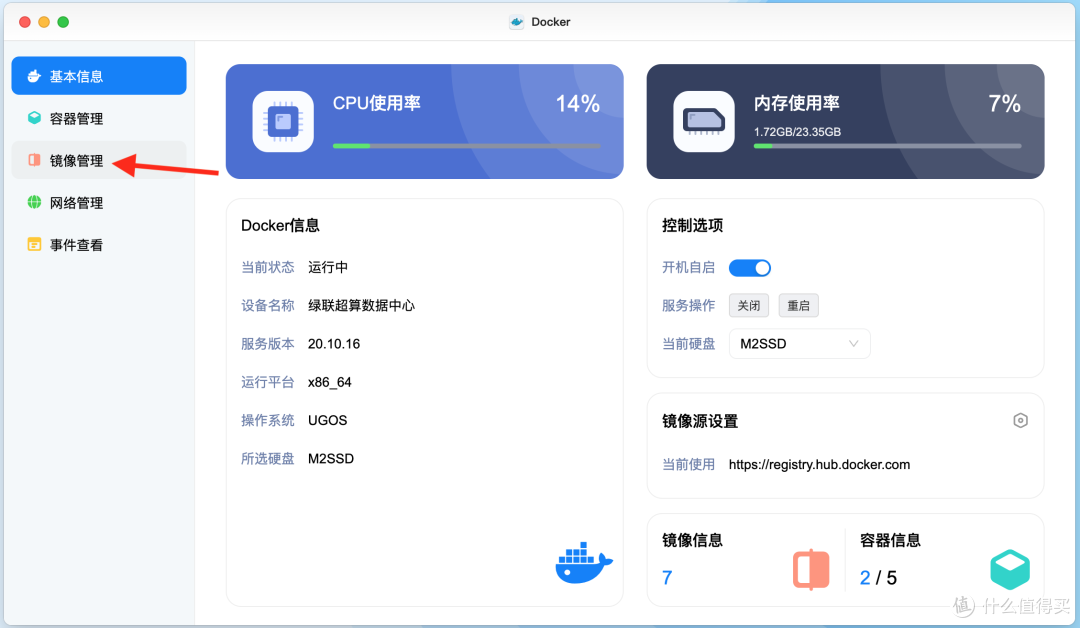
1.打开Docker功能,点击镜像管理,强烈推荐让Docker运行在固态硬盘上,可以提高运行效率:
2.在镜像管理里点击添加:

3.镜像名称里输入jellyfin,然后在下方的列表里往下翻,找到nyanmisaka/jellyfin,这里推荐使用nyanmisaka定制的jellyfin,点击确定:

4.安装版本选Latest最新版,点击确定:

5.视网络情况,大约等待两分钟左右,提示拉取完成,点击完成。

6.回到Docker主界面,点击容器管理,点击添加:
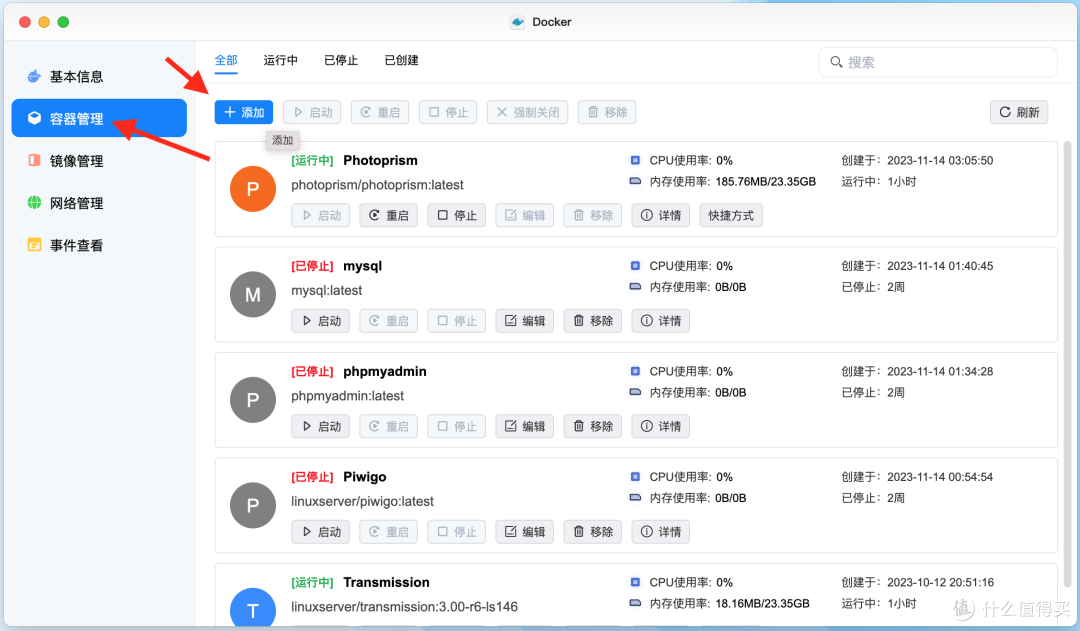
7.选择镜像处选刚才拉取的nyanmisaka/jellyfin,容器名称可以自己取,高级模式要打开,然后点下一步:
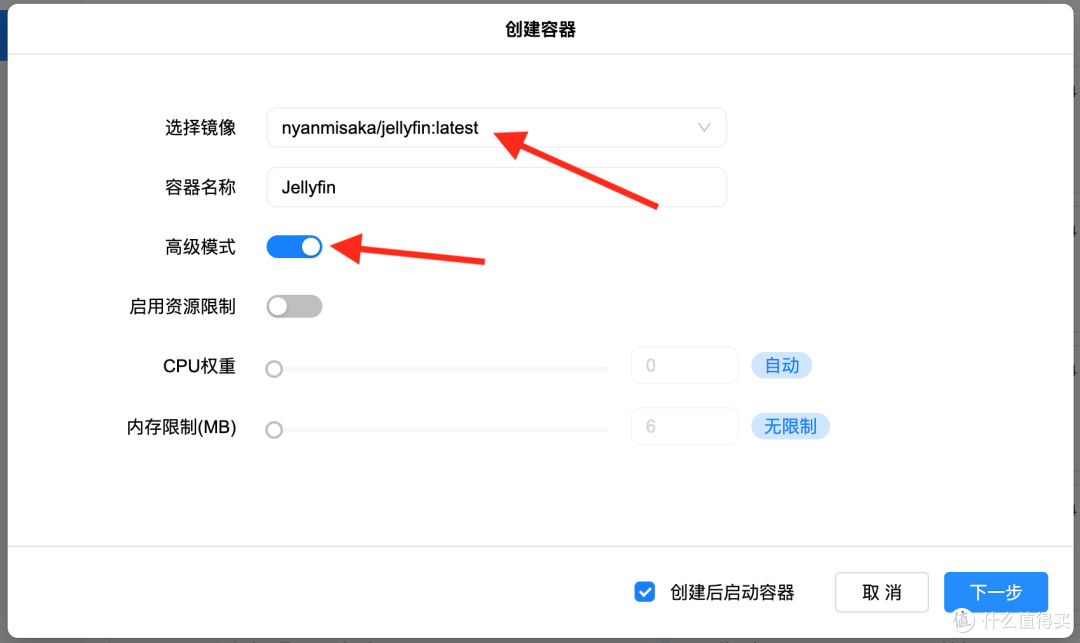
8.在创建容器的基础设置里,硬件渲染一定要打开,重启策略建议设置为容器退出时总是重启容器,要不然每次开机媒体服务不会运行,必须手动启动:

9.网络和命令不用管,点击存储空间,把NAS上的文件夹映射到Docker里。点击添加,选择之前创建用于存放电脑的文件夹,装载路径可以自己命名,前面记得加上“/”,/cache和/config不要动,类型全部改成读写。我这里是做了分类的,你电影不多的话一般映射一个文件夹就行了。绿联DX4600建议一次映射完毕,因为之后再编辑设置的话会删除容器重建:

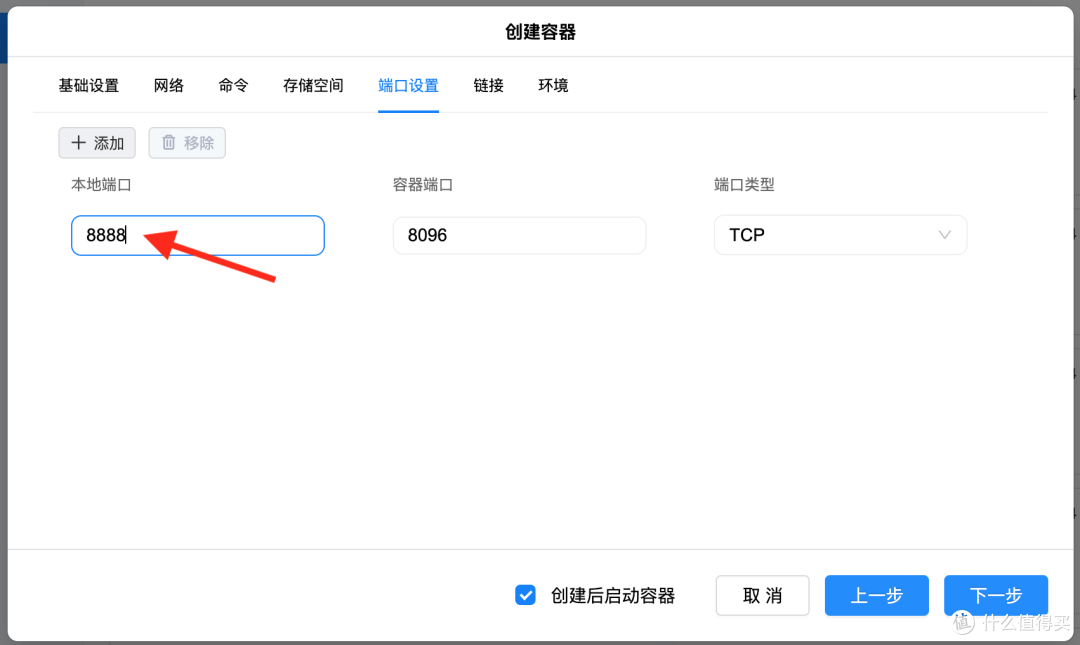
10.在端口设置里,给容器端口填上本地端口号,可以用默认的8096,也可以用好记的比如8888,不要和NAS上其他服务端口重复就行了,点击下一步:
11.其他地方不用管,点击完成就行:

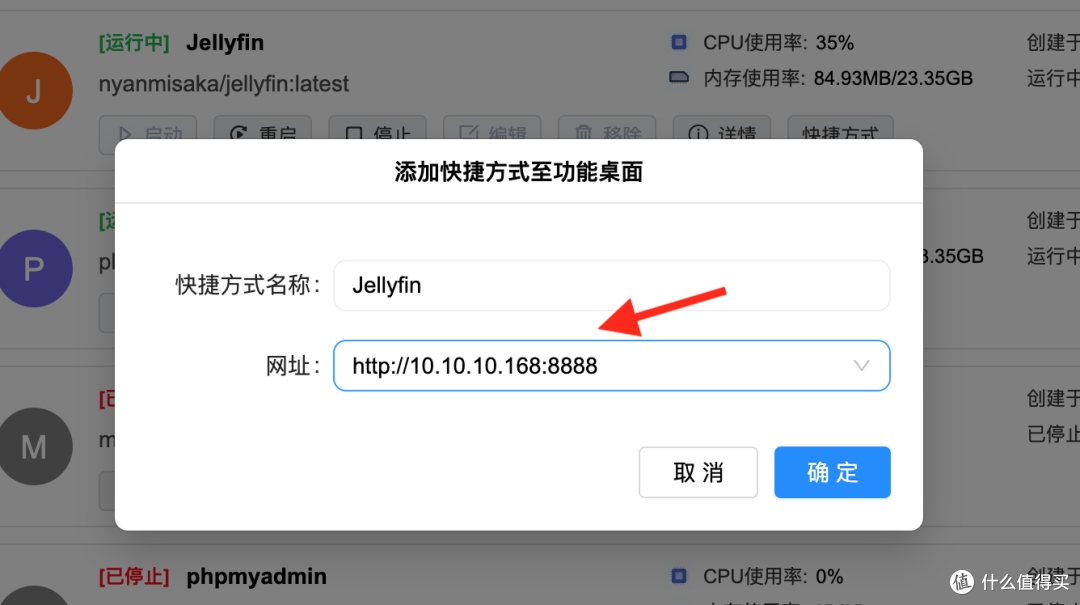
12.在容器管理里启动Jellyfin,点击下边的快捷方式:

13.快捷方式名称可以自己取,网址用默认的就行,点击确定把快捷方式保存到桌面,下次可以直接从桌面进入,也可以加入浏览器书签:
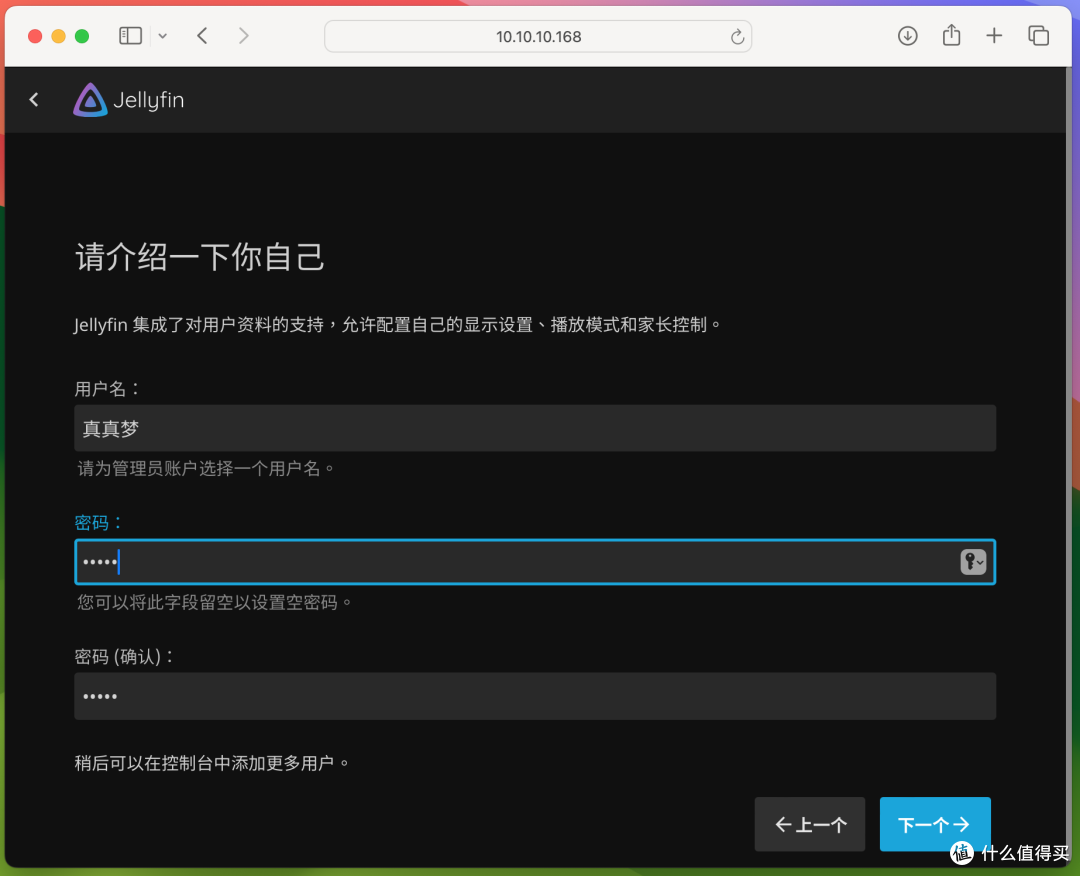
14.在浏览器输入NAS IP地址加刚才填写的端口号,也可以从刚创建的快捷方式进入jellyfin配置页面,把语言改成汉语:

15.下一步创建一个默认管理员账号,输入用户名和密码即可,之后还可以在控制台添加其他账号:
16.下一步是添加媒体库,点击添加媒体库,也可以直接点下一个,之后再去控制台慢慢添加:

媒体库名称可以自己取,比如“我的电影”,内容类型是电影的话就选电影,剧集选电视剧,点击文件夹后面的+号添加对应的文件夹:

在文件夹框里点一下就会出现刚才所有创建的映射文件夹,选中即可:
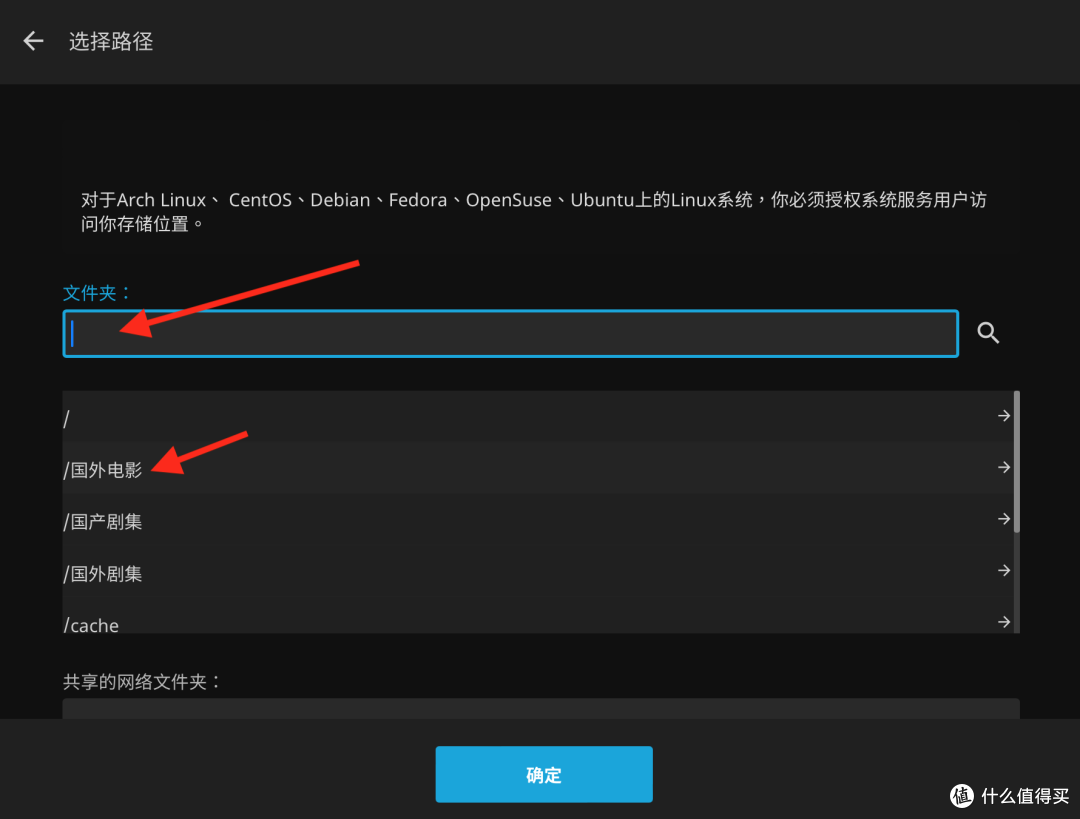
首选下载语言选Chinese中文,国家选中国:

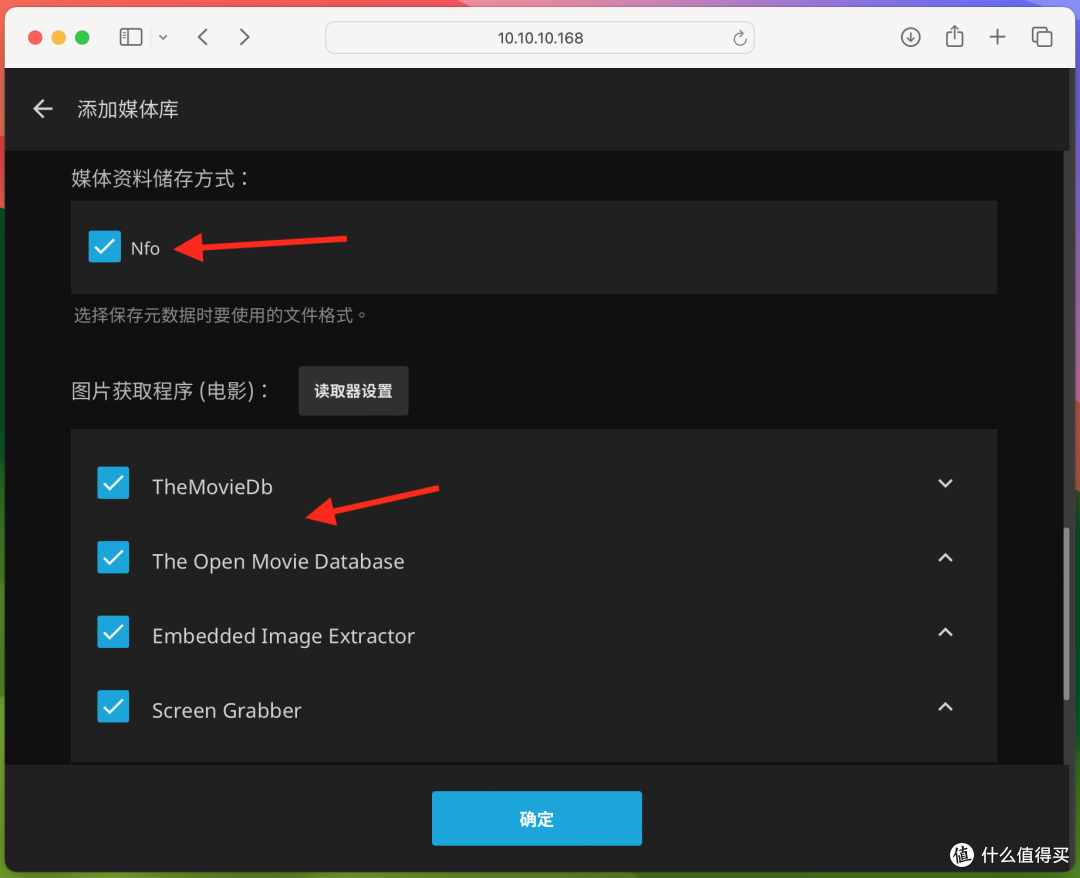
继续往下翻,媒体资料存储方式建议勾选Nfo,图片获取程序一般默认不要动,除非你有第三方刮削渠道,点击确定:
全部映射完毕点击下一个:
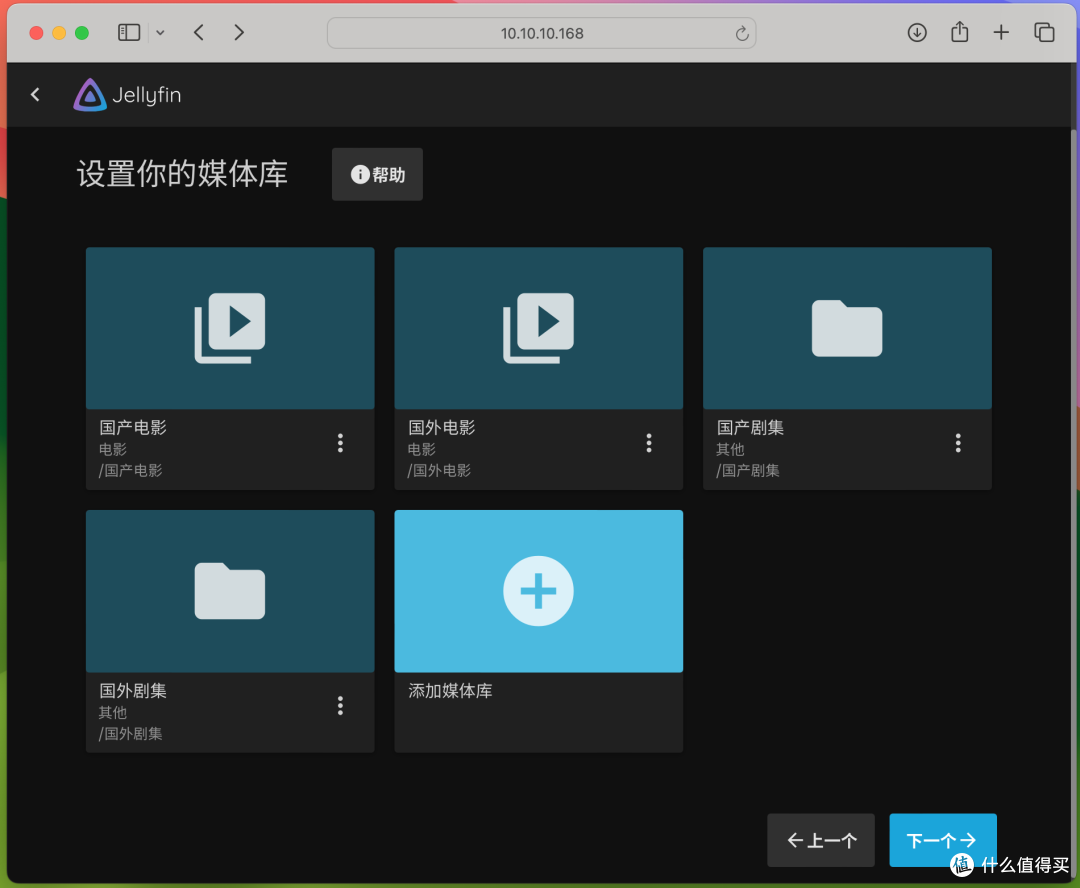
17.元数据语言和国家还是选择中文和中国:

18.如果你的媒体服务不需要从外网远程访问,只在局域网使用,就不要勾选开启自动端口映射:

设置完成,点完成。
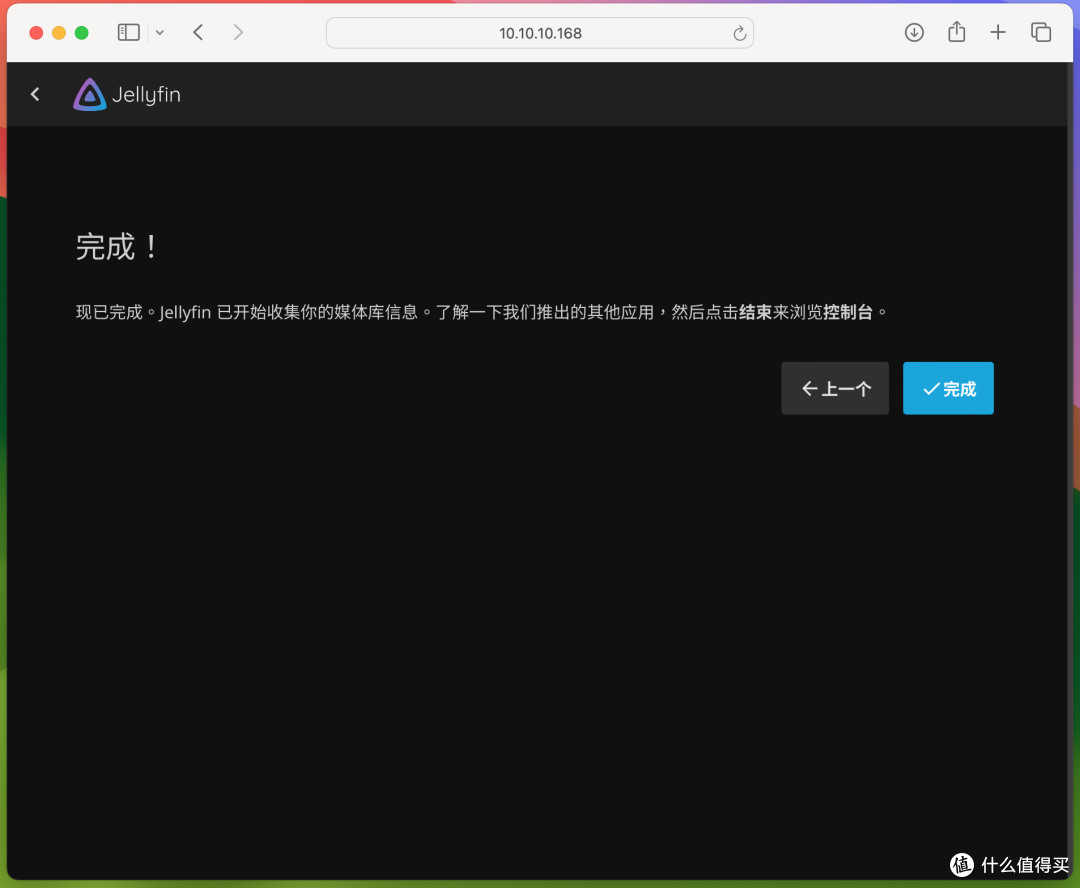
使用刚才创建的用户和密码登录:
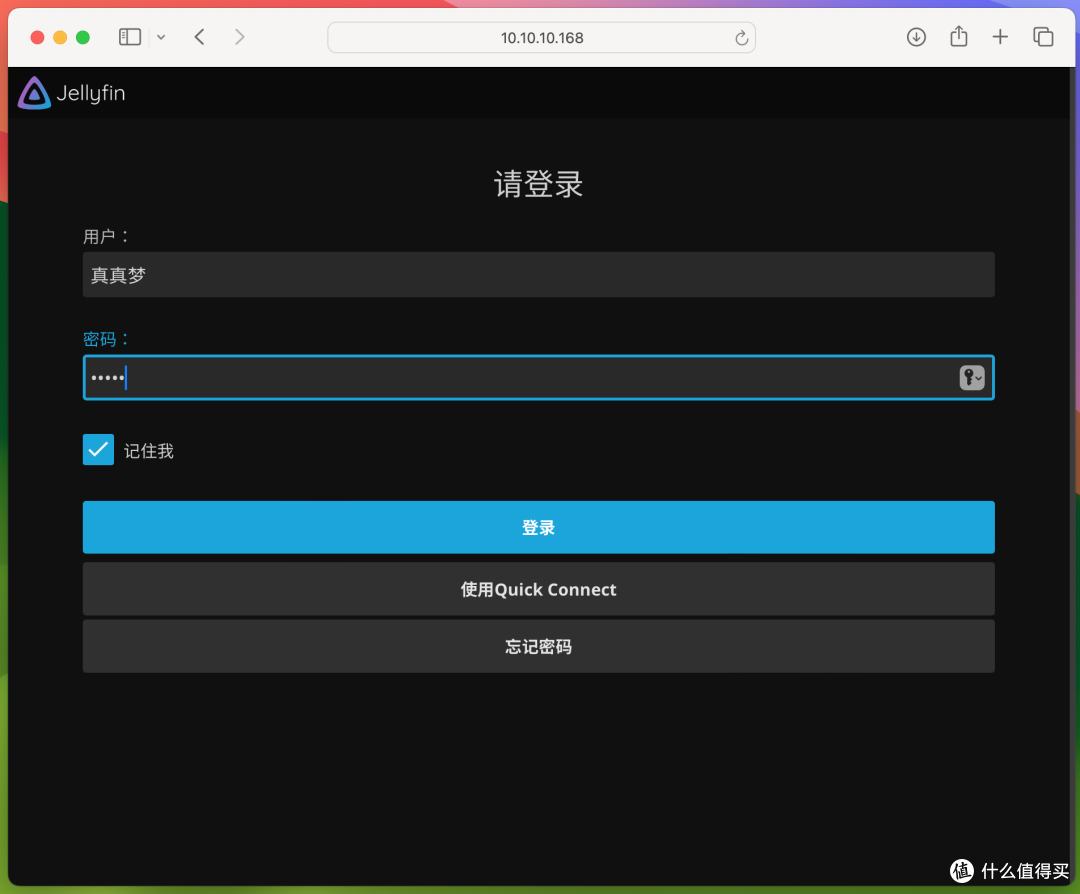
开启硬件解码
1.第一次打开Jellyfin主界面如图,刚才创建的媒体库还在识别中,已经识别出来一部分电影了。这时候播放有些影片可能非常卡顿,甚至打开半天都没有反应,原因是没有开启硬件加速。先点击左上角菜单进行配置:

2.点击左侧控制台:

3.点击左侧的播放。硬件加速默认是关闭的,以绿联DX4600为例,搭载Intel N5105处理器,应选择Intel QuickSync(QSV),下边图上除了不支持的AV1外其他H264、HEVC等等都是支持硬解的,全部都勾选上,其他NAS机型可以根据CPU支持的硬解类型选择:

4.继续往下翻,硬件编码选项除了AV1外都勾选上,勾选上后面的启用色调映射,色调映射是播放HDR影片时自动转换成SDR,不勾选的话在线播放HDR影片画面是灰色的,其他选项按我图上的进行设置:
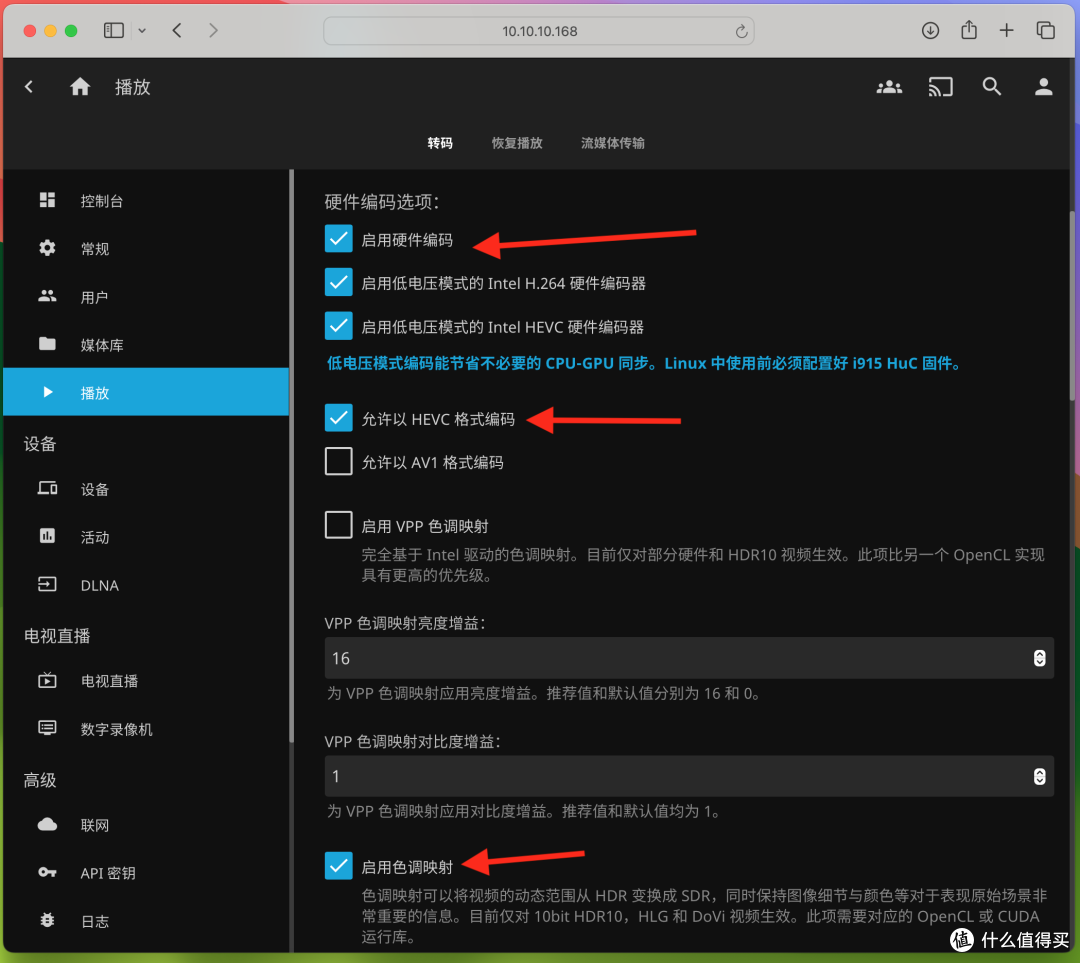
5.往下翻到最后,其他选项不要动,点击保存。

用一部4K HDR阿凡达进行测试,不开启硬件加速的话点击播放大概要等30秒才能进入画面,点击进度条要等很久才有反应,播放信息里显示转码帧率才7.4fps。播放信息在播放器右下角齿轮图标里。

开启硬件加速后,点击播放立即就出现画面了,点击进度条几乎随点随到,播放信息里显示转码帧率28fps,开启色调映射后画面颜色也恢复了,可以正常观看:

开启硬件加速后播放4K HDR HEVC编码电影时CPU占用率在25%左右,不会影响到NAS其他服务:

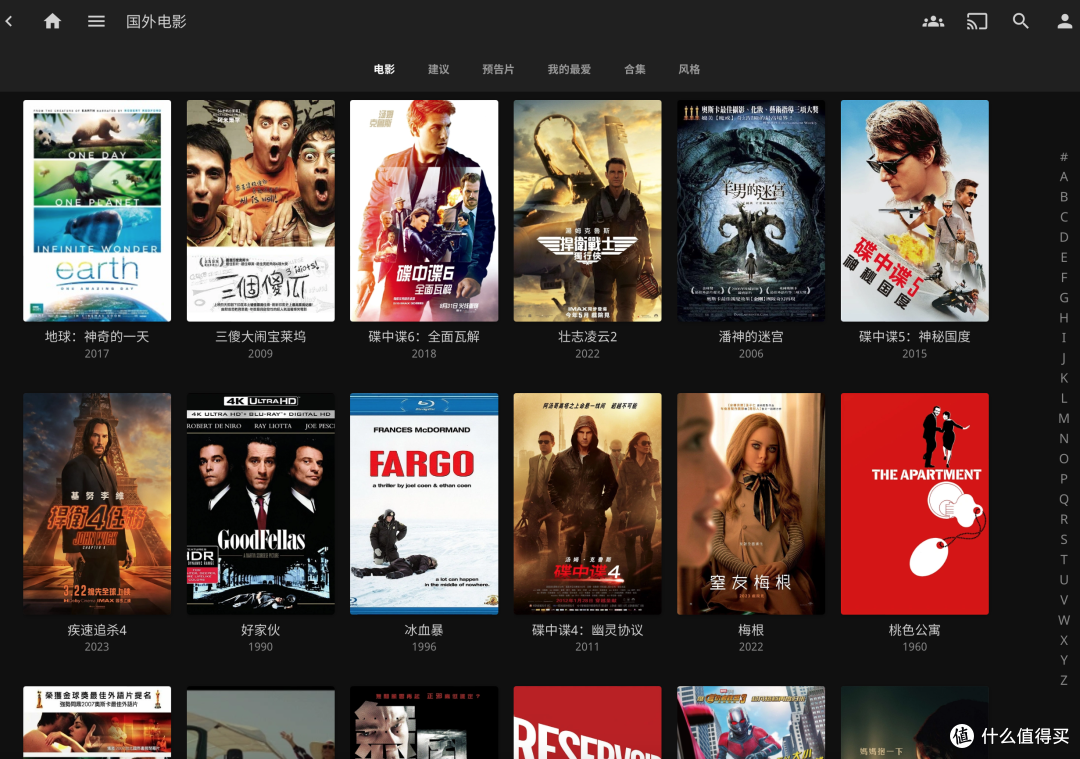
我的电影比较多,大概花了3个多小时才更新扫描完毕。所有分类下的剧集和电影都识别完毕。
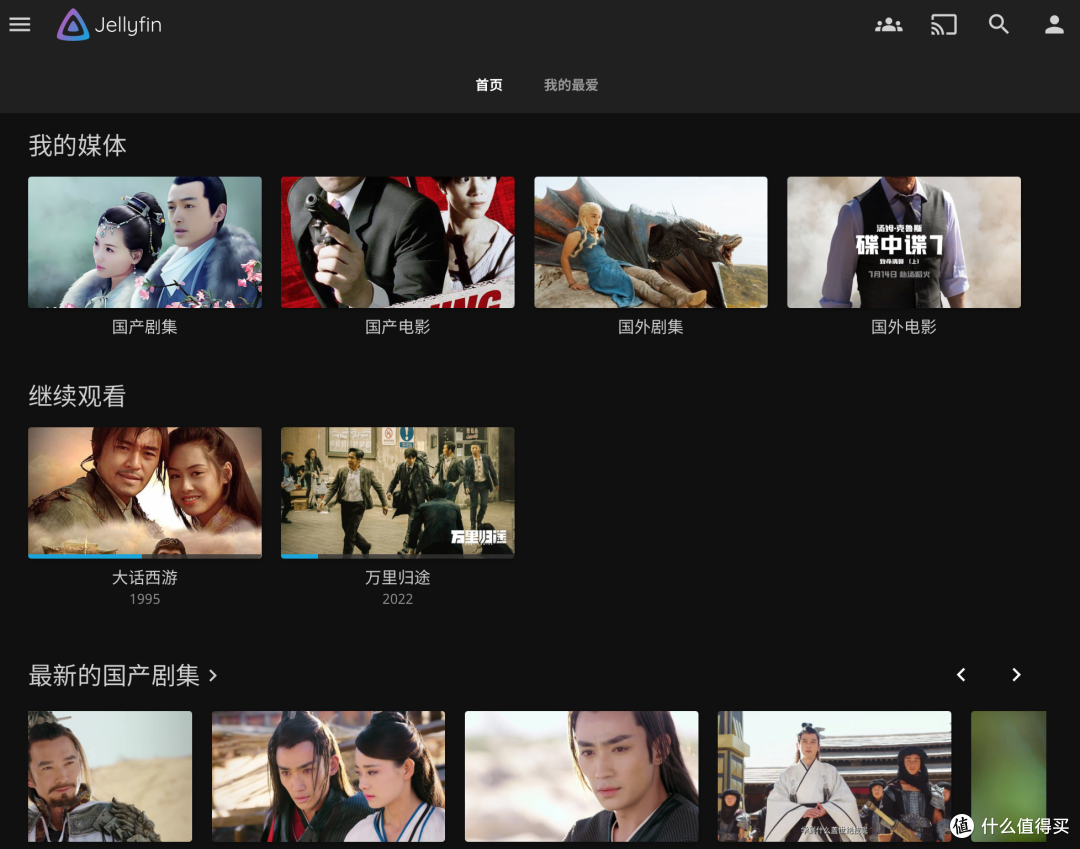
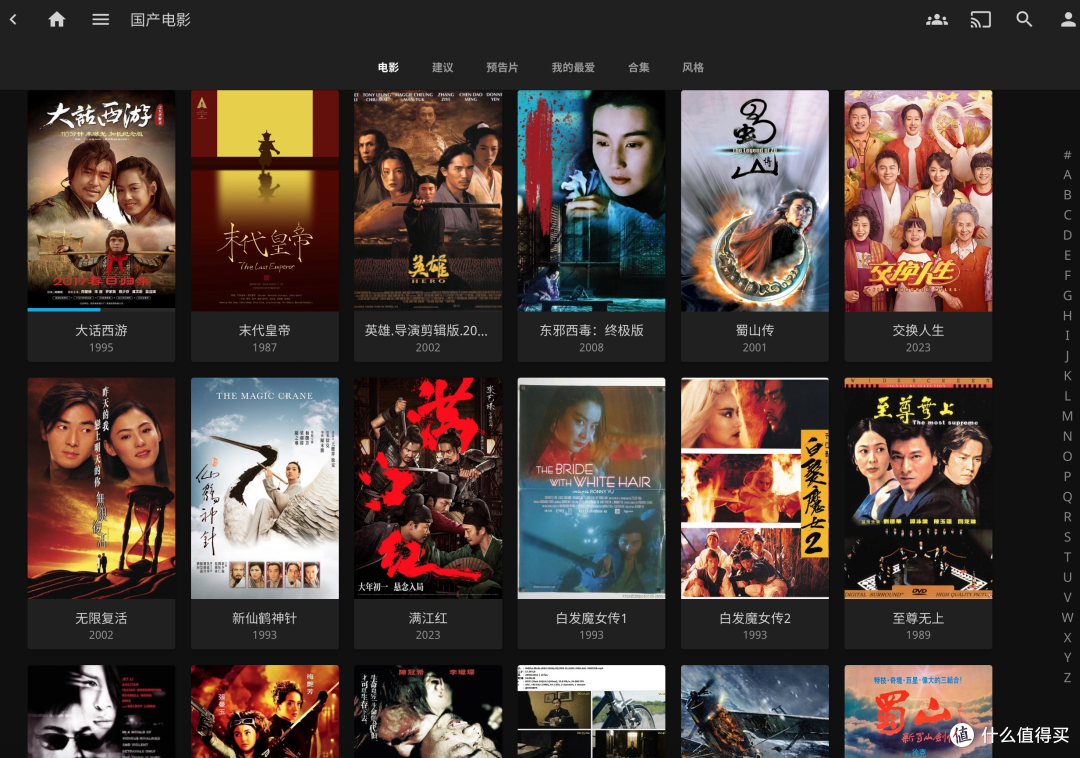
海报墙可以按照imdb评分、添加时间等多种方式排序,有个别识别错误的、海报不好看的可以自己手动编辑修改,这个很简单就不多做介绍了。
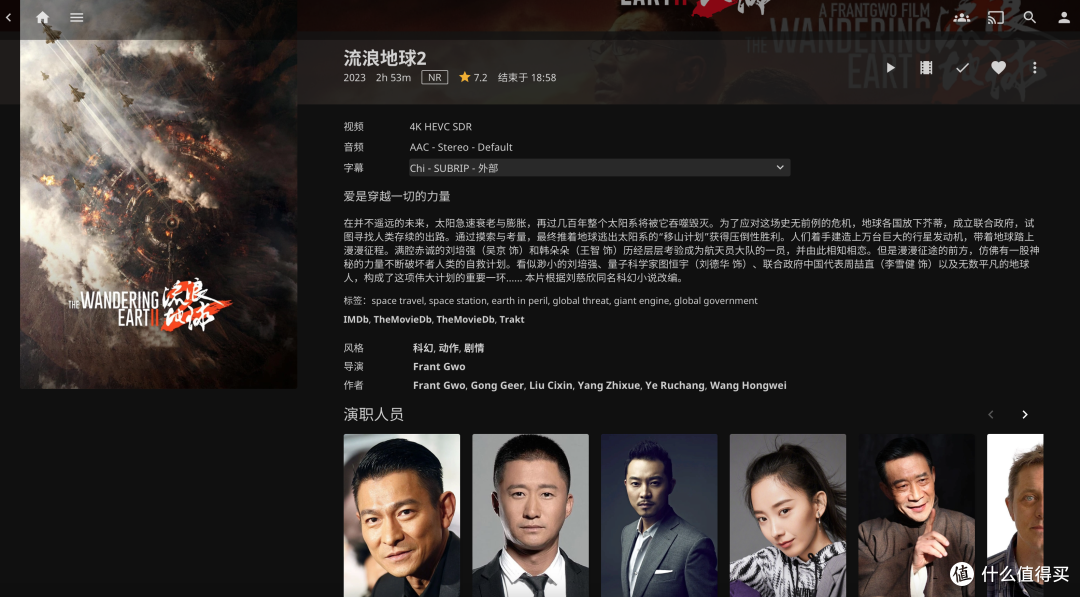
点击影片后有影片简介、imdb评分和演职员表等信息,在这里还可以选择音轨和字幕,可以手动外挂字幕,影片多的话点击某个演员可以列出ta的所有电影,特别是家人和朋友不知道看什么电影时可以快速找到想看的电影,是不是很专业。
入手了绿联DX4600、DX2600的朋友赶紧去试试吧。目前我这台DX4600用了一年多了,主要用来当作下载机和影视库使用,之后有空会接着分享其他内容,感兴趣的朋友请点个关注,有问题请打在评论区,我会抽空回复的。






校验提示文案
校验提示文案
校验提示文案
校验提示文案
校验提示文案
校验提示文案
校验提示文案
校验提示文案
校验提示文案
校验提示文案
校验提示文案
校验提示文案
校验提示文案
校验提示文案
校验提示文案
校验提示文案
校验提示文案
校验提示文案
校验提示文案
校验提示文案
校验提示文案
校验提示文案
校验提示文案
校验提示文案
校验提示文案
校验提示文案
校验提示文案
校验提示文案
校验提示文案
校验提示文案
校验提示文案
校验提示文案
校验提示文案
校验提示文案
校验提示文案
校验提示文案
校验提示文案
校验提示文案
校验提示文案
校验提示文案