






















































19
55
Win11 Build 26220.7051 上线(蓝牙共享音频)预览功能
2025-11-01 08:02:51
0点赞
0收藏
0评论
功能简介
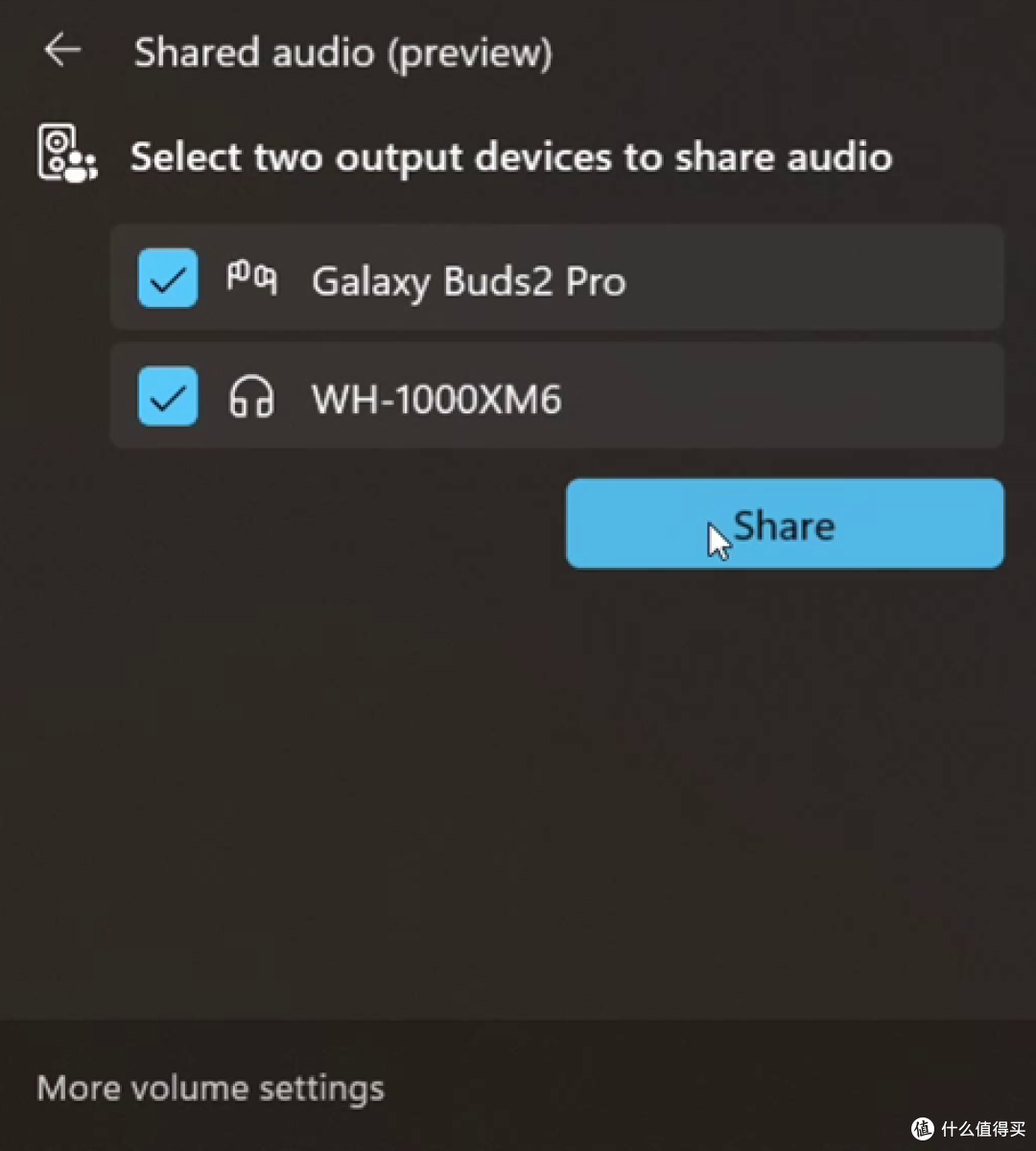
微软在 Windows 11 Insider Preview Build 26220.7051 (KB5067115) 中,为开发和测试频道(Dev & Beta Channels)的用户开始逐步推送一项名为 “共享音频(预览)” 的新功能。
这项功能基于 Bluetooth LE Audio 广播技术,可以让你电脑上的音频同时共享给两副耳机、两个音箱或其它蓝牙音频设备。这样,你和朋友就可以一起用各自耳机听同一首歌,或者在旅途中和家人一起看电影了。
如何使用
使用方法很简单:
将两个兼容的 Bluetooth LE Audio 蓝牙设备与你的 Windows 11 电脑配对并连接。
在电脑的“快速设置”中,找到并点击 “共享音频(预览)” 的图标。
点击后即可开始共享音频。想停止时,点击“停止共享”按钮即可结束会话。
支持的电脑和设备
需要注意的是,该功能目前仅支持部分 Copilot+ PC,并且需要兼容的蓝牙和音频驱动程序。
Surface Laptop (13.8英寸和15英寸) | 高通骁龙 X
Surface Laptop for Business (13.8和15英寸) | 高通骁龙 X
Surface Pro (13英寸) | 高通骁龙 X
Surface Pro for Business (13英寸) | 高通骁龙 X
即将获得支持的电脑有:
多款三星 Galaxy Book5 系列 (Intel Core Ultra 200 系列处理器)
三星 Galaxy Book4 Edge (高通骁龙 X)
Surface Laptop (13英寸) | 高通骁龙 X
Surface Pro (12英寸) | 高通骁龙 X
以及对应的商用版本
兼容的蓝牙音频配件范围很广,包括但不限于:
三星 Galaxy Buds2 Pro、Buds3 和 Buds3 Pro
索尼 WH-1000XM6
来自 ReSound 和 Beltone 等品牌的最新支持 LE Audio 的助听设备
体验预览功能的前提条件
如果你想尝试此功能,需要:
拥有一台兼容的 Windows 11 Copilot+ PC。
将设备注册到 Windows Insider 计划的 Dev 或 Beta 频道。
通过 Windows Update 安装最新的操作系统和驱动程序更新。
微软还建议,最好使用蓝牙设备制造商的应用,以确保启用了 LE Audio 支持并安装了最新固件-1。
作者声明本文无利益相关,欢迎值友理性交流,和谐讨论~