



















 深耕数码、AI兴趣领域










17
17
打通小爱同学的最后一关-开源项目助力
2026-05-28 11:39:21
27点赞
370收藏
24评论
前言:打破大厂的“VIP收费收割”
各位值友好,现在的智能音箱越来越“势利眼”了。买了个小爱音箱,满心欢喜地喊它放首歌,结果十首有八首只能试听 60 秒,不仅疯狂插播广告,还天天催你开通几十块钱一个月的 QQ 音乐或网易云 VIP。作为一个家里有 NAS,存了上百 GB 无损无损音乐(FLAC/WAV)的玩家,这能忍?
以前我们要把本地音乐推给小爱,需要搞复杂的 Home Assistant。但今天,我要给大家安利一个目前在 GitHub 上爆火、堪称神作的开源项目——
Xiaomusic。只要在你的 NAS 里用 Docker 跑一个这个几十 M 的小容器,你的小爱同学就会彻底“觉醒”,不仅能精准播放你 NAS 里的任何一首歌,还能全网自动搜歌!
▼ 部署 Xiaomusic 后,只需动动嘴,小爱音箱就能直接播放你 NAS 里的私人无损曲库。

一、 Xiaomusic 到底是怎么实现“偷天换日”的?
Xiaomusic 的核心逻辑非常极客。它并不需要你去破解小爱音箱的系统,而是利用了小米官方的物联网接口(MiService)。
💡 它的工作原理如下:

简单来说:Xiaomusic 在你的 NAS 里当了一个“卧底”。当听到你喊出特定口令(比如“播放本地音乐”)时,它会立刻截胡,不让小米的默认播放器工作,而是把 NAS 里的音乐强行塞进音箱的喇叭里!
二、 准备工作
一台能跑 Docker 的 NAS(群晖、极空间、飞牛 fnOS、绿联等均可,甚至软路由或树莓派也行)。
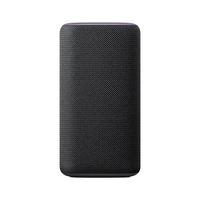
一个小爱音箱(必须是能连网的正常版本,支持各种 Pro、Play、Sound 等型号)。
你的小米账号和密码。

三、 NAS 部署实战(以 Docker Compose 为例)
不管你用的是什么 NAS,最推荐也是最不容易出错的部署方式就是 Docker Compose。
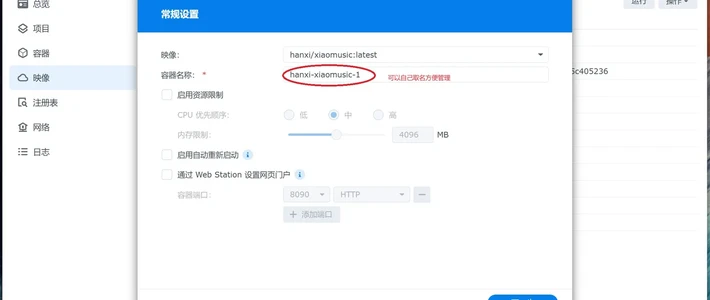
安装方式一:
镜像仓库搜索xiaomusic,拉取下载到本地。

之后在本地镜像点击运行

一路下一步就运行好了。

如果仓库搜索不到,采用下列方案
第一步:创建文件夹结构
在你的 NAS 硬盘上,新建一个名为 xiaomusic 的文件夹。在这个文件夹里,再建两个子文件夹:
/xiaomusic/conf(用来存放配置文件)/xiaomusic/music(关键!把你所有的无损音乐、MP3文件,全复制到这个文件夹里)
第二步:编写 docker-compose.yml 代码
在你的 NAS Docker 管理器里,新建一个项目,填入以下代码。请注意修改挂载路径为你 NAS 的实际路径!
version: '3'
services:
  xiaomusic:
    image: hanxi/xiaomusic:latest
    container_name: xiaomusic
    restart: always
    ports:
      - "8090:8090"
    volumes:
      # 左边换成你NAS的实际路径,右边冒号后面的别动
      - /volume1/docker/xiaomusic/conf:/app/conf
      - /volume1/docker/xiaomusic/music:/app/music
第三步:一键启动并进入后台
部署完成后,启动容器。 打开你的电脑或手机浏览器,输入 http://你的NAS局域网IP:8090。 你将看到 Xiaomusic 极其清爽的 Web 后台界面。
▼ Xiaomusic 的 Web UI 界面,在这里你可以直观地看到正在播放的歌曲和设备列表。

四、 核心配置:让它接管你的小爱
进入后台后,我们需要进行最关键的“绑定”操作,点击“设置”:

登录小米账号 在页面上方找到“账号设置”或“登录”区域,输入你绑定小爱音箱的那个小米账号和密码。 (注:开源项目代码是公开透明的,账号密码仅用于向小米官方接口请求 Token,不会泄露,请放心使用)。

选择播放设备 登录成功后,系统会自动抓取你账号名下的所有小米智能设备。在“设备列表”下拉菜单中,选中你想要用来听歌的那台小爱音箱(比如:小爱音箱 Pro)。

同步本地音乐 点击页面上的 “刷新本地音乐” 按钮。Xiaomusic 会扫描你刚才挂载的
/music文件夹,把你存好的无损音乐全部录入它的数据库。
五、 见证奇迹的时刻:怎么用它点歌?
配置全部搞定!现在,扔掉手机,走向你的小爱音箱。
你可以直接对它说以下“魔法指令”:
🗣️ “小爱同学,播放本地音乐”👉 Xiaomusic 会立刻接管,开始随机播放你 NAS 里的无损曲库。
🗣️ “小爱同学,播放本地音乐 周杰伦”👉 它会自动从 NAS 里筛选包含“周杰伦”的本地歌曲并播放。
🗣️ “小爱同学,播放本地音乐 孤勇者”👉 这是最牛的地方!如果你 NAS 里刚好没有这首歌,Xiaomusic 会自动触发下载机制,去全网搜索这首歌的资源,瞬间下载到你的 NAS 硬盘里,然后推送给音箱播放!
🗣️ 控制指令:
“小爱同学,下一首”
“小爱同学,单曲循环”
“小爱同学,停止播放” (完全和原生控制一样无缝丝滑!)
【进阶避坑指南】
为什么喊了没反应? 确保你的 NAS 和小爱音箱在**同一个局域网(路由器)**下。Xiaomusic 推送的是局域网播放地址,如果跨网段会导致音箱无法读取音频流。
下载功能去哪里配置? 在 Xiaomusic 的 Web 后台设置里,有一个
搜索引擎选项。默认配置已经很强,你也可以根据官方文档填入自定义的搜歌接口,实现真正的全网VIP资源任意听!自定义唤醒词 如果你觉得“播放本地音乐”太长,可以在后台的“命令前缀”里修改。比如改成“放歌”,以后喊“小爱同学,放歌周杰伦”就行了。
【总结】
Xiaomusic 绝对是目前 NAS 圈最值得折腾的 Docker 容器之一。
它用区区几十兆的内存占用,彻底打破了小米音箱封闭的音乐生态。不需要交年费,不需要忍受 60 秒试听,甚至帮你把找无损资源下载的步骤都全自动化了。
这才叫真正的“极客改变生活”!

【互动时间】
你的 NAS 音乐库里,存得最多的是哪个歌手的歌?
如果在部署 docker-compose 时遇到路径挂载报错,或者登录不上小米账号,欢迎在评论区贴出你的报错截图,我在线帮大家 Debug!






校验提示文案
校验提示文案
校验提示文案
校验提示文案
校验提示文案
校验提示文案
校验提示文案
校验提示文案
校验提示文案
校验提示文案
校验提示文案
校验提示文案
校验提示文案
校验提示文案
校验提示文案
校验提示文案
校验提示文案
校验提示文案
校验提示文案
校验提示文案
校验提示文案
校验提示文案
校验提示文案
校验提示文案
校验提示文案
校验提示文案
校验提示文案
校验提示文案
校验提示文案
校验提示文案
校验提示文案
校验提示文案
校验提示文案
校验提示文案
校验提示文案
校验提示文案