

辛辛苦苦整理了一周的项目汇报PPT,因为电脑突然死机重启,再次打开时文件变成了0KB无法读取,这种令人心跳骤停的场景在职场中并不少见。或者是在整理硬盘空间时,手滑误删了存满家庭照片的文件夹,甚至习惯性地清空了回收站,等反应过来时才发现闯了大祸。面对这些突发的数据灾难,大多数人的第一反应是懊恼和惊慌,但实际上数据并未真正消失,只要磁盘没有发生严重的物理损坏,找回的概率其实很高。这时候切记不要胡乱操作,下面给大家分享3款专业的数据恢复工具,帮助大家尽可能地挽回损失。
之所以能找回数据,是因为删除操作通常只是抹去了文件系统的索引,真实数据还静静地躺在硬盘扇区里,这就给软件恢复留下了空间。此时最稳妥的办法是停止写入,并使用专业的工具进行扫描提取。
牛学长Windows数据恢复工具
牛学长Windows数据恢复工具采用了先进的磁盘底层扫描技术,能够深入存储设备的物理扇区搜寻丢失的文件碎片。它不仅仅局限于简单的回收站恢复,对于格式化、分区丢失、系统崩溃甚至病毒攻击导致的数据丢失都有很高的成功率。该软件在保证强大恢复能力的同时,极大地简化了操作流程,用户不需要具备专业的IT知识,只需按照引导点击即可完成全盘扫描和数据提取。
功能特点:
支持超过1000种文件格式的恢复,涵盖照片、视频、文档、音频等主流类型。
提供“快速扫描”和“深度扫描”两种模式,前者速度快,后者能挖掘更久远的数据。
具备强大的文件预览功能,能够在恢复前查看文件内容,确保恢复的是正确且完好的文件。
适用场景:
误空回收站导致重要文档彻底消失。
U盘强制拔出导致提示需要格式化。
分区表错误导致整个D盘无法访问。
使用步骤
第1步:选择文件位置
在主界面上,选择保存丢失文件的位置,例如桌面。如果您没有找到合适的路径,请查看“整台计算机”。这将扫描整个计算机。
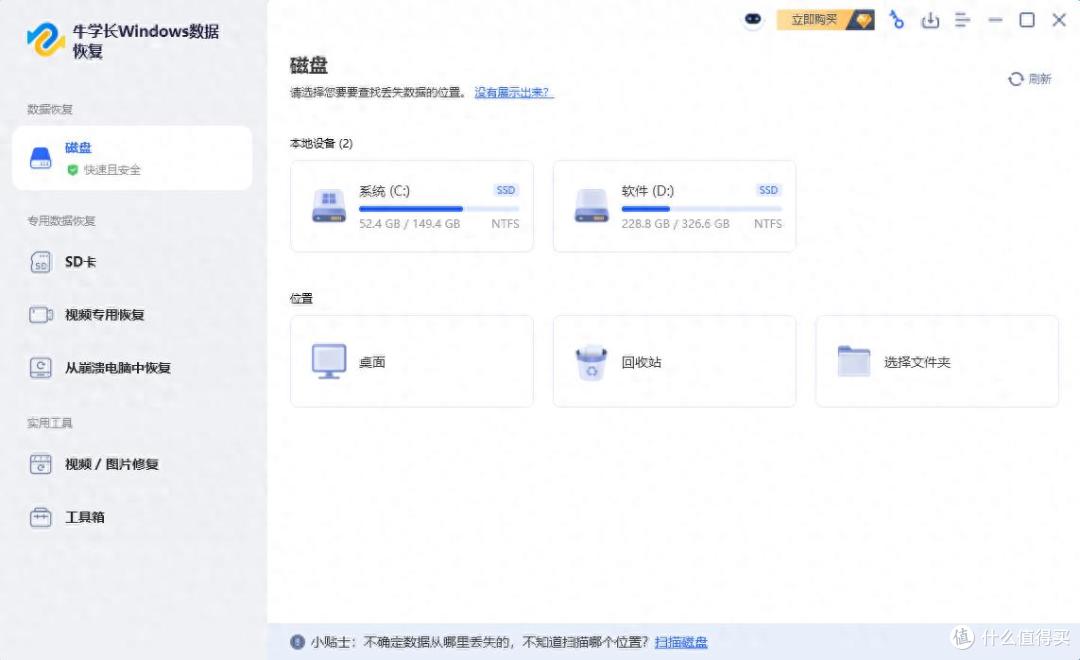
第2步:扫描和预览
单击“扫描”将彻底扫描。完成后,它将列出所选位置中的所有已删除文件。

预览: 打开文件视图,有不同的文件分类。您可以浏览它们以查看是否需要这些数据。

选择自己想要恢复的数据,点击“预览”会显示完整信息。

第3步:恢复已删除的文件
检查目标文件,然后单击“恢复”按钮以保存恢复的数据。如果磁盘被覆盖且永久性数据丢失,请不要保存到丢失它们的同一分区。

Recuva
Recuva是由知名清理软CCleaner的开发商Piriform推出的一款免费且高效的数据恢复软件。它的体积非常轻巧,安装和运行速度都很快,非常适合配置较低或追求极简体验的电脑环境。虽然它的界面设计略显复古,但其核心功能依然扎实,特别是在处理刚刚被删除不久、尚未被大规模覆盖的文件时,Recuva的表现相当出色,而且它还提供了向导模式,指引用户逐步完成恢复。
主要功能:
内置简单的恢复向导,通过问答形式引导用户筛选文件类型和丢失位置。
支持对损坏或格式化的磁盘进行深度扫描,尝试重建文件头信息。
提供安全覆盖功能,既能恢复数据,也能彻底粉碎文件防止他人恢复。
适用场景:
Shift+Delete快捷键导致文件直接被擦除。
杀毒软件误杀导致关键程序文件丢失。
MP3播放器误操作导致音频文件被删。
Disk Drill
Disk Drill是由CleverFiles开发的一款在国际上口碑极佳的数据恢复工具,以其现代化的用户界面和智能算法著称。它最初在Mac平台上大受欢迎,后来推出的Windows版本同样表现强劲。该软件不仅关注数据恢复,还集成了磁盘健康监控等实用工具。对于那些因为文件系统损坏或分区丢失而导致的数据问题,Disk Drill能够很好地识别并尝试重建目录结构,尽量保持原有的文件夹层级。
功能亮点:
拥有Recovery Vault(恢复保险箱)技术,可以保护指定文件夹防止意外删除。
支持暂停和恢复扫描进度,对于大容量硬盘的扫描非常人性化。
能够从字节层面创建磁盘备份镜像,防止在恢复过程中对原盘造成二次伤害。
适用场景:
电压不稳导致外接硬盘文件系统变为RAW。
系统更新失败导致部分用户数据丢失。
从技术原理上讲,数据丢失往往是因为文件分配表的信息错乱或被标记删除,而实际的二进制数据通常还残留在物理磁道上。一旦发生这种情况,最核心的操作建议是绝对禁止向丢失数据的磁盘写入任何新文件,以免覆盖掉原始数据痕迹。此时应当立即通过牛学长Windows数据恢复工具等专业软件对底层扇区进行扫描和提取。当然,为了避免将来再次陷入这种被动局面,养成定期将核心资料备份到云端或NAS存储设备的习惯至关重要。
当前文章无评论,是时候发表评论了