




































10
17
10款视频去水印工具推荐,无痕去水印方法解析
2025-09-22 19:10:53
0点赞
0收藏
0评论
在视频创作过程中,我们免不了会遇到“水印”这道坎,如果想偷懒,不去水印,那平台会教你做人,直接限流,让你前功尽弃。可是去除水印的话,又担心操作太难,让创作时间拉的很长。以下为大家推荐10款实用的视频去水印工具,其中第一款软件,简单好用,而且支持无痕去水印,还能提升视频的画质。
1.影忆
推荐指数:★★★★★
优势:操作极其简单,一键即可完成去水印操作,哪怕是新手,也能轻松学会。影忆借助AI工具,让去水印的效果很出色,并支持无痕去水印,能很好地保持原视频的画质和清晰度。支持几乎所有的视频格式,兼容性强,对电脑要求极低,处理速度快,效率高。
下载方法:电脑上用浏览器搜索:影忆,下载安装

下面就来分享影忆支持的多种无痕去水印方法,适合不同位置、大小的水印。
方法1:一键去除掉水印
打开影忆软件,将需要去水印的视频添加到软件中。在软件界面上,点击软件上方“叠加素材”,选择“去水印”功能按钮,然后用鼠标框选水印区域。最后点击“确定”,软件会自动进行去水印操作,为了让去除效果近乎无痕,可以勾选“柔化边缘”,并且调大“程度”参数,即可实现。


方法2:AI智能裁剪功能
对于平台水印、右下角的广告水印,可以通过AI智能裁剪功能,将其裁剪掉。传统软件操作这步时,会让画质受损,而影忆的AI功能将自动启用,对画质进行修复,让你不用担心画质受损的问题。


方法3:艺术遮挡法
影忆内置了丰富的素材库,其中就包括了大量的贴纸、字幕条、相框等。我们可以应用合适的相框、贴纸、字幕条,对视频上的水印进行遮挡,不仅美观能装饰画面,还能轻松去除掉水印。


2.VSDC Free Video Editor
推荐指数:★★★
优势:不仅可以去水印,还能进行视频剪辑、特效添加等多种操作
不足之处:去除操作复杂,需要一定的视频编辑基础,对于新手来说上手难度较大。
去除方法:启动软件后导入视频,将视频拖拽到时间轴上。选中视频轨道,点击“视频效果”中的“裁剪”或“覆盖”功能。如果使用裁剪功能,需调整裁剪框的大小和位置,将水印部分裁剪掉;如果使用覆盖功能,可以添加一个与视频背景相似的色块或图片覆盖水印区域,然后调整其透明度和位置,使其与原视频融合,最后导出视频。

3.Movavi Video Editor Plus
推荐指数:★★★
优势:Movavi Video Editor Plus支持多种去水印方式,如模糊、裁剪、覆盖等。除了去水印,还具备丰富的视频编辑功能,如转场特效、字幕添加等。
不足之处:免费版有功能限制,部分高级去水印功能需要付费解锁,而且处理大型视频文件时速度可能会变慢。
去除方法:导入视频后,将其添加到时间轴。点击“工具”中的“去水印”选项,选择模糊水印,调整模糊程度和范围,将水印区域模糊处理;若选择覆盖,添加覆盖物并调整至合适状态;若选择裁剪,设定裁剪范围去除水印。完成设置后,预览效果,满意后导出视频。

4.Photo Retouching Software
推荐指数:★★
优势:原本是图片修图软件,但也具备一定的视频去水印能力,对于简单的视频水印去除效果尚可。在处理视频中与图片相似的静态水印时,能利用其强大的图片修复算法,使去水印区域更自然。
不足之处:主要针对图片设计,在视频去水印功能上不够专业,支持的视频格式较少,处理视频的效率较低,而且对于动态水印的处理效果欠佳。
去除方法:打开Photo Retouching Software,导入需要去水印的视频,将视频按帧分解成图片。接着针对每一张包含水印的图片,使用软件中的“修复”或“克隆”工具去除水印,比如用周围相似的像素覆盖水印区域。处理完所有图片后,将其重新合成为视频并导出。
5.Video Watermark Remover Online
推荐指数:★★★
优势:无需下载安装软件,直接在浏览器上操作,方便快捷,适合临时需要去水印的用户。支持多种视频格式上传,操作步骤相对简单。
不足之处:由于是在线工具,处理视频的速度受网络影响较大,而且对于较大的视频文件处理受限。此外,可能存在隐私泄露的风险,不太适合处理涉及敏感信息的视频。
去除方法:打开Video Watermark Remover Online平台,点击“上传视频”按钮,选择需要去水印的视频文件。上传完成后,在预览窗口中框选水印所在的区域,然后点击“去除水印”按钮。等待工具处理完成后,点击“下载”按钮保存去水印后的视频。

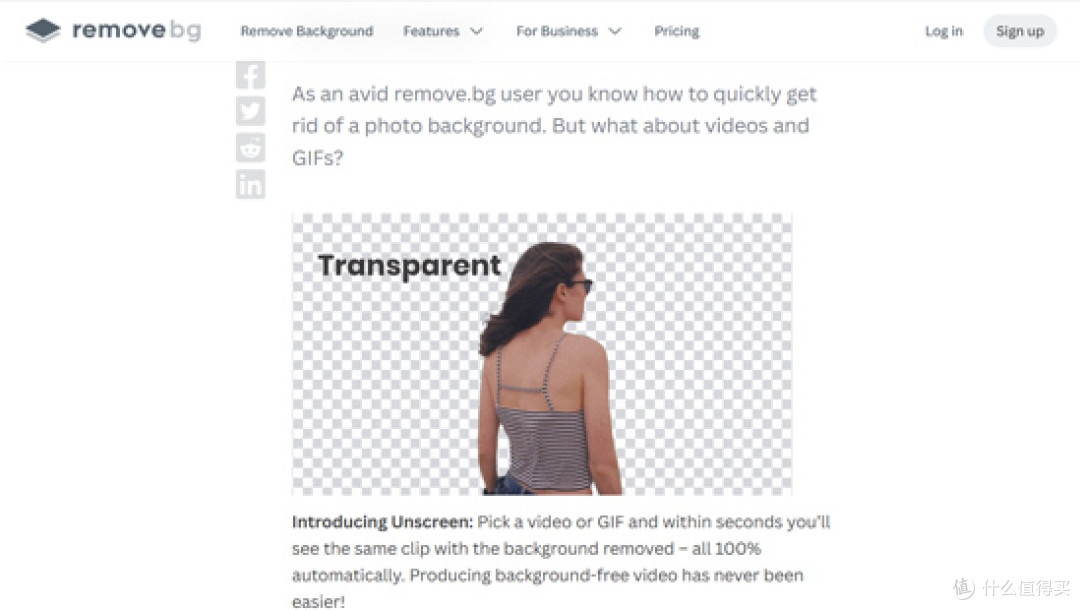
6.remove.bg
推荐指数:★★
优势:以去除图片背景而闻名,在视频去水印方面,对于一些简单的、与背景差异较大的水印能快速处理。操作简单,只需上传视频并指定水印区域即可。
不足之处:主要功能是去除背景,视频去水印只是附加功能,处理效果有限,对于复杂的水印或与背景融合度高的水印处理效果不理想。
去除方法:进入remove.bg的视频处理页面,上传需要去水印的视频。在视频预览中标记出水印的位置和范围,软件会尝试识别并去除水印。处理完成后,下载视频查看效果,若不满意可重新调整标记范围再次处理。
7.Ease Paint Watermark Expert
推荐指数:★★★
优势:专门针对水印去除设计,操作简单,功能专一。支持图片和视频的水印去除,去水印效果较好,能保持视频的清晰度。提供多种去水印模式,可根据水印的特点选择合适的方式。
不足之处:在处理一些特殊格式的视频时可能会出现兼容性问题。
去除方法:打开Ease Paint Watermark Expert,选择“视频去水印”功能,导入目标视频。在视频上框选水印区域,选择去水印模式,如平滑填充、纹理填充等。点击“去除”按钮,软件会自动处理水印。处理完成后,预览视频,确认无误后导出。
8.FCPX
推荐指数:★★★★
优势:专业的视频编辑软件,去水印功能强大,可通过多种高级编辑手段去除水印,处理效果非常好,几乎能做到无痕。支持4K、8K等高清视频处理,适合专业视频创作者使用。
不足之处:目前仅支持苹果系统,对新手来说学习成本高,操作复杂。
去除方法:将视频导入FCPX,拖到时间轴上。可以使用“遮罩”功能,绘制遮罩覆盖水印区域,并调整遮罩的羽化值使其与周围画面融合;也可以利用“修复”工具,通过取样周围的像素来填充水印区域。完成处理后,渲染并导出视频。

9.PR
推荐指数:★★★
优势:行业领先的视频编辑软件,功能全面,去水印方式多样,可根据水印的不同情况进行精准处理,去水印效果出色。支持多种视频格式和特效插件,扩展性强。
不足之处:软件体积大,对电脑配置要求高,操作复杂,学习难度大,适合专业人士使用。
去除方法:导入视频到PR中,将其放置在时间轴。使用“裁剪”工具裁剪掉水印部分;或使用“高斯模糊”特效,对水印区域进行模糊处理;还可以使用“克隆图章”工具,选取周围相似区域覆盖水印。调整好各项参数后,导出视频。

10.AVS Video Editor
推荐指数:★★★
优势:操作相对简单,功能较为全面,除了去水印,还能进行视频剪辑、转场添加、字幕制作等操作。支持多种视频格式,兼容性较好,对电脑配置要求不高。
不足之处:去水印效果相比专业软件略逊一筹,对于复杂水印处理不够理想。
去除方法:打开软件,导入视频,添加到时间轴。点击“视频效果”中的“去水印”选项,在视频上框选水印区域,选择去水印方式,如模糊、覆盖等。设置完成后,预览视频,然后导出无水印的视频(需付费解锁导出无水印功能)。

11.总结
综合来看,以上10款视频去水印工具各有优缺点。如果是新手,追求简单快捷且无痕去水印效果好,那么影忆是首选,它操作简单,一键就能搞定去水印,效果出色,兼容性强,能满足大多数用户的需求。大家可根据自己的实际需求和使用场景选择合适的工具。