



















53
65
高颜值双盘双网多系统家庭云盘
2025-08-19 18:02:49
10点赞
25收藏
11评论
一、前言
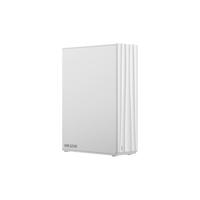
做播放器的egreat和onespace合作定制的家庭云盘X6,库存准新的双网口双盘位NAS,外观非常出色,设计感十足,包装齐全,虽然cpu有点老,但是marvell的cpu就是这样实测下来如果只用nas功能,配上2G内存,原厂系统非常流畅。目前的可以安装 OneOS系统,新的fusionOS,还可以升级DS218J系统,内存是白机的4倍。
配置如图:

二、开箱
 包装简约
包装简约
 主机和配件盒子
 配件包括12V5A电源适配器,六类网线,硬盘螺丝
 主机外面有一层保护膜可以取下
 主机有一个usb3.0+一个usb2.0接口,有两个千兆网口,电源接口,电源按键和reset按键
 底部有散热风扇,顶部有散热孔,形成散热风道
 按压上盖板正中间上盖板自行弹开,途中就是按压式开关
 抽拉式硬盘固定架,用于固定硬盘
三、原厂系统试用
装上硬盘,插上网线,电源,按下开关即可开机,开机速度非常快,不到一分钟开机就完成,默认dhcp,可以从路由器看设备的ip地址。


界面很熟悉,onespace公司就是原来猫盘的ODM供应商,这个设备是egreat向onespace定制的,其实某想全系列NAS包括T1,T2,T2s,T2pro等等背后都是onespace深度参与和支持的,这个公司的技术确实相当不错的,很多型号退市多年了,仍有工程师通过群提供咨询和技术答疑。
 主页面是系统基本信息
 文件管理主界面,运行流畅,功能不多
 磁盘管理支持LVM也就是双盘叠加模式和RAID1模式也就是安全模式
 支持多用户管理和登录
支持扩展服务套件,遵循一定规范的arm架构的程序都可以编译后打包安装,扩展使用功能,自带了下载的aria,transmission,nfs,samba,ftp,dlna等
 系统管理界面支持手动安装系统升级包或者应用app,支持硬盘休眠和指示灯等设置
 网络设置支持双网口组成主备模式或者端口聚合(bond)
上面的系统仅限web局域网登录和使用,如需远程使用或者安卓系统下使用,需要使用x6的app,绑定手机后可以远程使用,但是经测试已经无法注册。
四、使用oneOS系统
onespace的X5跟这个机器类似,配置略低,系统本身不带远程和绑定,但是插件和客户端功能更丰富,而且更新比较多。
(一)X5和X6的软硬件对比
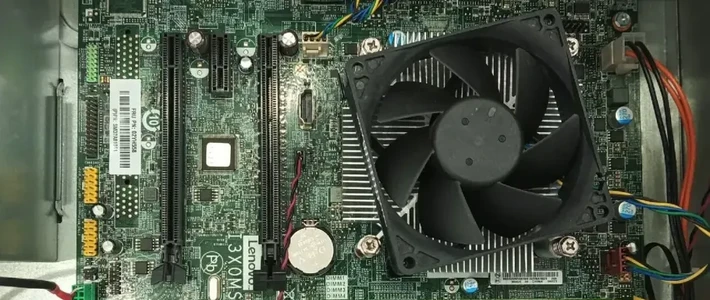
以前我在青州小熊那里130买过一个onespace的x5,通过X5和X6拆机对比,主板图如下

主板版号都是88F6820_SP05_V2.2,是同一个主板。
通过对比板上元器件,除了内存X5是4X256M的,X6是4X512的,其他没有区别
经咨询厂家,X6的soc芯片频率高,性能好点
(二)软件差异:
onespace的系统都是spi引导,里面除了uboot还有一个最小恢复系统,emmc是oneos的系统所在,里面放了linux定制系统的内核、dtb和rootfs,其中rootfs是只读的,并通过一个可写的分区ovlerlay,所以支持恢复出厂设置。同时需要说明,onespace支持从spi最小恢复系统启动后,从usb读取定制的usb刷机包,实现emmc完全重写,所以emmc完全无需备份,uboot和厂商信息(sn,mac)和最小恢复系统都在spi里。通过反复研究得出如下结论:
emmc不用备份,X5和X6的emmc系统通用,且都可以通过usb完整刷机包实现完全重写。
任何机器只需要备份spi即可,spi写入备份,再通过usb刷入emmc完整刷机包可以实现X5和X6系统原厂恢复。
X6转X5系统,或者X5转X6系统,只需要刷oneos的usb刷机包即可。
spi中的分区如下

其中uboot部分X5和X6不通用,可能是内存大小不一样的原因
params为空(全部FF)
dts是最小恢复系统的dts,X5和X6的区别只有一条就是内存大小

Macaddr存放的厂商信息,包括mac地址和sn
kernel和rootfs就是最小恢复系统,X5和X6通用
(二)X6机器安装X5系统
通过软硬件对比,X6可以安装成x5的固件,使用x5的系统插件和各类客户端。
文件说明 下载网盘中的x5的usb刷机包(oneos)和系统插件、手机客户端
oneos-usb-x5-5.0-20181121_20250720_145131.zip 是usb刷机包,解压后得到upgrade_eli_38.img
201908x5-WEBUP-5.0.0-0823.APP 是web系统升级ota包,再系统升级页面可小版本升级
oneclient 是电脑客户端的安装程序或者绿色版本
OneSpace_v5.0.8.apk 手机客户端
X5-app文件夹中是各类插件,通过web系统升级页面可以安装(跟系统升级同操作),有emby,qb,syncthing,kodexplorer、frpc等
刷机方法
x5 x6先关机(系统->安全关机,或者长按开机键,灯闪烁松手)
准备U盘,fat32格式,将upgrade_eli_38.img复制到U盘根目录下
将U盘插到x5的任意一个usb口(实测似乎3.0口不行,要插入2.0口,也就是靠近电源键那个测试成功)
找一根针长按reset孔不放,然后按一下开机键
红灯闪烁松开reset针
升级过程中红灯一直闪烁,升级完成后自动重启(X6会关机,不会重启),进入正常系统,蓝色灯

进入系统管理,升级最新的ota包

同样的方案可以安装x5-app目录下的frpc,docker,syncthing的插件


五、X6安装新fusionOne系统
上面说了x6的egreat系统无法使用,x5系统只能本地使用,所以厂家近期将他们最新系统移植到x6,已经发布,可以直接手机注册,并使用远程 下载网盘里的刷机文件和app
刷机之前需要准备好刷机文件(upgrade_eli_38.img),并让厂家将你的sn加入服务器,否则刷完了也登录不了(后面会说)
刷机方法与刷x5系统完全一样,只是用fusion系统的upgrade_eli_38.img文件即可 注意刷完后会亮蓝灯,可以访问
刷完后本地路由器看到地址后,可以访问界面如下

注意到了这一步,必须完成第四步绑定,否则无法登录,此时本地账户还没有建立
手机绑定
能web地看到第三步界面证明刷机完成,此时手机安装go moment客户端

输入手机号点击获取验证码将直接注册账户
添加设备
使用局域网扫描
如果局域网扫描无法发现设备,也可以使用二维码,使用草料二维码生成专属二维码,内容是sn=XXXXXXXXXX,后面代表的是机箱上的sn

注意,手机绑定前,x6的sn必须由厂家添加到服务器,否则无法登录
简单使用

首先,新的系统手机app支持远程访问
其次,手机界面很漂亮,支持个人空间和公共空间,支持图片文档等分类展示,支持手机备份,samba,webdav,time machine等常见功能
再次,设置界面支持设备状态,格式化硬盘,解绑等使用管理

手机绑定完成后,支持以手机号和app设置的本地密码web登录(仅局域网,不支持自动远程)
web端支持开启部分没有显示的常见应用,比如tr和qb,alist,同步等功能。

这些app可能因为仅支持web访问所以在手机app未显示,部分可能在app后续版本有开启等设置或者使用界面

扩展应用
目前新系统更新了内核和libc库等核心组件,有基础的可以使用开源代码使用armhf架构编译应用,自行扩展功能,只需要按官方说明即可

六、安装某NAS系统DS218j
安装可以升级的DS218J引导需要拆机更换spi存储芯片,写入我制作的引导,然后就可以跟白某群一样在线安装和升级,需要恢复原厂,只需要换回芯片或者直接将原来spi芯片的内容写入新的spi芯片即可
下载网盘里的全量spi刷机包
拆机 x6的主板夹在两块硬盘架中间,依靠两个卡笋、类似于硬盘支架的金属滑轨、背板插槽固定,可以整体取出

图上箭头指出了卡笋位置,注意先适当取出到图示程度,因为后面有风扇,手伸进去拔掉风扇线再完全取出

将上图spi芯片换成MX25L128芯片 我购买测试通过完整型号MXMX25L12835F

编程器连接
需要使用支持25系列芯片的编程器,我用的是ch341土豪金编程器配合编程夹

固件选择
两个版本分别对应6.2.4和7.0.1,如果你对版本没要求,请刷7.0.1,可以一直升到最新版本
都支持在线安装和升级,不过6.2.4要升到7.2必须先升到7.0.1,有用户就喜欢6.2.4,因为群晖不支持降级,所以,要做一个最低版
软件操作
打开编程对应的编程软件,基本步骤为识别-擦除-编程-校验

安装使用系统
装好机器,插入硬盘即可通电使用群晖系统,可以使用群晖助手或者路由器擦看ip,web访问即可安装,完成后提示重启,但该机器无法重启,等2分钟后强制断电重启(按开关3S即可延迟关机,下面有说明,关机后再次短按即可开机)

可以在线安装和升级

关于风扇调速
风扇使用的是两线风扇,仅支持关闭、低速和全速三个档,所以再开机后uboot阶段就设置成低速,如果开机后需要调整可以使用脚本
(代码使用某大佬6.23某晖脚本,通用,未做修改,特注明出处) (网盘里也有fan_control.sh脚本文件)

设置可执行权限 sudo chmod +x /root/fan_control.sh
风扇速度切换或关闭,可以直接手动测试 (参数说明: 0=关闭 1=全速 2=低速)
sudo /root/fan_control.sh 0
sudo /root/fan_control.sh 2
可以使用硬盘温度脚本进一步实现动态设置风扇
关于led控制(同样搬运某大佬脚本,注明出处,网盘里有)

使用方法
chmod +x /root/led_control.sh
/root/led_control.sh power 1 # 电源灯常亮
/root/led_control.sh status 2 # 状态灯闪烁
/root/led_control.sh status 0 # 修复红灯常亮问题(执行一次即可)
同样可以结合其他脚本实现动态led
关于单片机控制供电
reset按键是接的soc的gpio26,可以实现脚本检测和控制
电源键和整个板子供电都是接的单片机,单片机通过soc的gpio18向soc传递中断或者gpio信号,soc通过gpio33低电平告知单片机切断主板供电
原厂供电逻辑是按下电源键,单片机控制主板供电,系统启动
系统启动后,短按电源键,单片机通过soc的gpio18告诉soc启动关机程序,soc关机完成后gpio33掉电,单片机延迟10S后切断主板总电源
任何时候长按电源键,单片机都将延迟10S切断主板供电
任何时候soc将gpio33设置低电平,单片机都将延迟10S切断主板供电
可以利用上述逻辑设计和修复关机不断电问题。
关于关机不断定解决参考:
系统装完后默认关机后led不灭,风扇不停,按照上述单片机协议,可以在关机时通过脚本将gpio33改成0,10秒后会强制断电,关键因素是设置的时机,如果脚本执行太早,会造成群晖还没正常关机完成就断电,太晚的话则可能无法执行,经过反复测试,下面脚本可以确保正常关机流程完成后主板主板彻底断电。脚本网盘里有


刷回原系统
直接焊接回原来spi芯片 或者将原来spi芯片的内容读取写入目前spi芯片即可






-稍息
校验提示文案
徒笔-南啵萬
校验提示文案
书到用时方知少
校验提示文案
书到用时方知少
校验提示文案
-稍息
校验提示文案
tigor1125
校验提示文案
凡蜀黍
校验提示文案
值友9143805787
校验提示文案
书到用时方知少
校验提示文案
徒笔-南啵萬
校验提示文案
tigor1125
校验提示文案
-稍息
校验提示文案
书到用时方知少
校验提示文案
值友9143805787
校验提示文案
凡蜀黍
校验提示文案
-稍息
校验提示文案
书到用时方知少
校验提示文案
书到用时方知少
校验提示文案