












































22
60
网心云 OEC-turbo EC0520 刷黑群晖NAS:DSM7.2 图文版安装教程
2025-08-11 18:46:27
13点赞
115收藏
9评论
 图片截图自网心云官网
网心云OEC-turbo EC0520
随着家庭及小型办公场景对NAS功能需求的日益增长,越来越多用户希望在成本可控的前提下,获得与群晖(Synology)原厂系统相媲美的丰富功能和稳定体验。
然而,官方正版 DSM 系统对硬件有严格的 x86 架构限定,市面上 ARM 架构设备(如网心云 OEC-turbo)虽具备低功耗、高性能的优势,却无法直接运行 DSM。
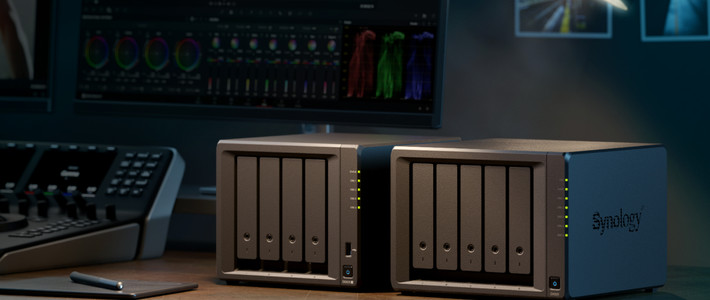
 图片截图自群晖官网
网心云 OEC-turbo(型号 EC0520)是基于瑞芯微 RK3566 四核 A55 架构、配备 4 GB 内存与 8 GB 闪存的超小型PCDN边缘计算设备,其体积仅如掌上盒,性能却能轻松承载 NAS、Docker、OpenWrt 等多重服务。原生只能用于网心云的PCDN边缘算力平台,难以满足 DIY NAS 的需求 。
在此背景下,“刷黑群晖”——即将 DSM 系统“移植”到非官方硬件上——成为不少玩家追求的目标。
然而,网络上关于在 EC0520 上刷入黑群晖的完整详尽图文教程寥寥,尚未出现一篇涵盖设备拆机、引导刷机(包括 Boot 解析)、DSM 7.x 安装,以及全流程图文并茂的“网心云 OEC-turbo EC0520 刷黑群晖”详细教程。难以满足从零基础到落地实操的全流程指导需求。
本教程正是填补这一空白,力求让每一步操作都清晰可视、零障碍上手。
为什么选择 OEC-turbo EC0520 刷黑群晖?
因为我手里就有一个没花钱的OEC-turbo😍
OEA手里还有几个挂着的,这些就不写了,性能不高,忽略折腾。
原帖
“原帖内容没过几天就设置了访问权限,不再对外开放,且那时候放出的文件有十来分钟就重启的毛病。”
经过各方查找,此方法暂无任何图文教程,普通人根本看不懂。
所以特此写下这篇原创文章,如果对你有帮助,请动动手指点个关注。
演示环境
刷机教程
拆机步骤
拧开所有的螺丝,轻轻一推,盖子就开了。
小心把SATA硬盘排线上的黑色胶布揭开,将排线上的黑色压片向上一扣就开了。
继续将硬盘区的螺丝全部拧下,盖子取下,就看见主板了。
建议一次性弄好再组装上,自带的螺丝拧不了几次就会拧花。
刷机步骤
下载整理好的资源文件
(完整看完本篇文章后下载)点击DriverInstall,选择驱动安装。
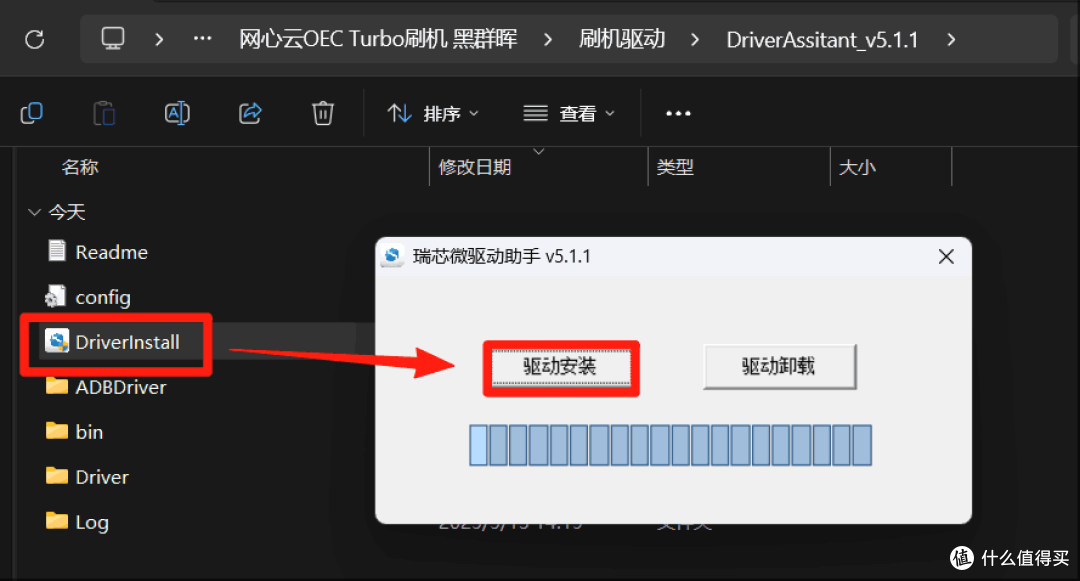 图片源自NAS教程网站 https://www.aabcc.top
打开
RKDevTool程序(瑞芯微开发工具v2.84)
 图片源自NAS教程网站 https://www.aabcc.top
点击LoaderToDDR这一行最右侧的空白区域,从资源文件夹内选择
MiniLoaderAll.bin这个文件。202508最新刷机文件选择MiniLoaderAll_oect-76da994da12e.bin
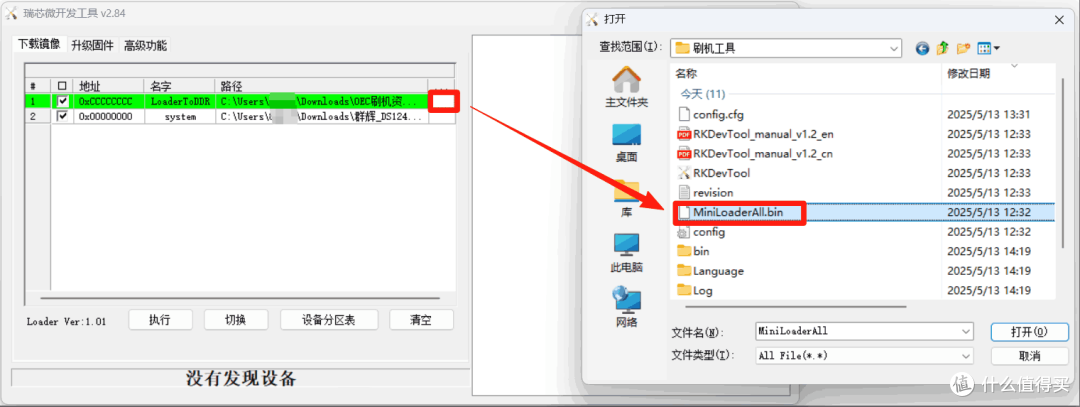 图片源自NAS教程网站 https://www.aabcc.top
点击system这一行最右侧的空白区域,从资源文件夹内选择
synoOs0417这个黑群晖镜像文件。202508最新刷机文件选择ds124-oec.img
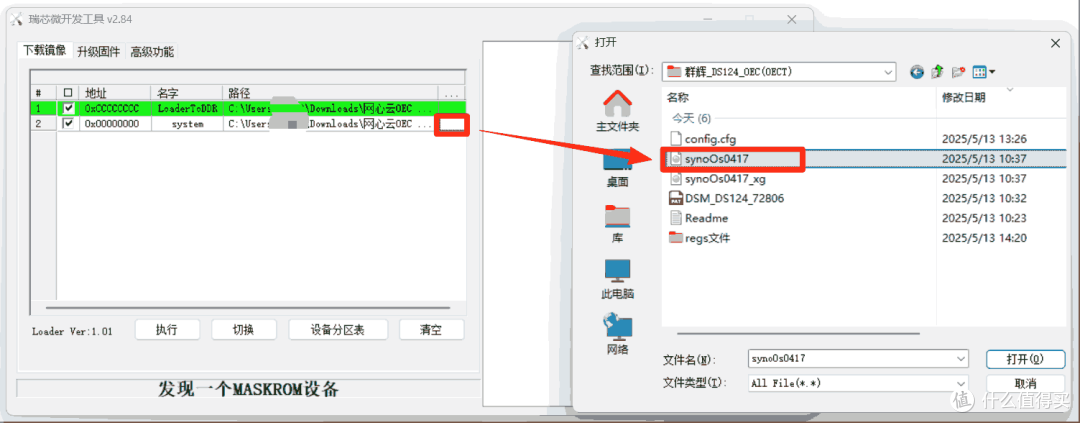 图片源自NAS教程网站 https://www.aabcc.top
使用USB数据线(C To C数据线)插在电脑上
使用金属镊子对触点进行短接
1v8和GND,然后将数据线另一头插入OEC-turbo主板的C口,三五秒后松开短接。
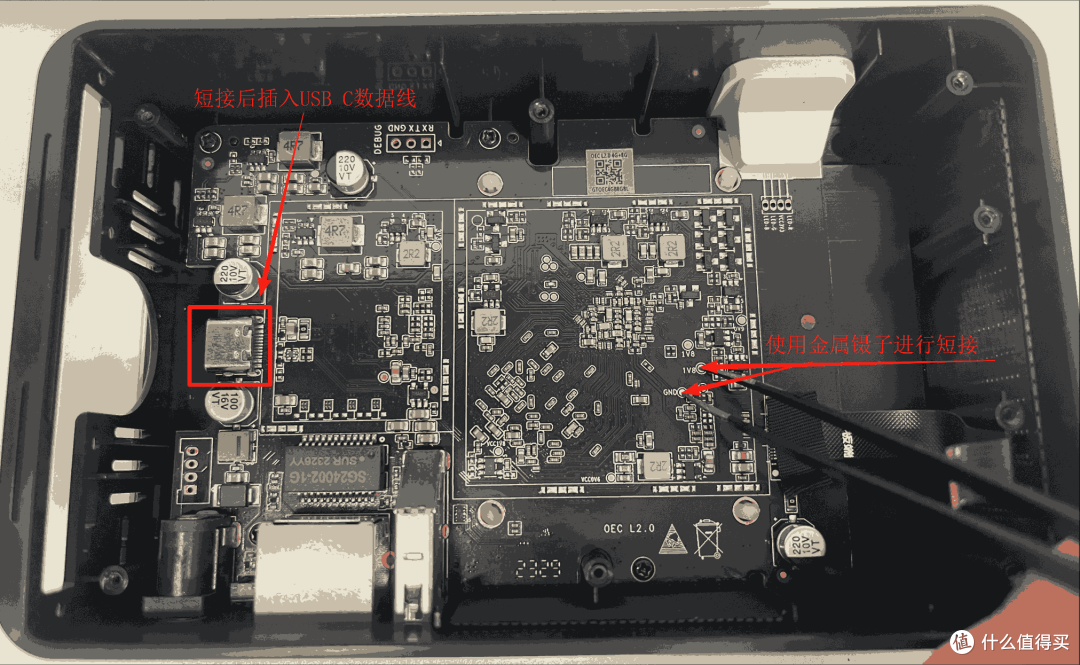 图片源自NAS教程网站 https://www.aabcc.top
然后就可以看到提示
发现一个MASKROM设备,点击执行,等待提示下载完成,然后就可以关闭软件,断开OEC-turbo了。
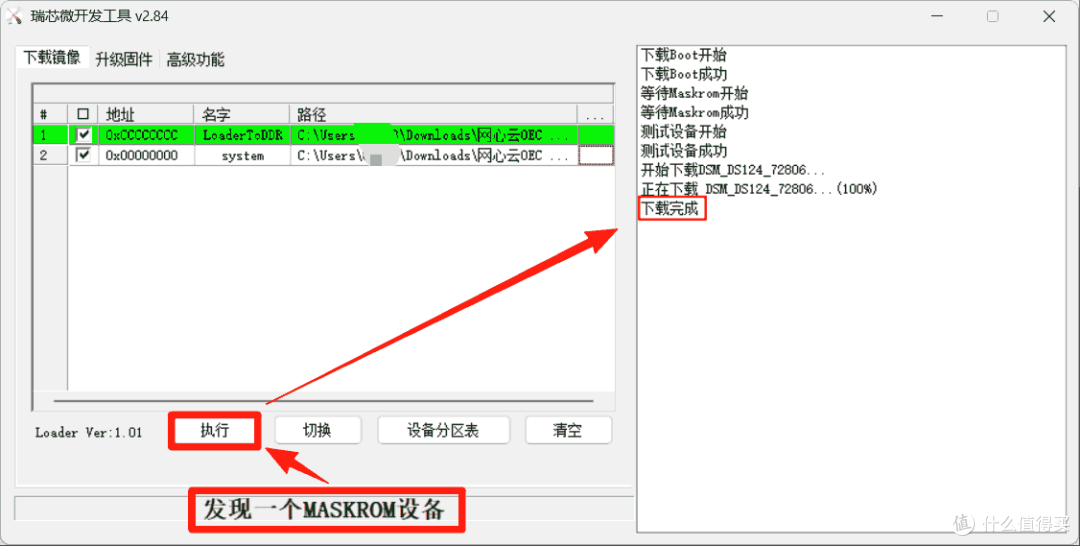 图片源自NAS教程网站 https://www.aabcc.top
刷机错误怎么办?
下载Boot失败
资源包里找到DriverInstall,选择驱动卸载,重启电脑后重新安装。下载日志提示出错
将C To C数据线换成usb转C口数据线,将usb那一头插在电脑的usb 2.0口,然后重新来过。OEC-turbo硬件V1.0版本难刷/变砖,一通电就自动进入MASKROM模式,执行任何操作都提示失败。
短接两处焊点的同时,插入Type-C线,持续短接2-3秒后松开,进入MASKROM模式,不要立即点“执行”刷机按键,等待5-10秒左右,再点“执行”,重新写入的成功率极大提高。仍然出错
换一个电脑重新尝试
安装黑群晖系统
把你家的光猫网线拔掉,安装群晖系统期间
保持断网状态,或者找个开启了DHCP的路由器只连接电脑和OEC-turbo设备。将OEC-turbo组装好,插入一个硬盘,插上网线,通电开机。
等待指示灯从白色变成绿色后,网口指示灯开始频繁闪烁。
电脑浏览器打开群晖的在线搜索设备网页,或者使用群晖的
synology-assistant客户端都行。https://finds.synology.com/单击选择搜索到的设备,然后点击连接。
(搜索不到就使用客户端程序,重新插一次网线,或者重新插电。)
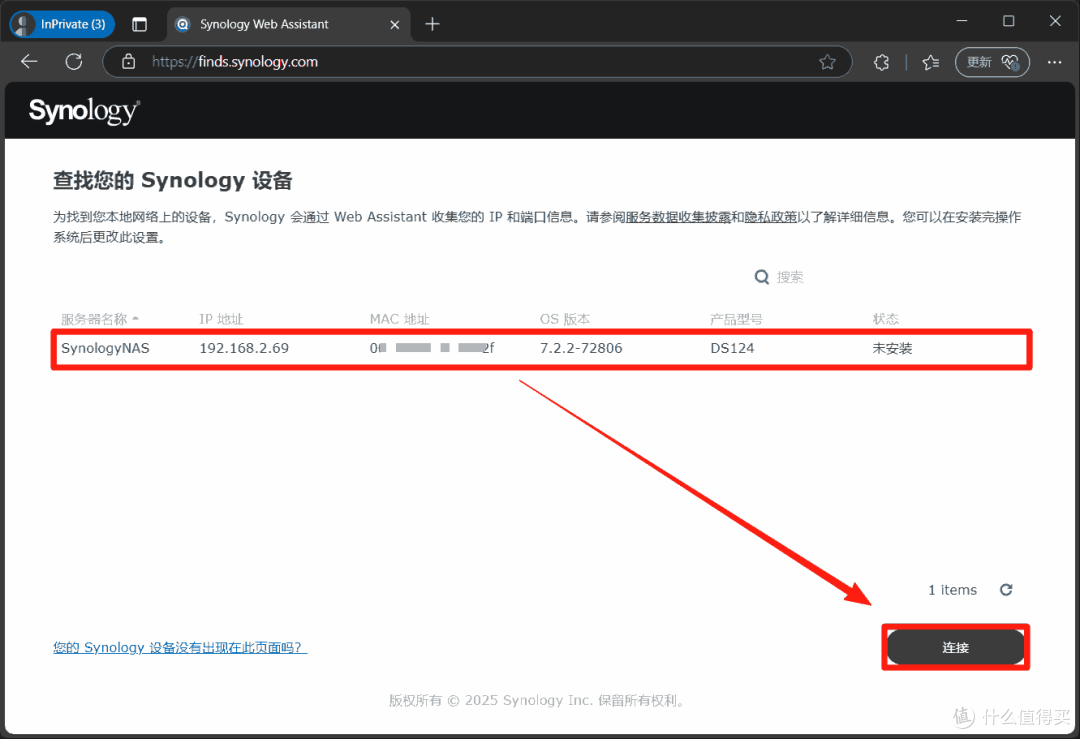 图片源自NAS教程网站 https://www.aabcc.top
勾选协议后点击下一步
 图片源自NAS教程网站 https://www.aabcc.top
点击安装
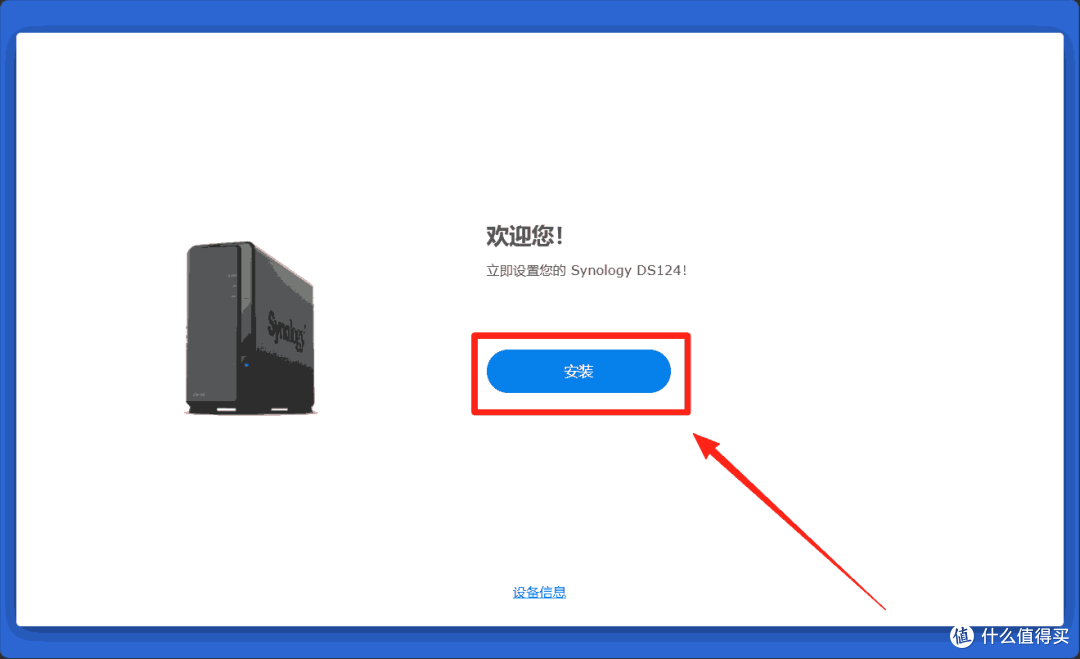 图片源自NAS教程网站 https://www.aabcc.top
选择
.pat文件后点击下一步
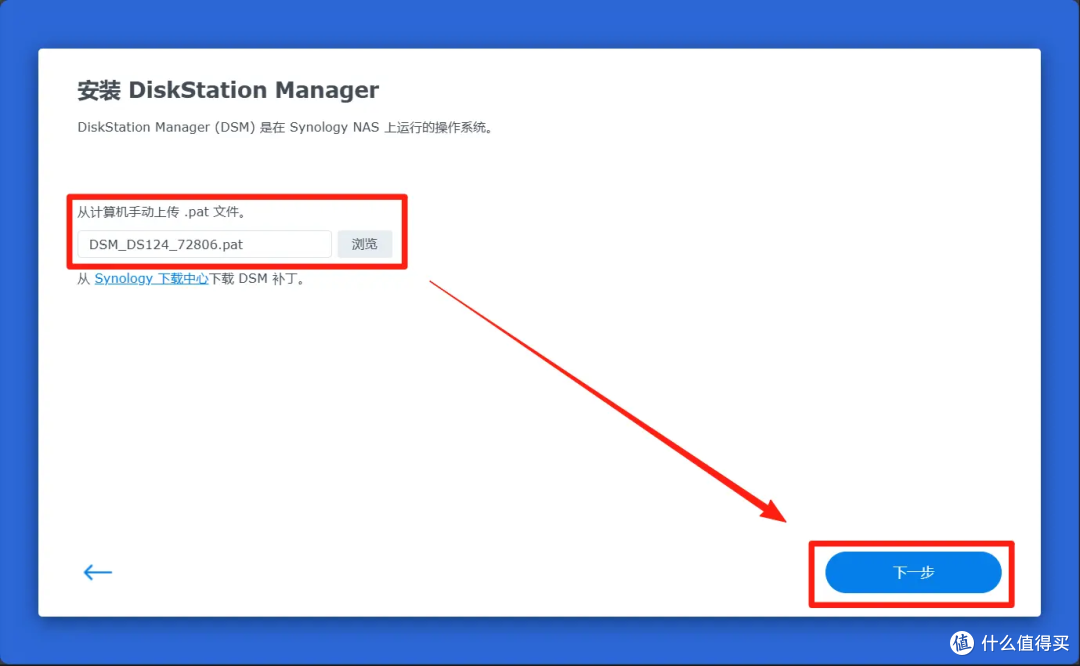 图片源自NAS教程网站 https://www.aabcc.top
勾选后继续
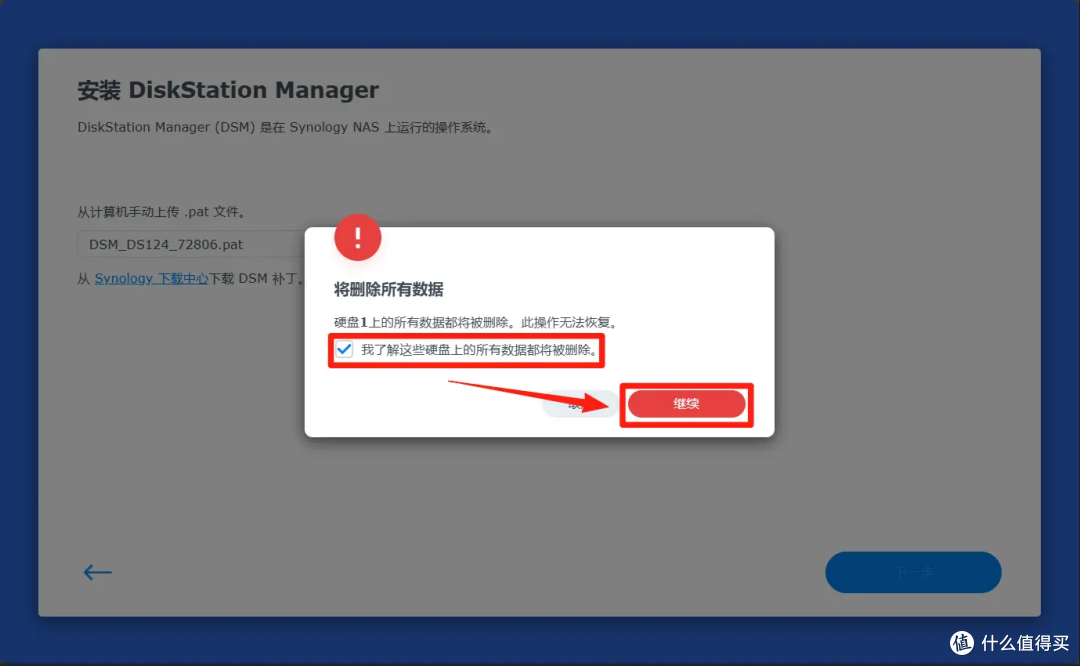 图片源自NAS教程网站 https://www.aabcc.top
输入产品型号后点击删除
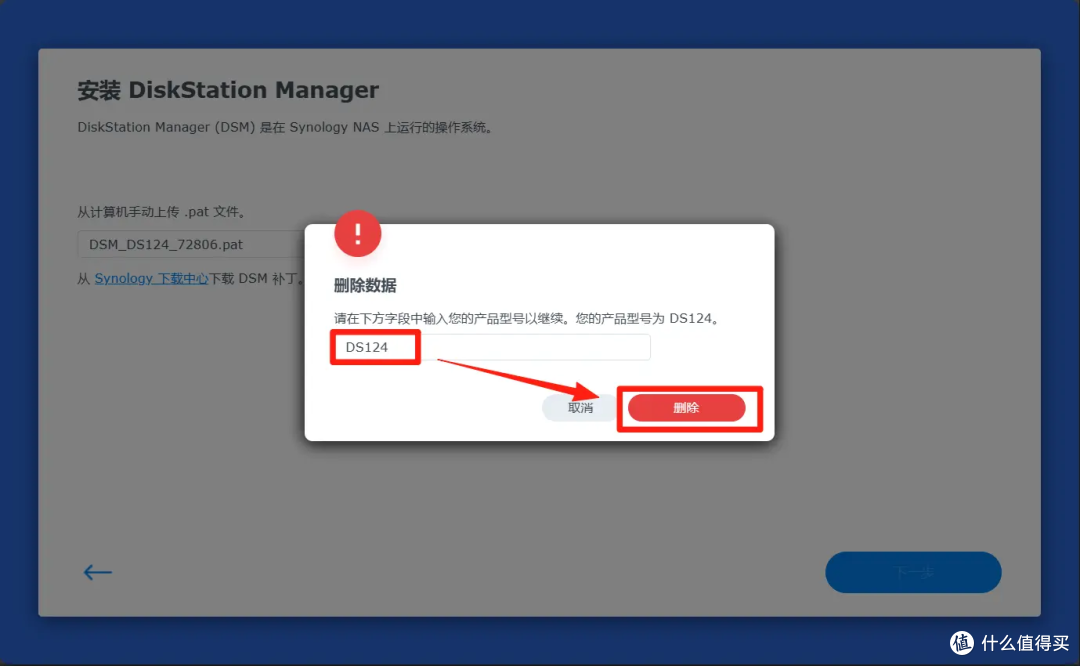 图片源自NAS教程网站 https://www.aabcc.top
等待安装进度
 图片源自NAS教程网站 https://www.aabcc.top
系统准备倒计时,这期间设备会重启一次,面板知识灯开始白绿色频繁切换爆闪,
熄灭后自动关机(仅网口指示灯闪烁)。
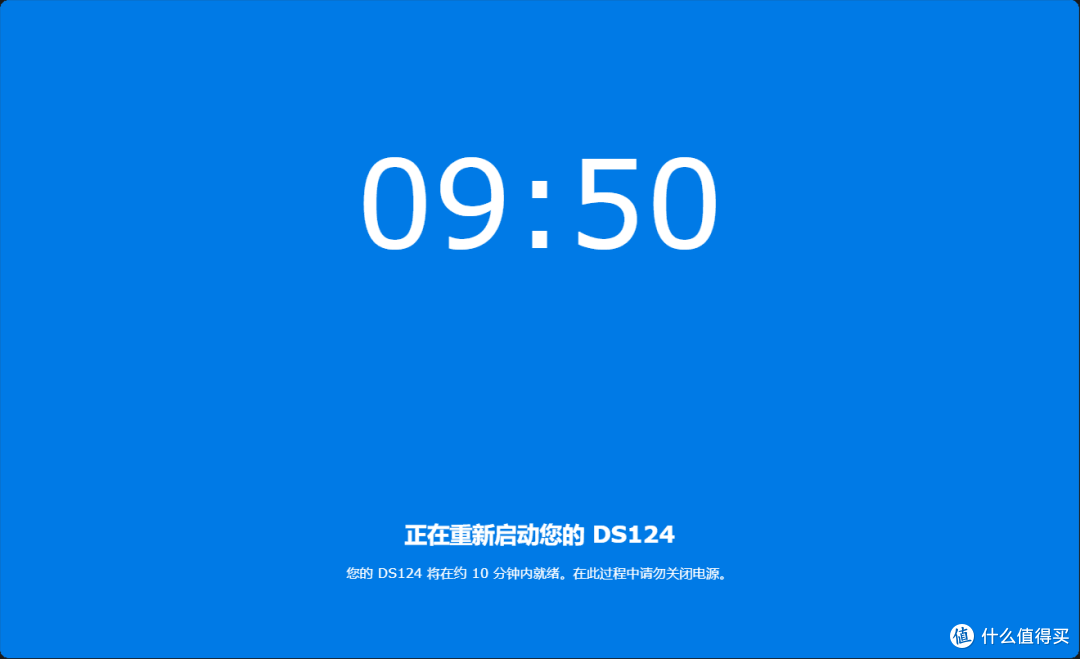 图片源自NAS教程网站 https://www.aabcc.top
将设备重新上电,耐心等待约两分钟后恢复连接,开始更新系统和安装内置套件,然后点击开始。
 图片源自NAS教程网站 https://www.aabcc.top
设置账户(后面这几个略过,无需配图。)
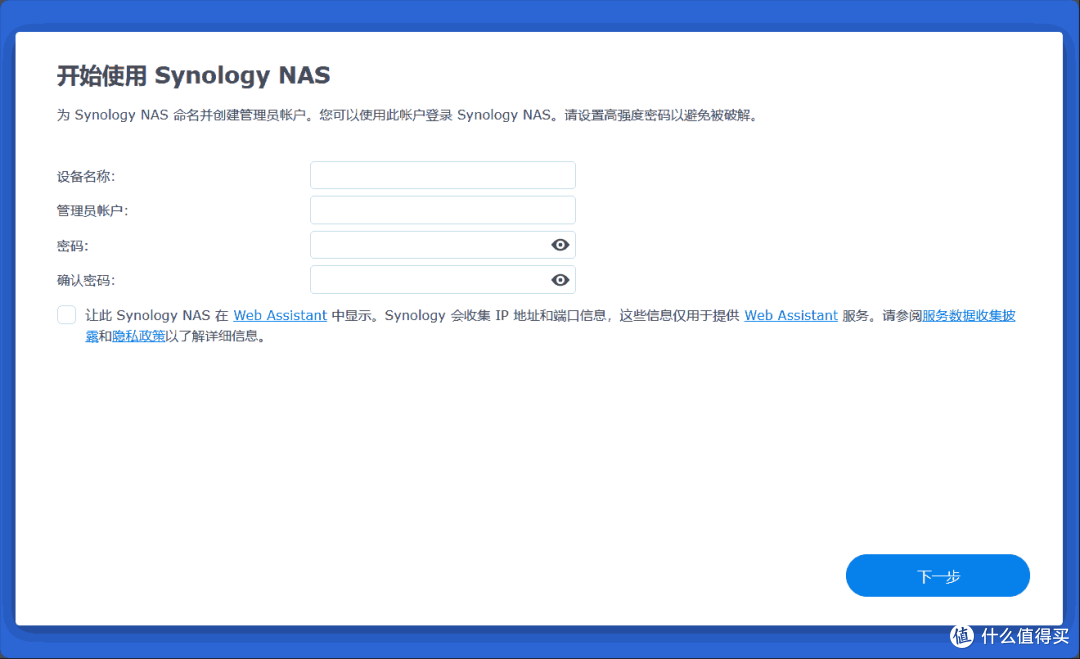 图片源自NAS教程网站 https://www.aabcc.top
成功进入系统
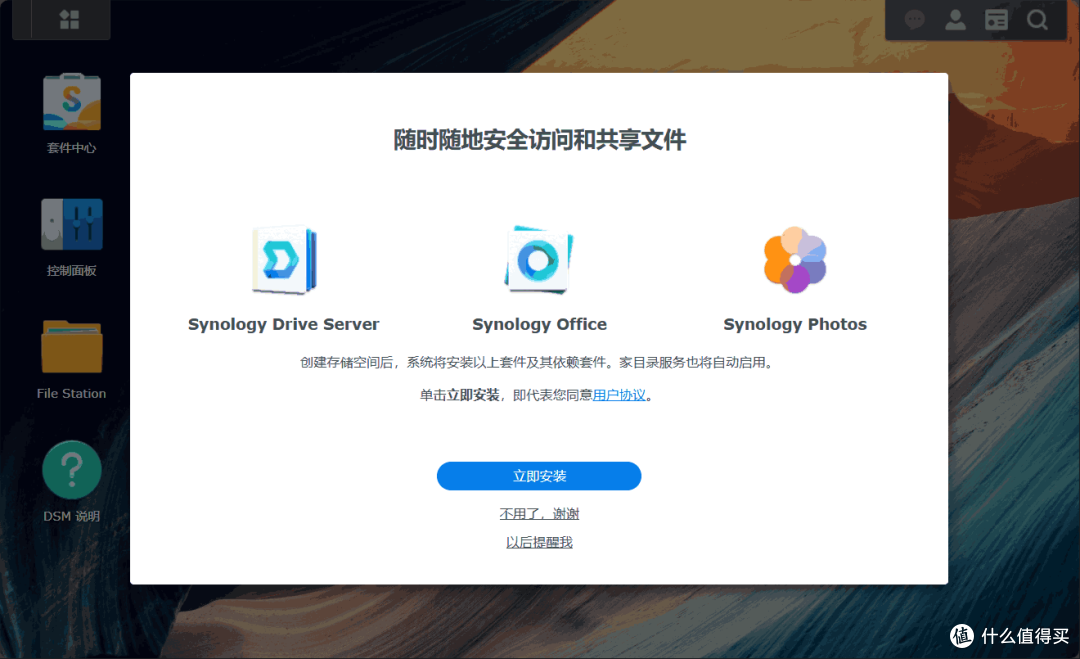 图片源自NAS教程网站 https://www.aabcc.top
打开存储管理器,硬盘正常识别。
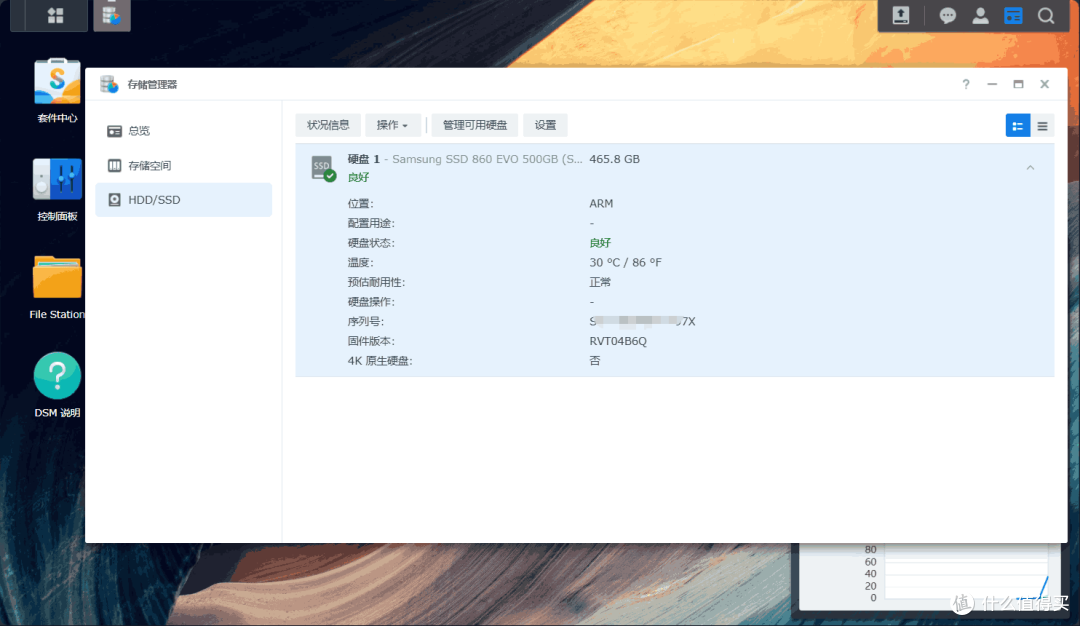 图片源自NAS教程网站 https://www.aabcc.top
控制面板内也可以正常的看到设备信息(缺点,当前阶段无法洗白,期待后续有能力者。)
 图片源自NAS教程网站 https://www.aabcc.top
刷成黑群晖之后OEC-turbo的前面板指示灯会变成磁盘的读写指示灯,随着磁盘的读写频率进行闪烁。
然后将网络恢复连接,正常使用。
右上角消息那里会显示SD卡运行正常,建议不要动,也不要推出,万一把系统噶了呢?
剩下的就是创建存储空间,配合本站的各种教程,愉快的玩耍了。
如果对你有帮助,请分享给其他人提供帮助。
注意事项
显示的SD卡没什么影响建议别动
不要在线更新系统
不要存储重要资料
资源下载
刷机资源包:关注下面的微信公众号回复
OEC-turbo即可获取资源下载链接
 图片源自NAS教程网站 https://www.aabcc.top
相关链接
博客高清图文教程电脑打开访问:https://www.aabcc.top
其他:https://blog.csdn.net/John_Lenon/article/details/147052832
刷机变砖解决方法:https://www.right.com.cn/FORUM/thread-8417328-1-1.html
网心云OEC-turbo新一代矿渣神器,刷入Armbian系统喂饭教程:https://mao.fan/article/327
RKDevTool(瑞芯微)使用教程:https://docs.radxa.com/zero/zero3/low-level-dev/rkdevtool
















校验提示文案
校验提示文案
校验提示文案
校验提示文案
校验提示文案
校验提示文案
校验提示文案
校验提示文案
校验提示文案
校验提示文案
校验提示文案
校验提示文案
校验提示文案
校验提示文案
校验提示文案
校验提示文案