





















































8
10
这个小技巧能帮你将1小时的工作量,缩减到1分钟
2020-09-22 15:27:30
0点赞
6收藏
0评论
速读版
将文本转换成表格
文字分隔方式
使用时有哪些需要注意的点
表格一键转换成文本
前言
前段时间有个小伙伴抱怨说,最近这段时间有好多数据资料需要整理,其中有一些是文本格式的,但是老板要看到的是整理好的表格。
于是只能手动插入表格,然后一个一个的将文字信息复制粘贴,没有技术含量不说,又耗费时间又枯燥快要奔溃了...
然后我就告诉了她这个方法,她简直相见恨晚。
今天将这个小技巧也分享给小伙伴们,希望能对大家在今后的学习工作中有一点帮助。
将文本转换成表格
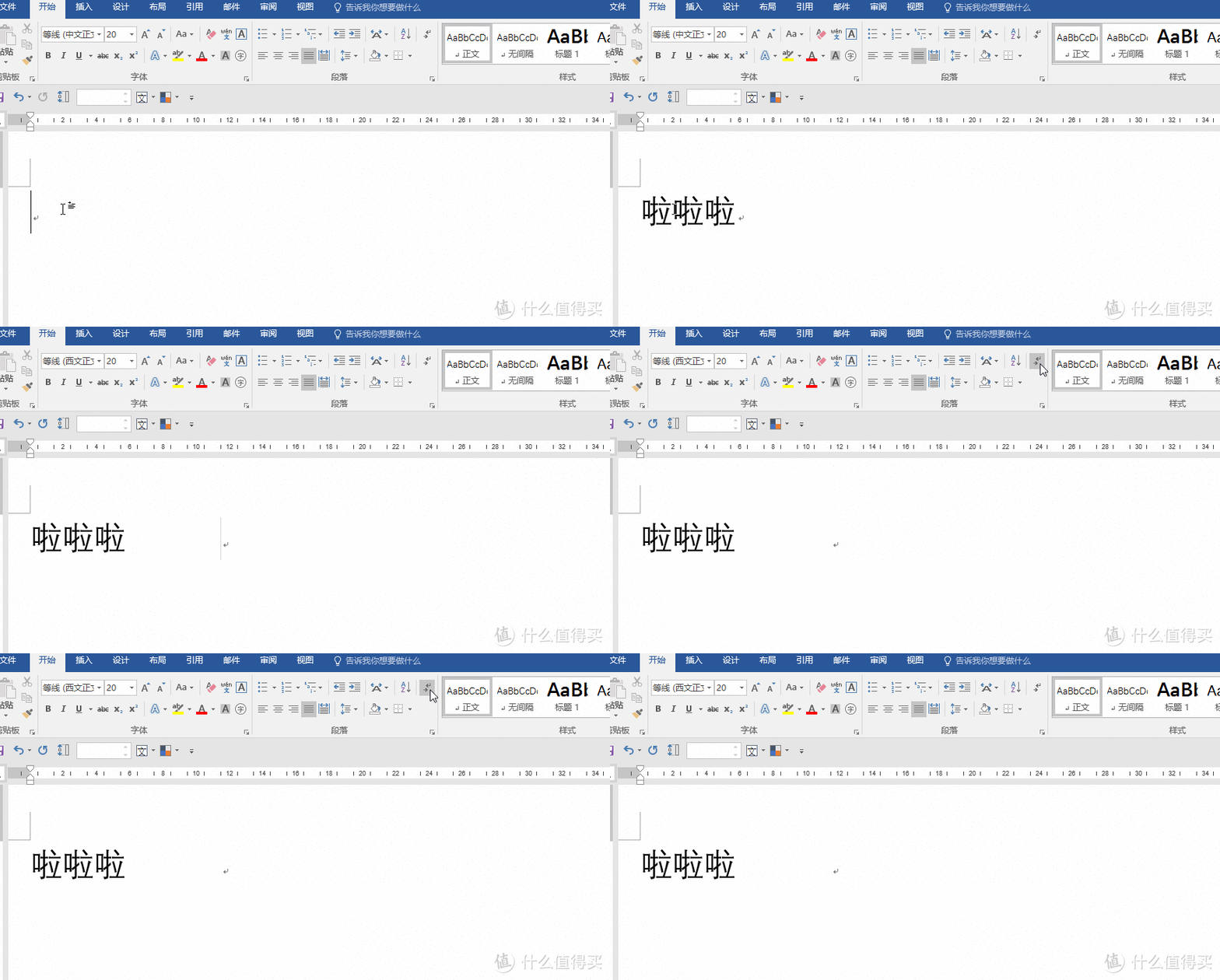
在开始将文本转换成表格或将表格转换成文本之前,可以先打开“开始”选项卡上的“显示/隐藏”段落标记,方便查看文档中的文本分隔方式。
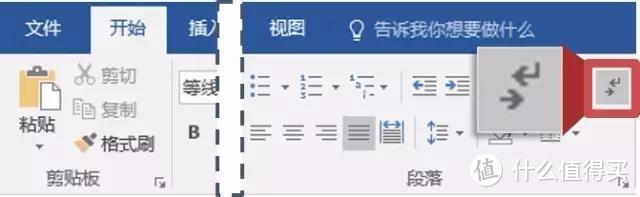
比如像「空格」如果不显示我们就无法看见到底有没有输入,输入了又输了多少,但是一旦开启「显示编辑标记」一切都一目了然。
文字分隔方式
在开始之前,我们先来一起看一下如何对文字进行分隔,拆分成表格列。
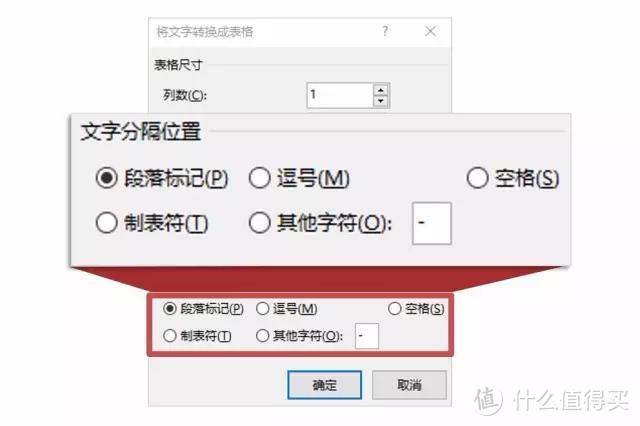
在「将文字转换成表格」中可以选择「文字分隔位置」的方式。
例如:如果文本中有逗号,就可以使用制表符充当分隔符。
自定义分隔方式
当然,如果这上面的你都不习惯,还可以自定义,在「其他字符」中输入自定义符号就可以。
具体步骤
插入分隔符(如逗号,空格或制表符),以明确需要在何处将文本拆分为表格列。
选中需要转换的文本,点击【插入 →【表格 → 【文本转换成表格】。
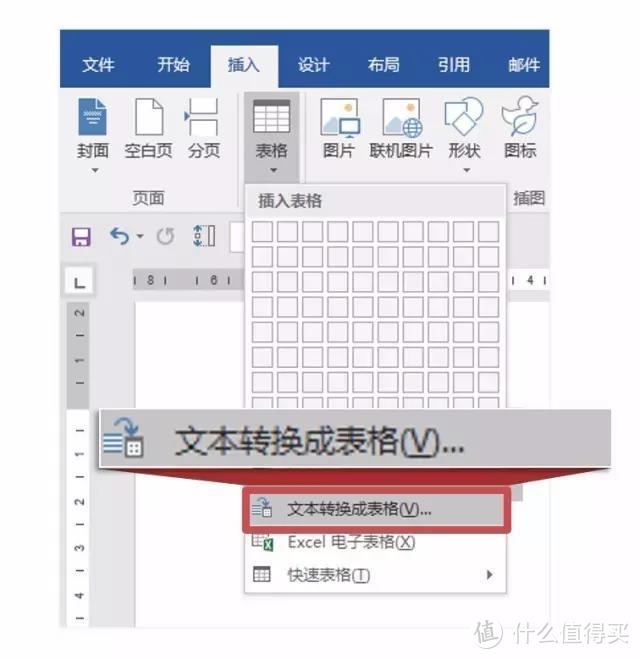
3.在“将文本转换成表格”框中,选择所需选项。
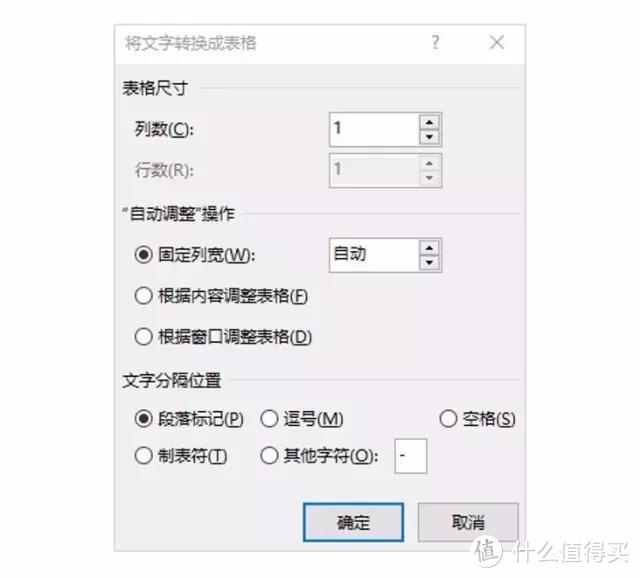
在「表格尺寸」下,确保数字与所需列数和行数匹配。
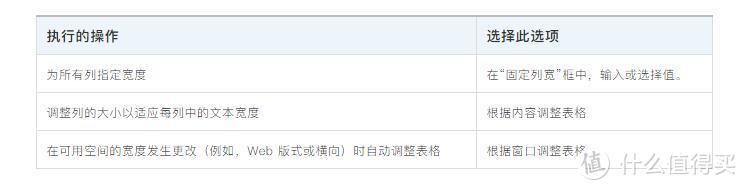
在「‘自动调整’操作」下,选择所需的表格外观。Word 会自动选择「」表列的宽度。如果需要其他列宽,可以选择以下选项之一:
在「文本分隔符」下,选择在文本中使用的分隔符。
4.点击「确定」,文本成功转换成表格。
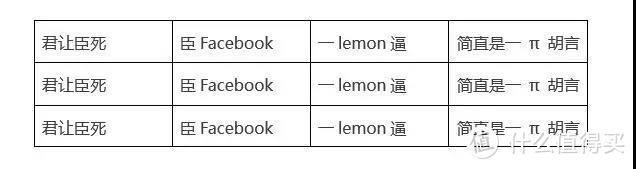
5. 「 Ctrl+ C / V 」复制粘贴到 PPT 中 (如果有需要)。
GIF 演示
① 一行的表格完全没有压力。

这个是一行的,那如果是多行呢,会不会影响效果?
② 多行的表格也不在话下。
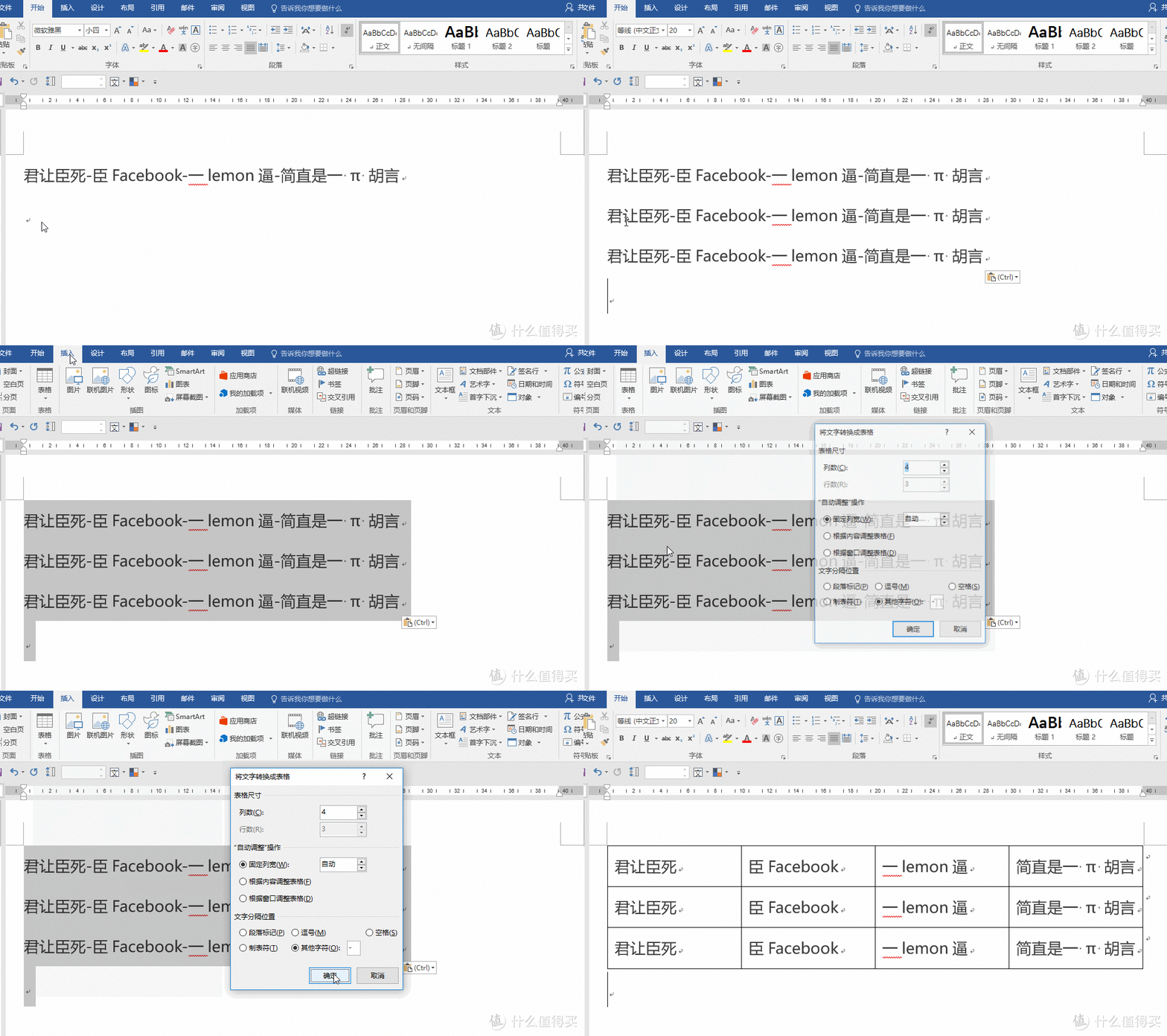
看!完全没有问题
表格一键转换成文本
既然文本能一键转换成表格,那表格当然也可以转换成文本啦

操作
1. 选择要转换成文本的行或表格。
2. 在“表格工具”下的“布局”选项卡上,单击“转换为文本”。
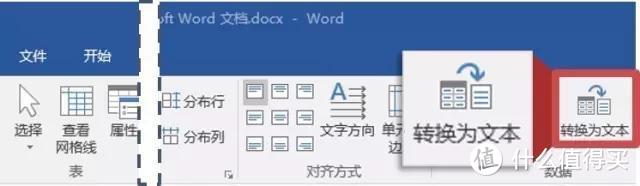
3. 在“转换成文本”框的“文字分隔符”下,单击要用于取代列边界的分隔符。将使用段落标记分隔行。
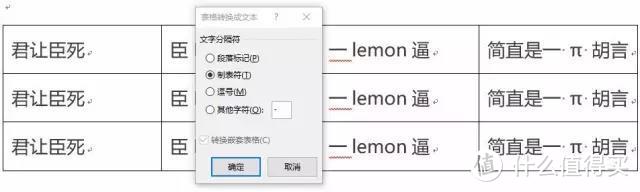
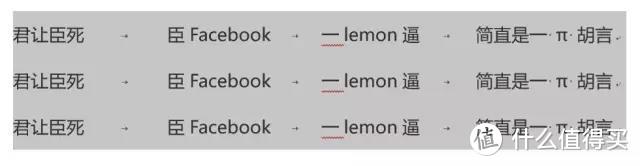
4. 单击“确定”。完成。
如果觉得有用,和朋友一起分享哦~