





































6
5
ThinkPad X395日常办公调校之路
2020-08-28 15:21:48
17点赞
43收藏
4评论
购买理由
使用4年的办公电脑终于到了更换年限,在HP和ThinkPad之间果断选择了ThinkPad。到手的这台是X395(20NWA00GCD)和官网在售的版本20NL000TCD相比硬盘大一些是512GB。
主要配置如下:AMD 锐龙5 PRO 3500U/8GB DDR4双通道/512GB SSD/Radeon Vega 8 Graphics/13.3英寸FHD LED/预装Win10和Office

外观展示
 官网宣传图
官网宣传图
X395官方主打的是轻薄便携,整体感觉还是挺好的,总量为1.3KG,表面是塑料材质手感也还不错,就是太容易沾油,需要定期清洁。
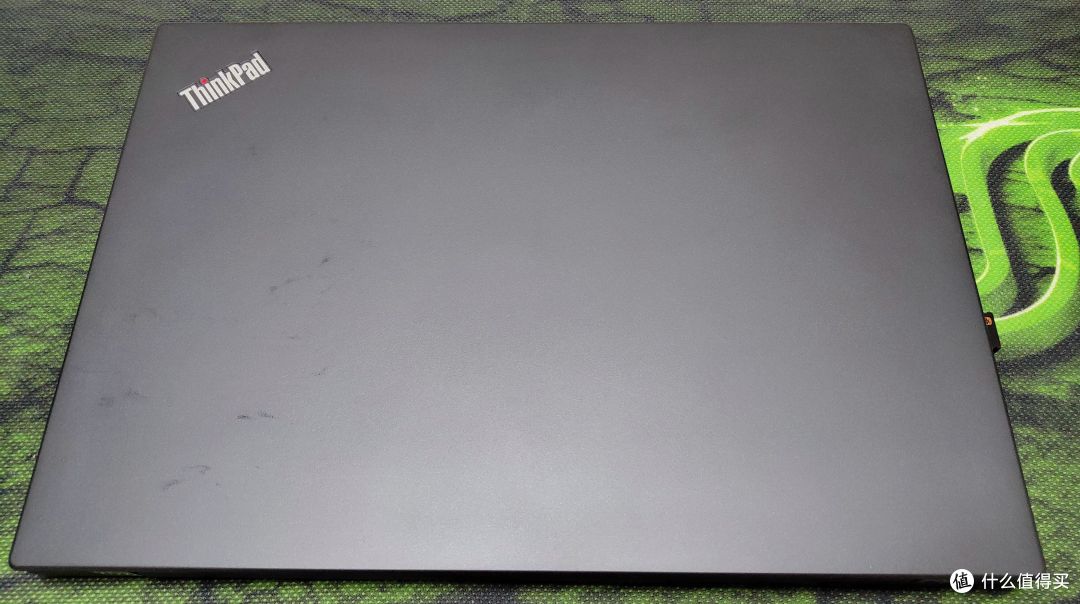
A面:十分简洁,只有左上角的ThinkPad Logo和一个LED指示灯,剩下的就是大面积的油脂收集器
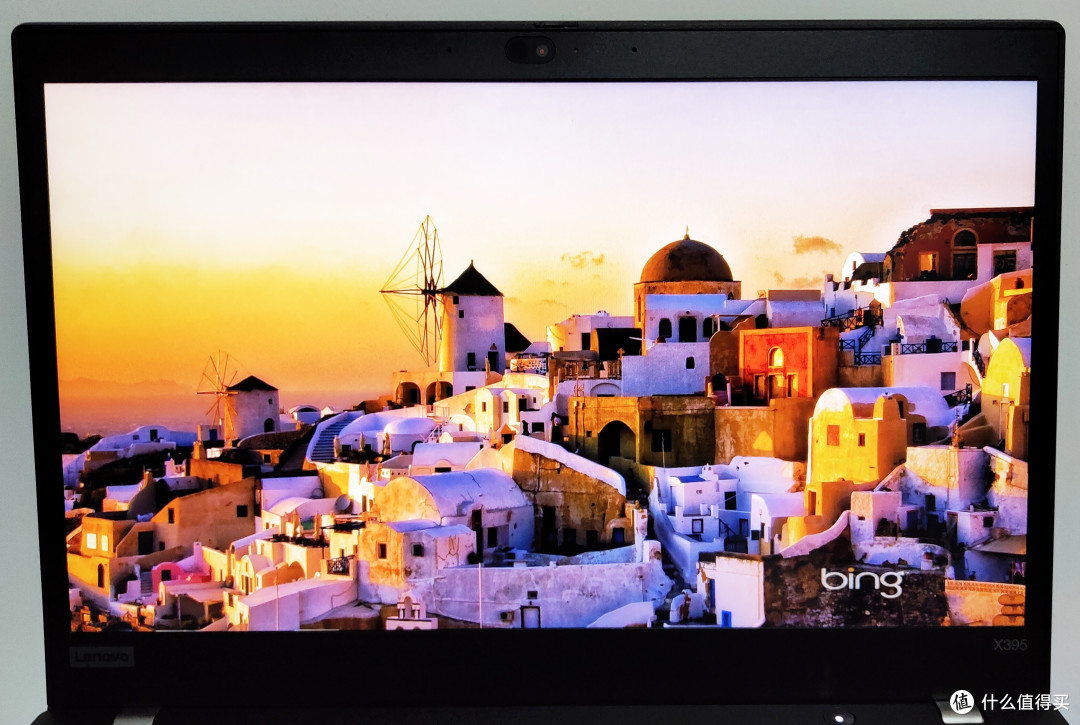
B面:屏幕是一块13.3英寸100%RBG色域的IPS屏幕,两侧边框7.9mm还算挺窄,屏幕具备178度可视角,最大180度开合,最高可达300尼特亮度。屏幕顶部分别是双远场降噪麦克风和摄像头,摄像头支持通过ThinkShutter物理关闭,也可以通过联想电脑管家软件关闭,摄像头使用时有白色提示灯常亮显示。
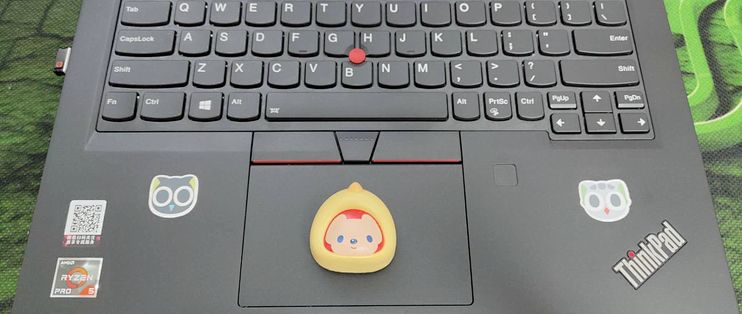
C面:标准的小红点键盘,手感没得说,触控板的面积也比较大,支持多指手势,缺点是Fn快捷键没有直接关闭触摸板的快捷键,如果主要是用键盘操作的话还是比较容易误触。触摸板右侧是指纹识别器,基本都能一次通过,要是能学华为支持指纹识别开机就更好了。左右两个角分别是RYZEN5的贴纸和ThinkPad的Logo。键盘可以开启2段背光,通过Fn+空格键可以切换。
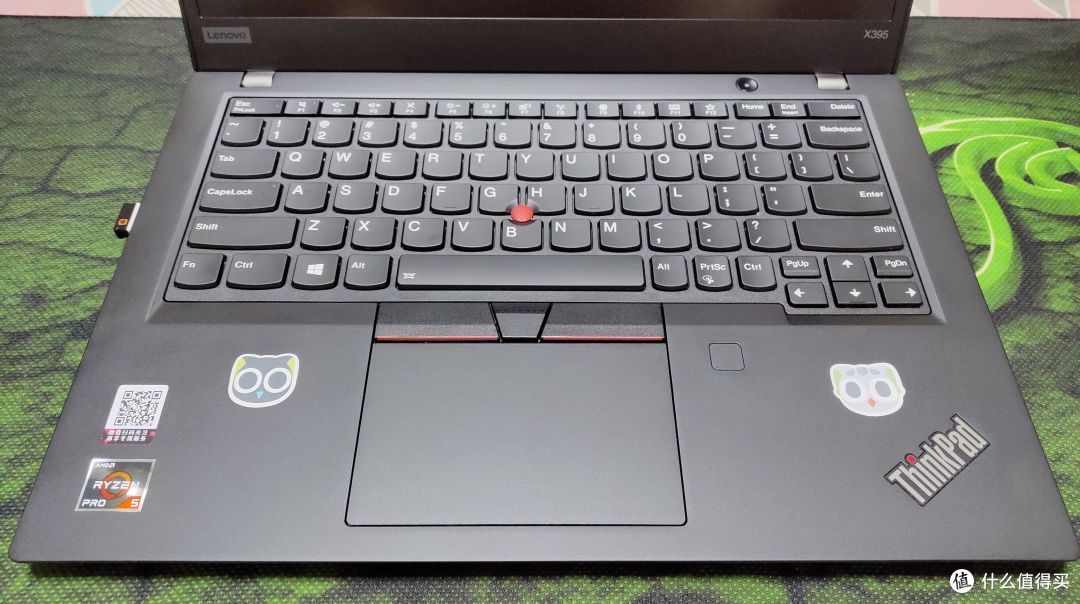
两段背光的效果如下,上面是1档,下面是2档,2档的效果还是挺不错的,全黑环境下也能清楚看清键位

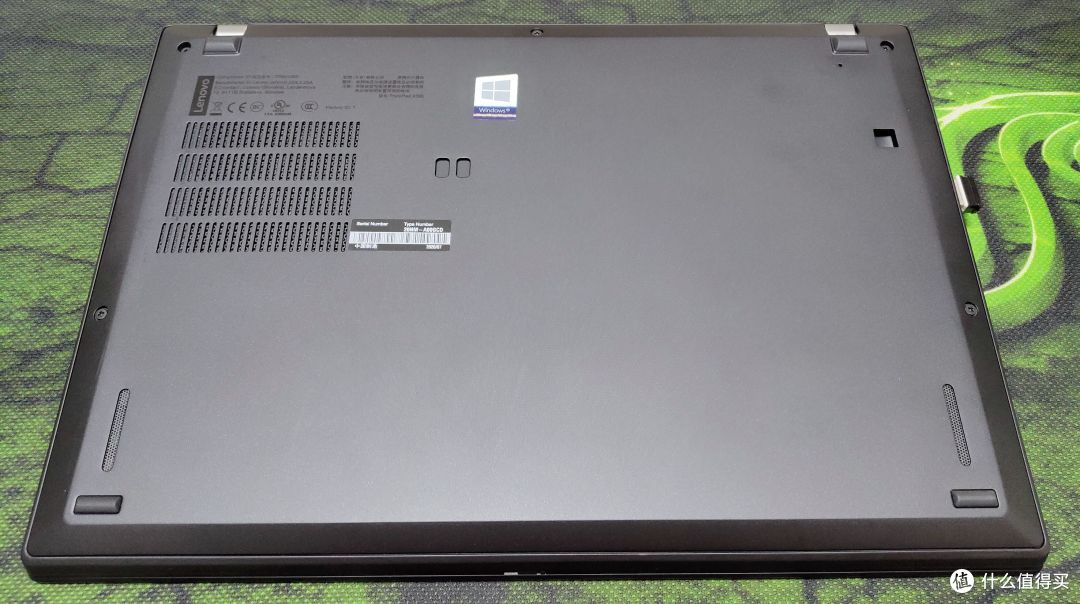
D面:依旧是简洁风格,除了左侧的风扇进风口和底部的两个扬声器口外没有多余的部件。
再来看下机身两侧,左侧依次是2个USB Type-C接口、迷你网口、USB 3.1 Gen2、HDMI、耳机麦克风;右侧是依次是防盗锁孔、USB 3.1 Gen1接口、散热出风口(时刻温暖你的右手 )。机身前侧有一个SIM卡槽,现在这台并不支持LTE上网,所以也就是个摆设。
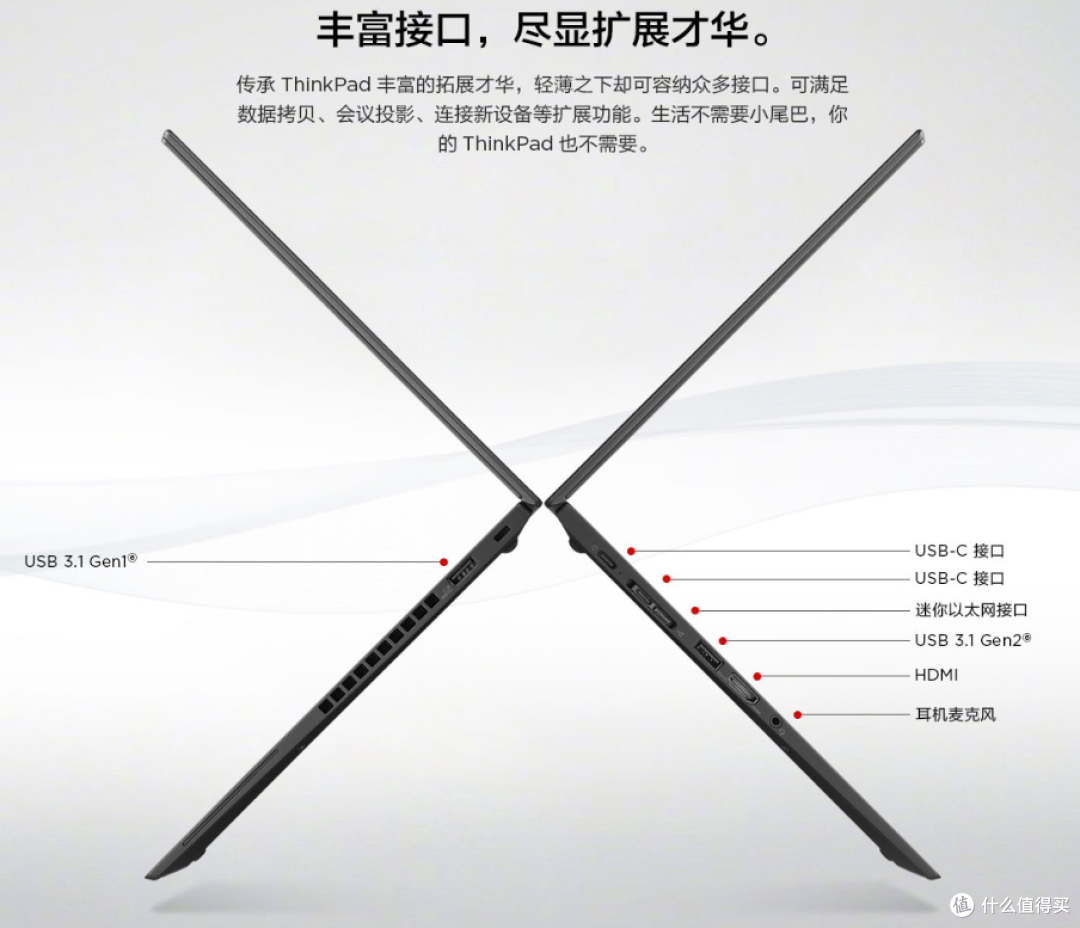 接口配置
接口配置
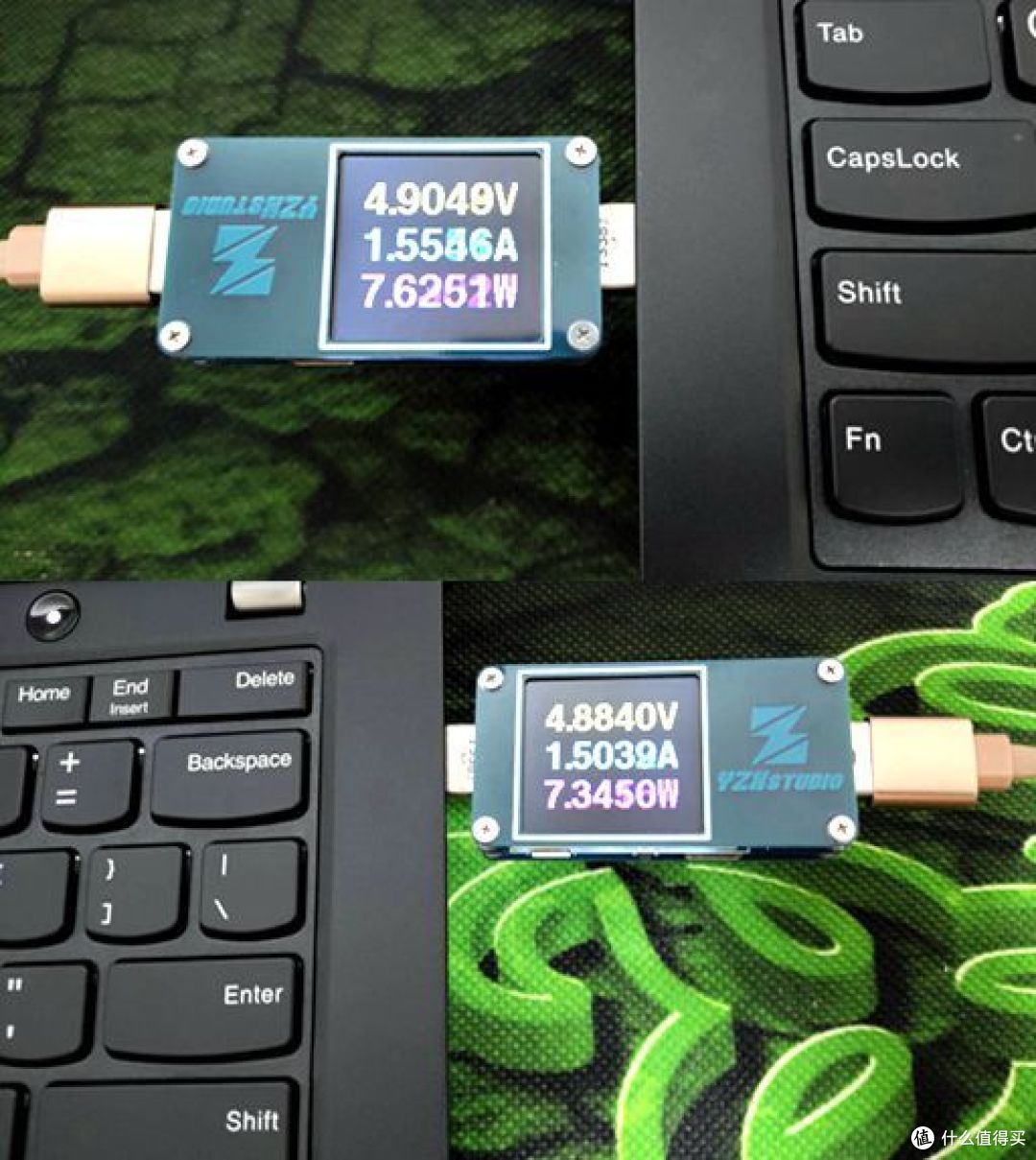
两边的USB口给手机充电都能达到7.5W左右,也就是5V*1.5A,勉强能应急下,右侧的口是支持在关机状态下给手机充电的(如果没电就到BIOS里面USB设置中把Always On USB和Charge in Battery Mode都设置成Enable),可以当个大充电宝用。
硬件配置
原装的电源适配器还是传统的那种两段式的,最大输出功率45W,大小和重量感人,于是99入手了一个360家65W GaN的充电头,自带2C1A接口,出门带一个基本就满足充电需求了。当然联想自家也有GaN口红电源,不过只有一个接口。


为解决接口不足的问题,同样99入手了一个联想自家的扩展坞,型号是U03,有1个千兆有线网口+3个USB3.0接口,当然如果不够用可以选择绿联家N合1的全家桶。


看完外设再来看看内部的配置,首先是CPU,AMD Ryzen 5 PRO Mobile 3500U 默认TDP15W 4C8T 基准频率2.1GHz,最高睿频3.7GHz。

内存是板载的美光2*4GB DDR4双通道,不能再扩展 ,而且还要和显卡共享。

硬盘是西数的SN730 512G,2700+的连续读写,用于日常办公应该是绰绰有余了。

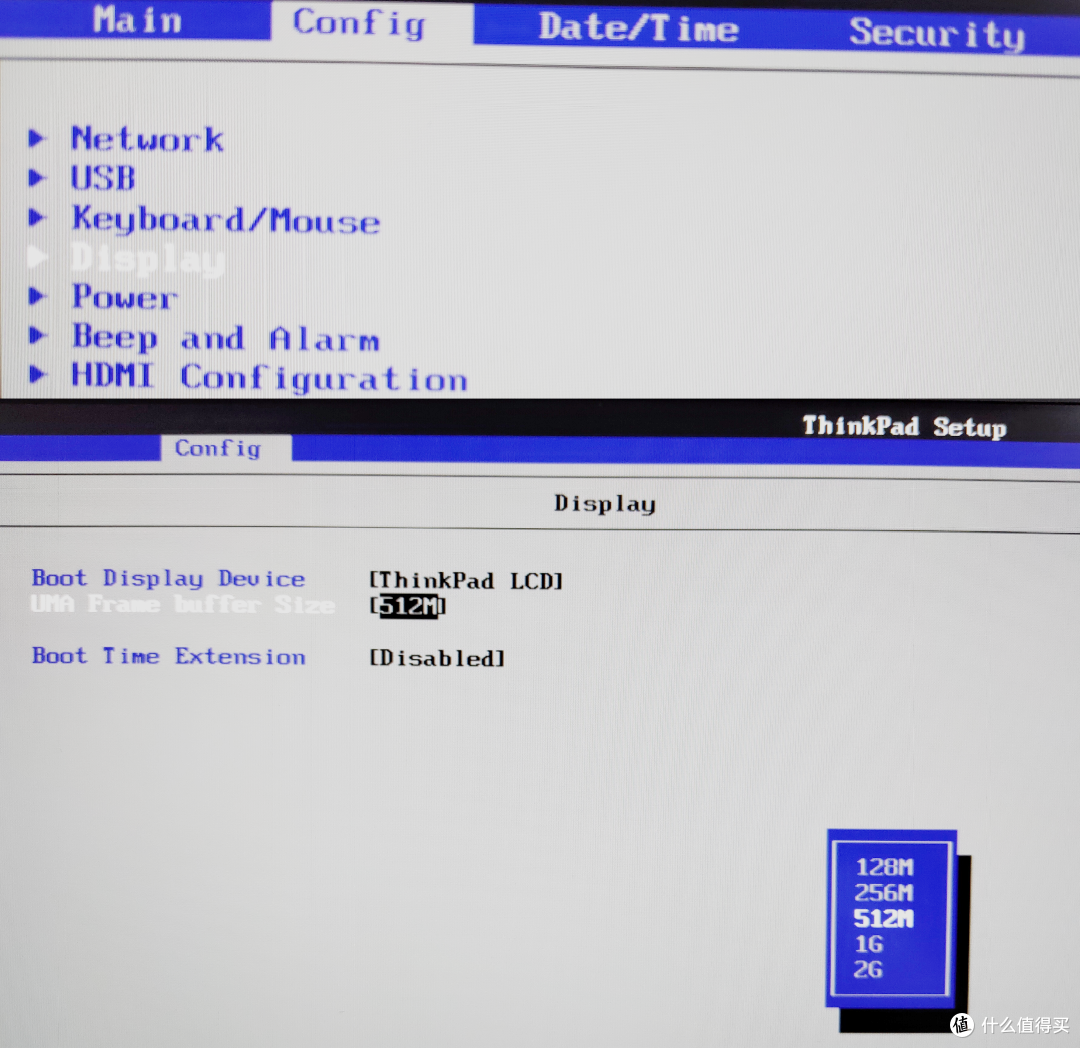
显卡是AMD Radeon(TM) Vega 8 Graphics,显存是共享的,默认是2G,在BIOS里面可以调低。由于只是做日常办公使用,没有做过多的测试。

调校之路
共享显存调整:首先开机在BIOS里面把显存的大小改到512M,具体步骤如下:启动时按回车键,出现文字后按F1进入BIOS的设置界面,Config设置界面中Display设置里第二项“UMA Frame buffer Size”,范围是128M-2G,可以根据实际使用需要来调整。
CUP超频:用联想自家的电脑管家更新好最新驱动后先用娱乐大师跑跑分,19.6W左右,只能说勉强够用
 默认跑分
默认跑分
下面拿出AMD自家的超频软件Ryzen Controller,调整下参数后再测试一遍,提升大概在1W左右
 超频设置
超频设置
 超频后跑分
超频后跑分
测试中发现娱乐大师的CPU测试时CUP的利用率并没有跑满,又换了个软件CinebenchR20测试了下。
日常CUP频率在2.7GHz左右,功率10W左右。

未超频状态下开始跑分后CPU频率在短暂冲高后稳定在2.8GHz左右,但随着温度上升到80度,自动降频到2.2GHz直到跑分结束,毕竟轻薄本的散热能力有限。


使用超频软件调整参数后再进行跑分,一开始频率稳定在2.9GHz,功率到了快40W,但很快CPU稳定就到了90度的温度墙,有2个Core的频率被降到了1.5GHz,此时CPU温度并没有明显下降,直到跑分结束。实际跑分得分和不超频差不多,甚至还低了几分,因为X395的散热无法支撑长时间的高频率运行,大部分时间是要被降频的。


结论:CPU可以超频,但真没那个必要,散热完全撑不住
键盘调整:把键盘首行调整为Fn+首行按键、对调Fn和Ctrl键的位置
 键盘首行设置
 互换Fn和Ctrl
实用软件
Win10下实用的软件张大妈有很多推荐的文章,这里不过多描述,就简单推荐几个常用能提升效率的。
1、StartIsBack++,修改开始菜单和任务栏的样式
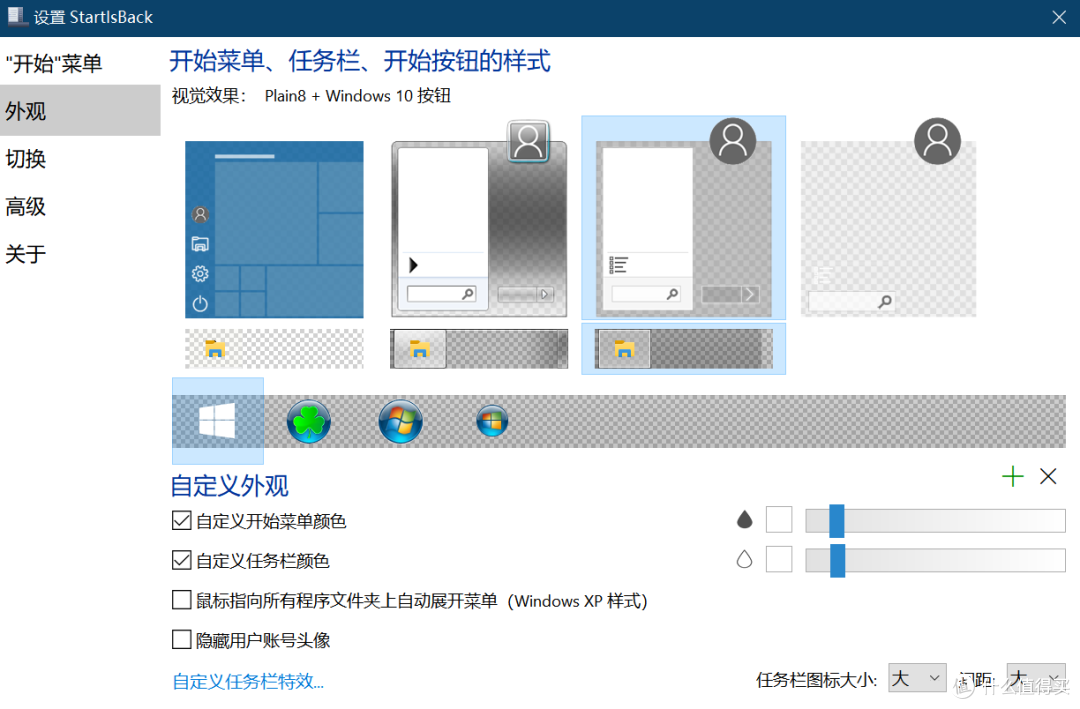
2、Fences3,通过自定义栅栏组织桌面图标,双击快速隐藏图标,桌面瞬间清爽。

还可以自定义各类型的新图标归纳位置

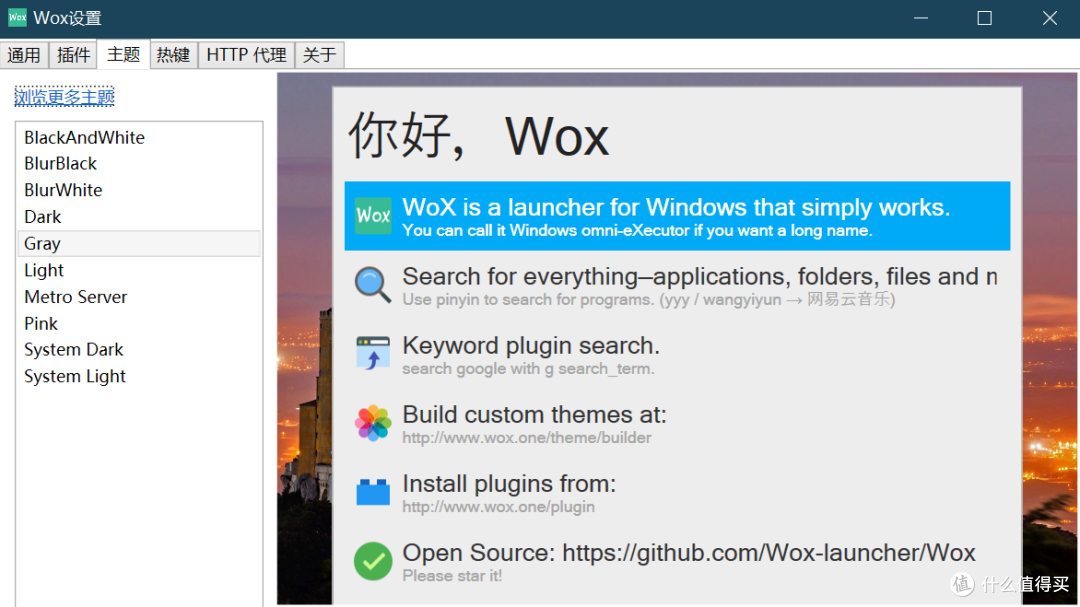
3、Wox,高效的快速启动器软件,可以通过不同的插件实现各种功能。个人是把常用软件的快捷方式命名成自己好记的缩写都放到一个文件夹里面,这样通过几个字母就能快速启动对应程序。

4、Everything,快速搜索文件,用过的都说好

5、Logitech Flow ,通过一个支持Logitech Flow的鼠标可以控制多台计算机,并轻松地在计算机之间共享文件,具体使用可参考我上一篇文章。

总结
整体来说X395是台优缺点比较明显的笔记本,作为一台4K价位的笔记本,个人觉得基本是能够胜任日常办公使用的。
优点:轻薄便携、键盘手感好、摄像头有物理开关、接口数量够用
缺点:内存不可扩展、没有标准网口、塑料材质比较容易显得脏















校验提示文案
校验提示文案
校验提示文案
校验提示文案
校验提示文案
校验提示文案