






































奥斯卡来啦,你的群晖NAS是否做好准备(一)从USB外接存储复制影视

2020-02-13 09:54:35 31点赞 284收藏 60评论


奥斯卡颁奖揭晓


各位亲们,随着奥斯卡颁奖礼播出,各大奖项名花有主,想必近期宅在家里的全体值友们又将开启视觉盛宴。奥斯卡为群晖带来了什么,你的群晖NAS是否已做好准备?

那么,今天就来为大家分享第一则:从USB移动存储向群晖NAS中复制影视文件。
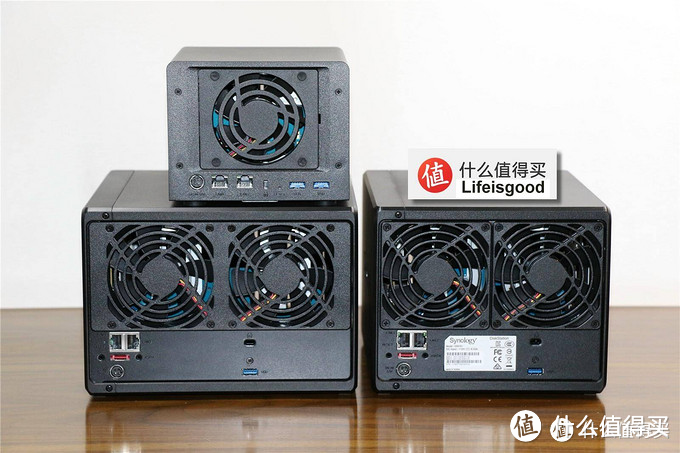
奥斯卡来啦,你的群晖NAS是否做好准备(一)从USB外接存储复制影视

在群晖NAS上,都会有数量不等、位置不同的USB接口,比如上图中蓝色的就是USB3.0接口。这些接口的功能很强大,比如可以外接打印机,将之变身称为网络共享打印机。也可以外接移动硬盘存储设备,与群晖NAS交换数据文件。

男人的生产力工具 篇一百七十七:全球最小6盘位:群晖DS620slim深度评测(一)双十一入手品鉴小即是美对众多群晖粉丝来说,期待和见证每年群晖新产品的诞生,都是跟购买群晖NAS同样令人激动欣喜的体验。在今年群晖发布20系列的新产品中,最吸引我注意力的,就是全球最小6盘位NAS----群晖DS620slim。今年双十一的战利品,就是它了。左边的DS918+,今天甘当配角。对比一下DS620sliLifeisgood| 62 评论289 收藏261查看详情

今天,我们仍然以全球最小6盘位NAS----群晖DS620slim作为演示对象。


应用场景


我们的需求是:从u盘或者移动硬盘,将影视文件复制到群晖NAS中。

此时,我们就用到了一个官方套件----USB Copy。

所以整个任务也比较简单:安装USB Copy套件,设定复制任务,插入USB外置存储,启动复制任务,完成。


准备工作
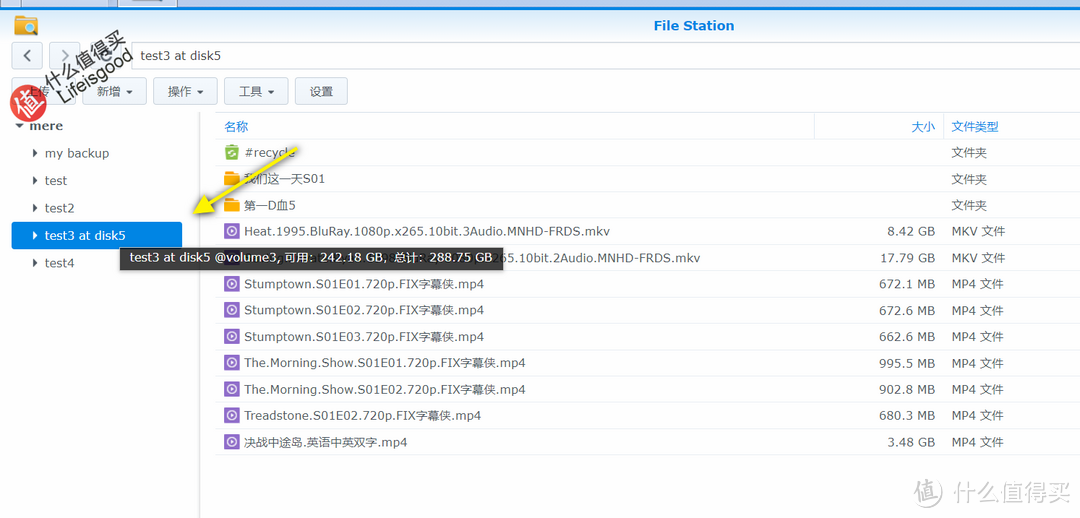

奥斯卡来啦,你的群晖NAS是否做好准备(一)从USB外接存储复制影视

因为前期的各种实验,DS620slim内已安装了多块硬盘。本次,选择共享文件夹test3。
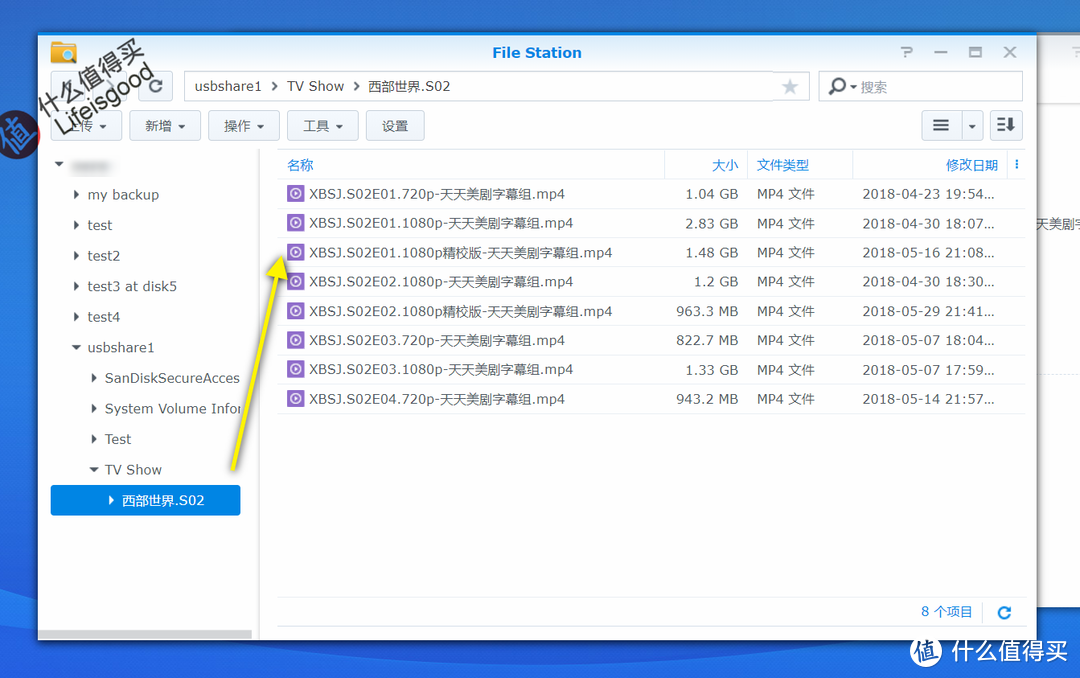
奥斯卡来啦,你的群晖NAS是否做好准备(一)从USB外接存储复制影视

这是在U盘上的演示用的影视素材。


安装USB Copy套件


奥斯卡来啦,你的群晖NAS是否做好准备(一)从USB外接存储复制影视

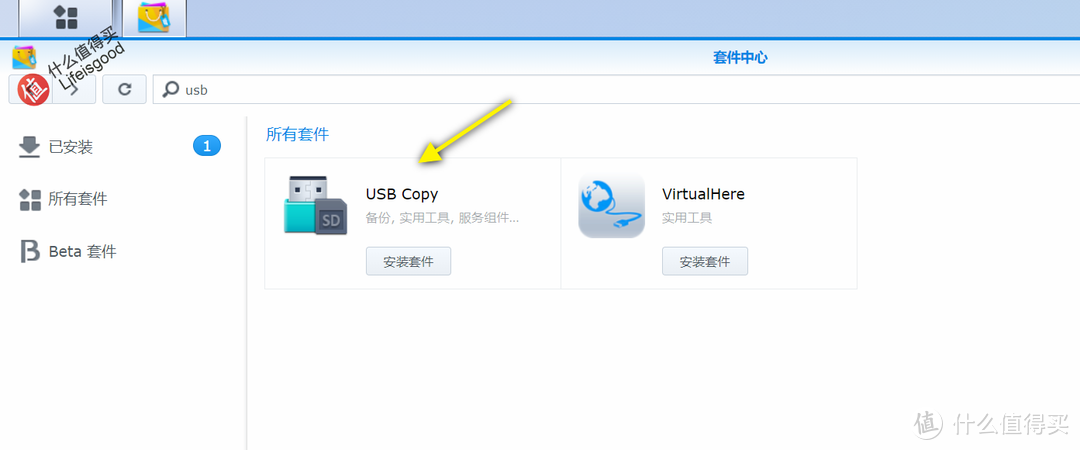
打开群晖的套件中心,搜索或浏览到官方套件USB Copy。

奥斯卡来啦,你的群晖NAS是否做好准备(一)从USB外接存储复制影视

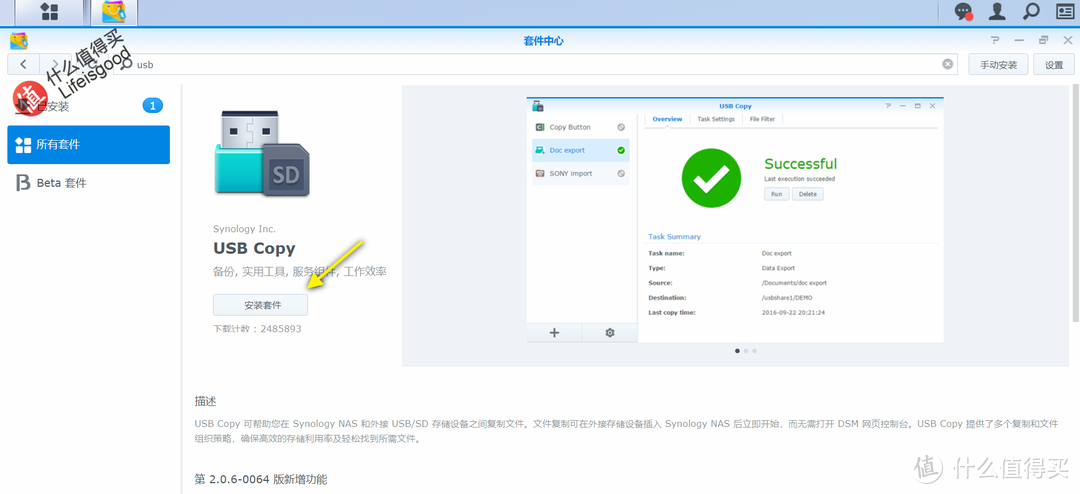
点击进入,可以查看一下套件的详细说明。然后点击安装套件按钮。

奥斯卡来啦,你的群晖NAS是否做好准备(一)从USB外接存储复制影视

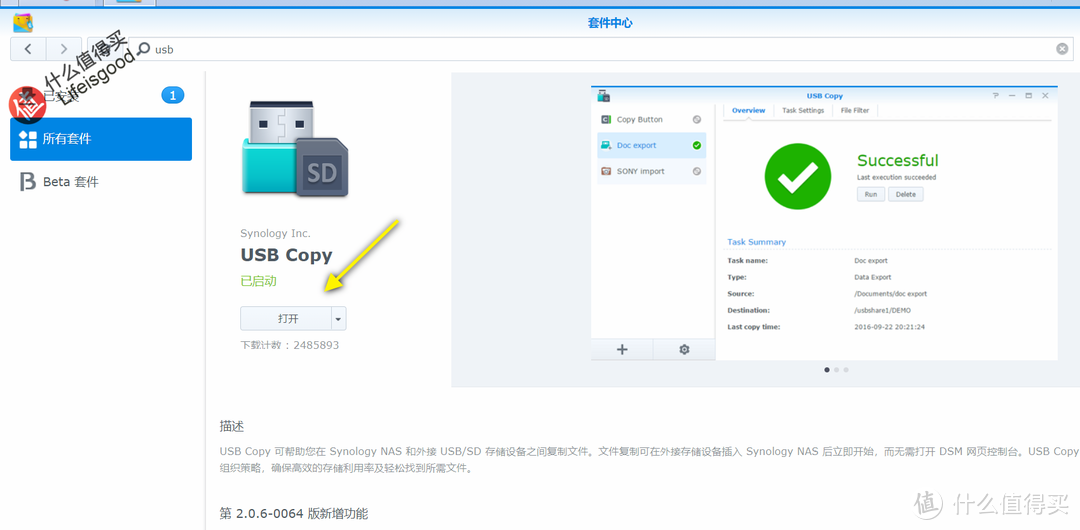
很快就安装好了,再看一下,按钮的名称已经变为打开。

奥斯卡来啦,你的群晖NAS是否做好准备(一)从USB外接存储复制影视

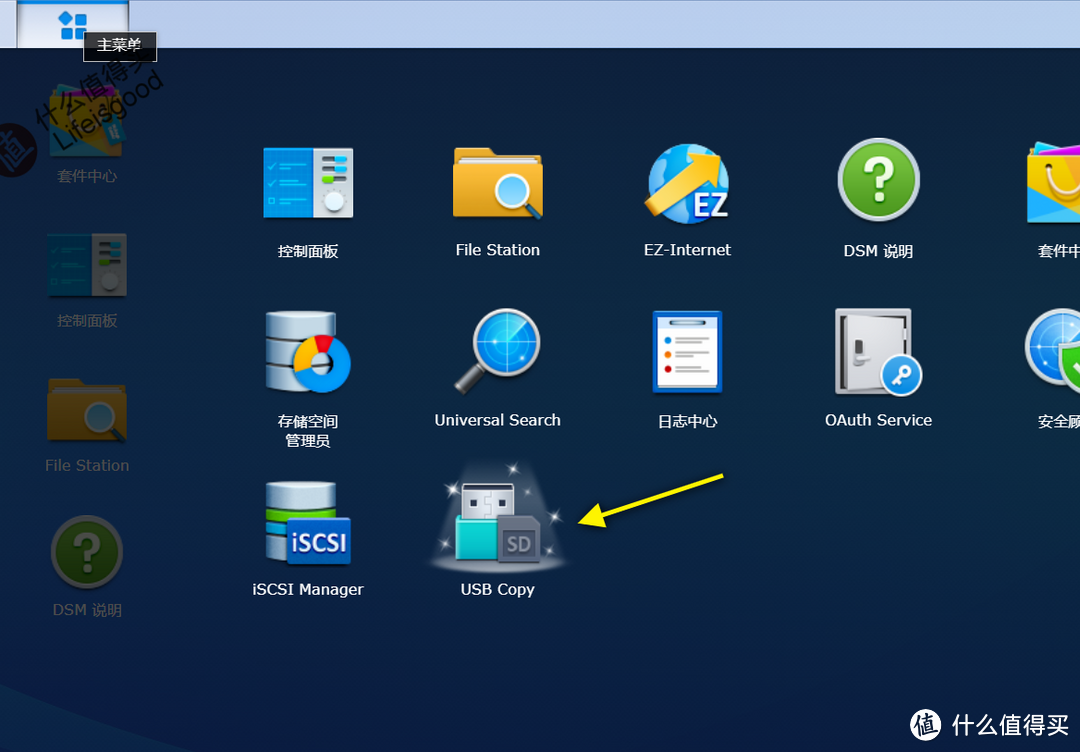
此时,点击DSM桌面左上角的主菜单按钮,也能看到新增的套件USB Copy。
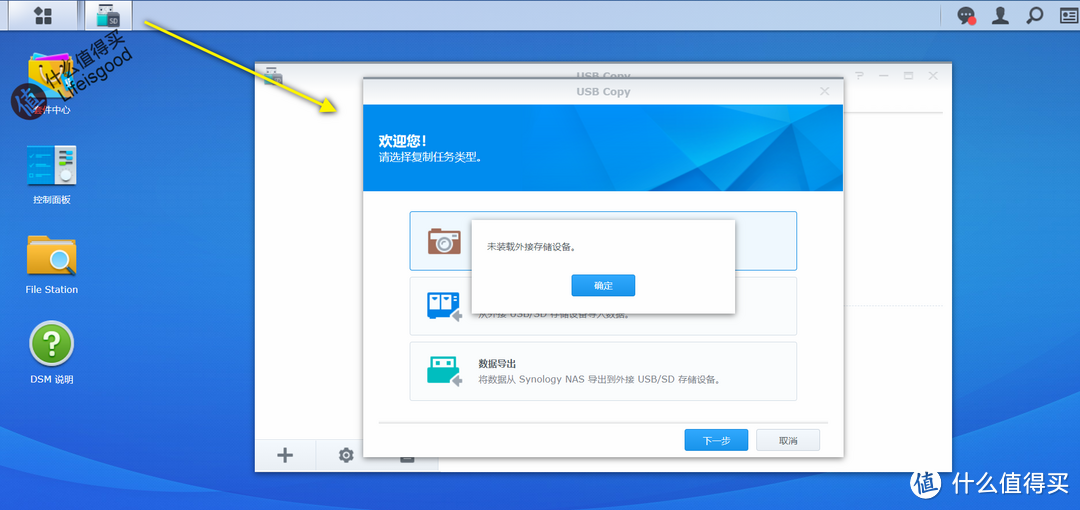
奥斯卡来啦,你的群晖NAS是否做好准备(一)从USB外接存储复制影视

点击打开该套件,得到的提示是:未装载外接存储设备。


设定复制任务


奥斯卡来啦,你的群晖NAS是否做好准备(一)从USB外接存储复制影视

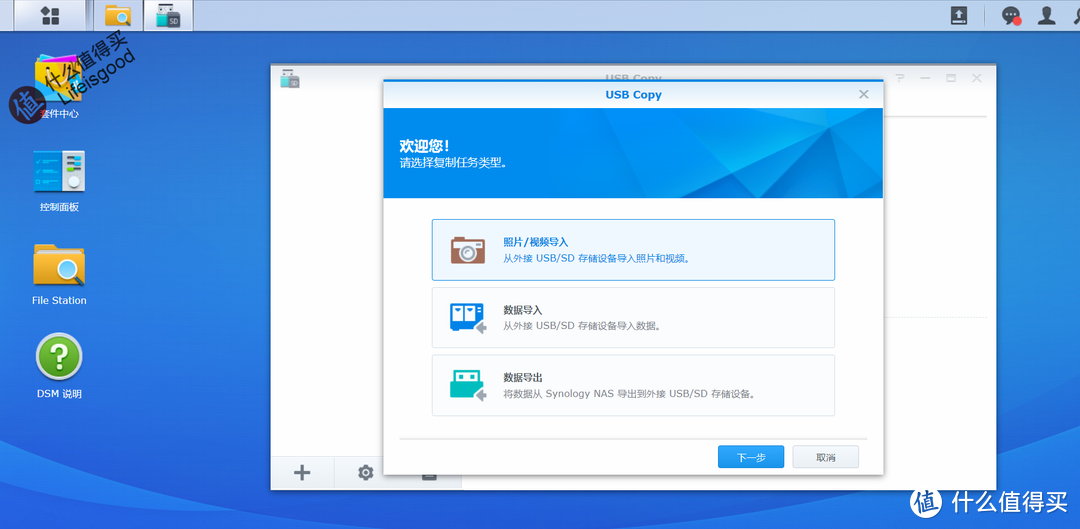
将准备好影视素材的U盘,插入DS620slim的USB接口;再打开USB Copy,这次就不会有提示了,我们也可以在上面的三个菜单项中选择了。此处,我们选第一项:照片/视频导入。
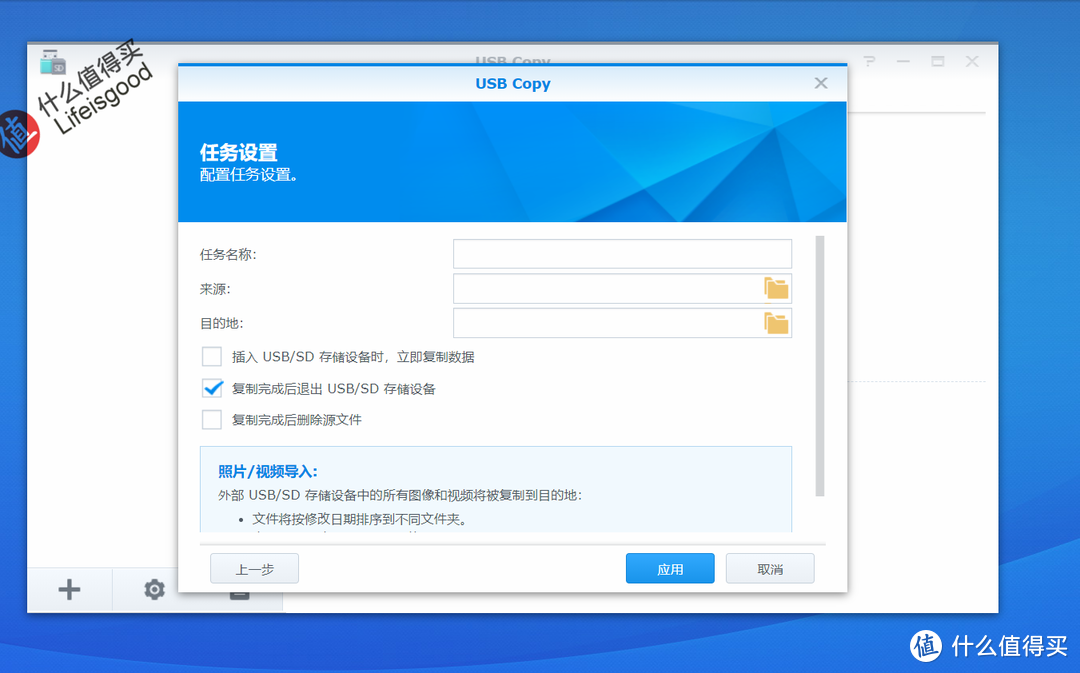
奥斯卡来啦,你的群晖NAS是否做好准备(一)从USB外接存储复制影视

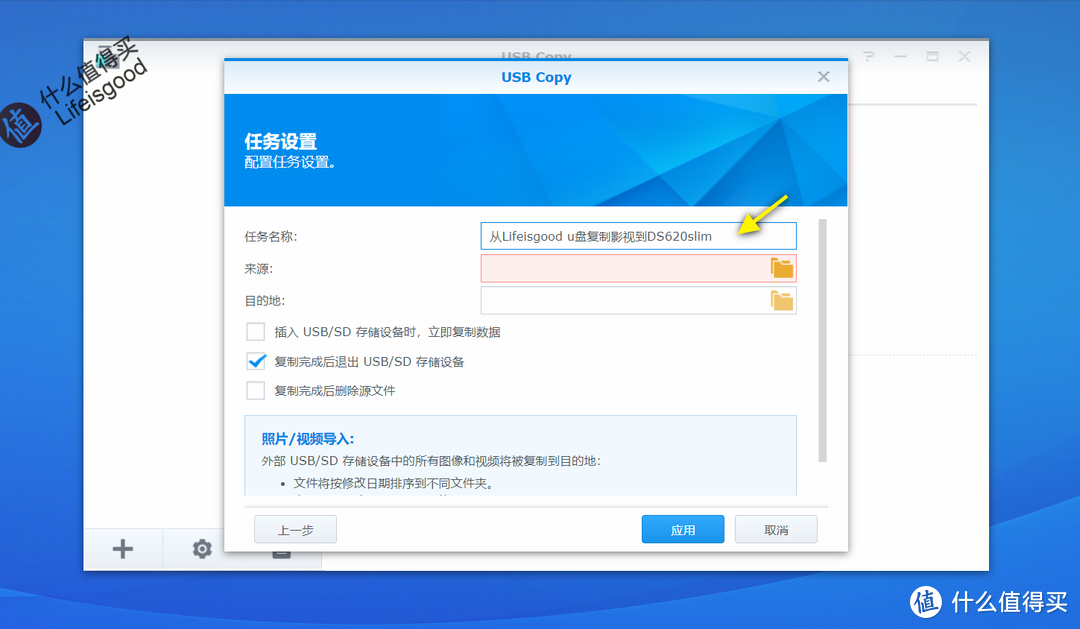
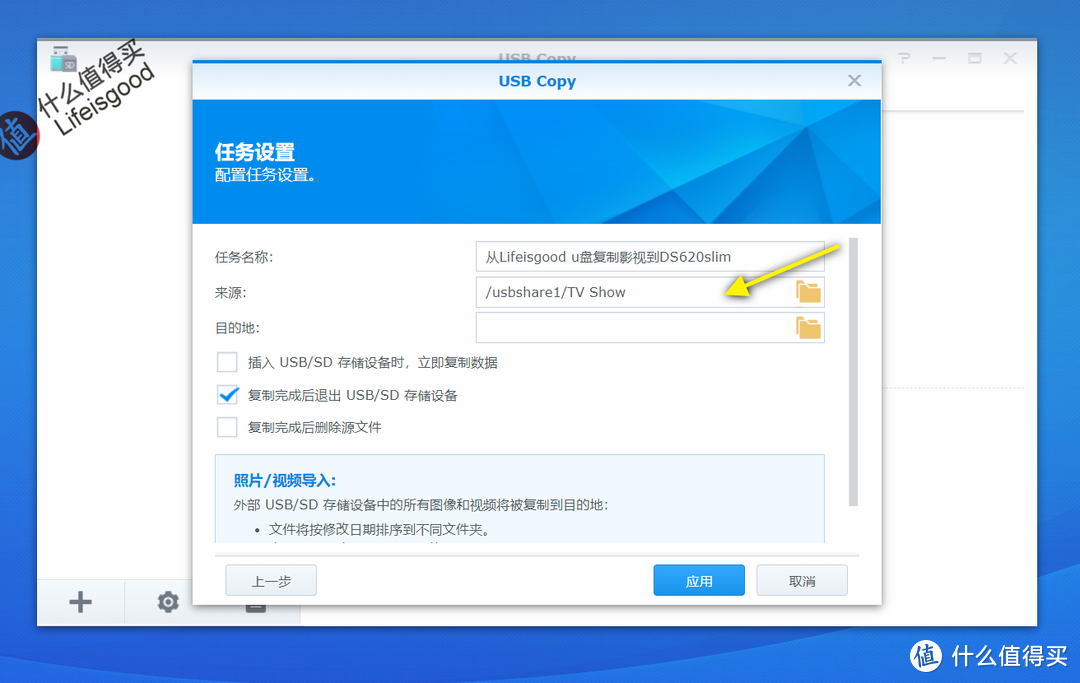
这是导入任务的设置页面。可以看到有三项需要设置:任务名称、来源、目的地。

奥斯卡来啦,你的群晖NAS是否做好准备(一)从USB外接存储复制影视

先填写一个任务名称吧,这是为了之后方便管理各类USB Copy的任务。

奥斯卡来啦,你的群晖NAS是否做好准备(一)从USB外接存储复制影视

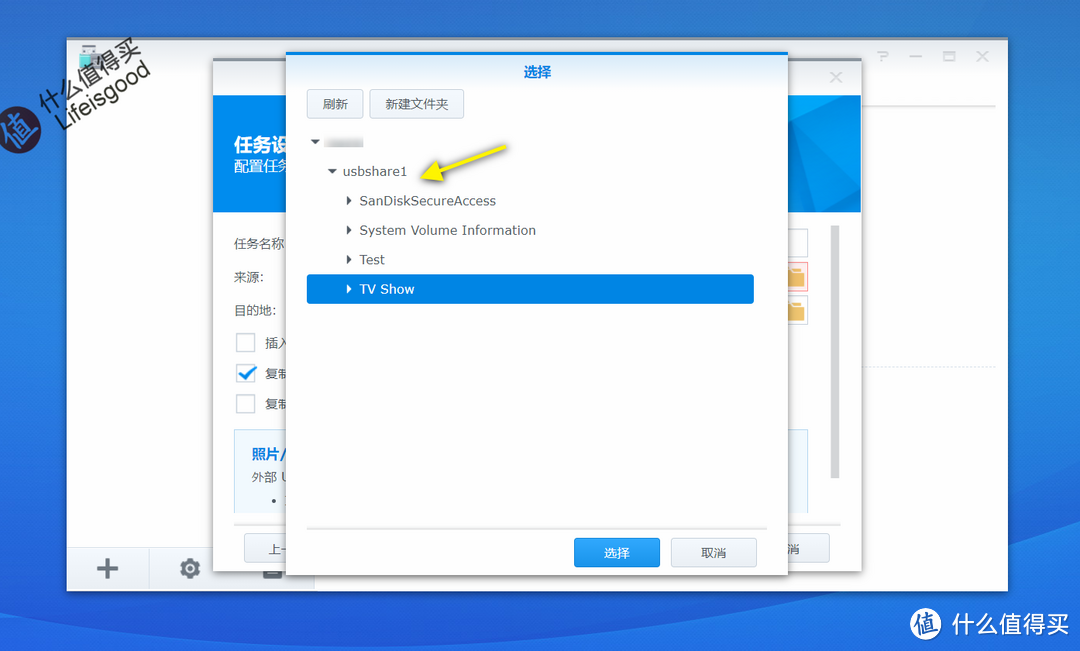
接着,设定复制文件的来源,在这里,我们选择U盘上的TV Show文件夹。

奥斯卡来啦,你的群晖NAS是否做好准备(一)从USB外接存储复制影视

点击选择后,就可以看到已设定好的复制文件来源。当然此时也可以修改。

奥斯卡来啦,你的群晖NAS是否做好准备(一)从USB外接存储复制影视

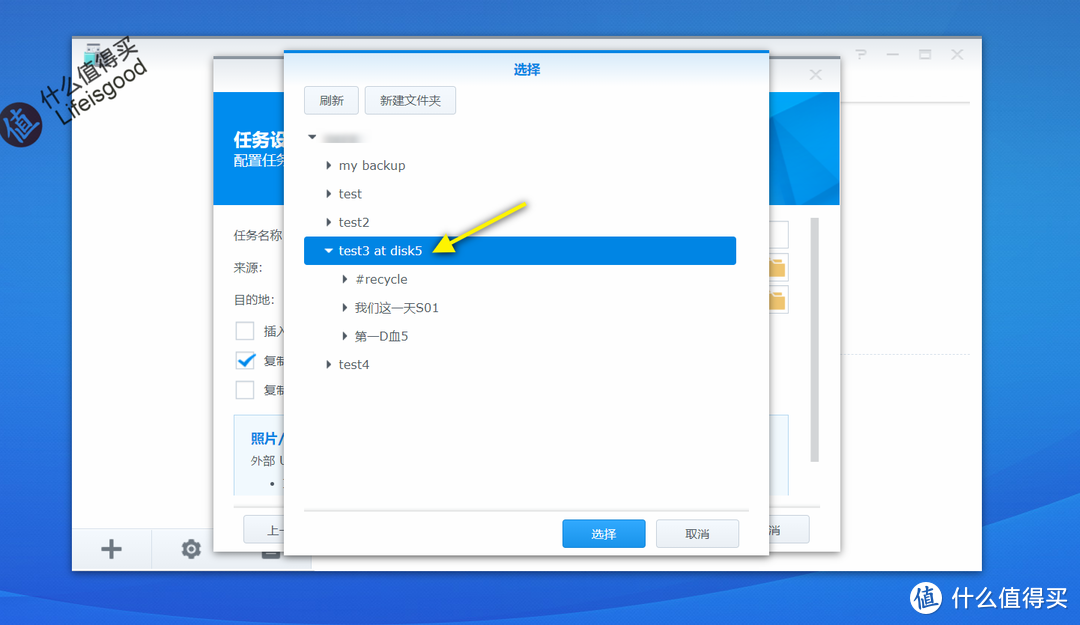
然后,类似的操作,来设定复制的目的地,即群晖NAS上的共享文件夹test3。
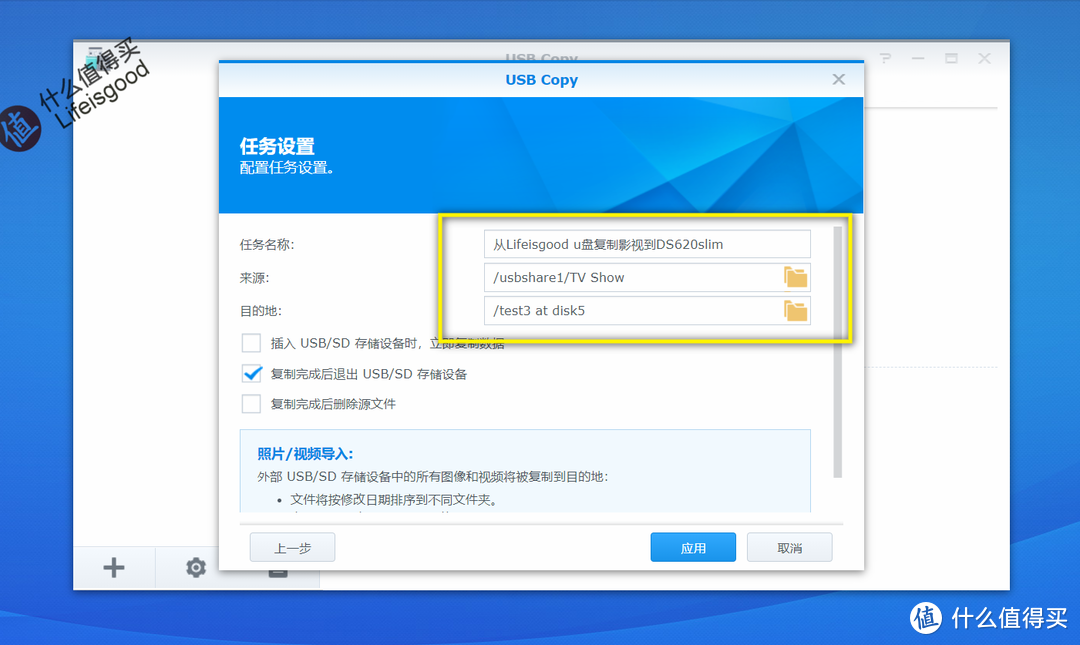
奥斯卡来啦,你的群晖NAS是否做好准备(一)从USB外接存储复制影视

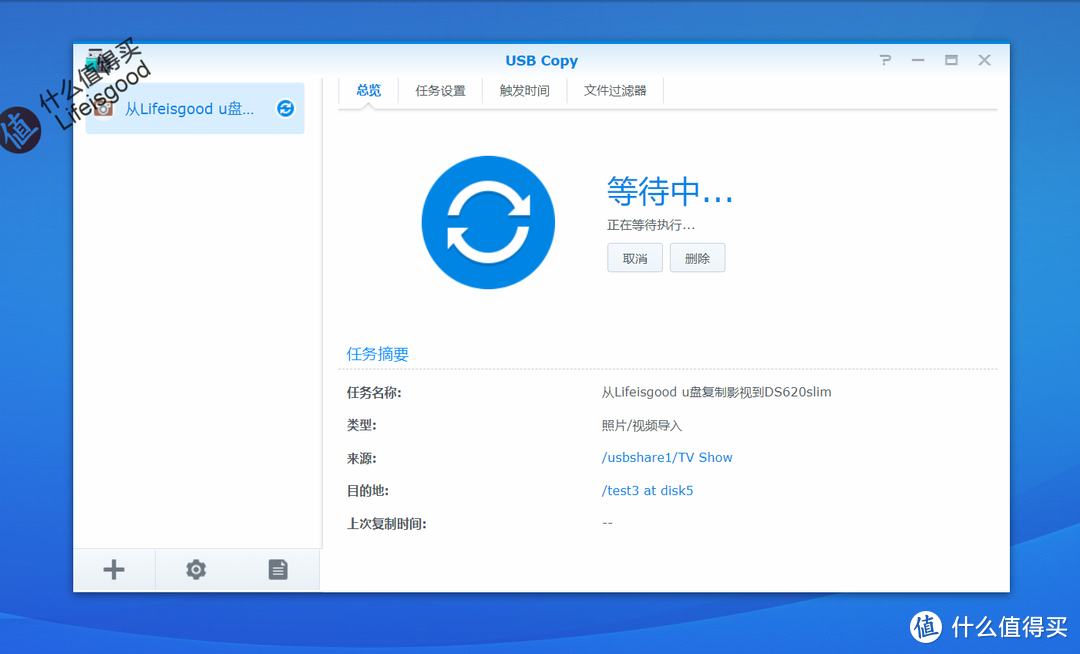
好,这里我们就设定好了任务的三个要素。如果复查无误,就可以点击右下角的应用按钮了。这样就创建了第一个USB复制任务。


执行复制任务
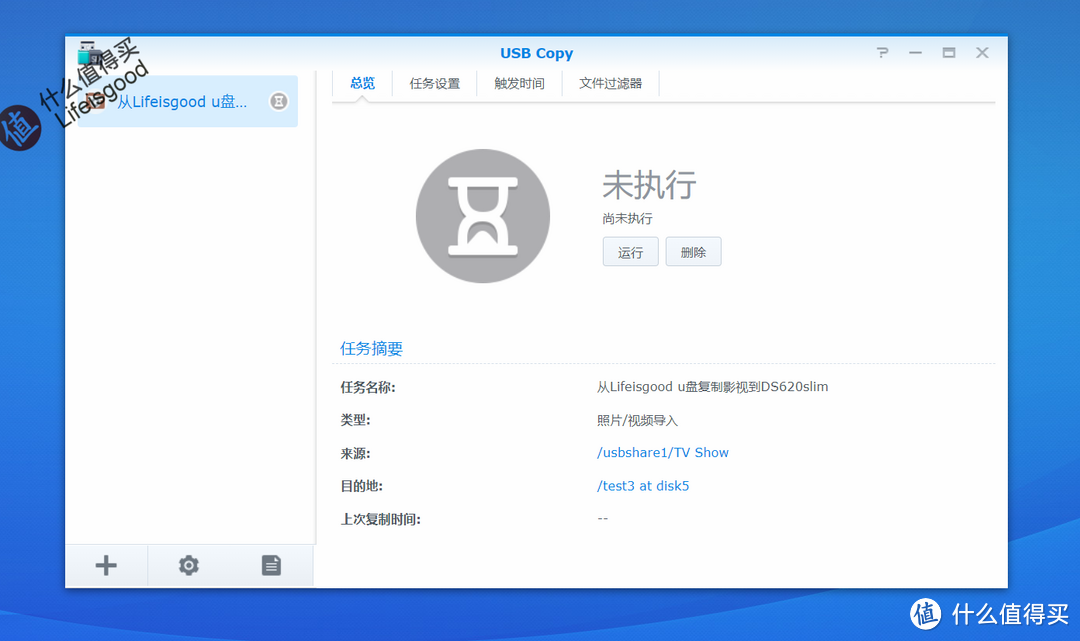

奥斯卡来啦,你的群晖NAS是否做好准备(一)从USB外接存储复制影视

刚创建好的复制任务是这样的。可以看到显示状态未执行。

奥斯卡来啦,你的群晖NAS是否做好准备(一)从USB外接存储复制影视

由于DS620slim面板上没有实体拷贝按钮,所以我们就点击网页中的运行按钮。即将开始执行。
奥斯卡来啦,你的群晖NAS是否做好准备(一)从USB外接存储复制影视

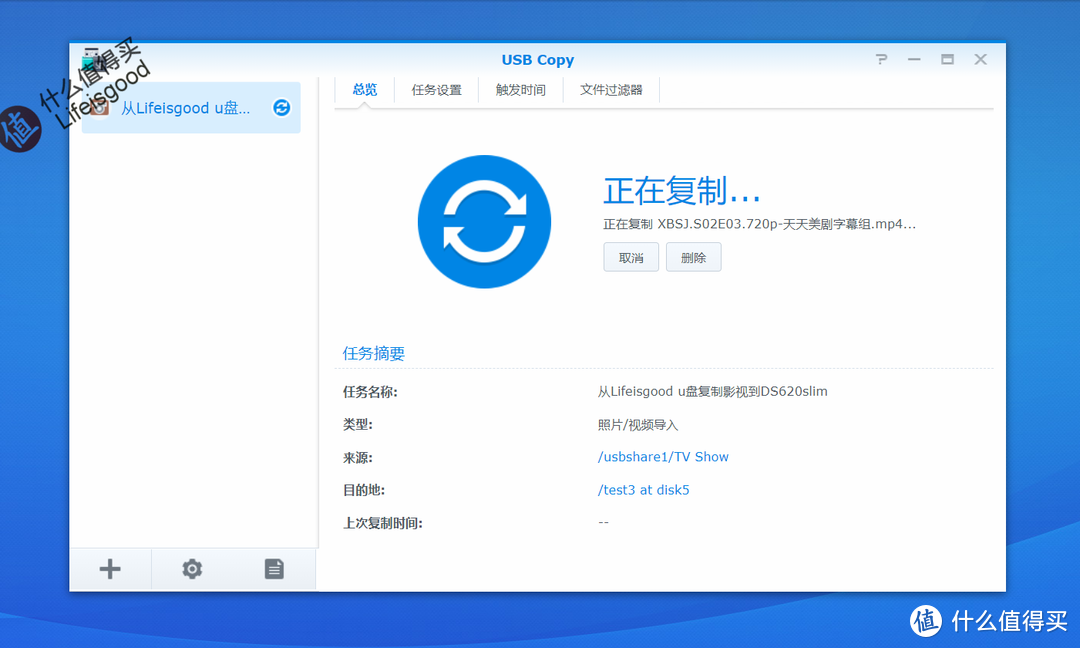
开始复制时,将会听到DS620的蜂鸣器滴滴响几声。然后出现正在复制的提示,也能看到被复制的文件名。
奥斯卡来啦,你的群晖NAS是否做好准备(一)从USB外接存储复制影视

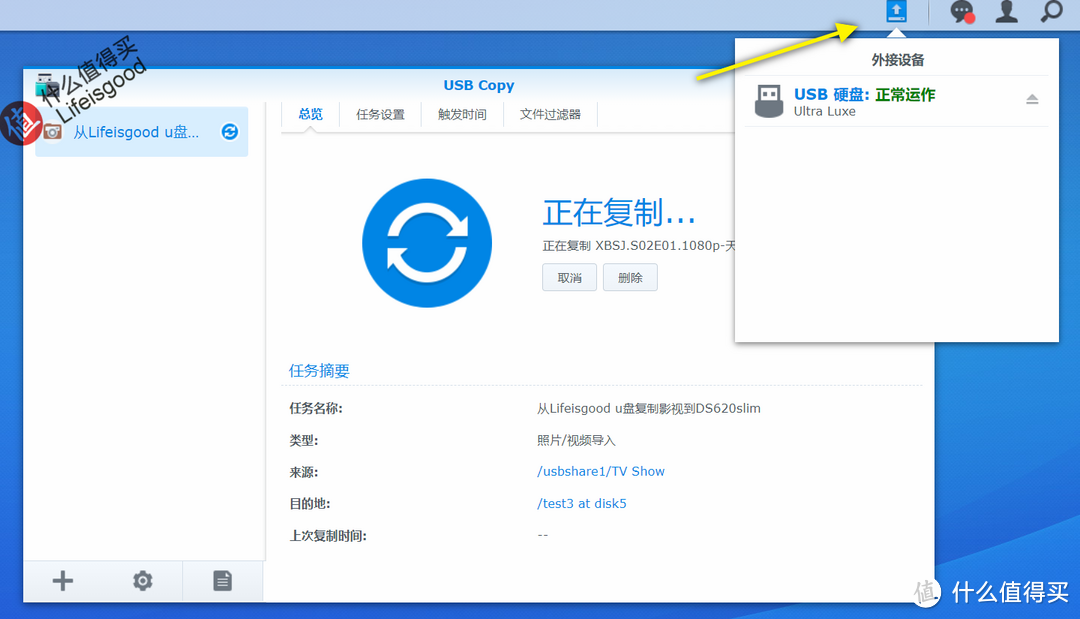
在DSM桌面右上角的状态栏中,也能看到出现了一个外接设备的图标,点开能看到“USB 硬盘:正常运作”。
奥斯卡来啦,你的群晖NAS是否做好准备(一)从USB外接存储复制影视

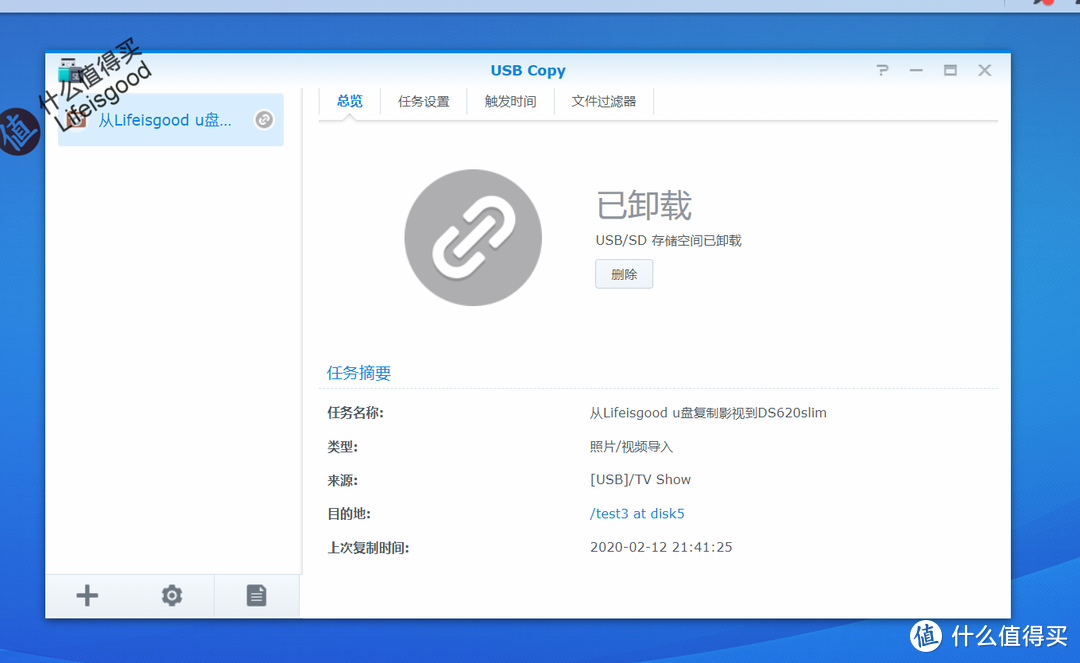
复制完成后,也会有滴滴的蜂鸣声。页面中提示“USB存储空间已卸载”,这是在默认的任务设置中,设定了复制完成后,自动卸载移动存储设备。
奥斯卡来啦,你的群晖NAS是否做好准备(一)从USB外接存储复制影视

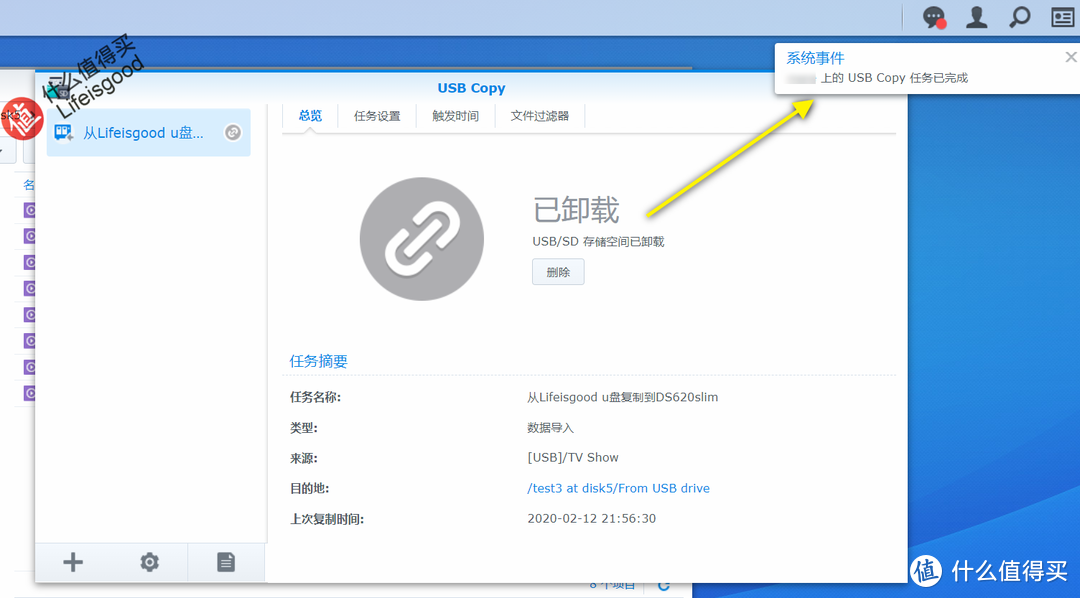
右上角也会有相应的消息提示。至此,我们就完成了第一次从U盘复制影视文件到群晖NAS共享文件夹的任务。


未完待续


从上述过程看,通过群晖USB接口执行复制文件任务的步骤是很简单的,只需要一次创建,就可以多次运行。不过,会有读者在入门之后,提出如下的问题:

  • 复制后的文件在哪里?如何检视?

  • 为什么复制后,影视文件名都改变了?

  • 怎样从群晖NAS备份文件到移动硬盘?

  • USB Copy功能,和在File Station中直接复制U盘文件有何区别?

好,在初步掌握USB Copy的使用方法后,上述问题交给本系列下一篇来解答吧。


关于《群晖非官方入门手册》原创计划


本文是作者Lifeisgood的《群晖非官方入门手册》原创计划的一部分,将以知识卡片的形式,在每篇教程中分享一个群晖的关键技能,请大家多多支持!
新房装修漫记 篇二十六:群晖NAS非官方入门手册(2018值得珍藏版)小编注:想获得更多专属福利吗?金币加成、尊享众测、专属勋章、达人福利任务你想要吗?如果想要,赶紧来申请认证站内生活家!猛击此链接2018值得总结结识什么值得买多年了,第一台Kindletouch就是在张大妈家看教程学会海淘转运回来的,作为生日礼物送给了家里领导。从此SMZDM就成了每天必上的网站。跟Lifeisgood| 340 评论162 收藏4k查看详情男人的生产力工具 篇一百七十六:群晖NAS非官方入门手册(2019张大妈秋季版)编写说明各位好,我是张大妈家《群晖非官方入门手册》原创作者Lifeisgood,一年多来,承蒙大家的支持和关照,借助张大妈业界第一的影响力,我的群晖NAS系列原创教程初具规模,而且被各大网站坚持不懈地纷纷转(chao)载(xi),在此感谢广大值友的肯定、支持和鼓励。在2019年,《群晖非官方入门手册Lifeisgood| 322 评论269 收藏3k查看详情

需要了解群晖全方位教程的,欢迎点击《群晖NAS非官方入门手册》。

若觉得本文对您有参考价值,请以点赞、收藏、打赏、评论来支持作者,谢谢!


展开 收起
60评论

  • 精彩
  • 最新
  • 听说20款要来了,想入218+的是不是可以等220?

    校验提示文案

    提交
    目前20款能买到的是620slim,这个我入手了。3寸盘型号暂时没上架,如果不急,可以等等

    校验提示文案

    提交
    2.5寸做nas,太豪了

    校验提示文案

    提交
    还有3条回复
    收起所有回复
  • 直接复制粘贴不香?

    校验提示文案

    提交
    不是一样的场景

    校验提示文案

    提交
    收起所有回复
  • 我用优盘复制会出错 外接硬盘没问题

    校验提示文案

    提交
    对比一下,看是不是文件系统格式的问题?或者u盘需要扫描修复。

    校验提示文案

    提交
    我试了ntfs ext4 fat32,中间也格式化和修复过几次,只有fat32没问题,但是32单个最大4g很蛋疼 最后用了ntfs的外接硬盘没问题……不知道咋回事 还好优盘也只是拿来试试的

    校验提示文案

    提交
    还有7条回复
    收起所有回复
  • 直接资源管理器进去复制粘贴不简单吗?

    校验提示文案

    提交
    不是同样的应用场景

    校验提示文案

    提交
    如果U盘自动备份的话,选中第一个选项还可以,其他的就如你说的

    校验提示文案

    提交
    还有1条回复
    收起所有回复
  • 觉得有大数据的话,直接telnet进去下命令Copy更香
    而且用熟练了后还可以解决多个NAS之间的数据Copy

    校验提示文案

    提交
    适合熟练用户,毕竟现在会命令行的人不多

    校验提示文案

    提交
    一般是插上硬盘rsync走起,多线程理论上更快一点

    校验提示文案

    提交
    收起所有回复
  • 别用,只能备份一个文件夹

    校验提示文案

    提交
    能不能用创建多个任务的办法解决?

    校验提示文案

    提交
    不行,所以才说别用。

    校验提示文案

    提交
    还有2条回复
    收起所有回复
  • 直接在DS FILE里面复制不简单吗?搞得真复杂!

    校验提示文案

    提交
    当作备份任务,使用频率高的话,比DS File方便。

    校验提示文案

    提交
    收起所有回复
  • 这个场景应该反过来,重要数据备份一键到U盘。

    校验提示文案

    提交
    一般每篇只写一个点,反过来备份也会写的。

    校验提示文案

    提交
    收起所有回复
  • 黑群晖可以用吗?

    校验提示文案

    提交
    一般是可以的,你可在套件中心找找,有这个套件,就能用。

    校验提示文案

    提交
    好的,谢谢,我试试

    校验提示文案

    提交
    还有7条回复
    收起所有回复
  • 还是没有win10方便,我想问一下,我如果长期插一个移动硬盘在群晖的usb口,能当长用硬盘吗,是不是一定是只能复制,能直接当存储池吗

    校验提示文案

    提交
    插上移动硬盘,在file station里面能看到。你说的当存储池用,应该是想创建共享文件夹?这个以前没试验过,我还要尝试一下。

    校验提示文案

    提交
    谢谢你了,能看到,就属于存储池了,起码是一个硬盘

    校验提示文案

    提交
    还有1条回复
    收起所有回复
  • 这个套件用来桌面硬盘冷备挺好。你这演示拷贝点移动硬盘里的视频,直接复制不就完了

    校验提示文案

    提交
    向外备份也会写的

    校验提示文案

    提交
    收起所有回复
  • 直接映射网络磁盘,迅雷直接进U盘,除非你这U盘是奥斯卡组委会发的。

    校验提示文案

    提交
    u盘恐怕不太适合这样长期下载用

    校验提示文案

    提交
    写错了,迅雷直接进映射的网盘,也就是群晖。

    校验提示文案

    提交
    收起所有回复
  • @魔画画魔 多谢打赏支持~~~~

    校验提示文案

    提交
  • @DOMAINING 感谢打赏,祝健康平安~~~~

    校验提示文案

    提交
  • 相机直接插进去没反应呢 [大囧]

    校验提示文案

    提交
  • File复制出现过问题,复制了上千个以后,再进行移动,任务会一直显示准备中,任务量显示1

    校验提示文案

    提交
  • 黑群晖的exfat格式问题,没有办法购买应用;所有32G以上存储无法通过usbcopy使用,请问大神有办法吗

    校验提示文案

    提交
  • 群晖外接U盘正常,但是USBcopy套件弹窗“未装载外接存储设备”是什么原因

    校验提示文案

    提交
  • 用这个外接设备复制文件的优点是?和windows下直接复制有区别吗?速度快?

    校验提示文案

    提交
提示信息

取消
确认
评论举报

相关文章推荐

更多精彩文章
更多精彩文章
最新文章 热门文章
284
扫一下,分享更方便,购买更轻松