






























 深耕数码兴趣领域










96
44
硬件配置升级 ,可快速异地组网的蒲公英X5路由器
2018-04-19 21:30:00
36点赞
64收藏
6评论
熟悉的包装,熟悉的味道,朕值到了…………被临幸的幸福感 ,所以内容上就更加多一些,希望能让各位对这款产品有更深入的了解,欢迎吐槽交流,吐槽是为了互动,交流才是目的。
 作为蒲公英X3的升级版,先来看看X5在硬件配置上有哪些变化。
 从上面的表格可以看到,一台蒲公英X5的价格可以轻松购买两台蒲公英X3。除了个头体积变大外,蒲公英X5在硬件配置上也有了明显的提升。
1. 虽然还是万年不变的联发科,但CPU由X3的MT7628A变为了MT7621A,性能上有了很大的提升。简单来说就是MT7621A是双核四线程,主频高达880MHz,无线传输速率高达1200Mbps(300Mbps+867Mbps);而7628A则是单核,属于7620A的阉割版。
 仍旧没有在X5内部看到屏蔽罩的设计,不过相比于下图X3 CPU的裸奔,X5在核心芯片上加入了类似导热硅胶的设计,但不是软的,不会捏来捏去变形,黏贴的很牢固。

2. 内存有X3的128M提升到了256M,但是FLASH未变。
3. 网口由X3的百兆全部变为千兆 4. X3仅仅支持2.4GHz,而X5支持2.4GHz和5GHz
 5. USB接口由X3的USB2.0提升到了USB3.1 GEN1 TYPE-A
 6. 电源适配器由X3的12V~1A提升到了12V~1.5A
 7. 随包装附赠了四个脚垫,提升了底部与桌面的距离,同时提升了防滑效果
从上面可以看到,X5在硬件配置的提升上是明显的。至于没有变化的地方,
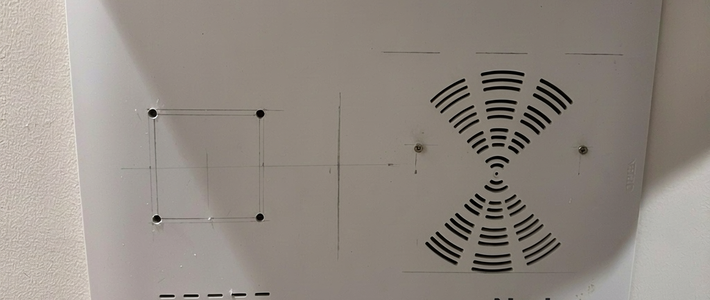
1. 传统四方的外观设计、厚重的钣金材质,一定程度上有利于散热,但是依旧没有散热孔设计,拆解方便。
 而随着体积的增大,重量也达到了725克。
 2. 仍旧无独立电源开关键设计
3. 两根天线为高频全向天线,最大增益5dBi但不可拆卸,更换天线上略有不便,长度为21.4厘米,采用2x2 MIMO设计的802.11 1200ac 千兆WiFi标准,最高无线速率可达1167Mbps 那么下面开始进行体验,文章体验分为四个部分,首先是X5是用来干嘛的?是否支持路由器远程控制,二是路由器功能点评,三是信号覆盖强度对比点评,四是作为千兆路由器的吞吐性能体验。
就配置上来说并不算太高,但是为什么蒲公英路由器要卖到398元一台?同价位的路由器可选的更多,那么买来蒲公英X5干嘛?emmmm,let me see,可以用来快速完成企业智能组网或是异地组网的操作,从而实现远程访问局域网服务器或是共享文件的目的,优势是不需要借助第三方软件,也无需公网IP,无需复杂设置即可完成操作,维护上也较为轻松,适合小白用户操作。此外X5也支持云端管理功能,可以用过网页或是APP随时随地进行访问,同时内嵌花生壳、向日葵支持远程开机功能。但是问题是组网需要两台,为森么却只提供了一台X5?贵吧……伐开森。
 对于蒲公英的组网功能有收费和免费两种,企业用户可以选择企业版或是独立服务器版,均为收费,套餐价格有所差异,功能上有差异;而对于个人用户来说,则可以选择免费版,只是网内转发速度仅为1Mbps,组内成员数量最多只有三人,不能进行扩容(按需购买)。
所谓的快速组网,其实很简单,首先需要有一个Oray帐号,然后将路由器绑定已有的Oray帐号,再通过该帐号选择绑定的路由器进行组网即可,只需要三步即可完成设置。优点是不用担心网络运营商不同,也不用担心是用手机APP还是网页端进行绑定的问题,只要可以正常连接网络、路由器已经正常绑定帐号即可。
这是绑定完成后的一个状态图。
蒲公英路由器的默认出厂IP地址设置均为10.168.1.1,不管是X3,还是X5,如果要进行组网,需要将不同的路由器设置为不同的IP地址,因为组网之后的路由器实际上已经是同一个局域网,不修改的话会出现冲突问题,另外修改IP地址也可以方便辨别不同路由器。这样不用在意蒲公英X5上面接了多少级路由器,也不用担心被组网的蒲公英X5是不是主路由,组网之后两个路由器不需要经过上级路由,即可直接就能互相访问了。登录帐号下所有绑定的路由器(成员列表中显示的数字为路由器的SN码,切记保密),只需点选列表中的网络成员并选择添加即可。在创建的网络类型中,有两种可选,一种是各成员间均可互联的对等网络(免费),一种就是中心节点互联的集散网络(收费),可以根据自己的实际情况进行选择设置。
组网完成后,进行旁路由的设置,这样在家里(或是智能网络中的所有成员)都可以通过旁路路由直接访问目标地址,适用于公司网络设置。不过如果你不是公司的IT相关人员,最好是跟IT部门提前说明一下,避免陷入私自搭建使用中网络设备的麻烦。简单来说就是一台放家里,作为一级路由器使用;另一台放公司,直接连接工位的网线使用而无需作为一级路由器使用。

Emmm,虽然软件已经设置完成,但是如何判断组网成功还是失败呢?一是看指示灯,变为蓝色则表示成功组网。
二是用ping命令。只要选择设置的旁路由正确对应到IP地址和子网掩码,一般可以一次设置成功,可以在家正常ping通OA机设备。 但是仅仅提供了一台蒲公英X5要怎么玩组网呢?免费的成员只有三个,除去一台路由器占用的名额,可以添加两个登录用户,也就是下图中人头头像的ID,前缀ID一样,后面以001,002区分,这两个帐号是有管理员创建,密码相同。创建完成后,其他人就可以通过对应的蒲公英客户端软件登录这两个帐号,然后在浏览器中输入对应的IP地址并输入对应的帐号密码后即可查看共享内容。

另外X5对应的有内置向日葵远程开机功能,与向日葵开机棒一一绑定(免费)或是一对多(收费)有所不同,这里的向日块开机功能会将加入组网后这个局域网下的设备列出来,选择想要连接的电脑后直接远程开机即可,但前提依旧是电脑已经正确开启远程唤醒功能。
以上就是蒲公英X5的核心功能部分,即快速组网以及远程开机功能。远程组网完成后,即可实现文件档案的远程稳定访问或是异地进行局域网游戏、远程开机下载功能。
回过头来再来看看X5作为无线路由器所具备的功能,图形化界面设计简洁易用,操作较为流畅。首先是上网方式,除了宽带拨号,动态和静态IP三种基本设置外,还加入了USB上网卡和无线中继的功能,是两个非常实用的功能,但USB上网卡仅仅只是特定的几款设备,兼容性上还有待提升。
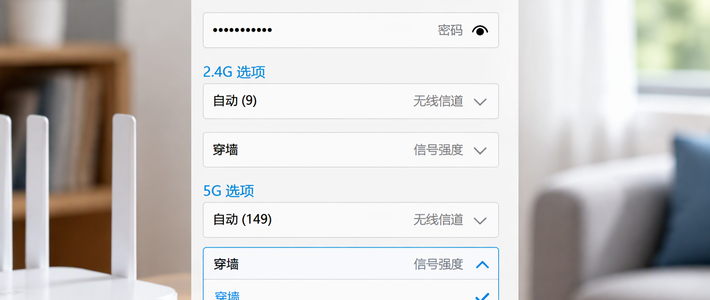
 蒲公英X5支持OTA自动升级,默认的版本是稳定版,可以根据自己的需求手动切换为开发版,功能更多,优化部分也会更多一些,喜欢尝鲜的玩家可以进行体验。在具体的功能设置上,蒲公英X5除了支持自定义HOST、端口映射、静态路由、用户管理、QoS、MAC上网控制等这些常见基本功能外,还加入网址过滤、支持调节WiFi信号强度的功能,WiFi设置中加入了目前主流的穿墙模式来提升信号强度。
搭配路由器内置的功能,可以轻松搭建FTP服务器、WEB服务器、邮件服务器等,同时还可以配合花生壳在自有域名的基础上,搭建属于自己的文件、邮件服务器和网站。不过目前蒲公英仍不支持插件功能,应用中心也只是集成了Oray自家的两款应用,即花生壳动态域名解析和向日葵远程开机。
在外置存储设备连接上,支持的格式除了FAT、NTFS,exFAT外,还加入了Ext2、Ext3和Ext4格式,兼容了较为常见的几种格式。
 在实际测试中,前三种格式的移动硬盘可以正常被路由器识别,里面的内容可以正常被读取,比如FAT格式的8G金士顿 data traveller G3、NTFS格式的120G组装移动硬盘及1TB原装WD 移动硬盘和exFAT格式的组装1TB移动硬盘等设备。
  再来看看远程局域网下访问路由器外接移动硬盘情况,蒲公英X5会自动启用共享功能,可以在电脑端的局域网中正常看到,也可以正常显示移动硬盘内的文件,并可以正常读取。

下图为电脑处于5GHz WiFi连接下的速率情况,由USB 3.1 GEN1(TYPE-A)接口的intel SSD移动硬盘拷贝文件至本地电脑端的一个情况,速率可以稳定在14.6MB/s左右,波动幅度不大。
 蒲公英X5所采用的USB3.1 GEN1 TYPE-A接口的设计,方便外接存储设备进行共享,即插即用,不需要其他设置即可让智能电视、电脑、电视盒子等其他设备连接来读取存储设备中的内容,同时搭配千兆网口设计,也让20G以上的高清视频(10804K蓝光)播放在播放上更为流畅,极大的降低了缓冲卡顿的问题。


蒲公英X5路由器也算是智能路由器,除了网页管理页面,还有对应的官方APP软件即蒲公英管理来对路由器进行远程设置和管理,APP端的功能包含了网页端的几乎所有功能。界面较为整洁,操作上也比较流畅。

接下来进入蒲公英X5路由器WiFi信号的点评,这里选择了LINKSYS EA8300进行对比,不过LINKSYS EA8300没有穿墙模式的设置但是有四根天线。这里选择了卧室、客厅、洗手间三个地点进行对比测量,在信号强度上差异不是太大。话说,你感觉WiFi模式的改变会不会带来功率的大幅提升呢?emmmmm,no…………并没有太大的变化,这也是为什么自己偏好使用路由器穿墙模式的原因。

先来看看卧室的对比情况,选择连接WiFi后3分钟的信号强度进行截取。下图中OrayBox开头的为蒲公英X5,OnePiece开头的为EA8300。在客厅内的信号强度表现上,两者在2.4GHz表现上蒲公英X5极为抢眼,覆盖率达到了96%,信号强度可以保持在-13dB,而领势EA8300覆盖率则为78%,信号强度可以保持在-27dB。在5GHz的表现上,仍旧差异较大,蒲公英X5信号覆盖率达到了98%,信号强度可以保持在-11dB,而领势EA8300覆盖率则为81%,信号强度为-25dB。为何四天线的领势EA8300表现上有些差强人意,是不是同频干扰的问题?不是,关闭蒲公英X5后,检测的信号强度并没有大幅提升,基本与截图一致。是摆放方向的问题吗?不是,两个路由器是并排放置,笔记本ThinkPad测量时放置于两个路由器正前方同样的距离处。
再来看看洗手间的对比情况,信号透过的是两层实体砖墙,两者在2.4GHz表现上,领势EA8300的覆盖率达到了47%,信号强度可以保持在-52dB,略优于蒲公英X5的覆盖率43%,信号强度可以保持在-55dB。在5GHz的表现上两者差异并不大,蒲公英X5信号覆盖率达到了43%,信号强度可以保持在-55dB,而领势EA8300覆盖率则为42%,信号强度为-56dB。
下图是卧室的对比图, 信号透过的是两层实体砖墙+木门,蒲公英X5的穿墙优势变得明显,无论是2.4GHz还是5GHz上均优于领势EA8300。在5GHz表现上,领势EA8300的覆盖率只有40%,信号强度可以保持在-58dB,明显弱于蒲公英X5的覆盖率62%,信号强度可以保持在-40dB。在2.4GHz的表现上,蒲公英X5信号覆盖率同样达到了62%,信号强度可以保持在-40dB,而领势EA8300覆盖率则为41%,信号强度为-57dB。 从上面的对比可以看到,信号强度和穿墙性能的综合表现上蒲公英X5优于领势EA8300,另外还有一个细节,那就是蒲公英X5在2.4GHz和5GHz的信号强度覆盖能力上较为均衡,并没有太大的差异。
软件的WiFi信号测量仅仅是一个参考,真正的表现情况还是需要实际的网游来进行体现,这里搭配是三星GALAXY S5和红米note4X,游戏为农***。游戏时间为晚上9点半开始,两只手机较差游戏两局,看看游戏中的延迟情况。4局游戏里面基本都在70ms以下,绝大部分时间会在58ms,整体来看WiFi信号的稳定性表现还不错。
 对于自己这种下载迷来说,60G的游戏和4K影视也是经常会下载的,对于路由器的稳定性尤为看重。任何一款路由器首先在有线下载速度上都应该接近实际带宽的满速(与资源也有关),这是一个基本必备的条件。先来看看有线连接下的理论速度情况,下图为自己的Thinkpad T520直接连接入户网线进行拨号所测量的结果,连续三次,每次测量完成关闭软件后,再次开启软件进行测量,基本稳定在11.2MB/s。
 下图为经过路由器后的实际测量结果,与上面的结果基本一致。
 再来看看无线连接下的理论最高速率情况,同样是连续测量三次,取最高值,5GHz连接下是4.47MB/s,很低,希望实际下载不会是这种情况,因为LINKSYS EA8300的5GHz连接下可以达到将近9MB/s。
 而2.4GHz下的最高速度仅仅为3.34MB/s,相比于EA8300 2.4GHz连接下的7MB/s也要低很多。
 下面来看看实际的下载情况,已确保资源有效,有线下载下能够满速。从实际的下载速度稳定后的情况来看,有线速度可以达到10.9MB/s,虽然低于软件测试速率,但基本符合百兆带宽情况;5GHz下可以达到4.3MB/s,而2.4GHz下可以达到3.49MB/s,均略低于软件的理论速率,不支持MU-MIMO应该是主要原因。
 那么是否会存在上网掉线的问题,尤其是在WiFi上是否存在假上网问题,简单来说就是WiFi连接正常,但是无法访问网络。从连续几个晚上的3台手机、两台电脑的看视屏、浏览网页和下载情况来看,暂时未遇到掉线或是无法上网的问题。为了验证下载中是否会存在掉线问题而出现下载失败的情况,搭配下载软件连续三个晚上进行挂机下载,资源稳定且每晚下载量不低于30G,,通过三天的下载情况来看,选择的文件均能正常下载完成,未看到下载失败的情况或是文件无法打开的问题。
 个人感觉只有千兆网口及以上的路由器才有必要进行吞吐率测量,这里搭配的IxChariot软件V6.7,两款电脑分别为ThinkPad T520和ZOTAC OI320,有线网卡均为千兆网卡,测试前关闭其他联网设备,同时关闭PC端的所有杀毒软件和防火墙。考虑到2.4GHz实际下载性能,这里仅仅对5GHz频段和有线模式进行验证。

以下测试基于个人实际测试环境进行,测试三次取平均值最高的一组数据,结果仅供参考并仅对当次有效。下面双向测试中的Pair1(Pair1~Pair5)均为ThinkPad T520 到ZOTAC OI320,Pair2(Pair6~Pair10)均为ZOTAC OI320到ThinkPad T520。测试地点均为客厅。 先进行有线网络下的吞吐测试,Throughput中的file size从默认的100000直接调整到了100000000(扩大100倍),下图是单线程的一个简单运行,波动范围不算太大,基本稳定在931~940范围内。

有线下的双向网络吞吐量平均速率为1634.877Mbps,最高948.992Mbps,最低115.540Mbps。
 在接下来的五组双向数据测试中,速率发生了明显变化,平均速率变为了1189.156Mbps,而最高仅为548.697Mbps,最低7.806Mbps。


在5G to LAN一组双向的测试中,Throughput中的file size依旧是默认的100000直接调整到了100000000(扩大1000倍),波形图上有些明显抖动,整体的数据表现较为一般,平均速率为215.062Mbps,而最高仅为226.501Mbps,最低为10.037Mbps。

在5G to LAN五组双向的测试中,Throughput中的file size依旧是默认的100000直接调整到了10000000(扩大100倍)。从测试的结果来看,同样是速率衰减较为明显,平均速率为192.302Mbps,而最高仅为1.168Mbps,最低为131.363Mbps。其实到这里就已经没有必要进行5G to 5G的测量了。


不过还是跑一下五组双向供大家参考,Throughput中的file size依旧是默认的100000直接调整到了10000000(扩大100倍)。速率上不出所料的明显衰减,平均速率仅仅为101.875Mbps,而最高仅为0.268Mbps,最低为54.682Mbps。


以上就是对吞吐量部分的一个简单测试,有线连接上表现稳定,可以满足局域网共享来进行4K高清视频传输播放的需求,也能够满足大型网络游戏或网上视频聊天等高带宽占用需求。不过无线连接速率上并没有明显的优势。无线连接上的速率表现,应该也是直接导致日常手机、平板、电脑、智能电视多设备同时连接使用观看在线高清视频时容易出现缓冲卡顿的原因。
简单做个总结,先说说比较在意的部分,
1. 太执拗,依旧是无散热孔设计,完全靠的物理散热,虽然采用的是钣金材质,内部空间也较大,对散热有一定的帮助,密闭的设计也起到了防尘的作用,但是脚垫太薄,对于底部与桌面的高度抬升并不明显,容易造成底部热量的凝聚,有必要加入散热孔设计
2. 不支持上网帐号迁移功能,建议加入,使用上更加方便。
3. 不支持插件安装功能
如果单纯从智能路由器的角度来说,蒲公英X5路由器的优势并不算明显,直接体现就是价格上。对于这款蒲公英X5路由器,它的卖点其实就是利用了自身软件的优势让用户零基础实现异地快速组网这一功能,能够达到轻松搭建速完成搭建远程局域网以及实现跨网跨地域的文件共享或是联网游戏的目的,操作简单、维护难度低,而内置的远程开机功能也为远程操作提供了极大的便利,免去了购买向日葵开机棒的费用,整体上来说适用于中小型企业,也适用于有对应需求的家庭用户。

感谢什么值得买提供的宝贵产品体验机会。
本文商品由什么值得买提供,并邀请用户撰写评测报告。更多新奇好物请关注众测活动~
















校验提示文案
校验提示文案
校验提示文案
校验提示文案
校验提示文案
校验提示文案
校验提示文案
校验提示文案